

1.首先需要完成环境配置:
- JDK:https://www.cnblogs.com/wenlongma/p/17103062.html:
- SDK:https://www.cnblogs.com/wenlongma/p/17103063.html :
- python:https://www.cnblogs.com/wenlongma/p/17103065.html:
- node+appium+pycharm:https://www.cnblogs.com/wenlongma/p/17103080.html:
2.以上步骤完成后,开始进行appium配置(需要先启动模拟器):
- 输入adb devices 查看设备序列号(我用的是雷电模拟器):

- 打开模拟器的设置下拉找到关于平板电脑,打开下拉找到版本号连续点击5次打开开发者模式:

- 打开cmd命令窗口输入adb -s emulator-5554 shell,进入模拟器系统:(如果是真机的话,直接输入adb shell dumpsys window | findstr mCurrentFocus进行查看)

- 输入dumpsys activity | grep mFocusedActivity获取打开APP的appPackage和appActivity(红色标注的是appPackage,蓝色标注的是appActivity):

- 打开appium进行设置:
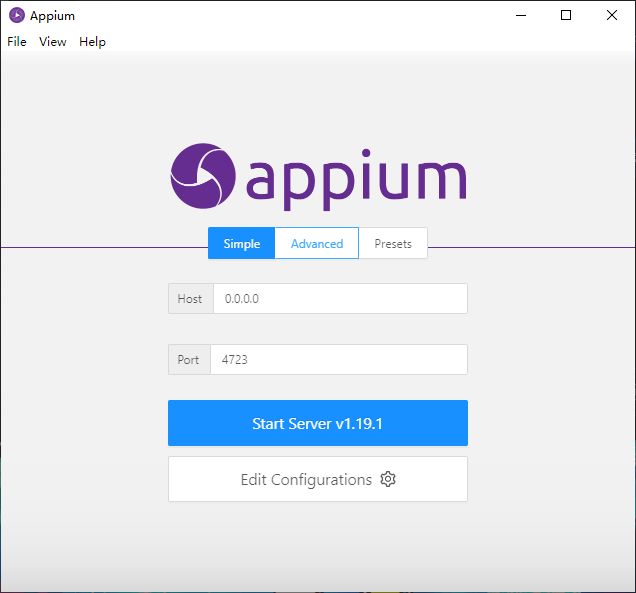
- 点击Start Server v1.19.1进入点击放大镜标志(元素定位的工具):

- 对要测试APP的各项参数进行设置,设置完后点击保存:
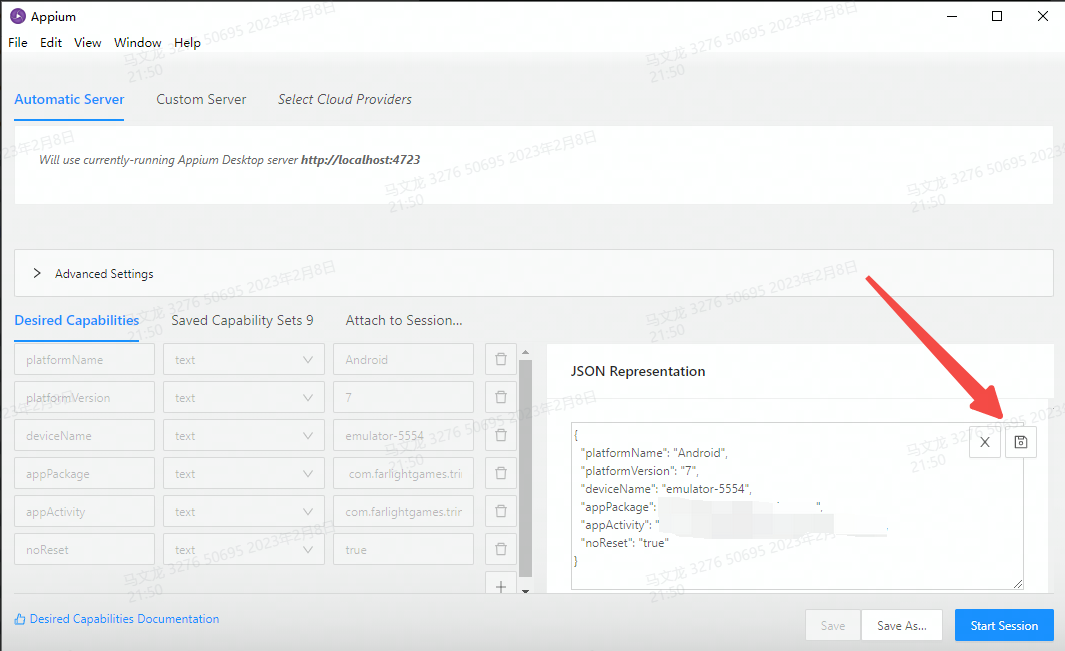
{
"platformName":"Android",
"platformVersion": "7",
"deviceName": "emulator-5554",
"appPackage": "...",
"appActivity": "...",
"noReset" : "true"
}
- 第一行代码代表的是要测试软件的版本:
- 第二行的是要测试模拟器的版本号也就是在设置里面可以看到安卓第几版本的:
- 第三行就是之前利用adb devices 查找出来的设备序列号:
- 第四行第五行代码是前文第四步查找出来的APP的appPackage和appActivity:
- 最后一行的代码是代表软件不重置。:
- 若无法正常运行,可能是缺少某些必要的元素,可自行查找一下解决方法
- 点击start Session进行运行:

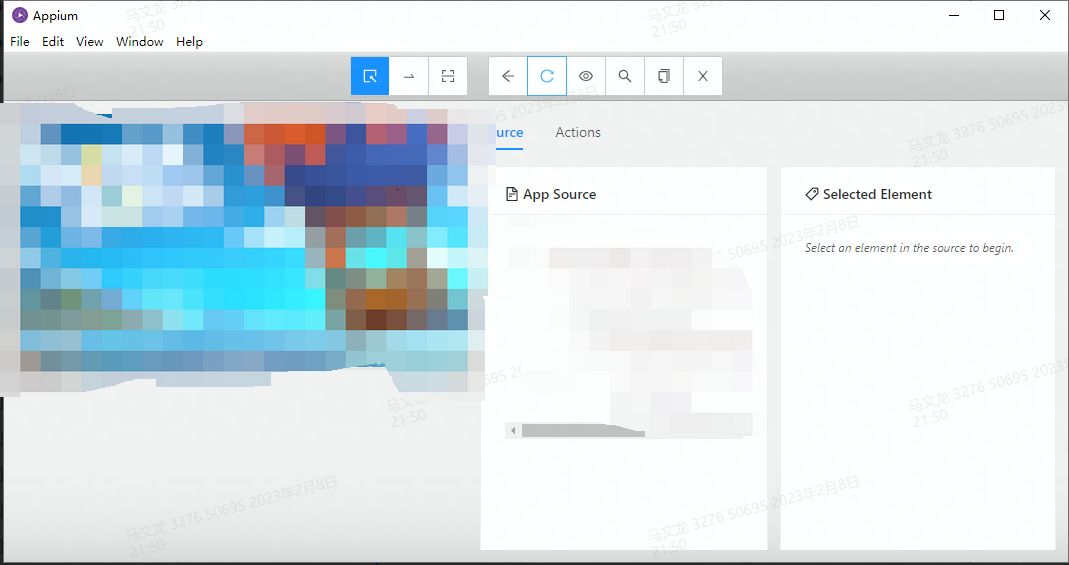
- 运行后appium中是黑屏状态,稍微等一分钟后点击刷新:

- 刷新后界面是这样的,和模拟器画面是同步的:
3.完成appium配置后,进入pycharm进行脚本编写
- 到这边之后就就需要打开pycharm增加相应的appium组件:
- 点击File--settings

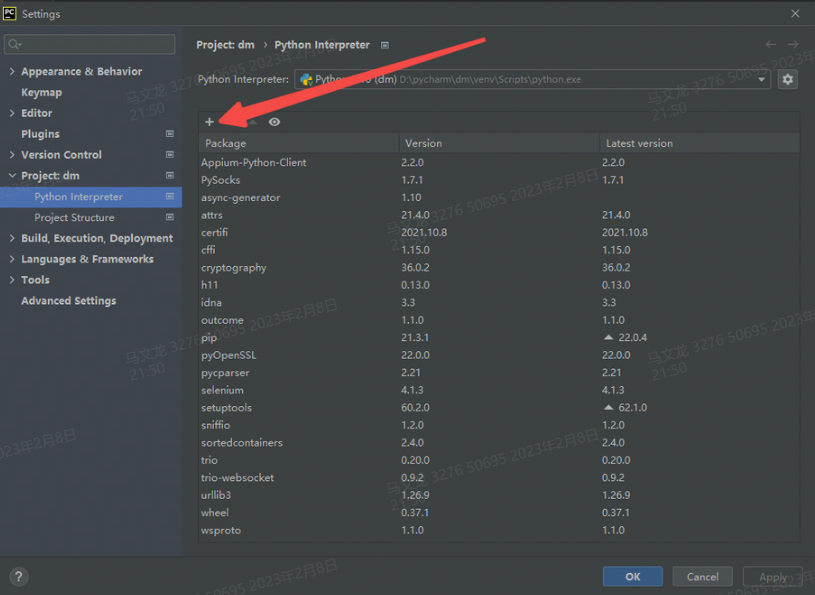
- 点击Project:dm中的python Interpreter
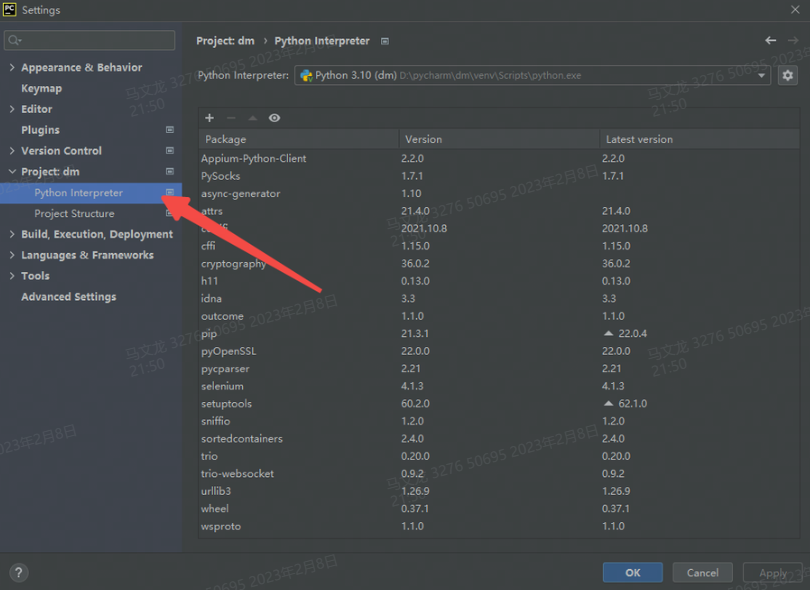
- 点击红色箭头处的“+”号
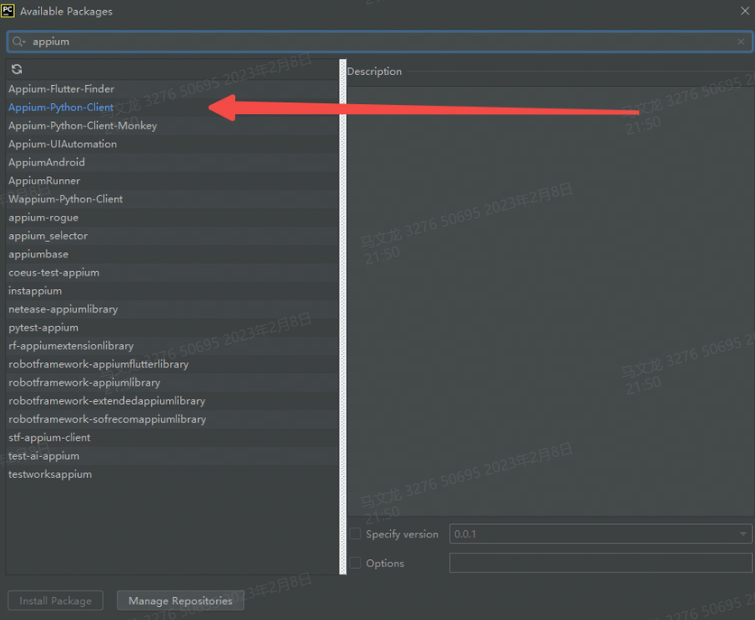
- 在搜索栏中搜索appium,选中appium-Python-Client
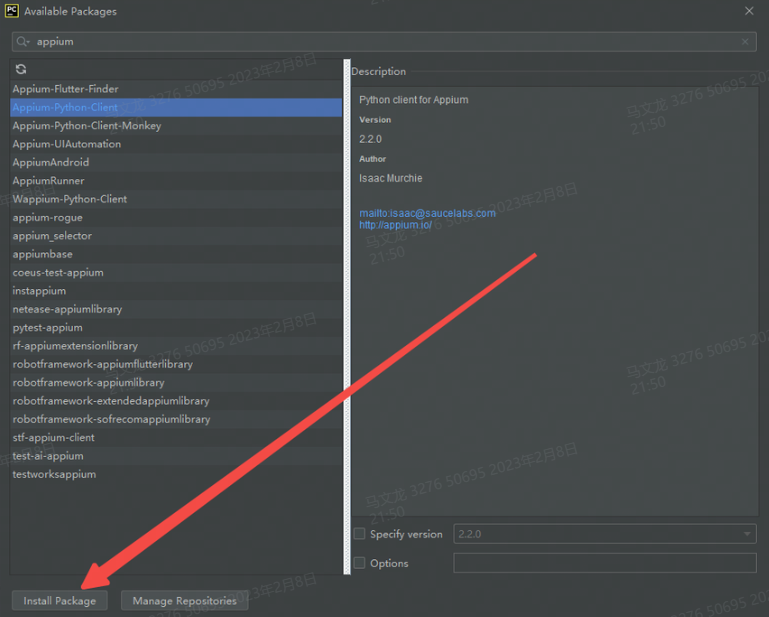
- 点击Install Package 进行下载安装
- 加入后就可以正常运行了:
- 如果没有的话需要上cmd窗口利用命令pip install Appium-Python-Client进行添加,然后在按照上面的步骤进行添加然后运行即可。
- appium组件增加完之后,就开始进行相应的脚本编写:

- 右击,点击运行脚本:
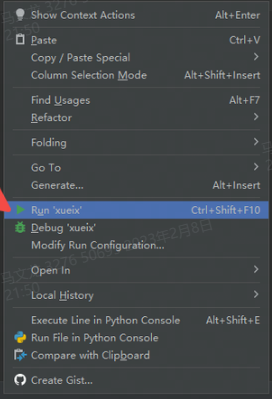
- 运行脚本后,模拟器可正常拉起APP:
以上是我自己关于自动化测试的一些理解,个人水平不足,如有错误欢迎大家提出来。


 浙公网安备 33010602011771号