
如何使用 FPGA 推理大模型 (3) - 硬件平台搭建
在上一部分中,我们已经完成了加速核心的编写,并通过 Vitis-HLS 将其综合为可以被 Vivado 使用的 IP。
本部分将重点介绍如何在 Vivado 中搭建完整的硬件平台。
1. 平台概览
在进行具体的 IP 配置之前,我们首先看一下 FPGA 硬件平台的整体结构,如下图所示。
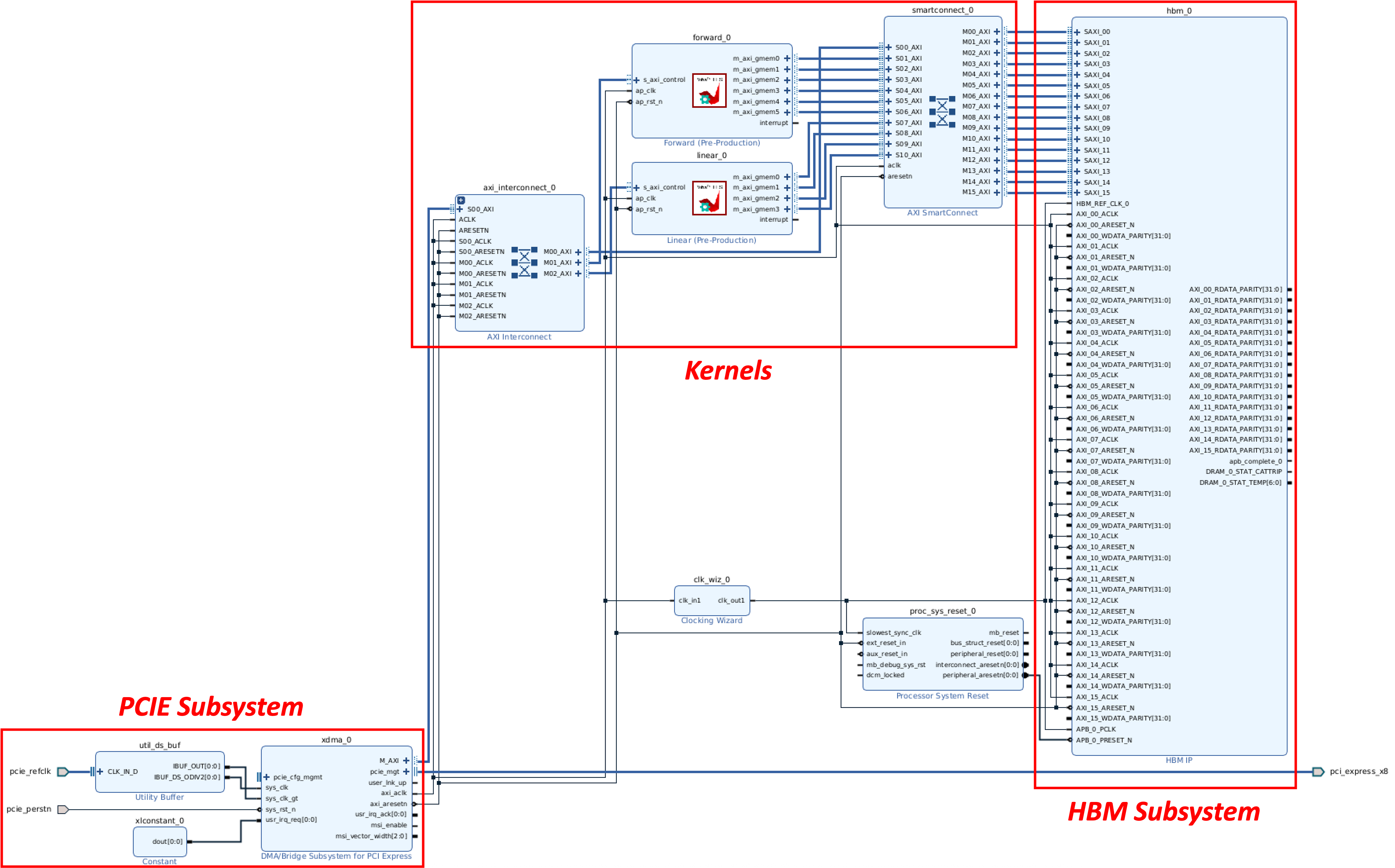
可以看到,硬件平台主要分为三个部分:
- PCIE 子系统:负责主机与 FPGA 的通信;
- HBM 子系统:负责处理主机和HBM、加速核心和HBM之间的数据传输和数据存储;
- 加速核心:执行具体的推理计算。
下面,我们将分别从这三个部分讲述如何搭建硬件平台。
(下面的内容需要读者熟悉 Xilinx Vivado 的操作流程。Vivado 的使用不在本博客的讨论范围,操作手册请参考 Xilinx UG908。)
2. XDMA IP 配置
XDMA 是 Xilinx 提供的用于主机和 FPGA 之间的 PCIe 通信 IP 核。当配置为 DMA 时,主机可以通过内存映射的 AXI 接口访问 FPGA 上的 RTL 逻辑。
在 Vivado 中,我们创建新的 Project,创建新的 Block Design,添加 XDMA IP,具体配置如下图所示。
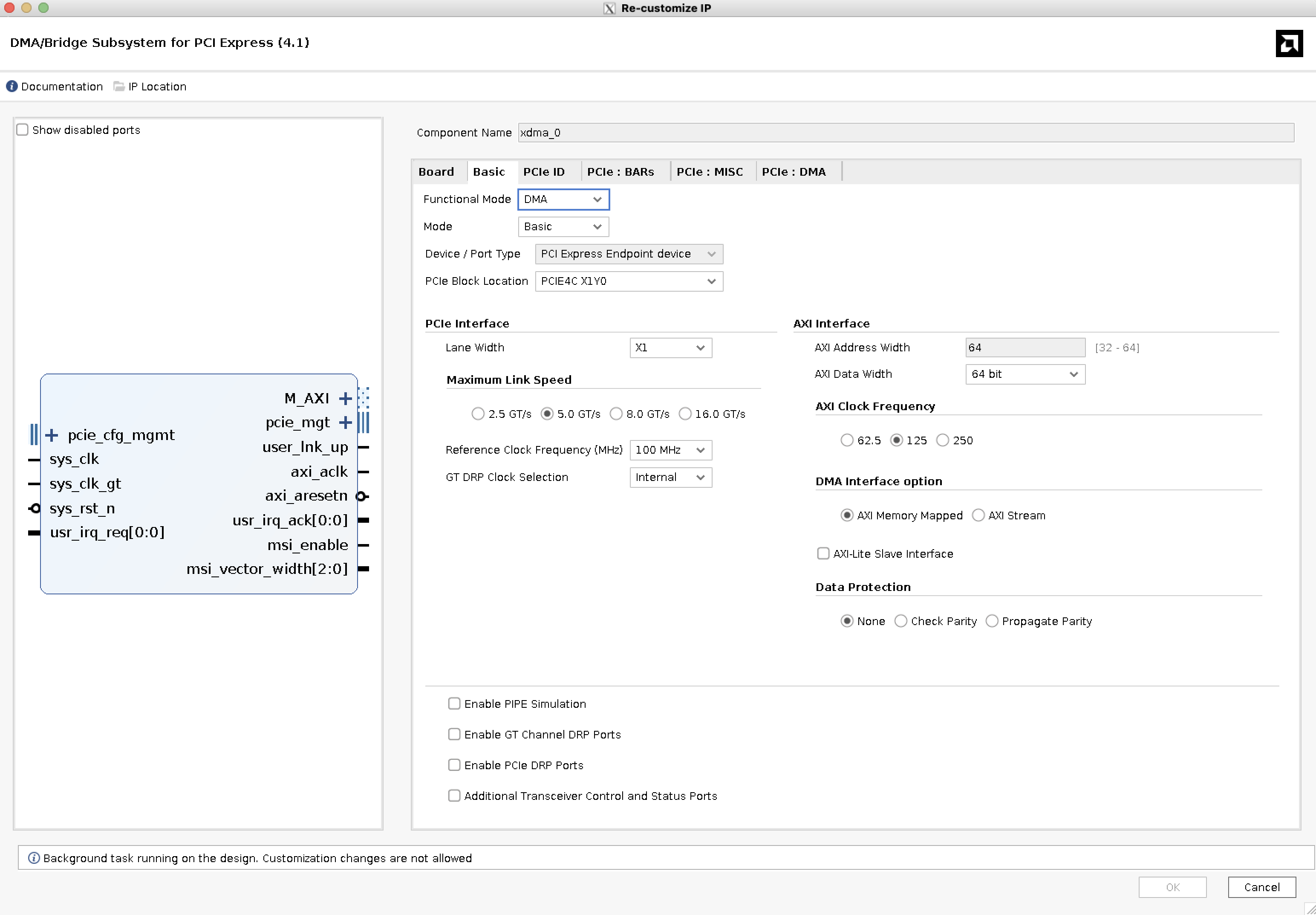
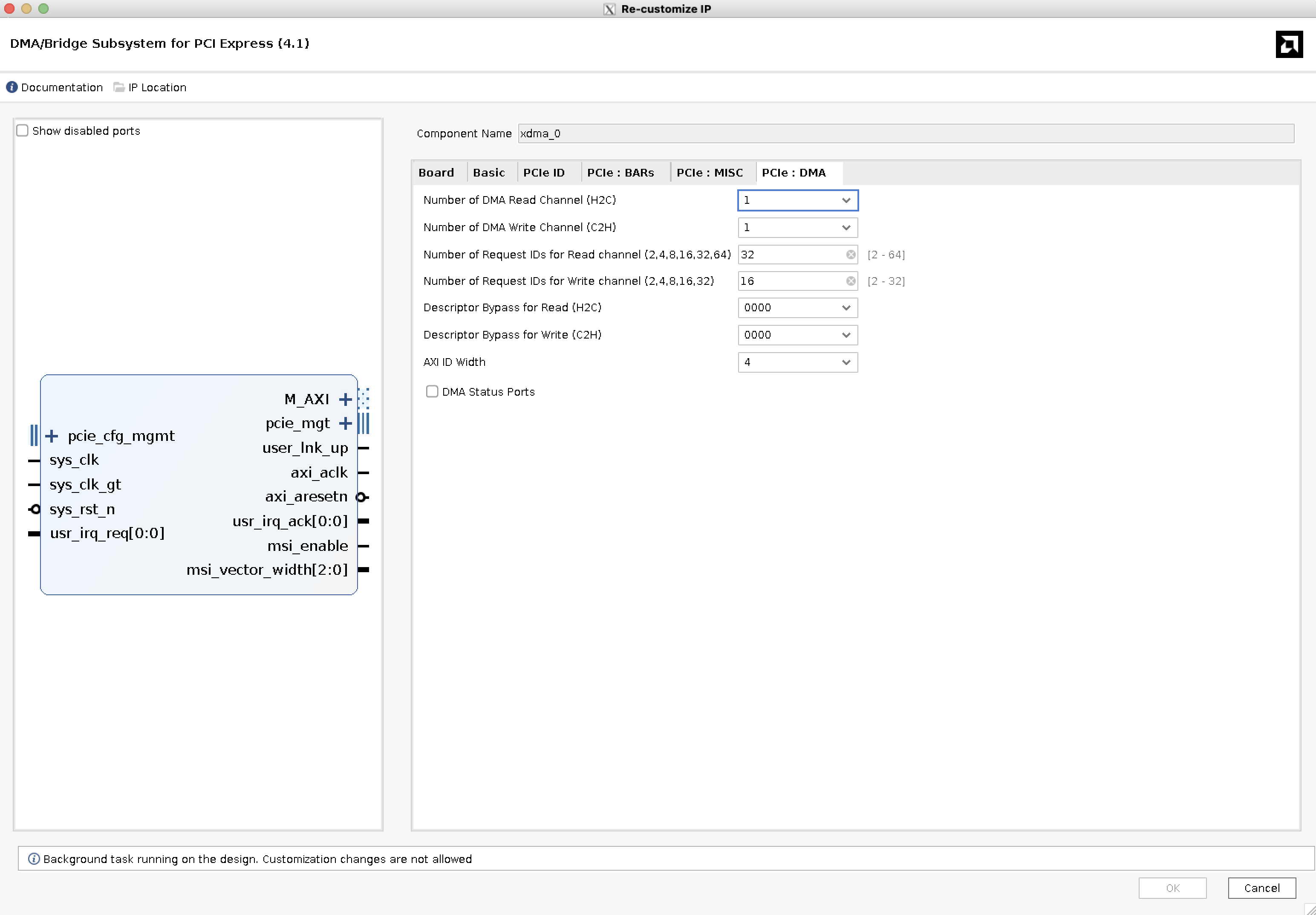
这里我们采用了最简配置,目的是减少资源占用、减少编译时间。点击 OK 后,再点击 run block automation,选择与上述一致的配置,点击 OK。Vivado 会自动生成与目标板卡匹配的 XDMA IP。
3. HBM IP 配置
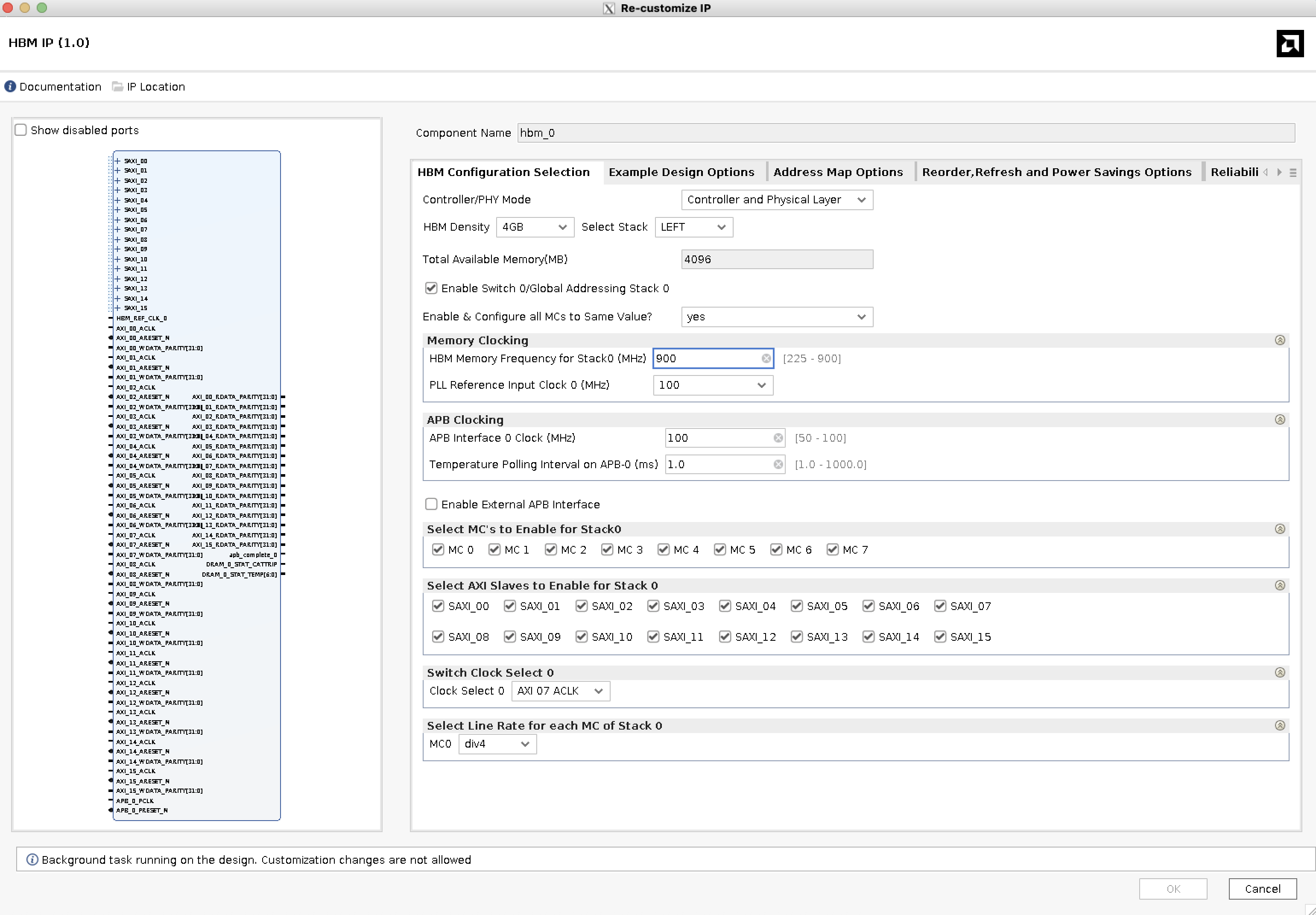
在一些高性能 FPGA 板卡中,会集成高带宽内存(High Bandwidth Memory,HBM),非常适合存放模型的权重和中间结果。Vivado 提供了专用的 IP,用于管理 FPGA 上的 HBM 资源。
在之前创建的 Block Design 中,我们添加新的 HBM IP,具体配置如下:
4. 加速核心配置
我们将上一部分中导出的 IP 进行解压。
接着,在 Vivado 中,Settings → IP → Repository,点击添加我们解压的 IP 文件夹,点击 OK。
然后,我们就可以在创建的 Block Design 中添加自己的加速核心 IP 了。添加后如图所示。
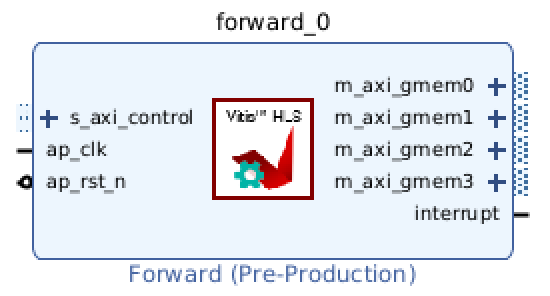
可以看到,导入的 IP 拥有我们定义好的接口:s_axi_control 接口用于主机读写加速核心的控制寄存器,m_axi_gmem_* 接口用于加速核心访问 FPGA 侧的内存(DDR/HBM)。ap_clk 与 ap_rst_n 分别是加速核心的时钟信号和复位信号。interrupt 是加速核心向主机发出的中断信号。
5. 在 Block Design 中完成系统连接
添加了所有必要的 IP 之后,我们就可以进行 IP 之间的连接。按照通信的需求,主要有以下三种连线:
- 主机控制加速核心:XDMA → AXI Interconnect → Kernel S-AXI-Lite
- 主机读写内存:XDMA → AXI Interconnect → Smartconnect → HBM
- 加速核心读写内存:Kernel M-AXI → Smartconnect → HBM
具体连线如第一张图所示。
6. 编译并生成比特流
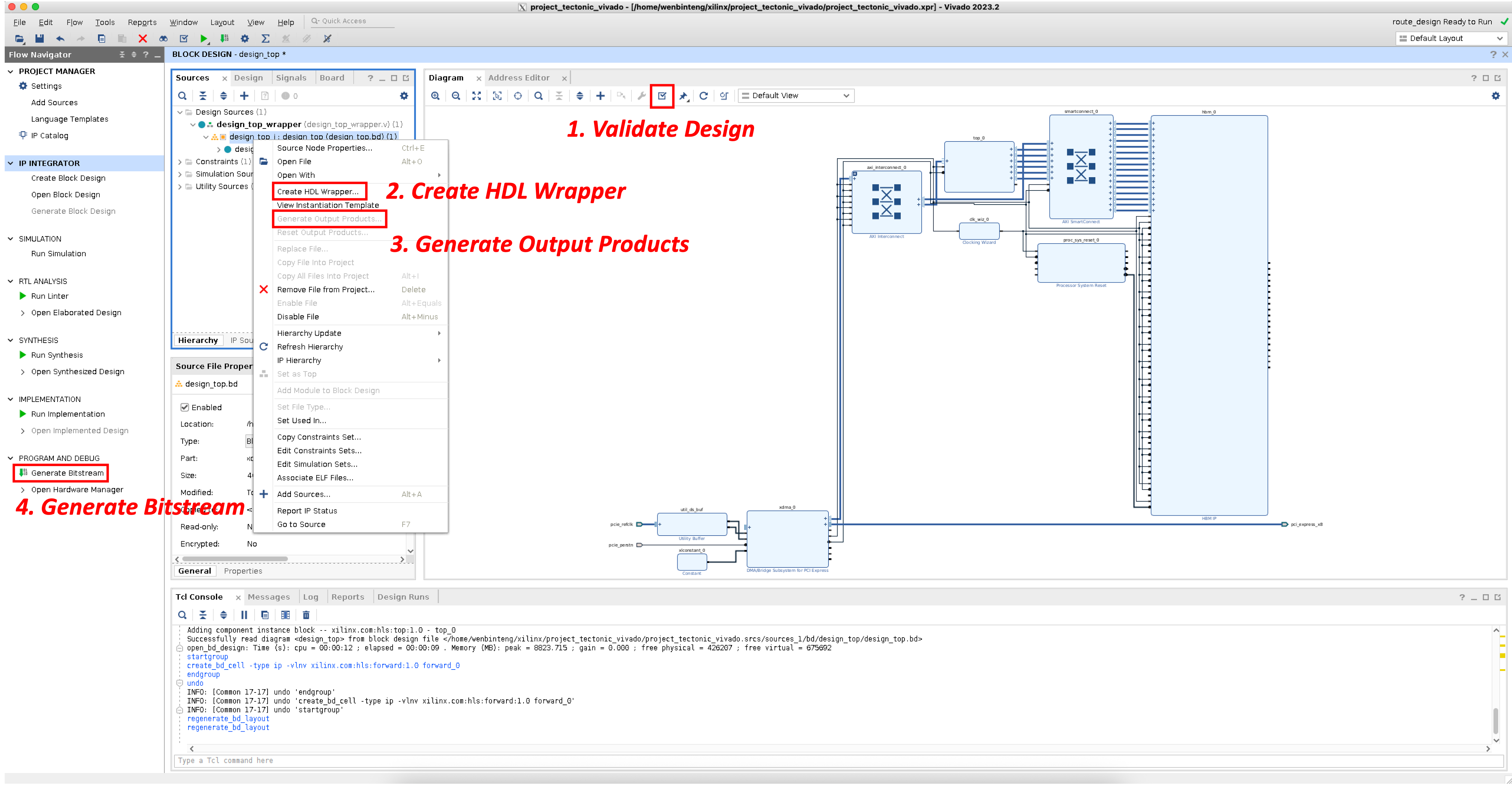
在 Block Design 中执行 Validate Design。
在源文件窗口中,对创建的 Block Design,右键执行 Create HDL Wrapper,再右键执行 Generate Output Products。
在 Project Manager 中直接点击 Generate Bitstream,Vivado 会自动运行生成比特流的必要流程。
7. 烧录 FPGA
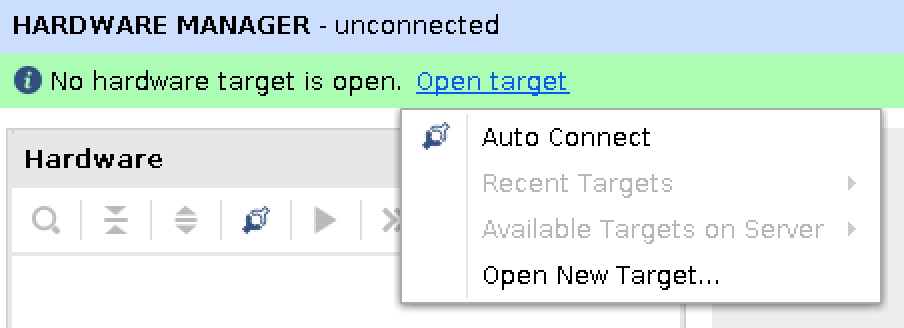
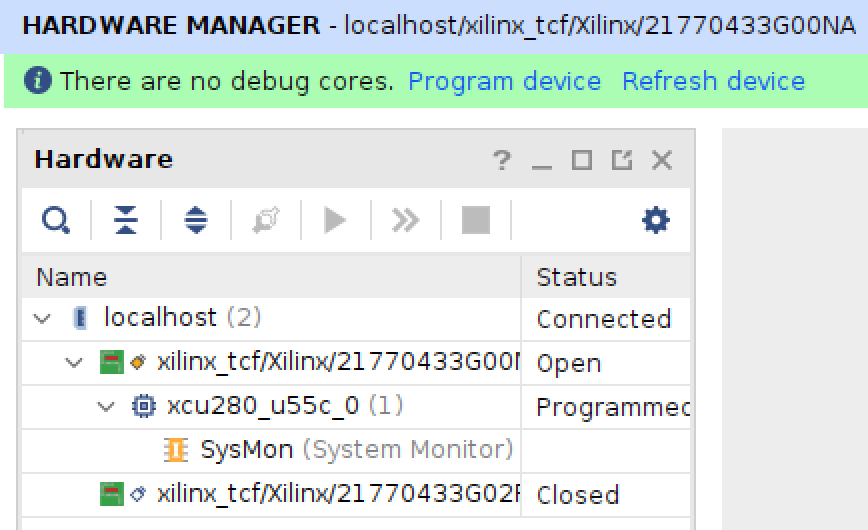
比特流生成完成之后,点击 Open Hardware Manager,点击 Auto Connect。识别出连接到主机上的 FPGA 设备后,点击 Program Device。选择编译生成的比特流(默认位置在 <project>/<project>.runs/impl_1/<design_wrapper>.bit),开始烧写。
8. 加载 XDMA 驱动
我们需要加载 XDMA 驱动才能让主机通过 PCIe 与 FPGA 进行通信。
首先,下载 Xilinx 官方的 DMA 驱动仓库。
git clone https://github.com/Xilinx/dma_ip_drivers.git
cd dma_ip_drivers/XDMA/linux-kernel
接着,按照 XDMA 文件夹下的 README,执行安装流程:
# compile and install kernel driver
cd xdma
sudo make install

# compile tools
cd ../tools
sudo make
然后,加载驱动:
cd ../tests
sudo ./load_driver.sh
interrupt_selection .
xdma                   90112  0
Loading driver...insmod xdma.ko interrupt_mode=2 ...

The Kernel module installed correctly and the xmda devices were recognized.
DONE
如果驱动正确加载,则会出现“DONE”提示。
我们来检查主机是否能正确识别 FPGA 设备。
使用 lspci 命令来查看 PCIe 设备:
lspci | grep "Xilinx"
27:00.0 Processing accelerators: Xilinx Corporation Device 50b4
27:00.1 Processing accelerators: Xilinx Corporation Device 50b5
使用 ls 命令来查看 /dev 下的设备(FPGA 会被识别为字符设备):
ls /dev/xdma*
/dev/xdma0_c2h_0    /dev/xdma0_events_0  /dev/xdma0_events_10  /dev/xdma0_events_12  /dev/xdma0_events_14  /dev/xdma0_events_2  /dev/xdma0_events_4  /dev/xdma0_events_6  /dev/xdma0_events_8  /dev/xdma0_h2c_0
/dev/xdma0_control  /dev/xdma0_events_1  /dev/xdma0_events_11  /dev/xdma0_events_13  /dev/xdma0_events_15  /dev/xdma0_events_3  /dev/xdma0_events_5  /dev/xdma0_events_7  /dev/xdma0_events_9
其中,/dev/xdma0_c2h_0 与 /dev/xdma0_h2c_0 是我们需要使用到的设备。
至此,我们已经完成了硬件平台的搭建,并将编译生成的比特流烧写到 FPGA 设备中。在下一部分中,我们将在这个 FPGA 上进行大模型推理的加速。

 浙公网安备 33010602011771号