


Mac专享!喂饭级教程:手把手带你用MiniMax 2.1与Discord部署个人AI助手OpenClaw
 这篇教程详细讲解如何在Mac上部署开源AI助手OpenClaw。我们将使用MiniMax 2.1作为AI大脑,并以Discord作为交互平台,手把手带你完成从环境准备、安装配置到最终打通的完整流程。跟随步骤,你就能在Discord中指挥专属AI助手处理任务。
上一篇文章中,我为大家详细介绍了如何在 Windows 上部署 OpenClaw 并接入飞书:【保姆级教程】手把手教你安装 OpenClaw 并接入飞书,让 AI 在聊天软件里帮你干活。
不少朋友询问是否有 Mac 版的部署教程。今天,教程就来啦!其实在 Mac 上部署 OpenClaw 与 Windows 步骤基本一致。
本次教程除了从零完成 OpenClaw 的部署外,最大的不同在于交互平台换成了 Discord。接下来,就跟着我一步步完成部署吧!
一、什么是 OpenClaw
OpenClaw(原名 ClawdBot)是一个开源的个人 AI 助手平台,运行在你自己的设备上。它支持通过 WhatsApp、Telegram、Slack、Discord、飞书、钉钉、QQ、企业微信等多个平台与你互动。
其特点包括:
- 本地优先:运行在本地设备,数据完全由自己掌控
- 多平台支持:支持 macOS、Linux、Windows(WSL2)
- 多通道连接:可接入 WhatsApp、Telegram、Slack、Discord、Google Chat、Signal、iMessage 等
- 24/7 在线:以后台服务形式持续运行
- 高度可定制:支持技能扩展与自定义配置
二、基本要求
- Node.js:版本 ≥ 22.0.0(必需)
- npm:版本 ≥ 9.0.0(随 Node.js 安装)
- 一个 AI 模型的 API Key(本教程使用 MiniMax M2.1)
三、安装前准备
第一步:检查 Node.js 版本
打开 终端(Terminal),按 Cmd + Space 输入 “Terminal” 并回车。
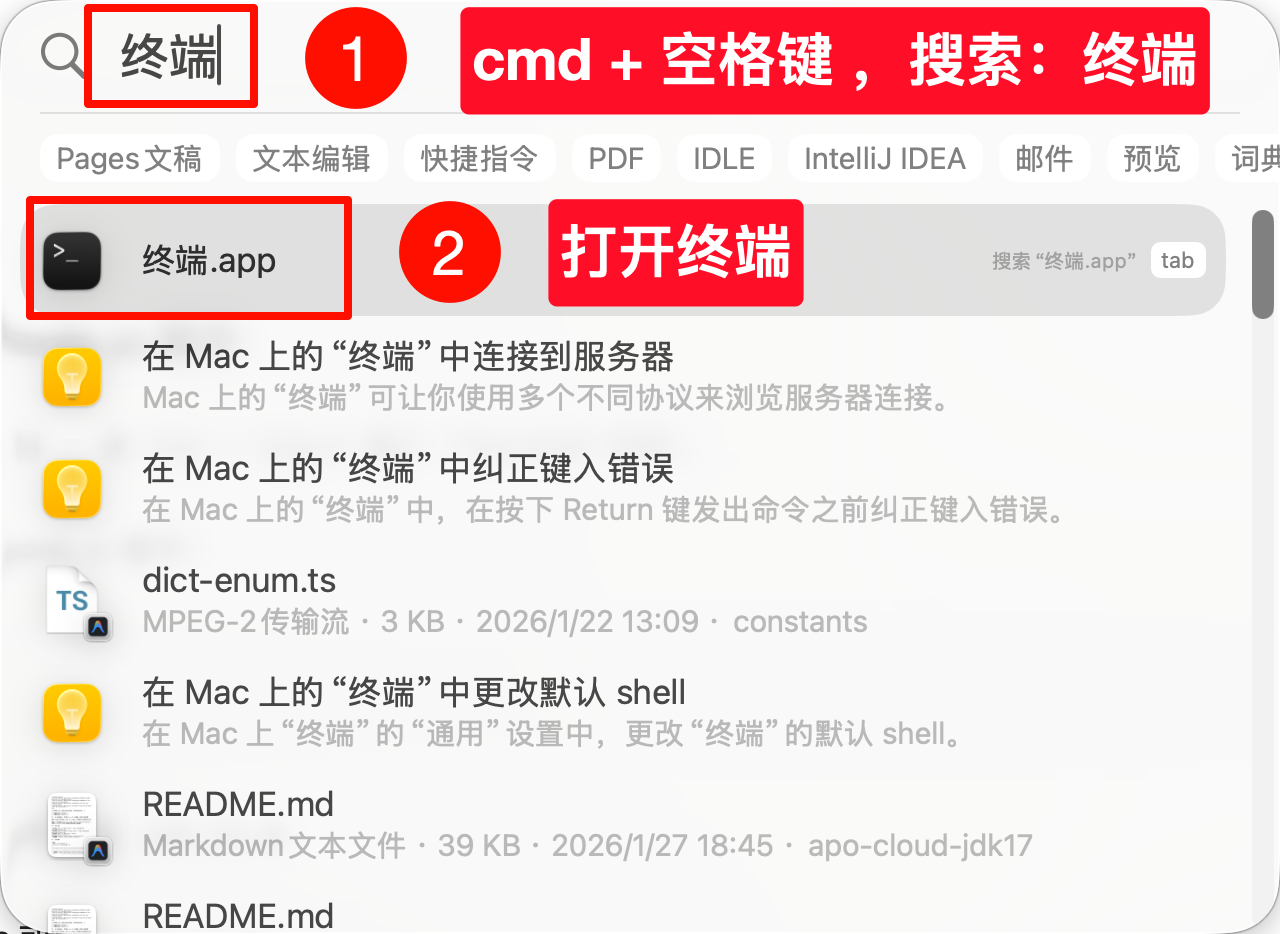
执行以下命令检查 Node.js 版本:
node --version
预期输出:显示版本号,只要高于 v22.x.x 即可。
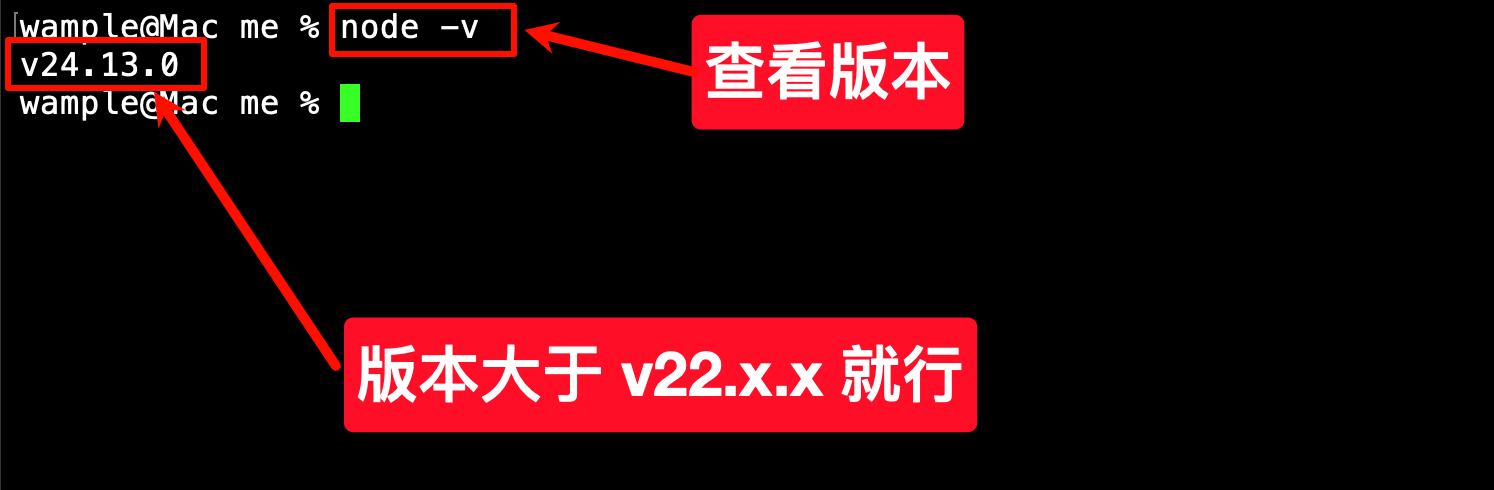
如果未安装 Node.js 或版本过低,请继续下一步。
第二步:安装 Node.js(如需)
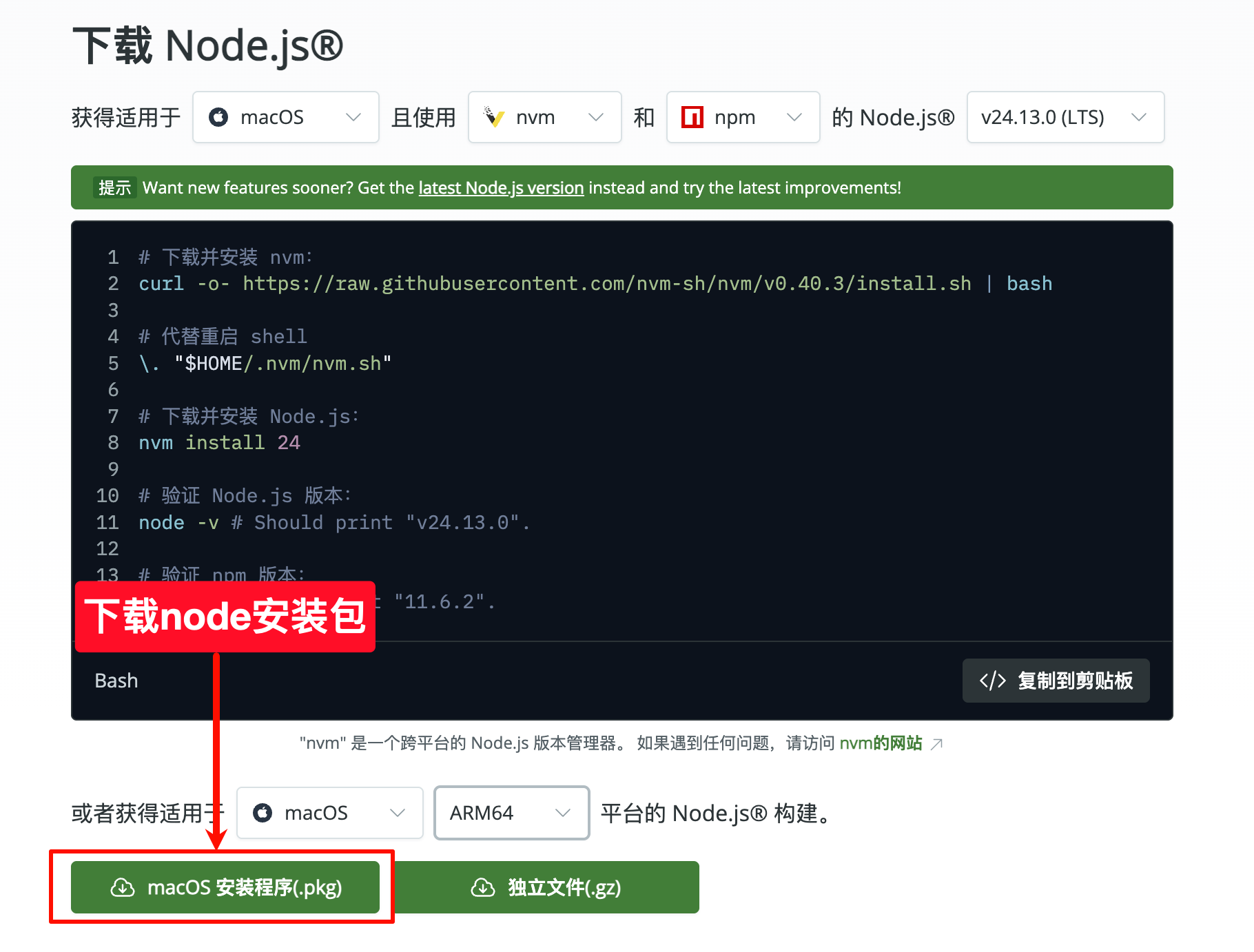
方法一:使用官方安装包(推荐新手)
- 访问 Node.js 官网:https://nodejs.org/zh-cn/download
- 下载 LTS 版本(推荐 22.x 或更高)
- 双击下载的
.pkg文件,按提示完成安装 - 安装后重启终端,执行
node --version验证
方法二:使用 Homebrew(推荐开发者)
# 安装 Homebrew(如未安装)
/bin/bash -c "$(curl -fsSL https://raw.githubusercontent.com/Homebrew/install/HEAD/install.sh)"

# 使用 Homebrew 安装 Node.js
brew install node

# 验证安装
node --version
npm --version
第三步:准备 AI 模型 API Key
OpenClaw 需要连接 AI 模型才能工作。国内推荐使用 MiniMax M2.1。
获取 MiniMax API Key:
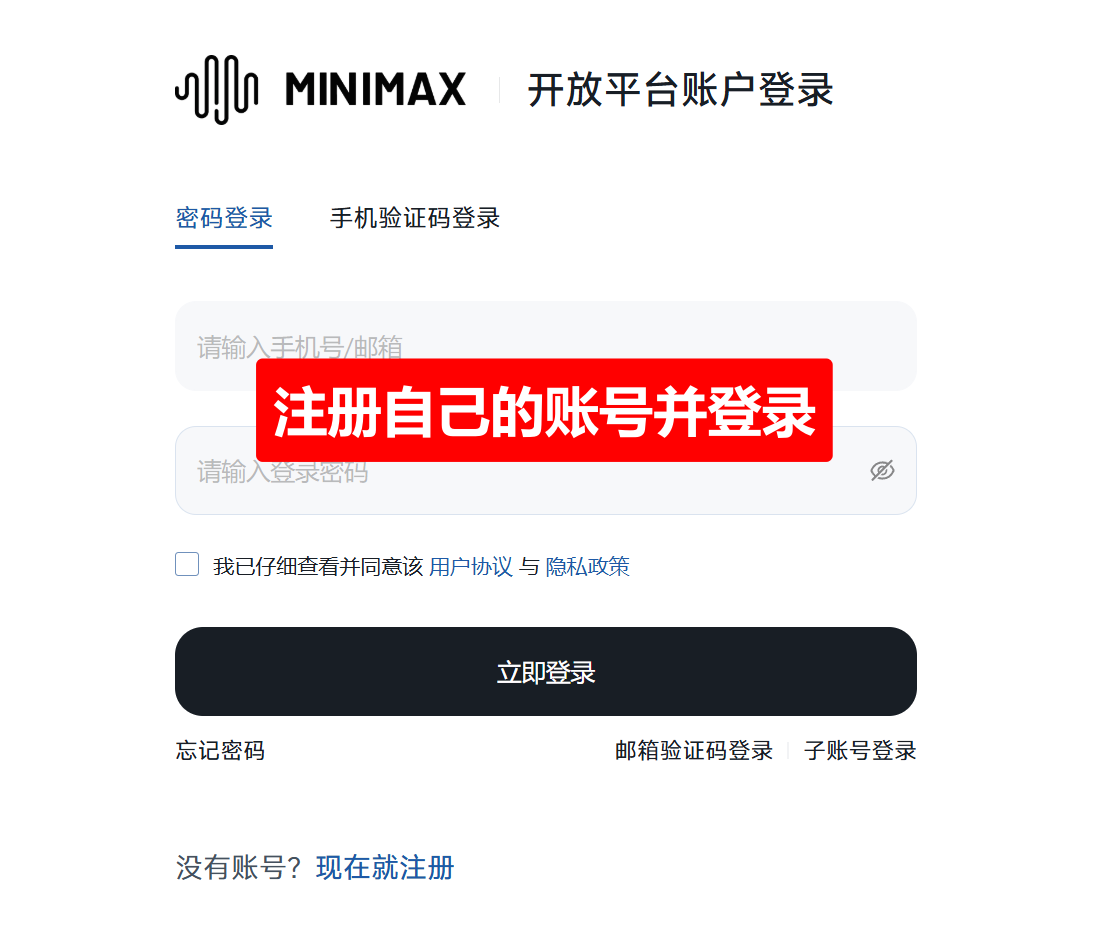
1、注册或登录账号
访问官网:https://platform.minimaxi.com/subscribe/coding-plan?code=FSXNO2PNQ1&source=link
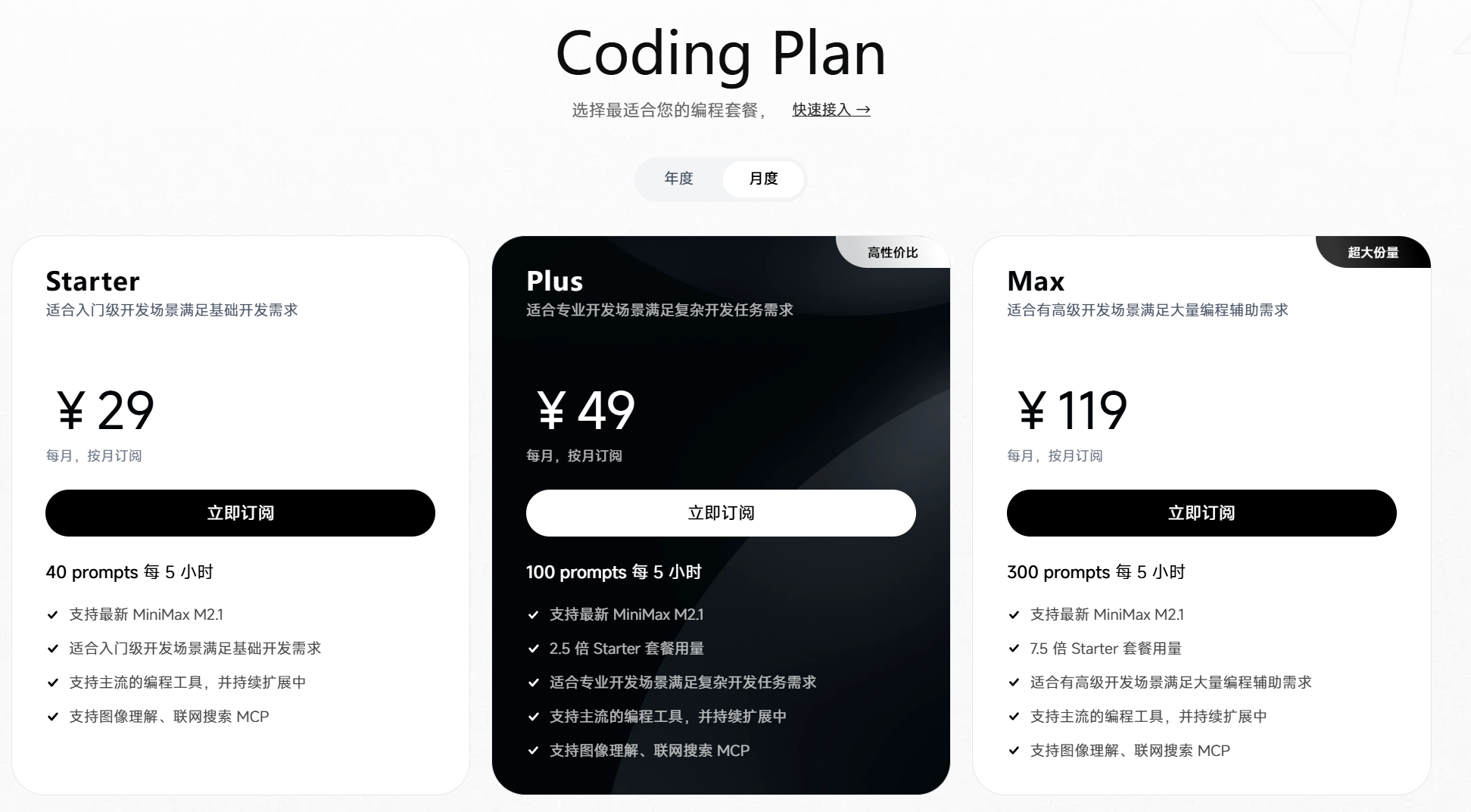
2、选择适合的订阅套餐
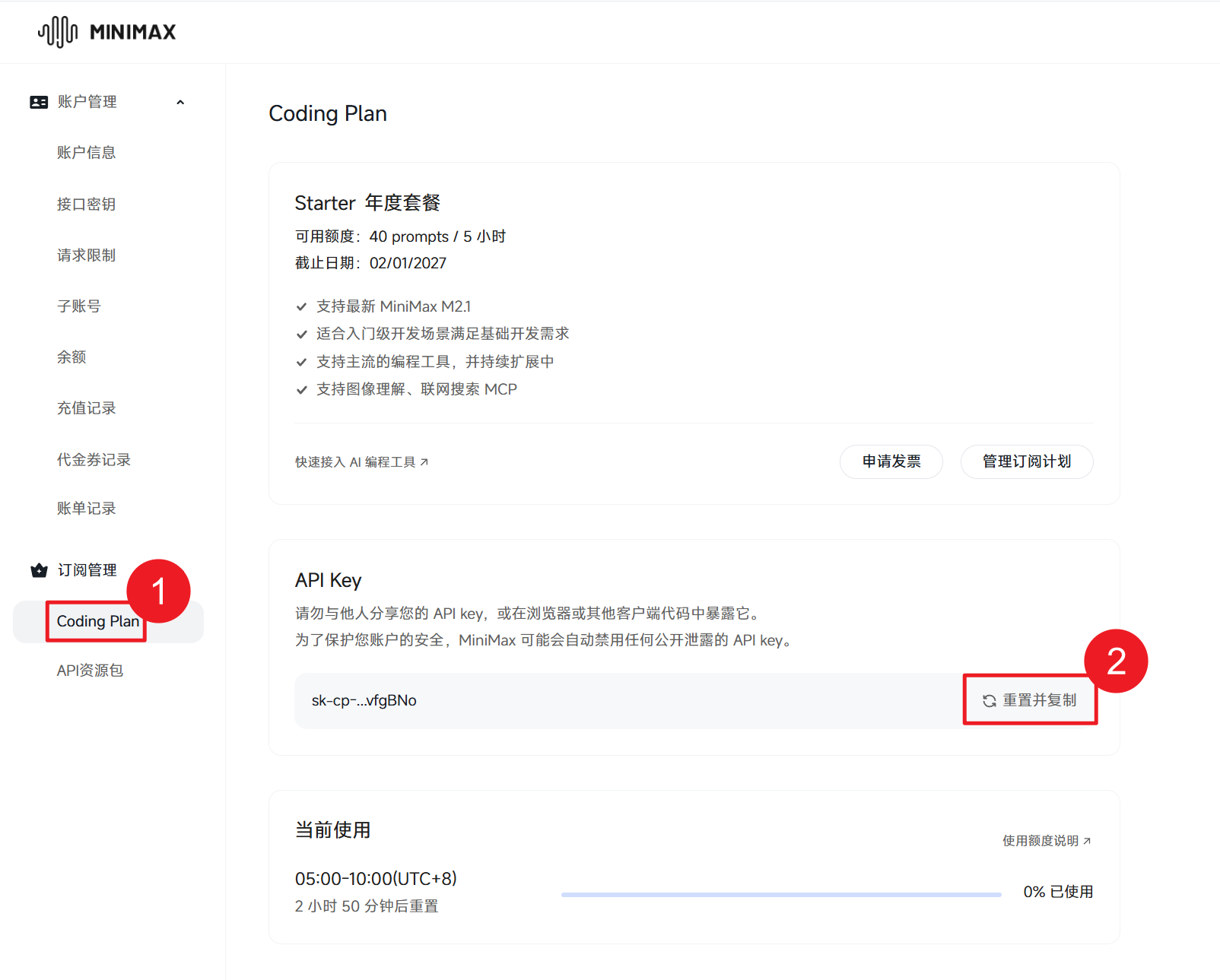
3、获取API Key
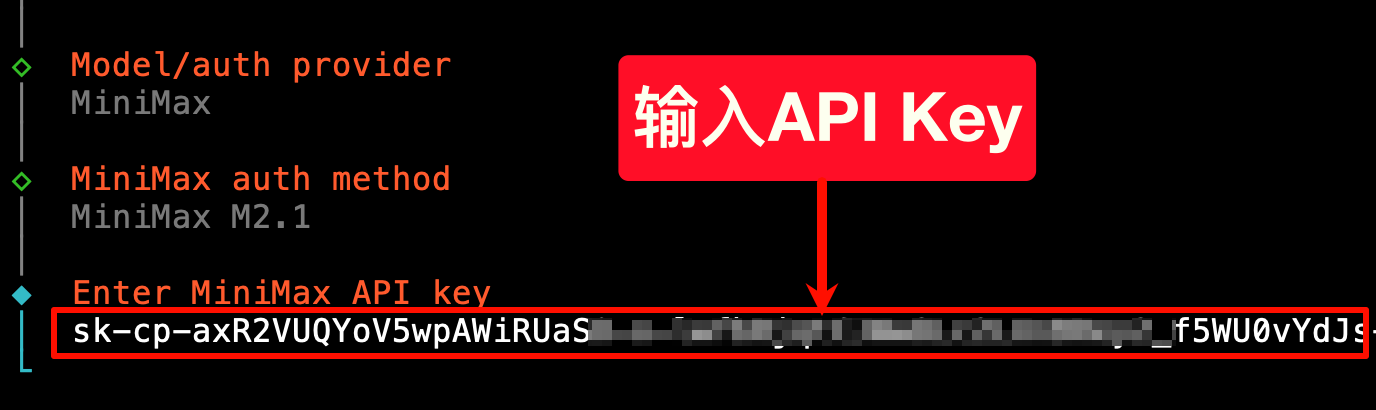
进入 Coding plan 页面,找到 API Key,点击重置并复制。妥善保存复制的 API Key
直达地址:https://platform.minimaxi.com/user-center/payment/coding-plan
四、安装 OpenClaw
一)自动脚本安装(推荐)
这是最简单、最标准的安装方式。
# 使用官方脚本安装 OpenClaw
curl -fsSL https://openclaw.ai/install.sh | bash

二)初始化配置
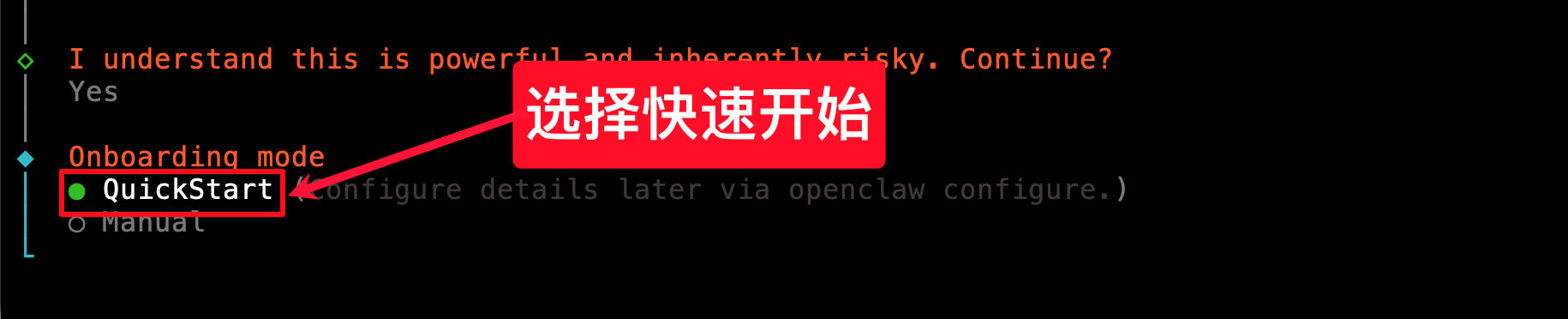
运行自动脚本安装完成后,会自动进入配置向导,引导你完成以下设置:
1. 风险告知
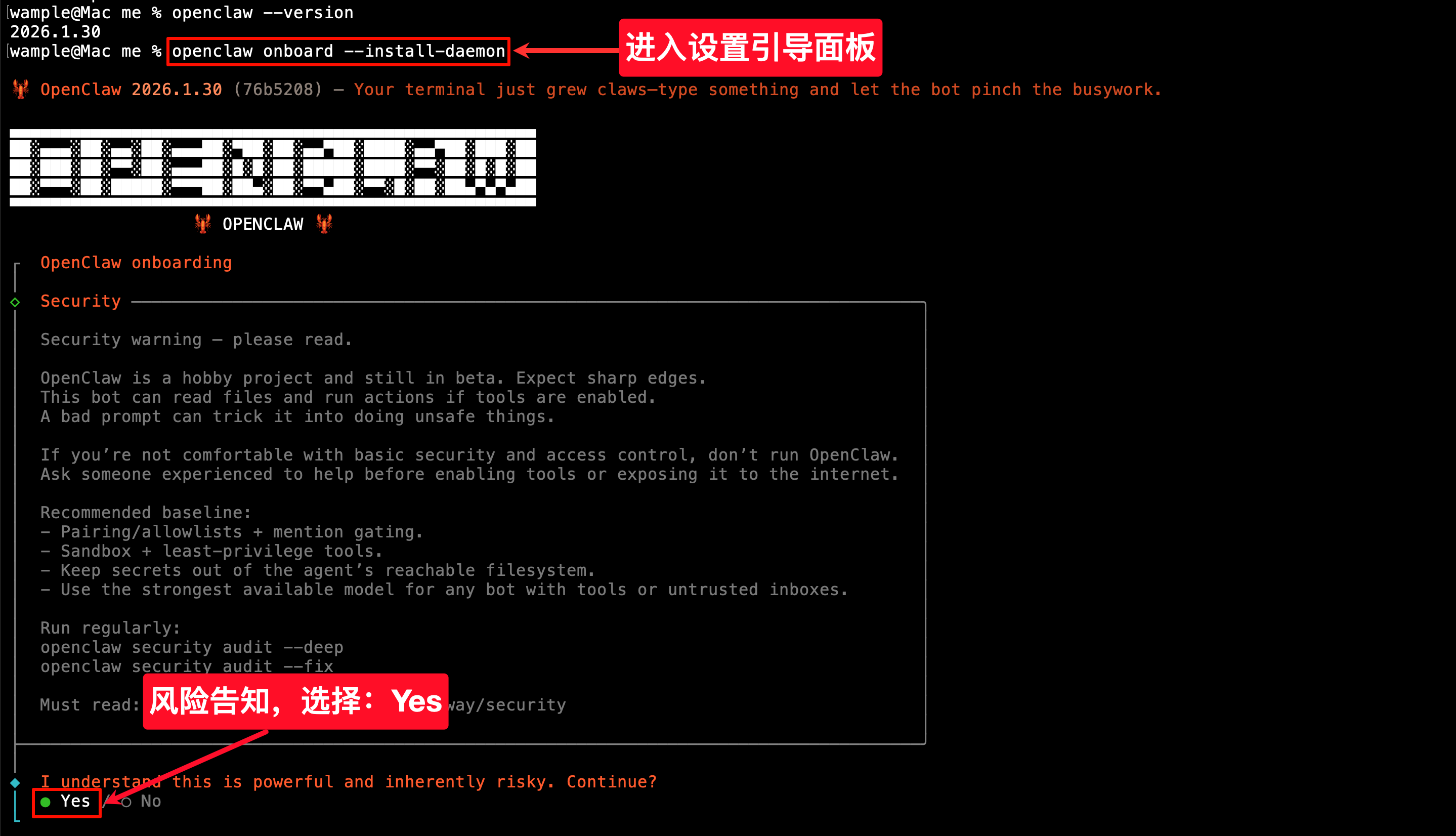
2. 引导面板模式:选择“快速开始”
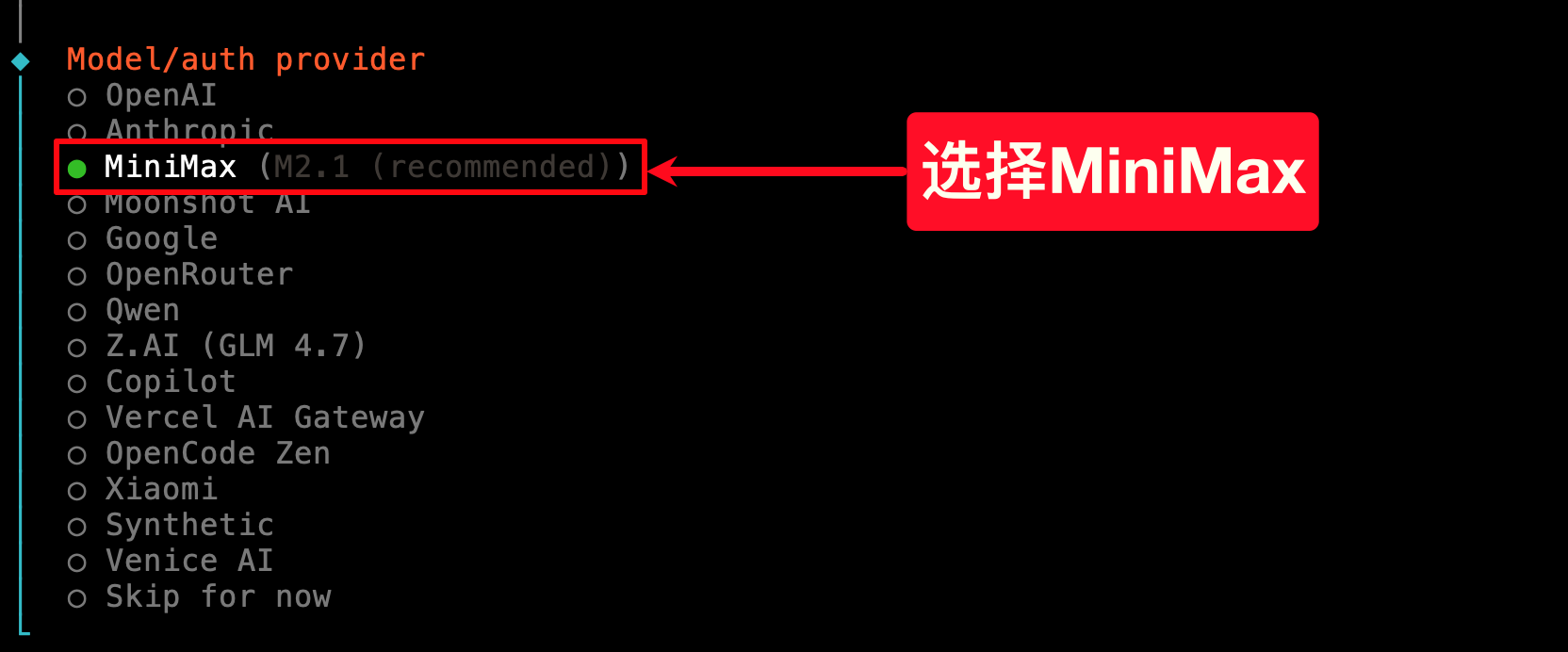
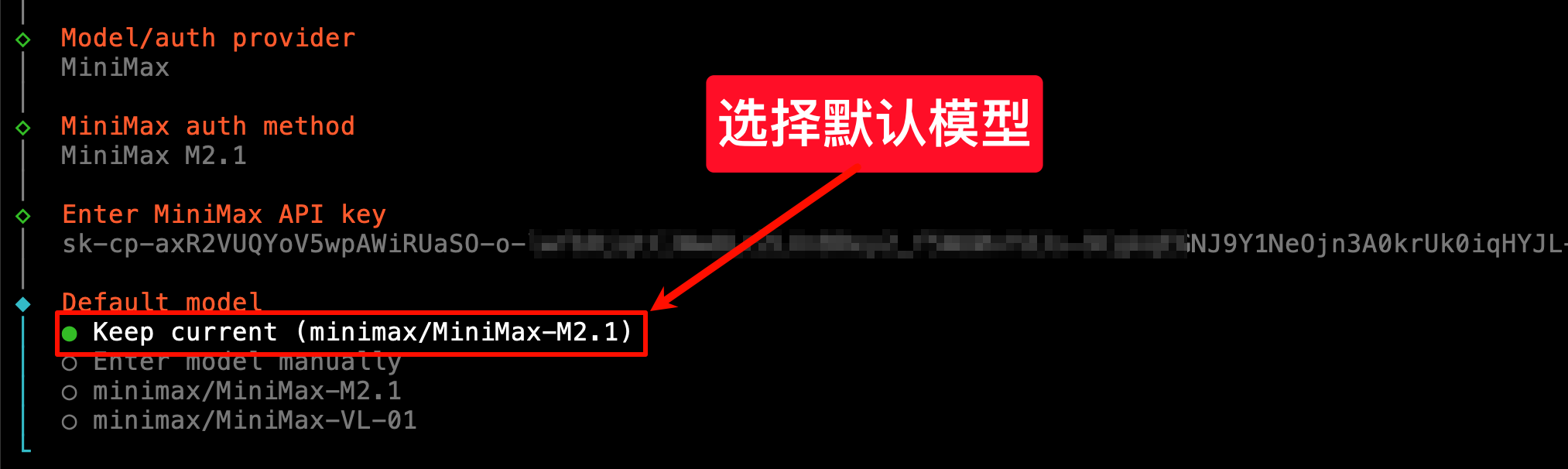
3. 设置 AI 模型
选择 AI 提供商:这里我们选择 MiniMax。
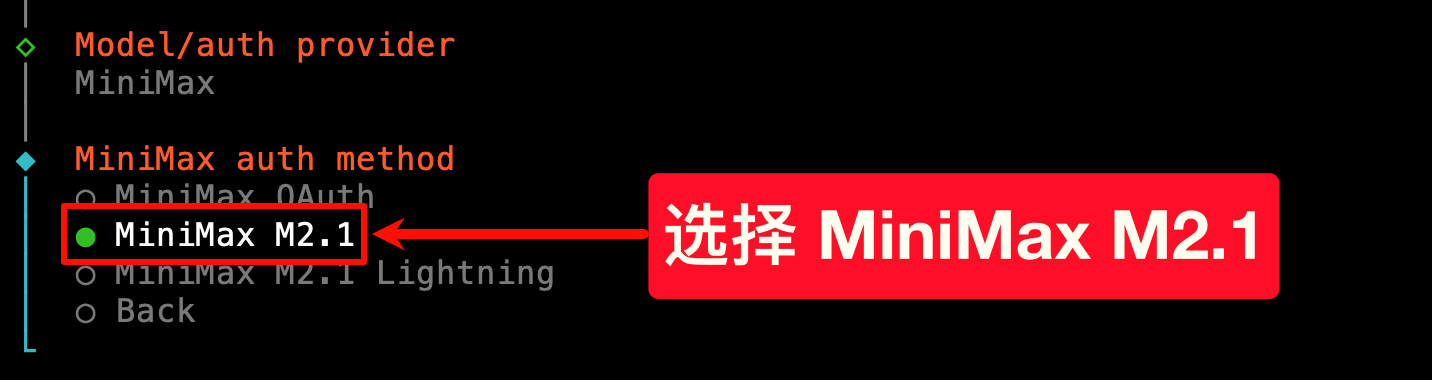
选择模型:
输入 API Key:
选择默认模型:
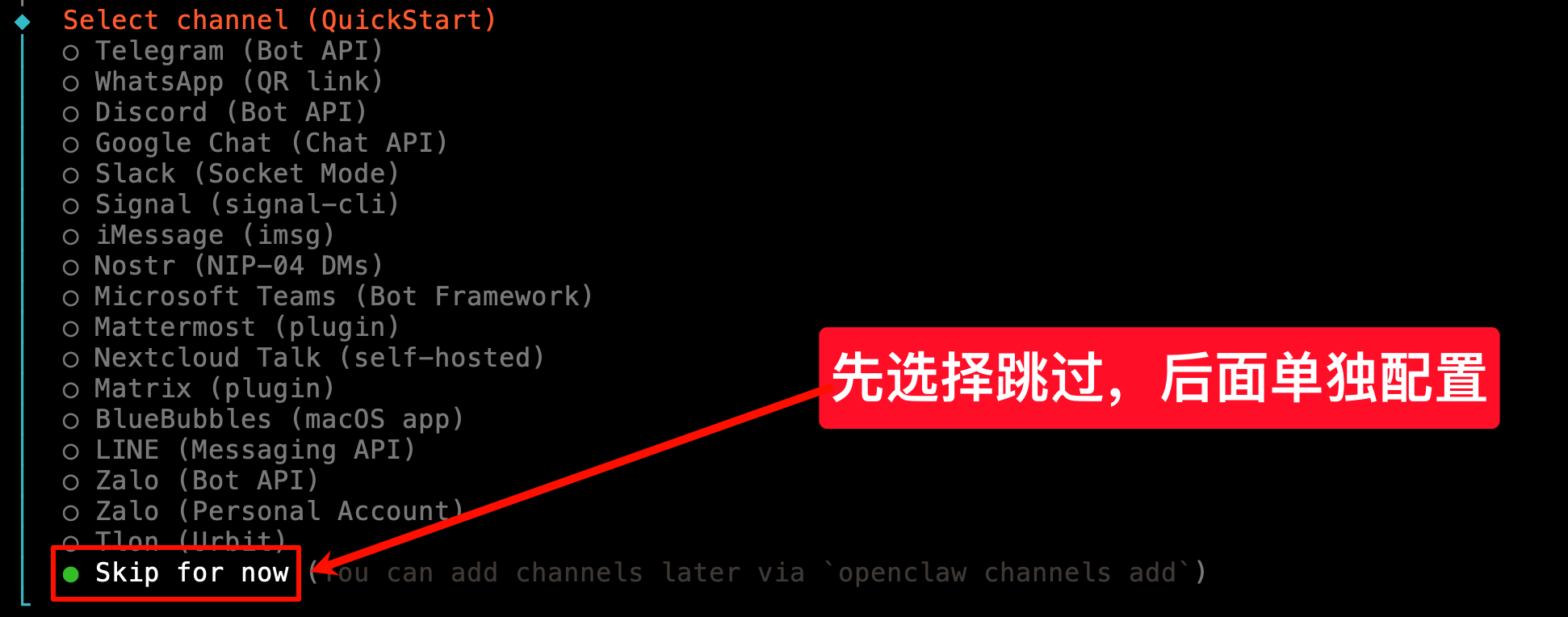
4. 配置与 OpenClaw 通信的渠道
这里我们先选择跳过。本教程后续将使用 Discord 与 OpenClaw 通信。由于 Discord 配置稍显繁琐,后面会单独用一节详细讲解如何接入 Discord 机器人。你需要提前下载并注册好 Discord。如果觉得困难,也可选择飞书,详细配置可参考我上一篇文章:https://mp.weixin.qq.com/s/JGd4u8g-Fti4sRcJcSiOLQ。
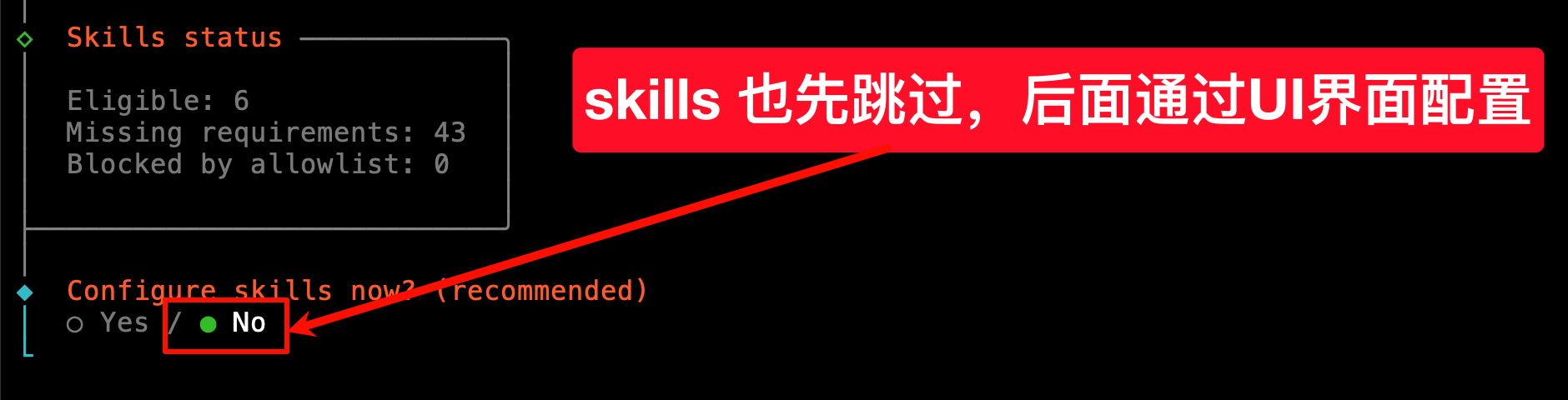
5. 配置 Skills
Skills 也先跳过,后续可通过 Web UI 界面配置:
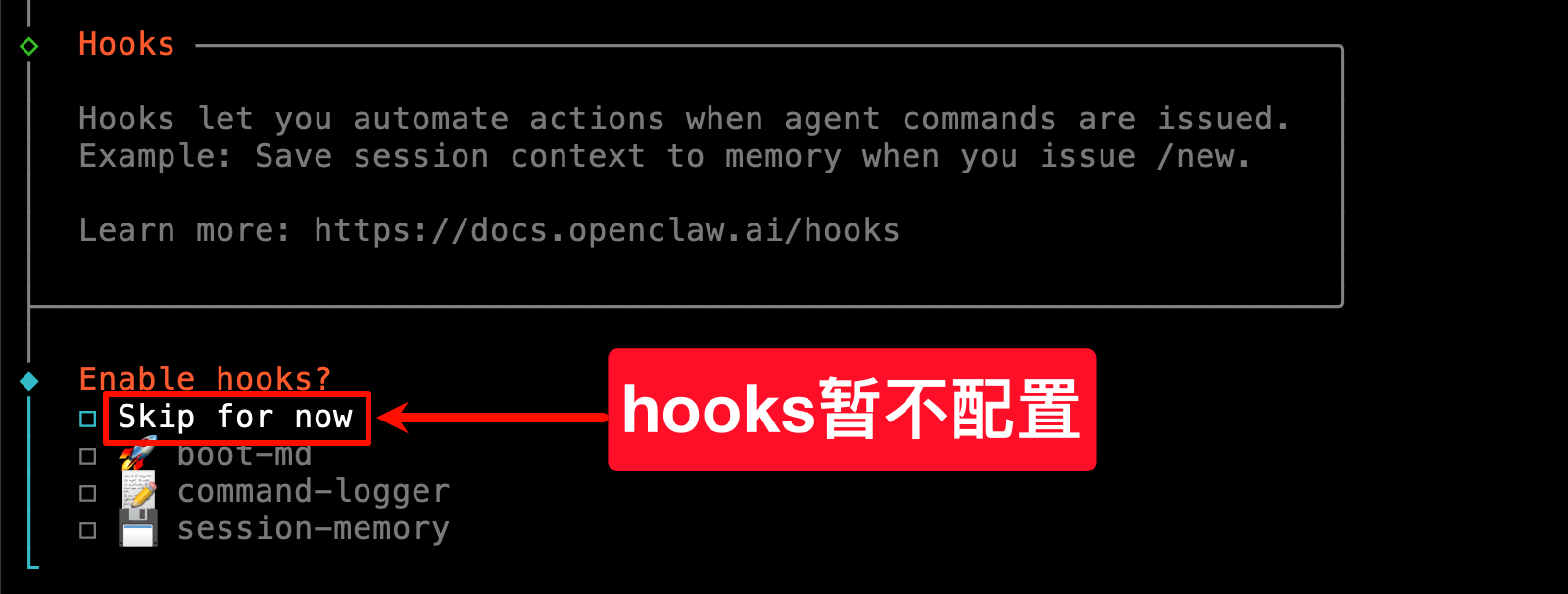
6. 配置 Hooks
Hooks 我们暂不需要配置。使用上下箭头选择 Skip for now,按下 空格键 选中,然后回车。
此时开始自动安装 Gateway 服务:

稍等片刻,Gateway 服务安装完成,开始选择启动机器人的方式:
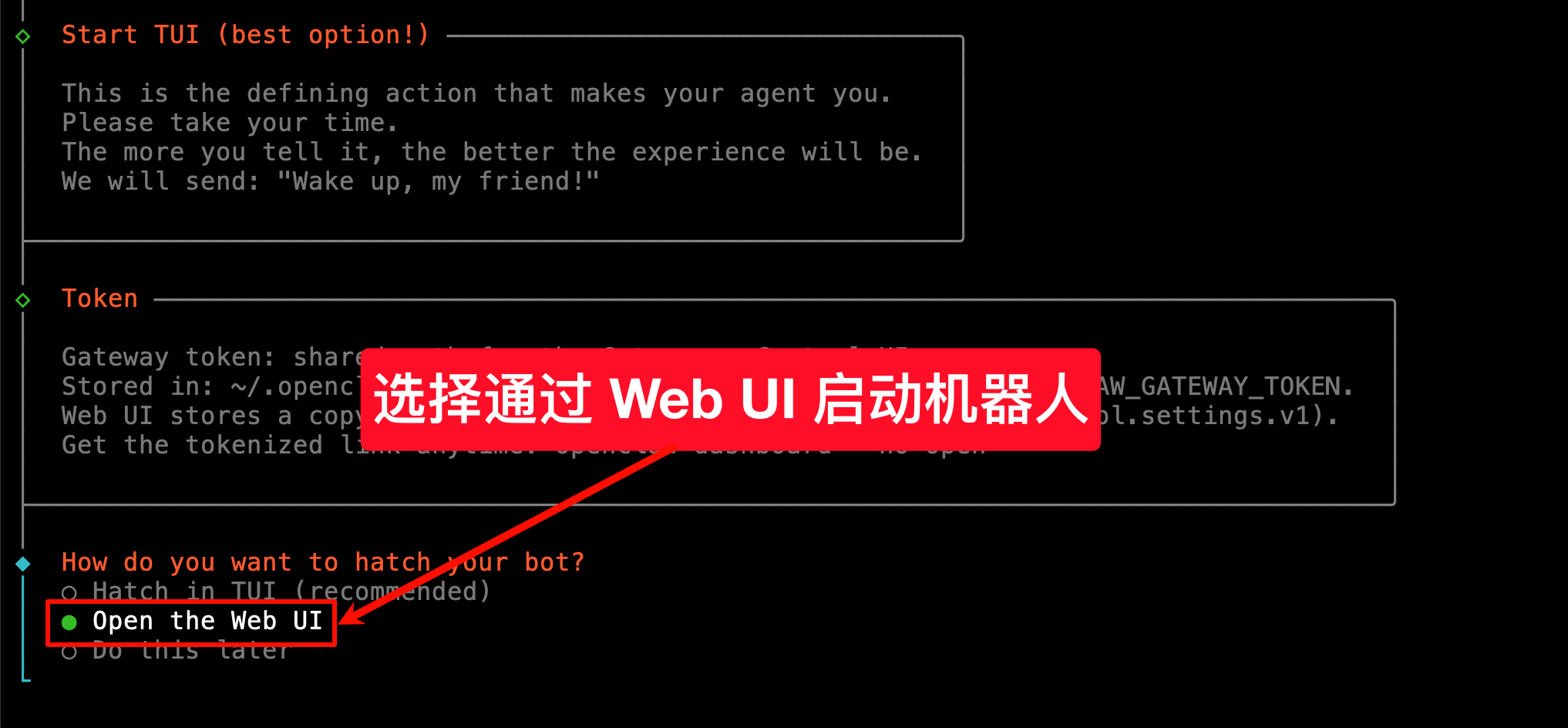
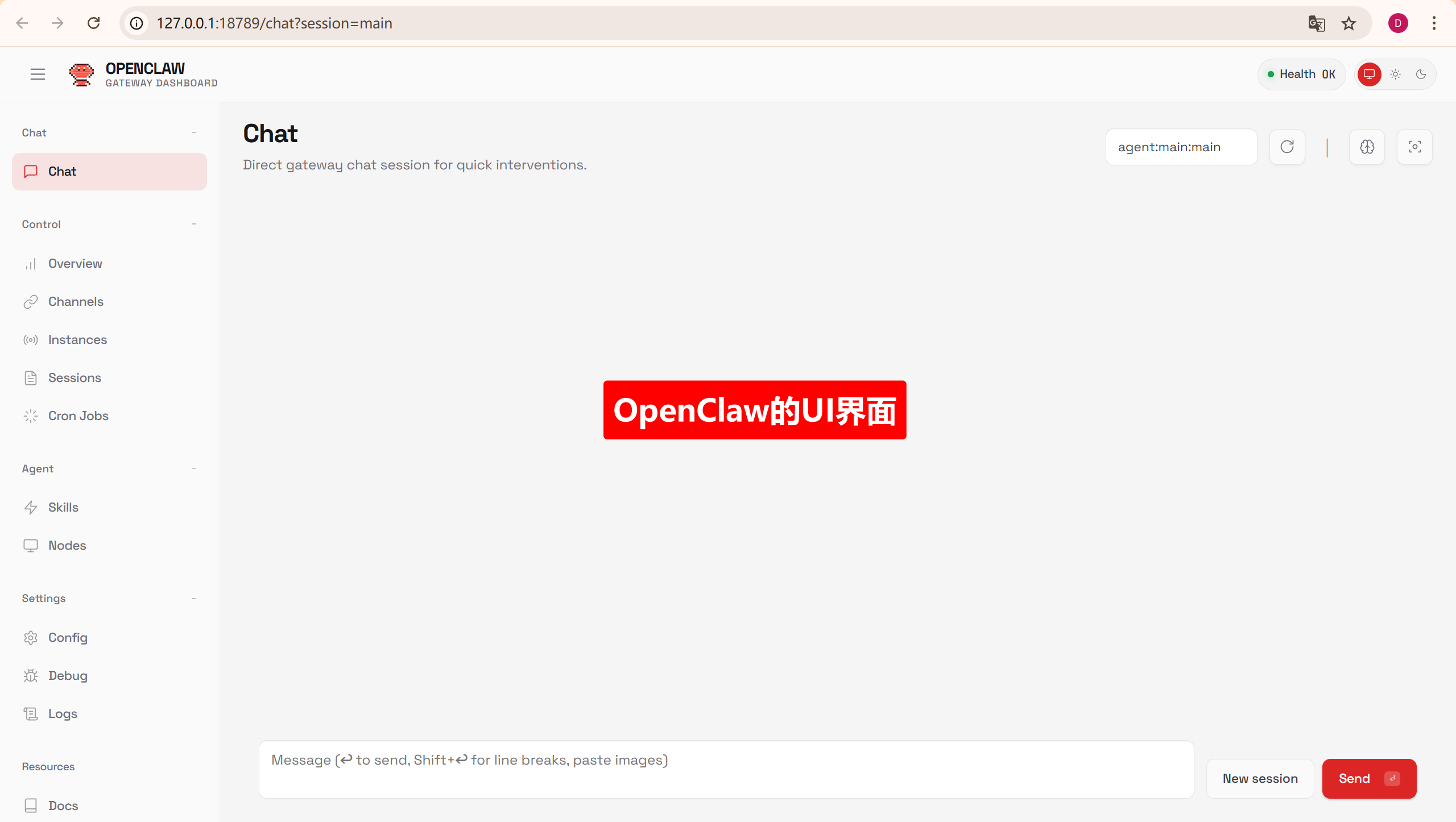
完成后,OpenClaw 会自动通过默认浏览器打开 Web UI 页面:
五、配置 Discord 即时通信平台
OpenClaw 支持多种通讯平台,本教程我们选择 Discord。
一)注册账号并登录
注意:你需要自行解决上网问题。
官方地址:https://discord.com
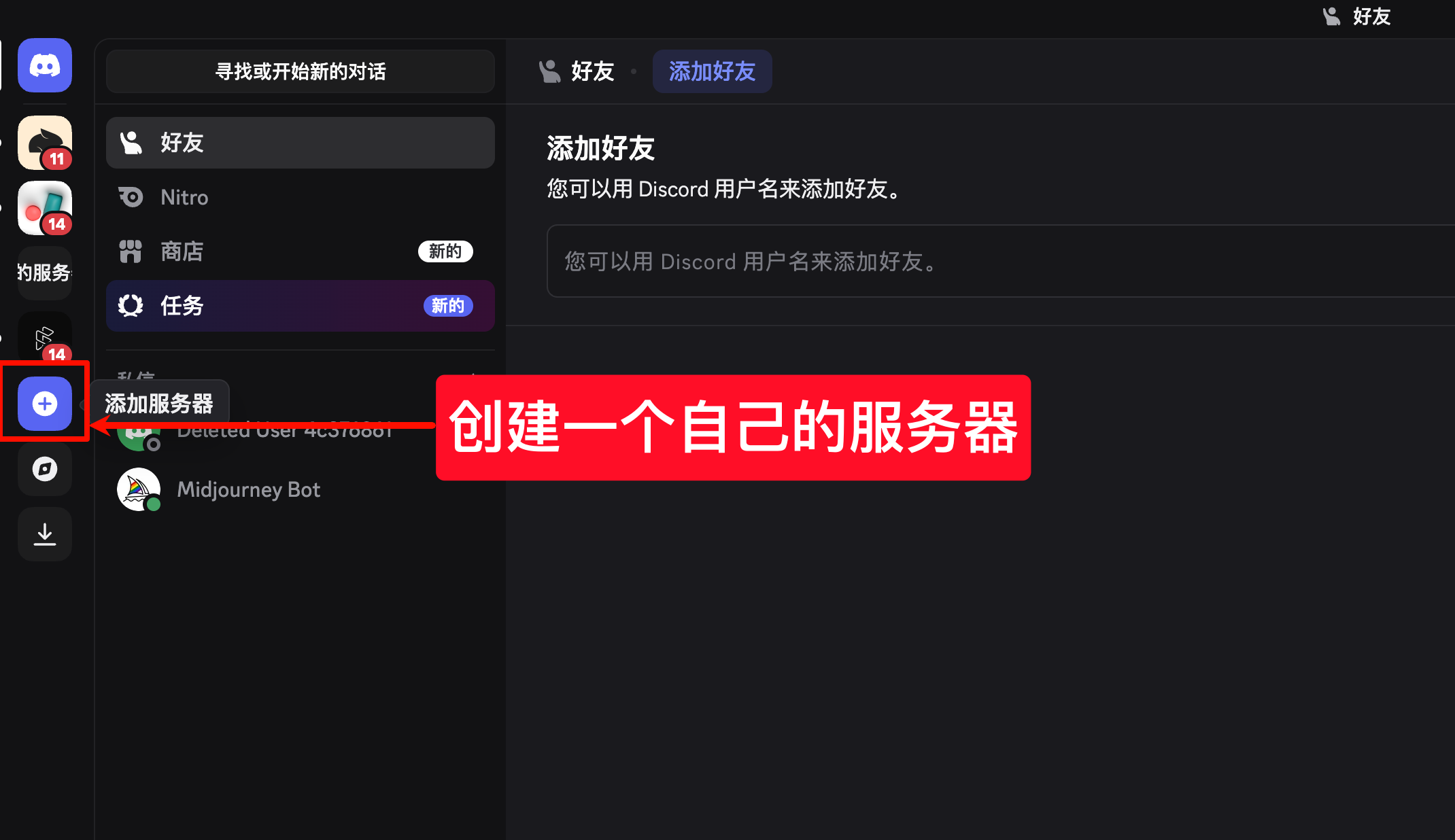
二)创建一个服务器
1. 点击“添加服务器”
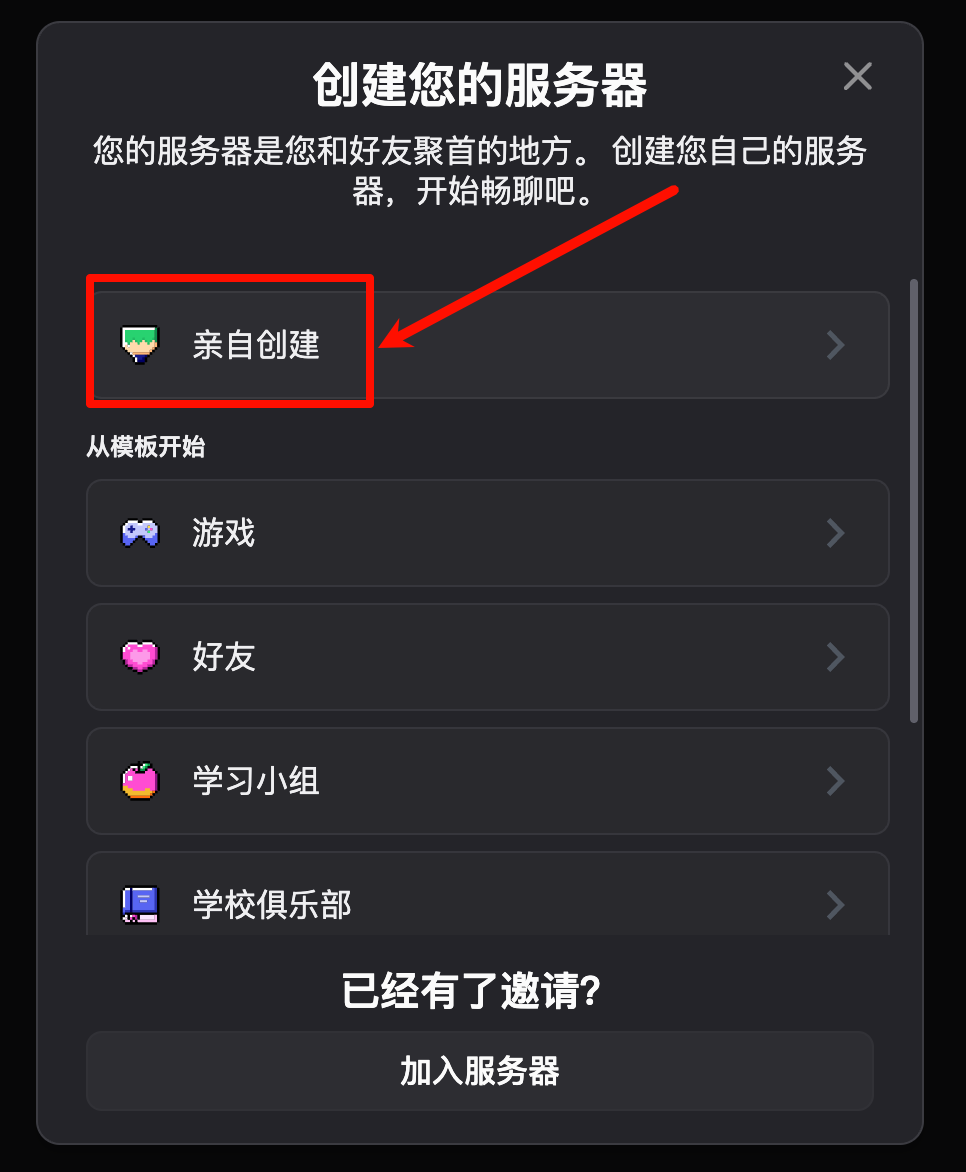
2. 选择“亲自创建”
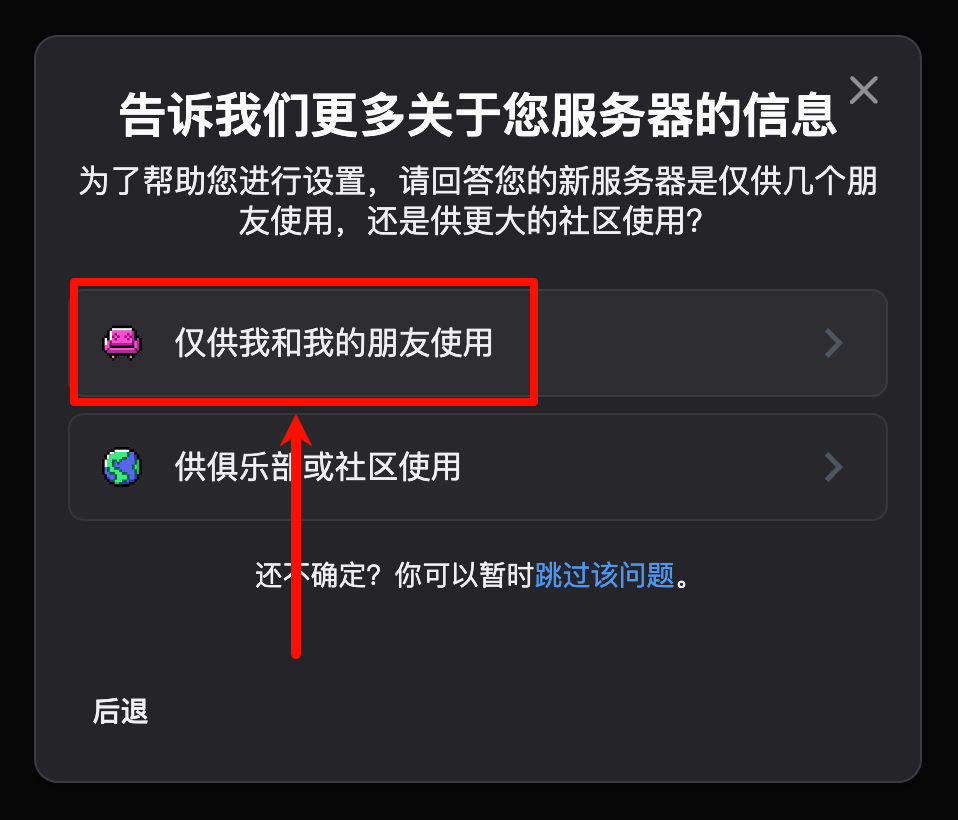
3. 选择“仅供我和我的朋友使用”
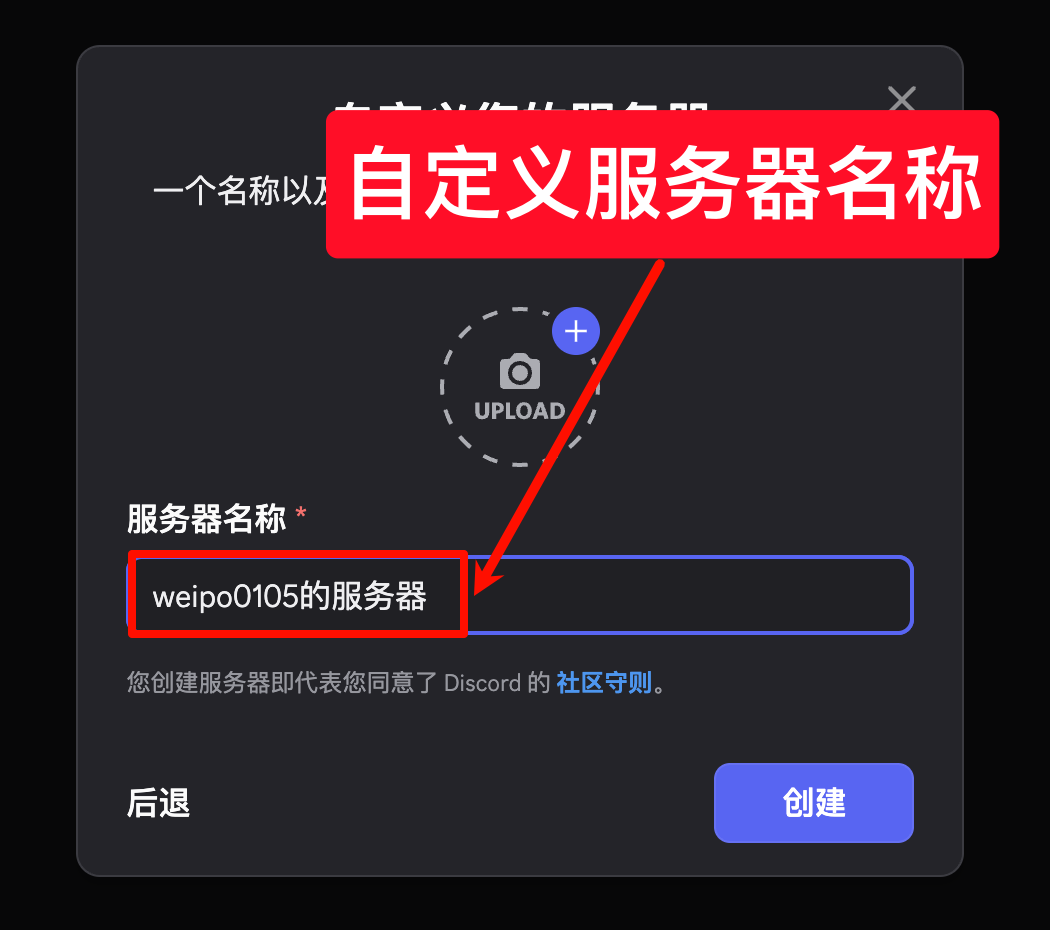
4. 自定义服务器名称
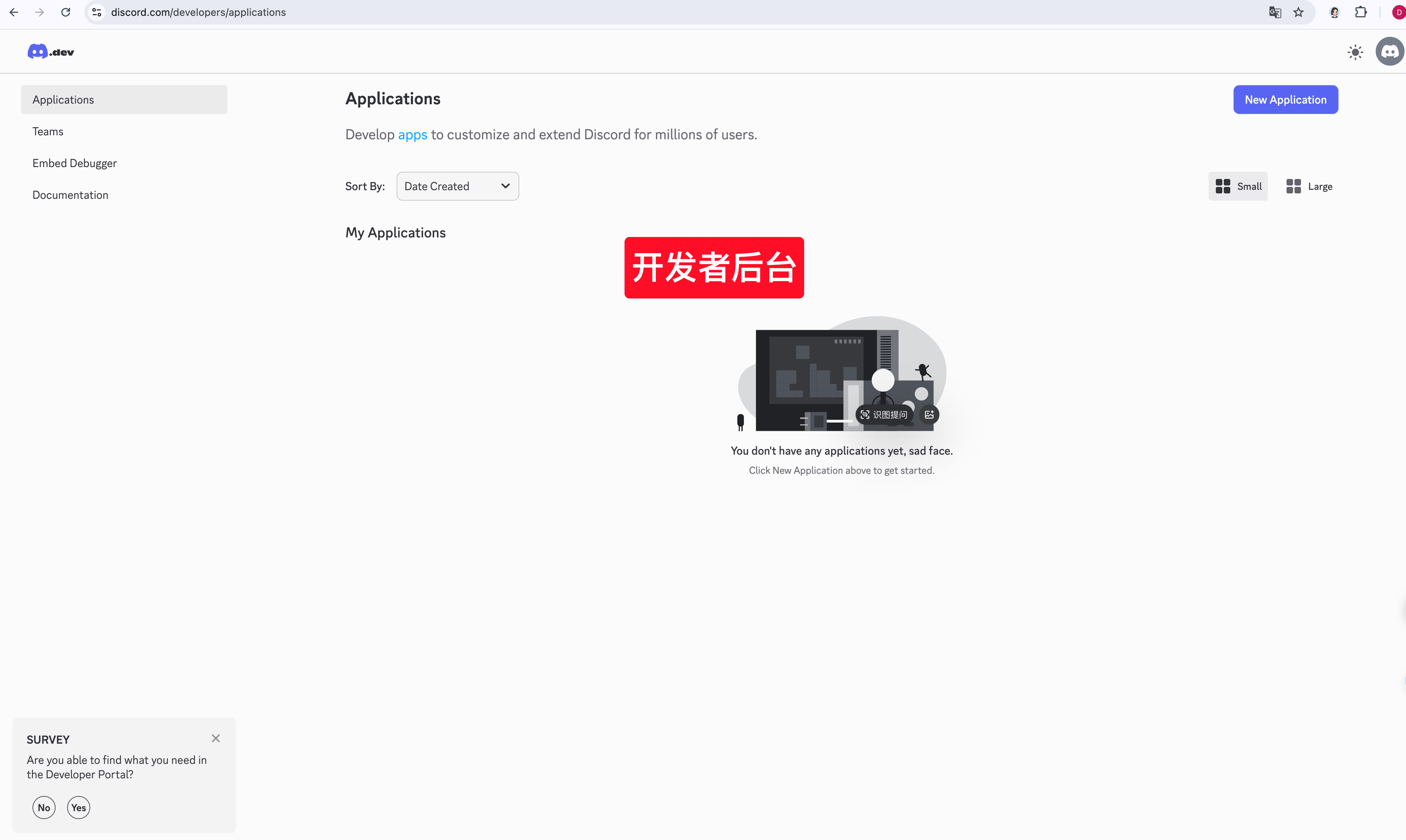
三)进入开发者后台
访问地址:https://discord.com/developers/applications
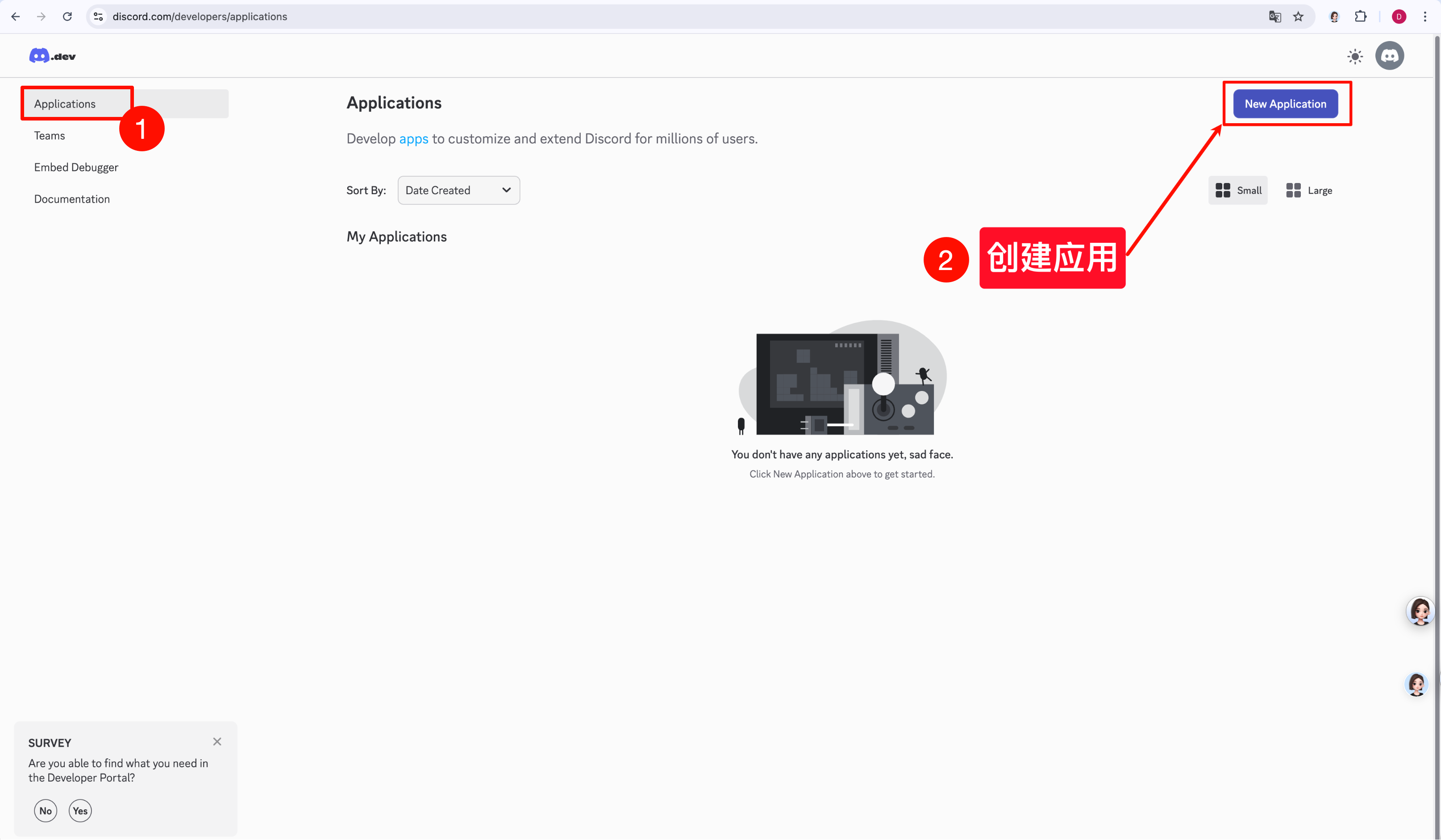
四)创建应用
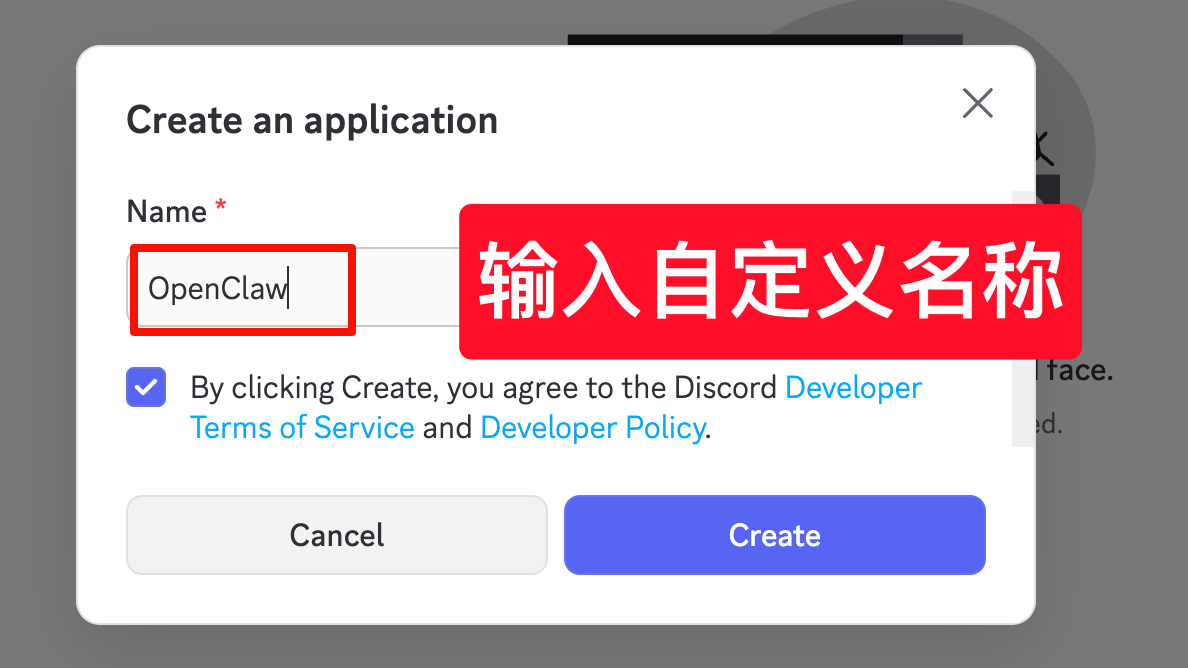
1. 点击“创建应用”
2. 输入应用名称
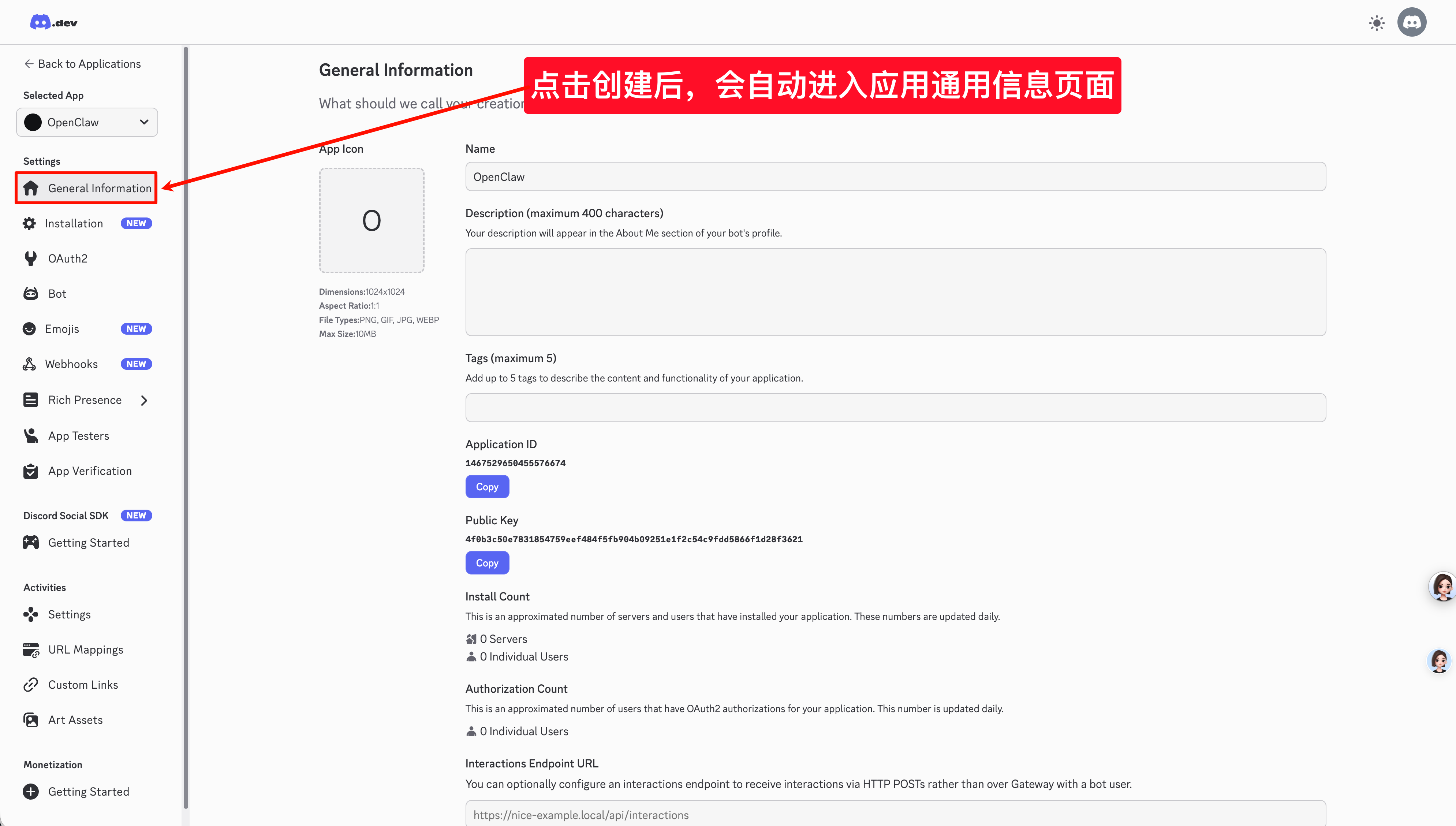
3. 自动跳转到“通用信息”页面
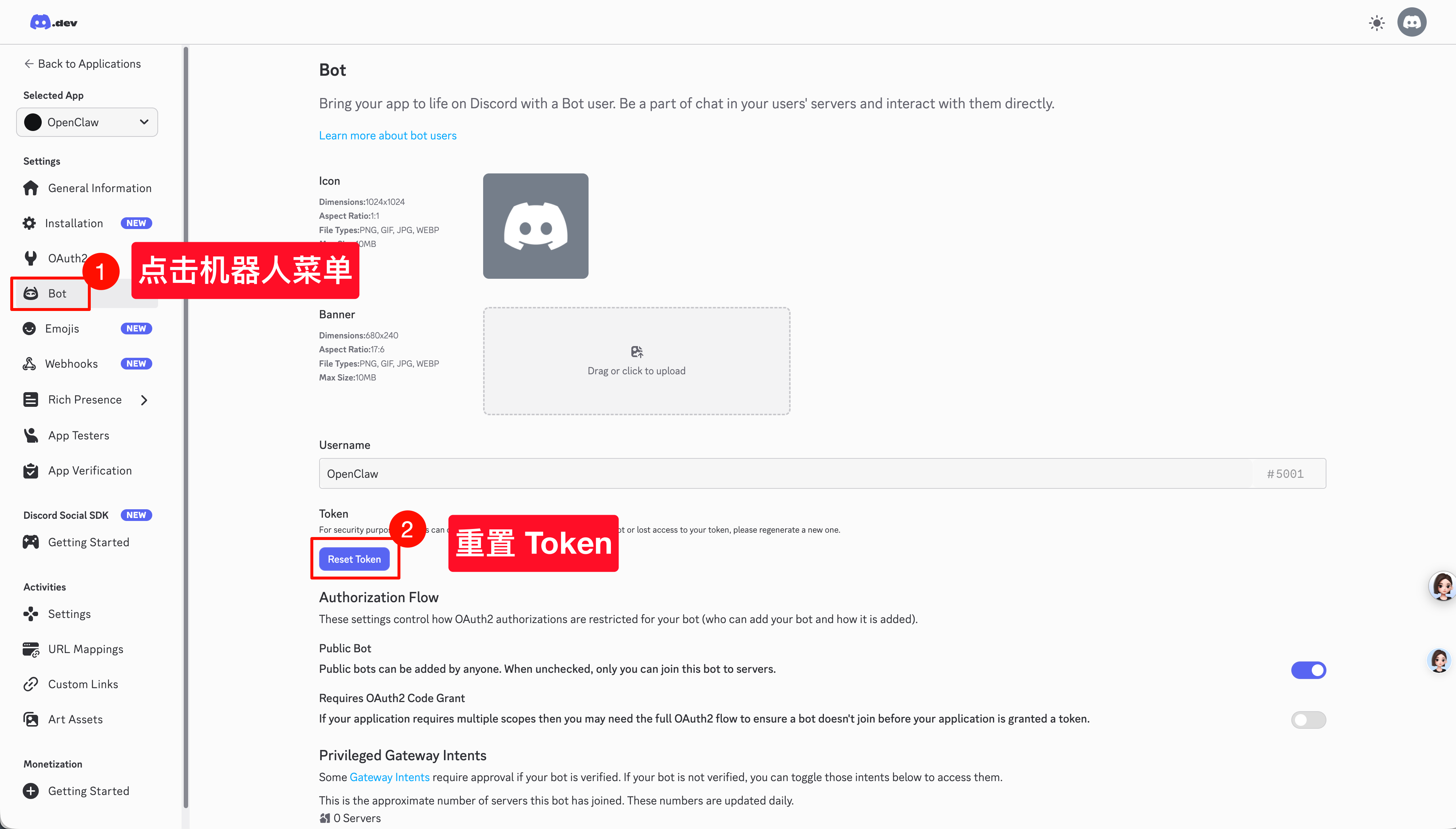
4. 获取 Token
点击 Bot 菜单,然后点击 重置 Token。
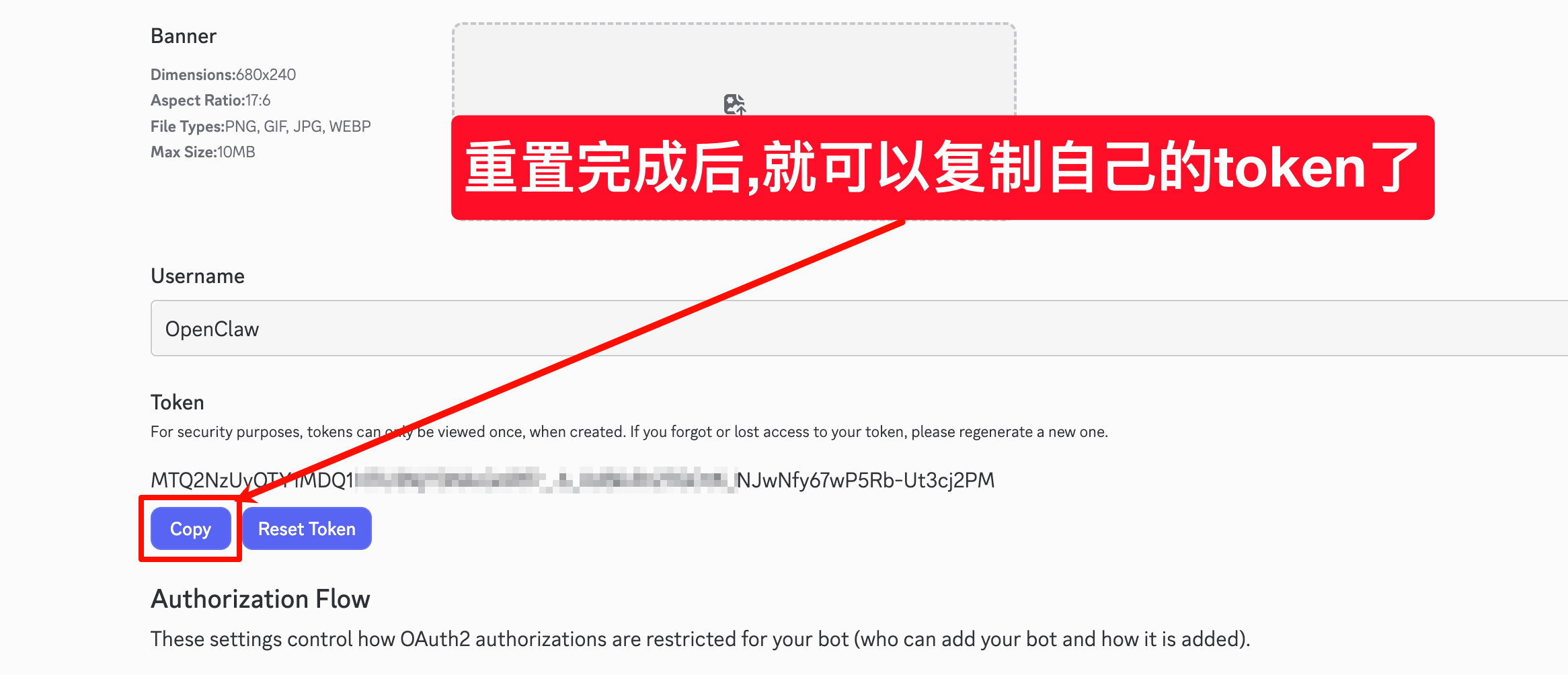
5. 重置完成后,复制你的 Token
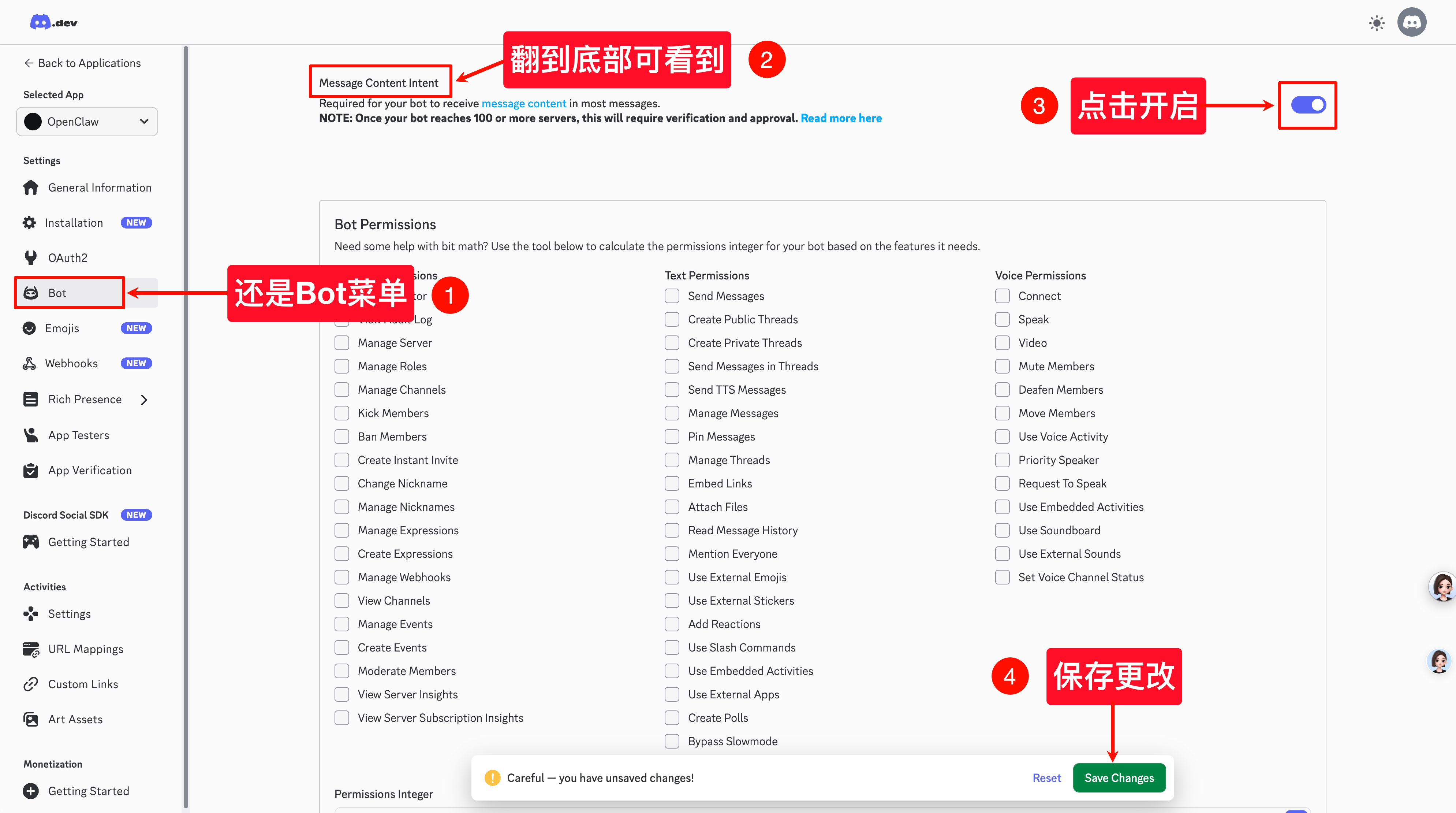
6. 在当前页面继续向下滚动,找到 Message Content Intent 并启用
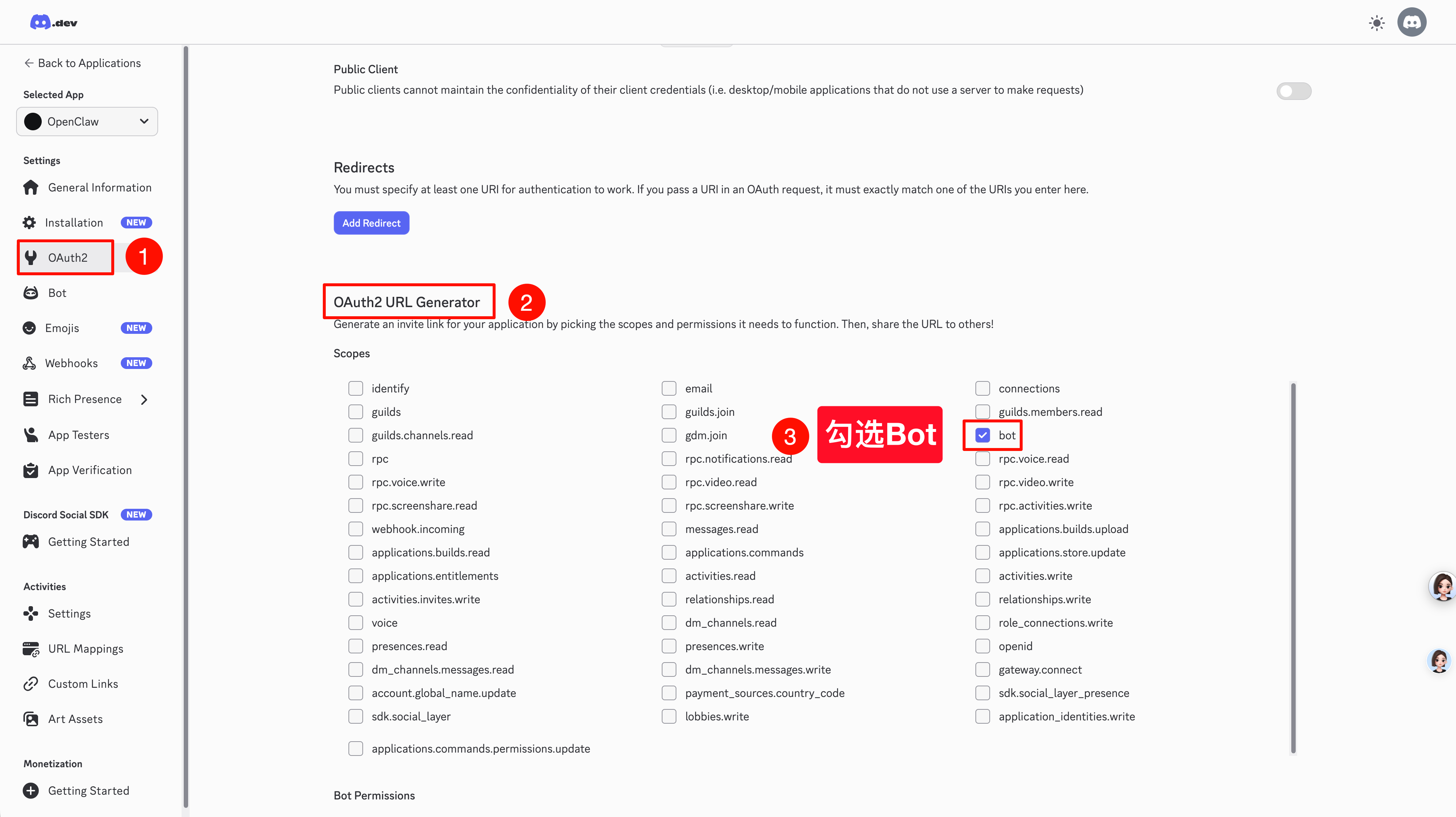
7. 进入 OAuth2 配置页面,勾选 Bot
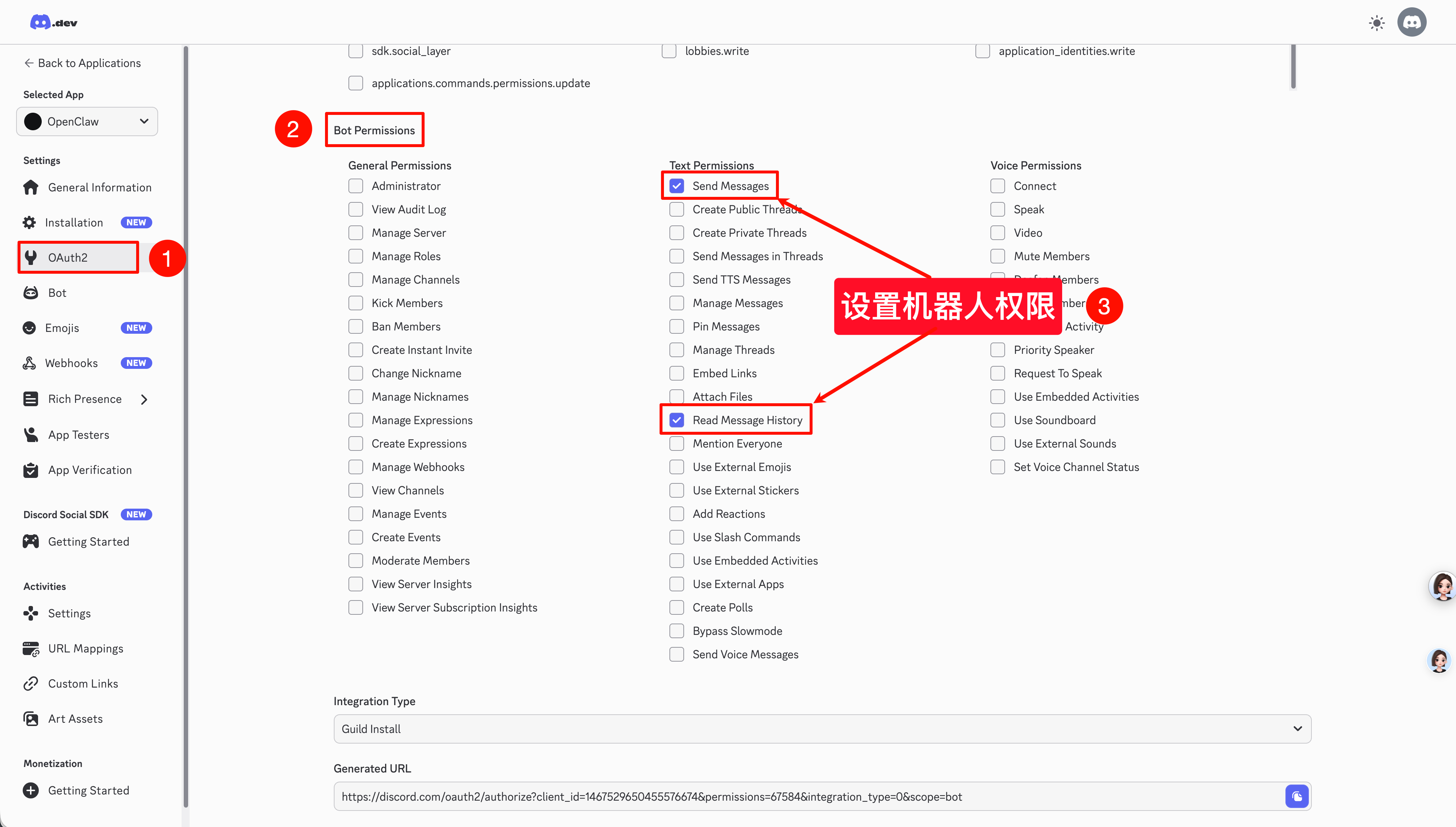
8. 继续向下滚动,找到 Bot Permissions,勾选 Send Messages 和 Read Message History
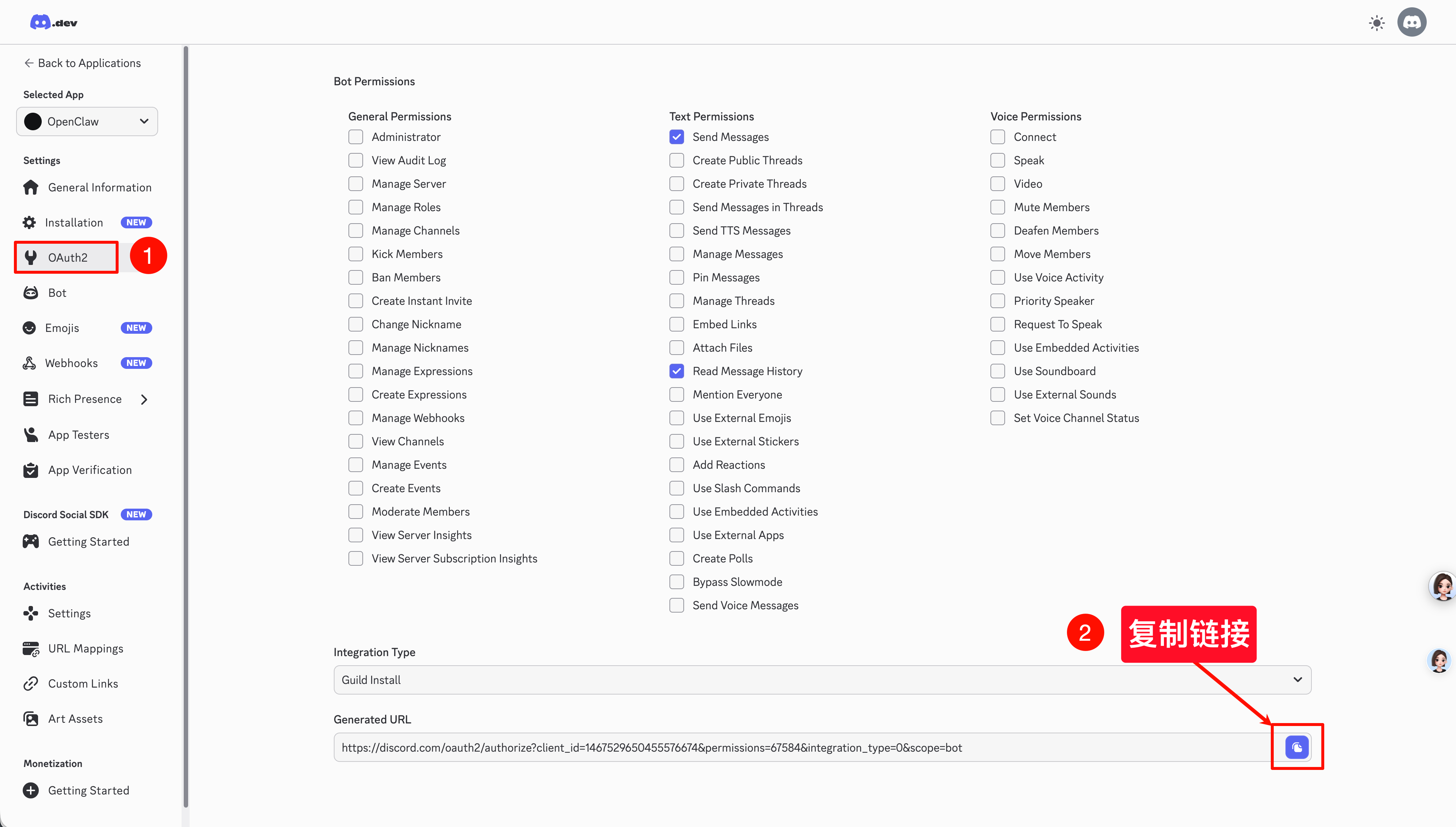
9. 滚动到底部,复制生成的 Bot 链接
10. 将 Bot 加入服务器
在浏览器中打开刚才复制的链接,选择一个服务器(相当于将创建的机器人加入该服务器),选择前面创建的自定义服务器。
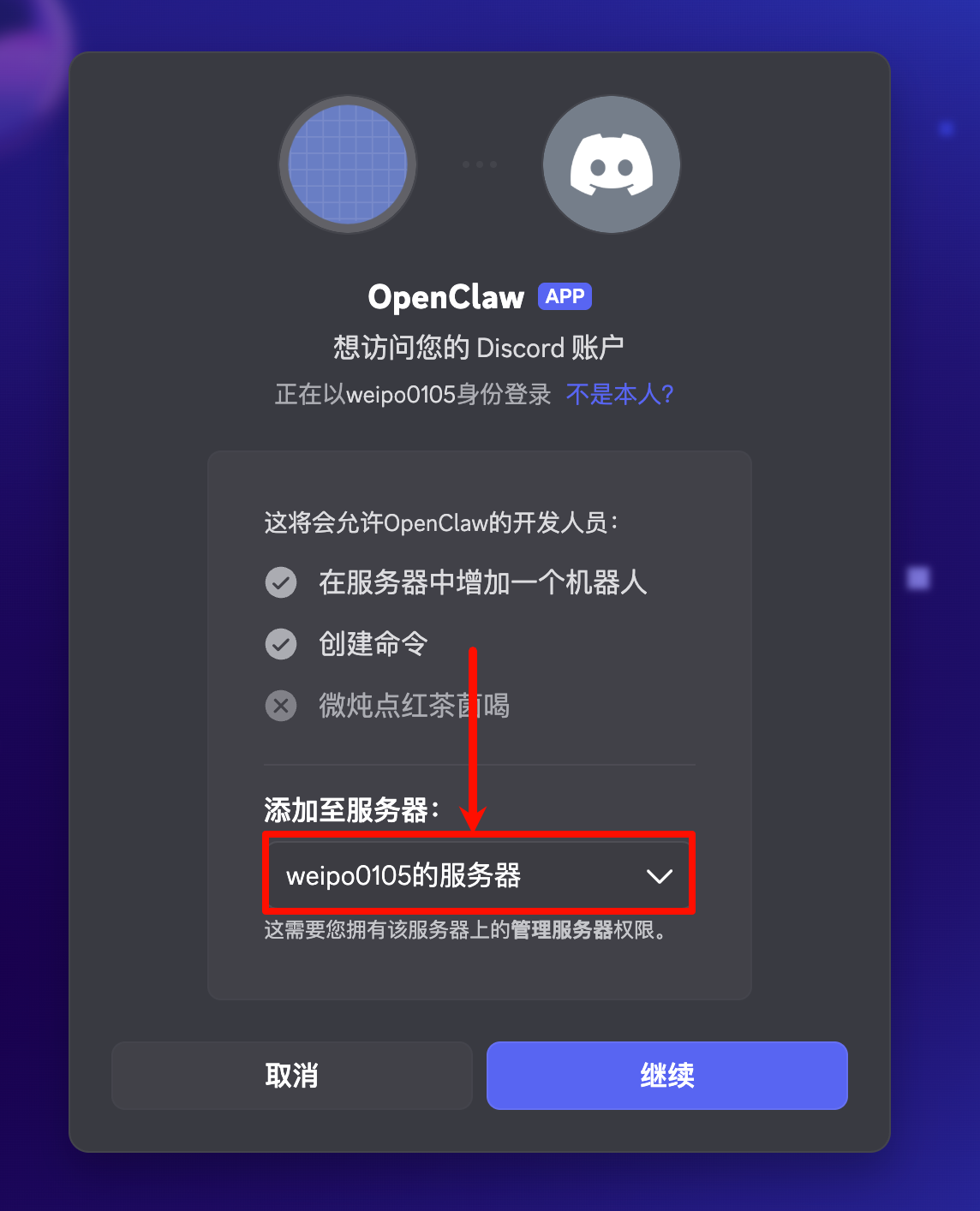
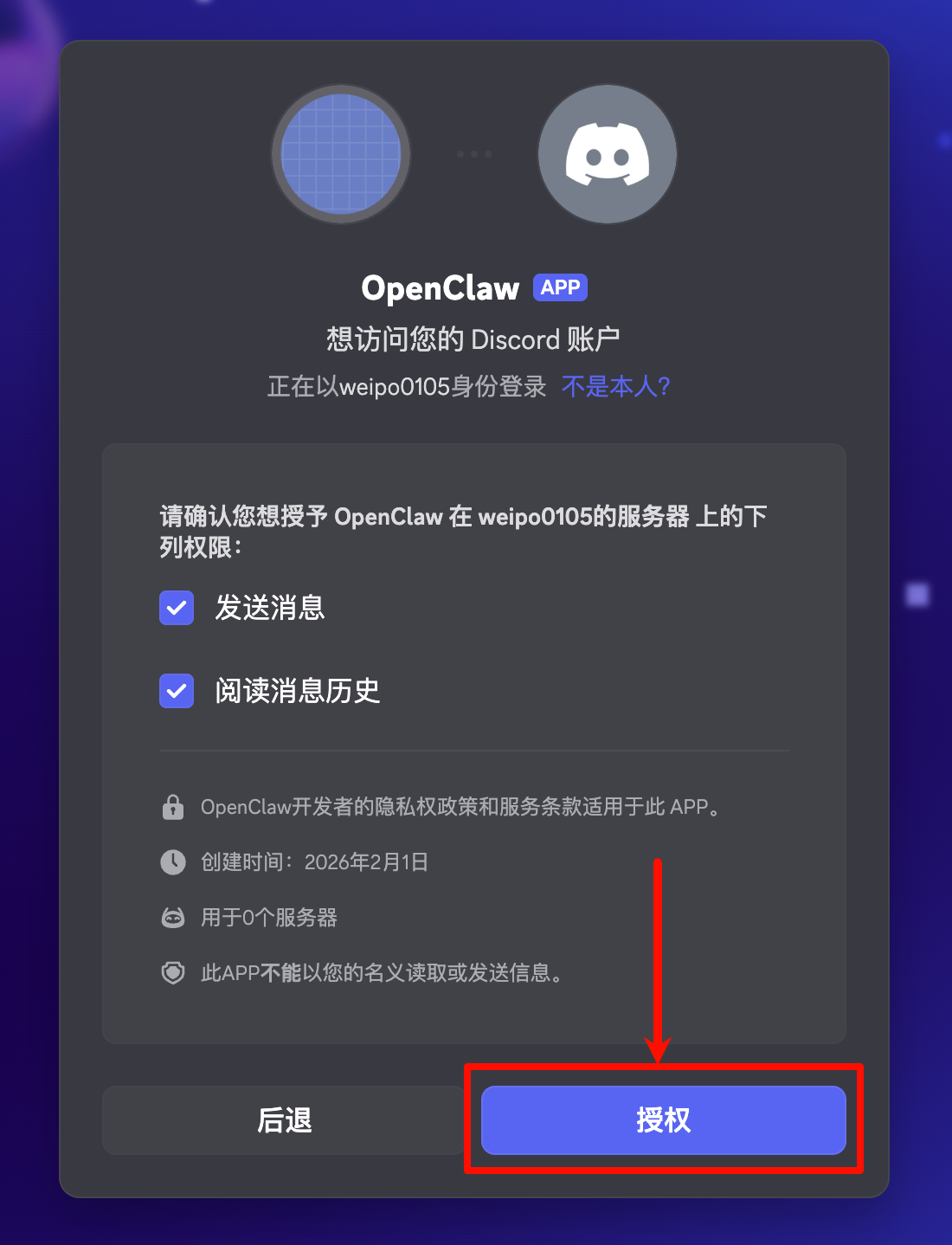
点击“授权”:
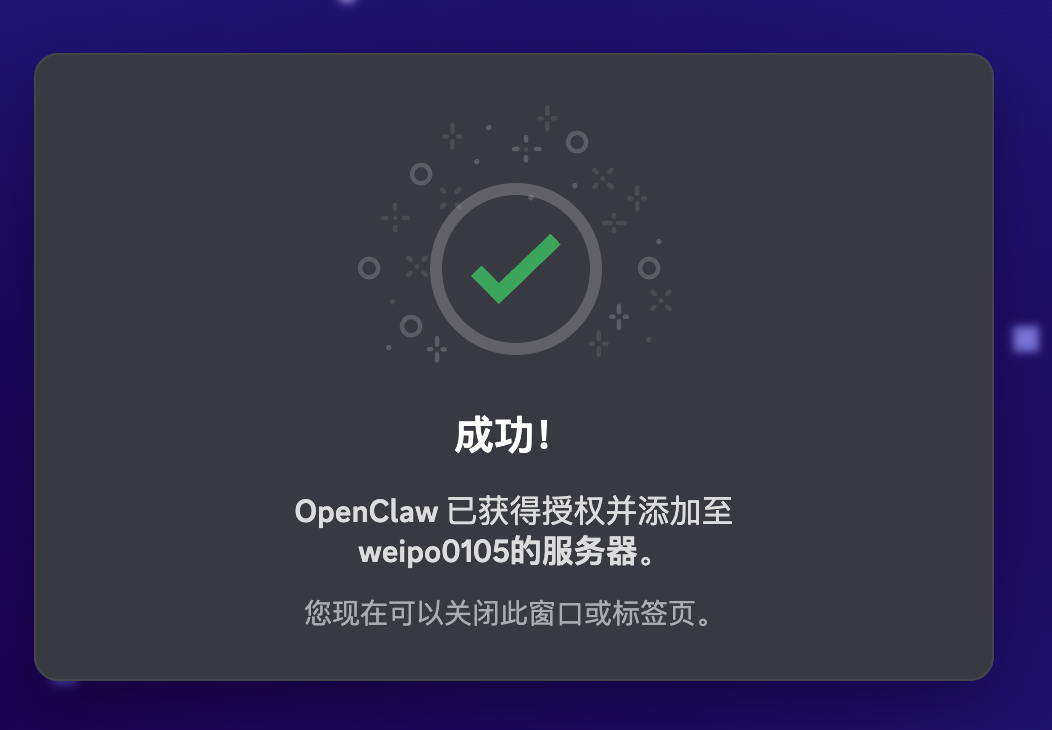
授权成功:
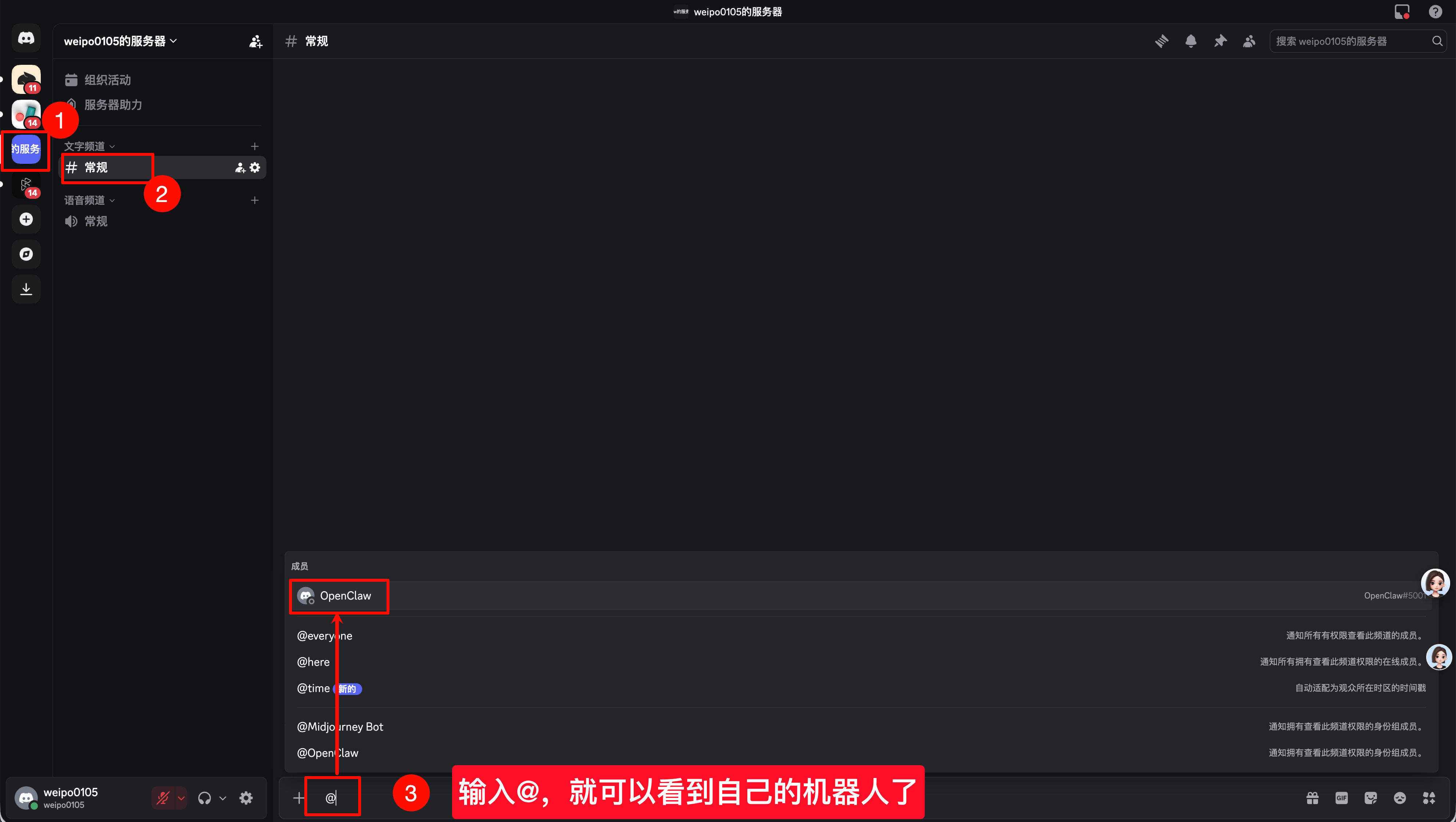
现在,你可以在自己创建的服务器中 @ 刚才添加的机器人了:
五)将 Discord 接入 OpenClaw
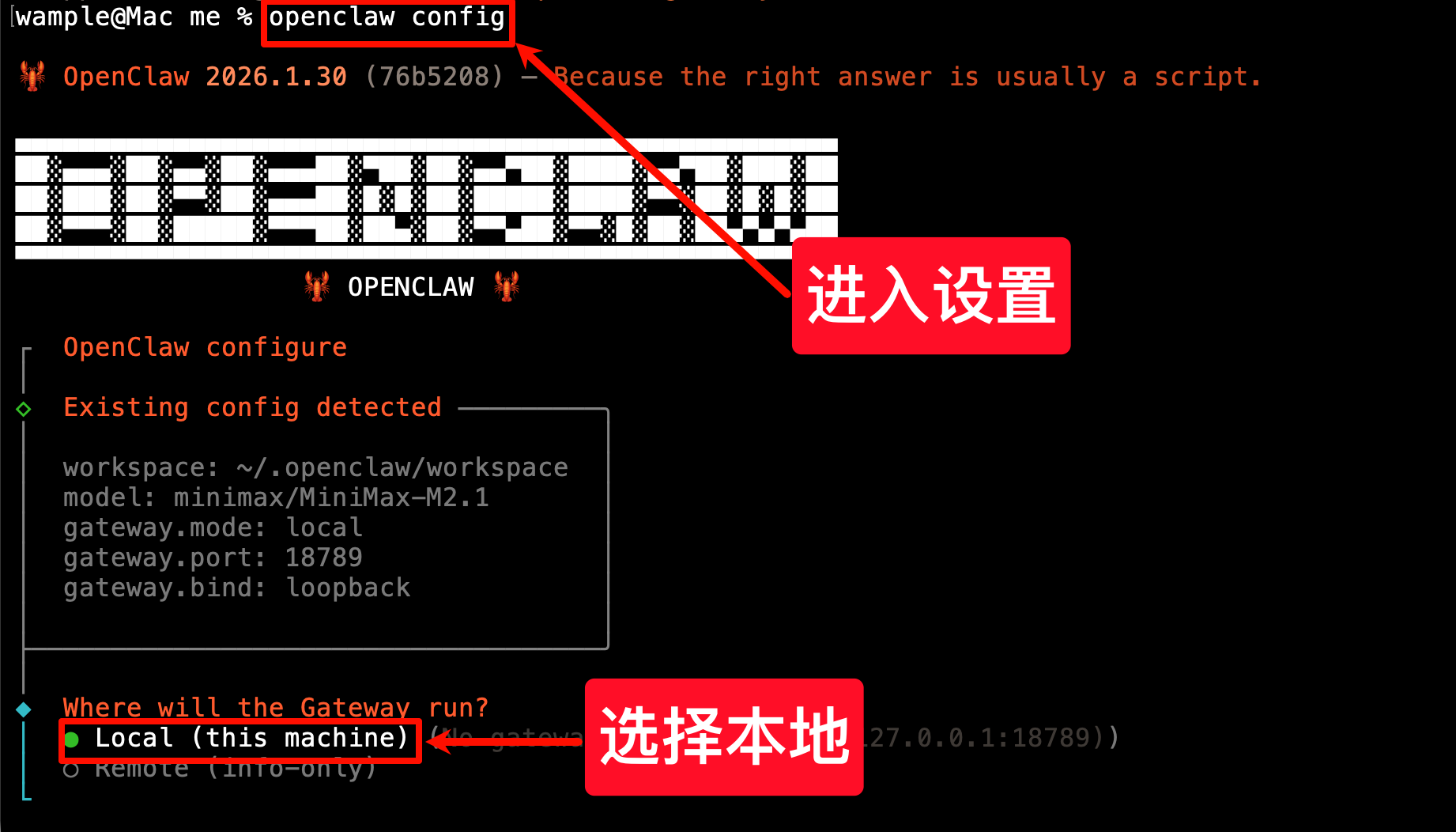
1. 进入 OpenClaw 配置
执行以下命令:
openclaw config
进入设置,选择“本地”:
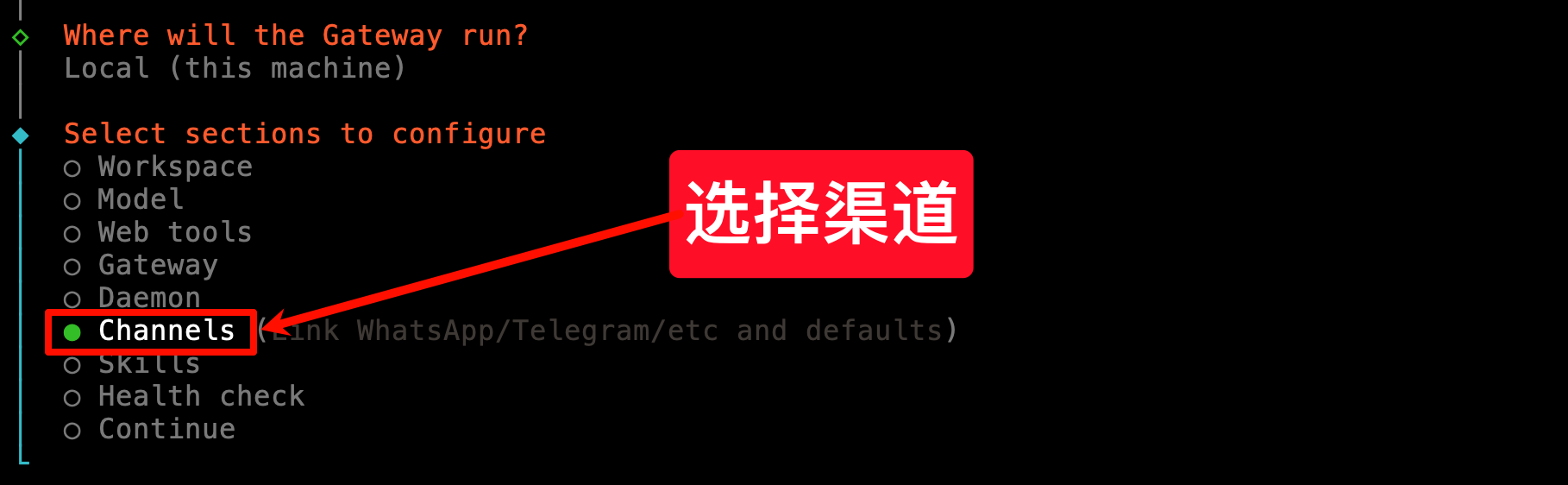
选择“渠道”:
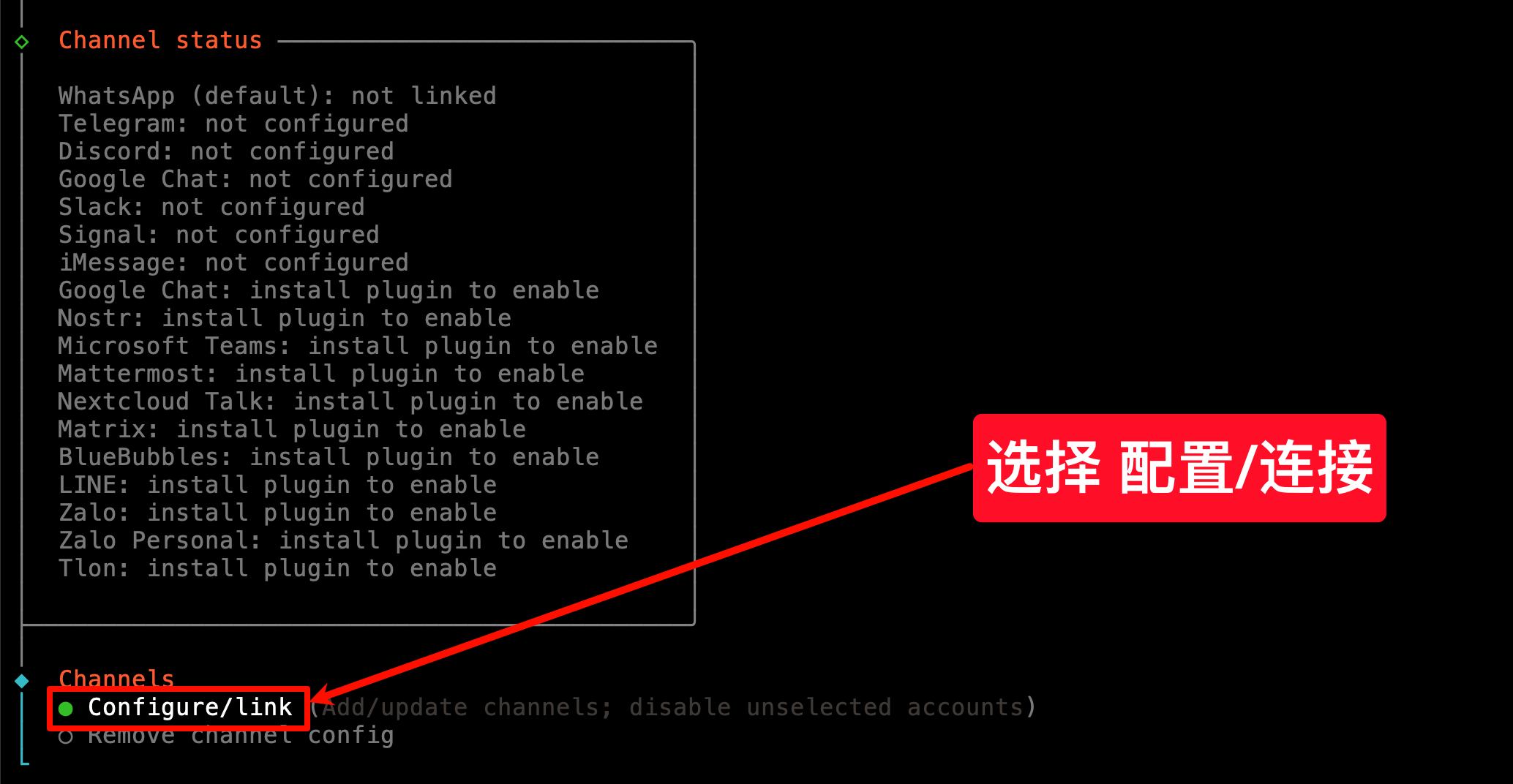
选择“配置连接”:
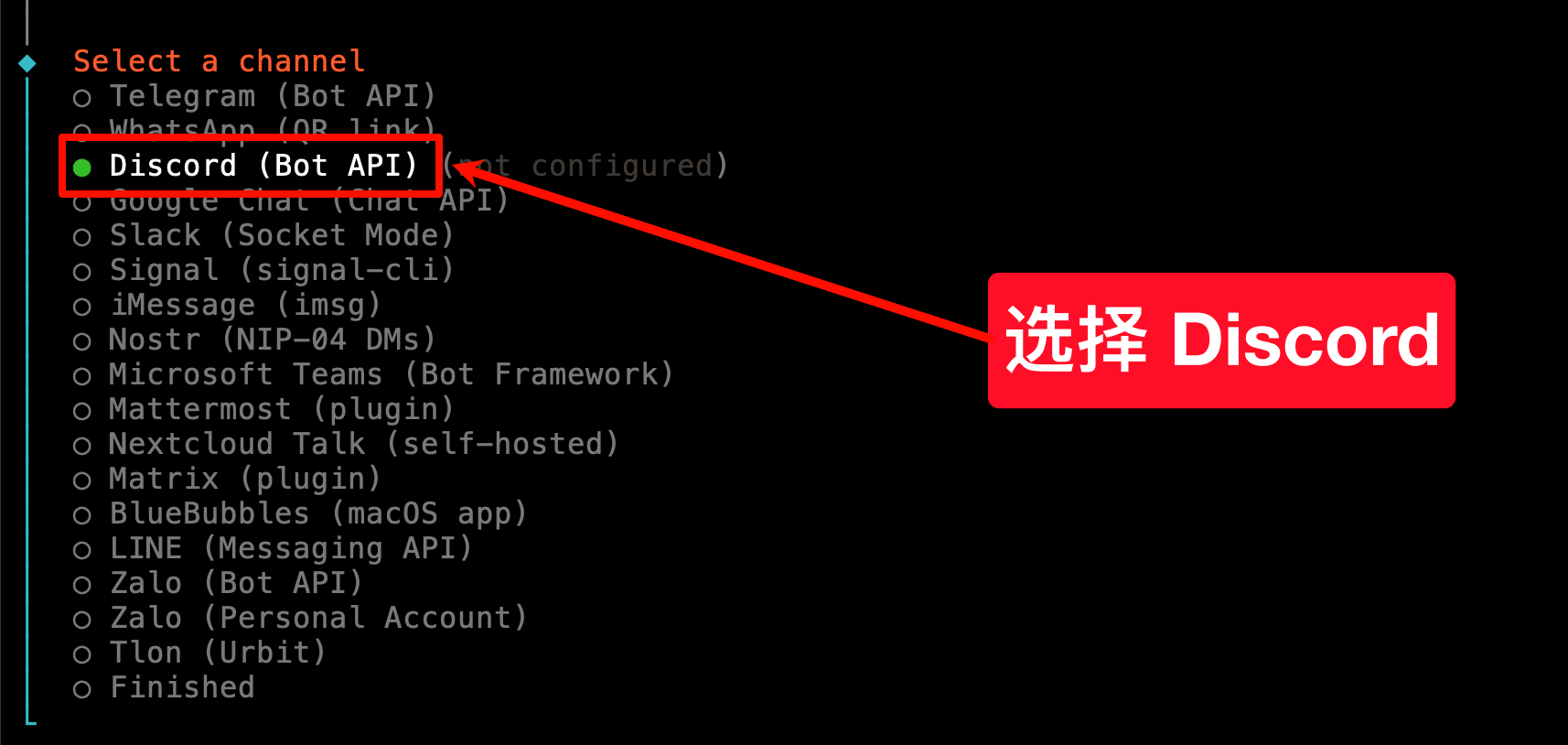
选择 Discord:
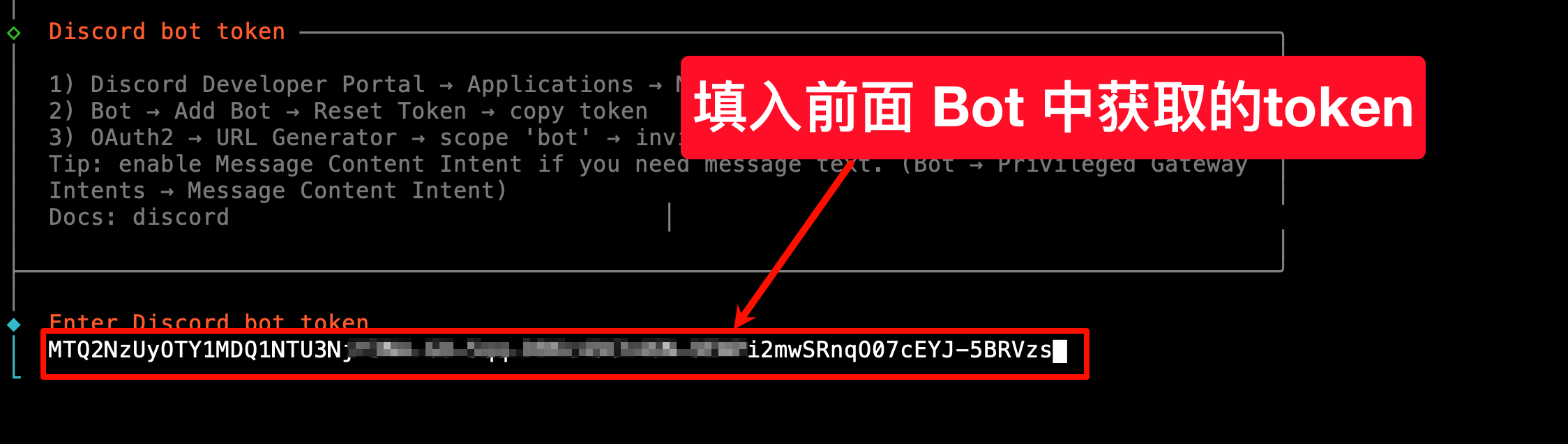
填入前面获取的 Bot Token:
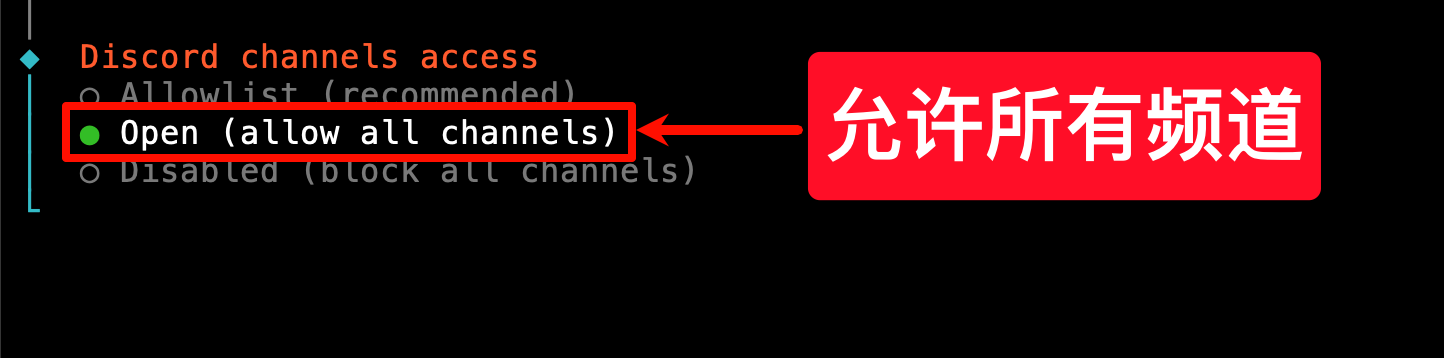
允许所有频道:
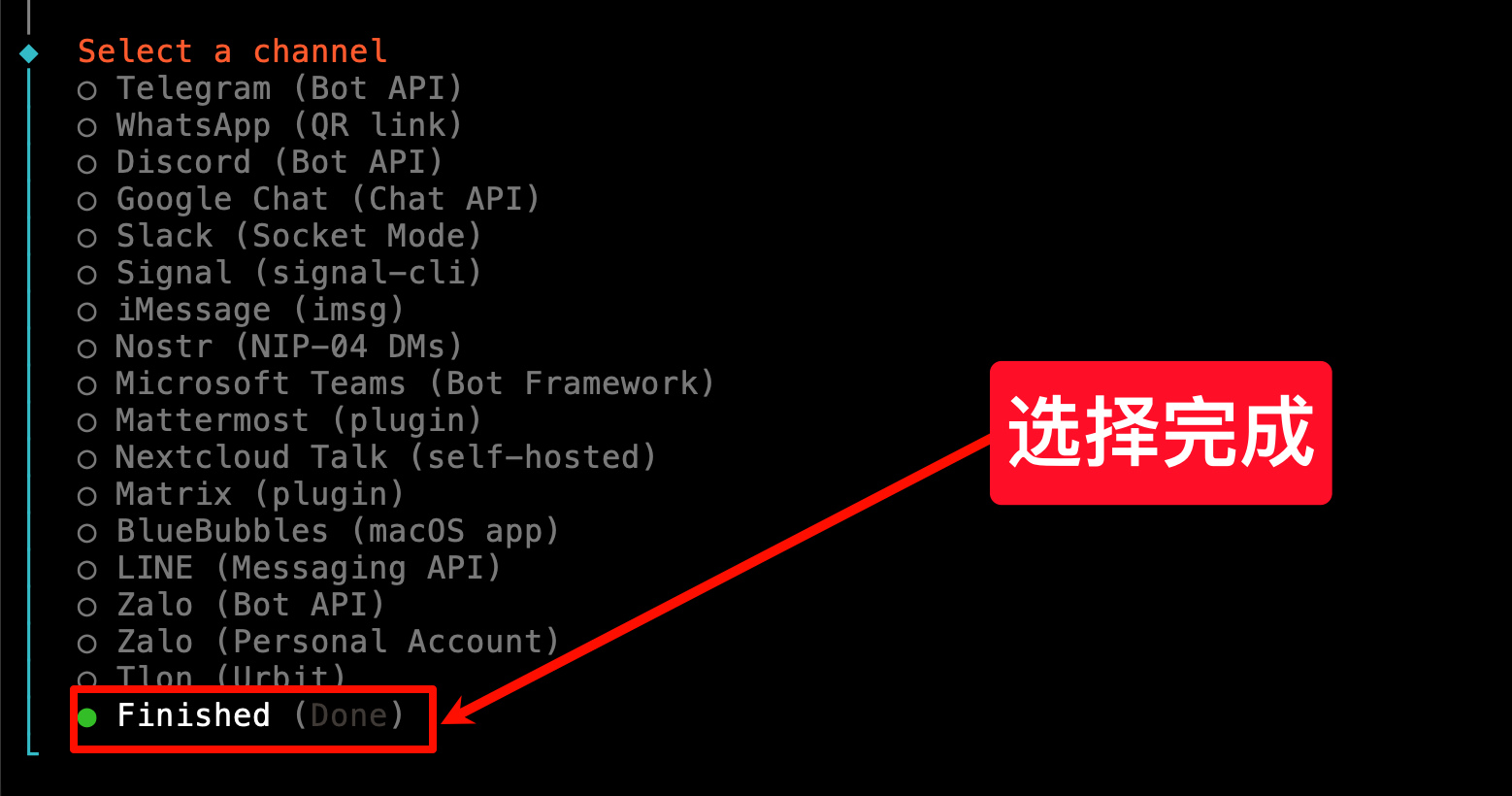
选择“完成”:
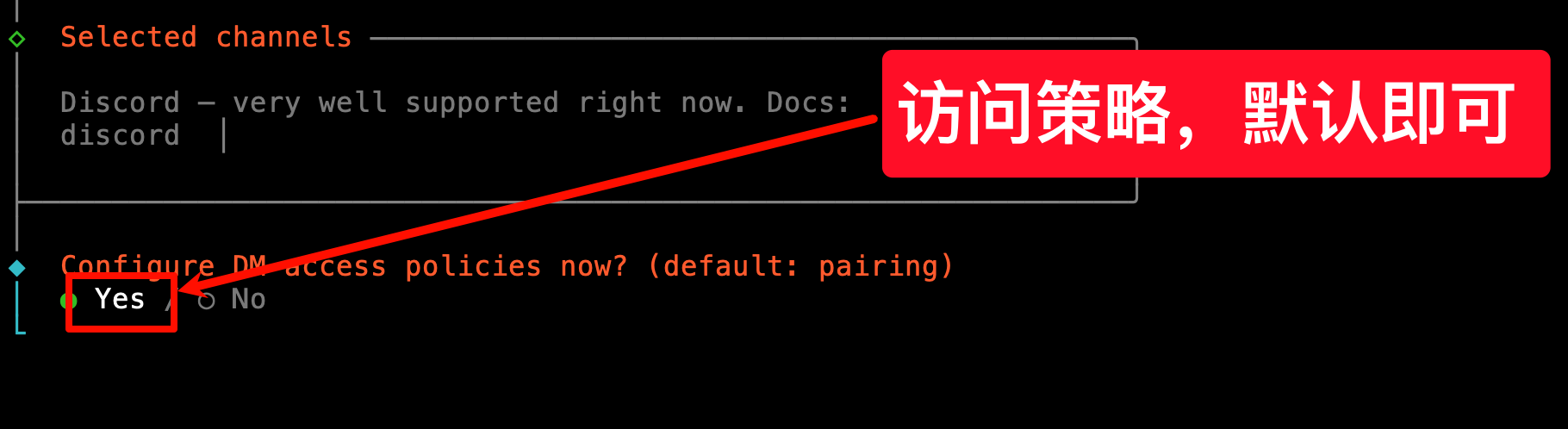
访问策略保持默认:
配对模式也保持默认:

2. 启动网关服务
执行以下命令启动网关服务:
openclaw gateway
如果之前已启动过,请先执行 openclaw gateway stop 停止,再执行以上命令。
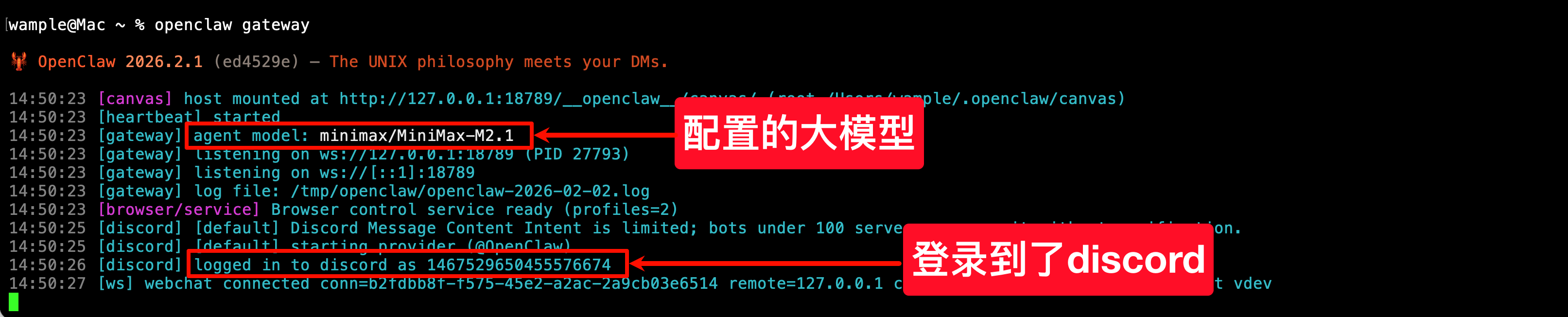
3. 将 Discord 与 OpenClaw 配对
回到 Discord 创建的频道,点击右上角的“显示成员”,可以看到当前频道成员。点击我们添加的 Bot:OpenClaw。
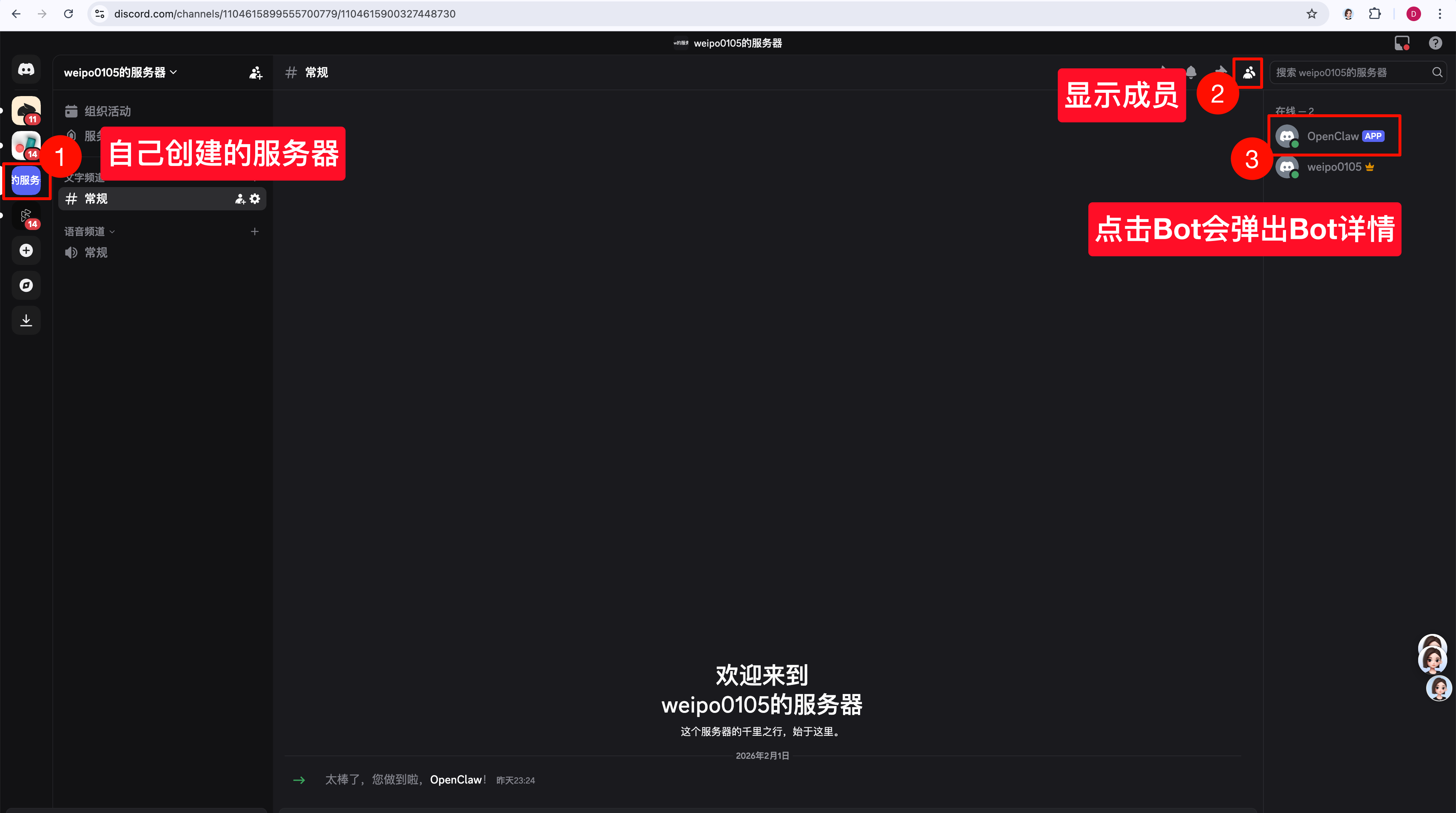
你会看到一个私聊输入框,可以试着发送一句话:
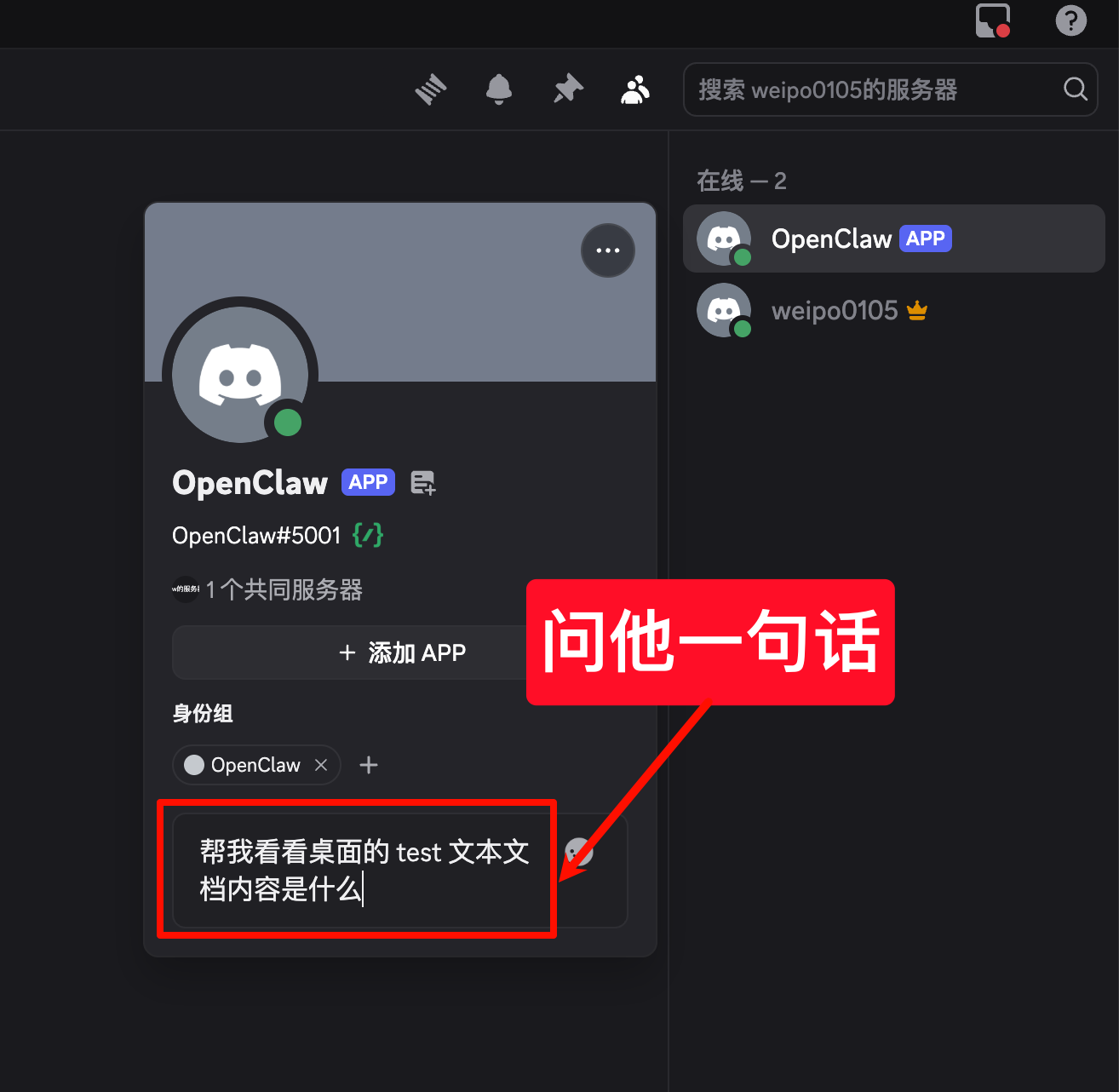
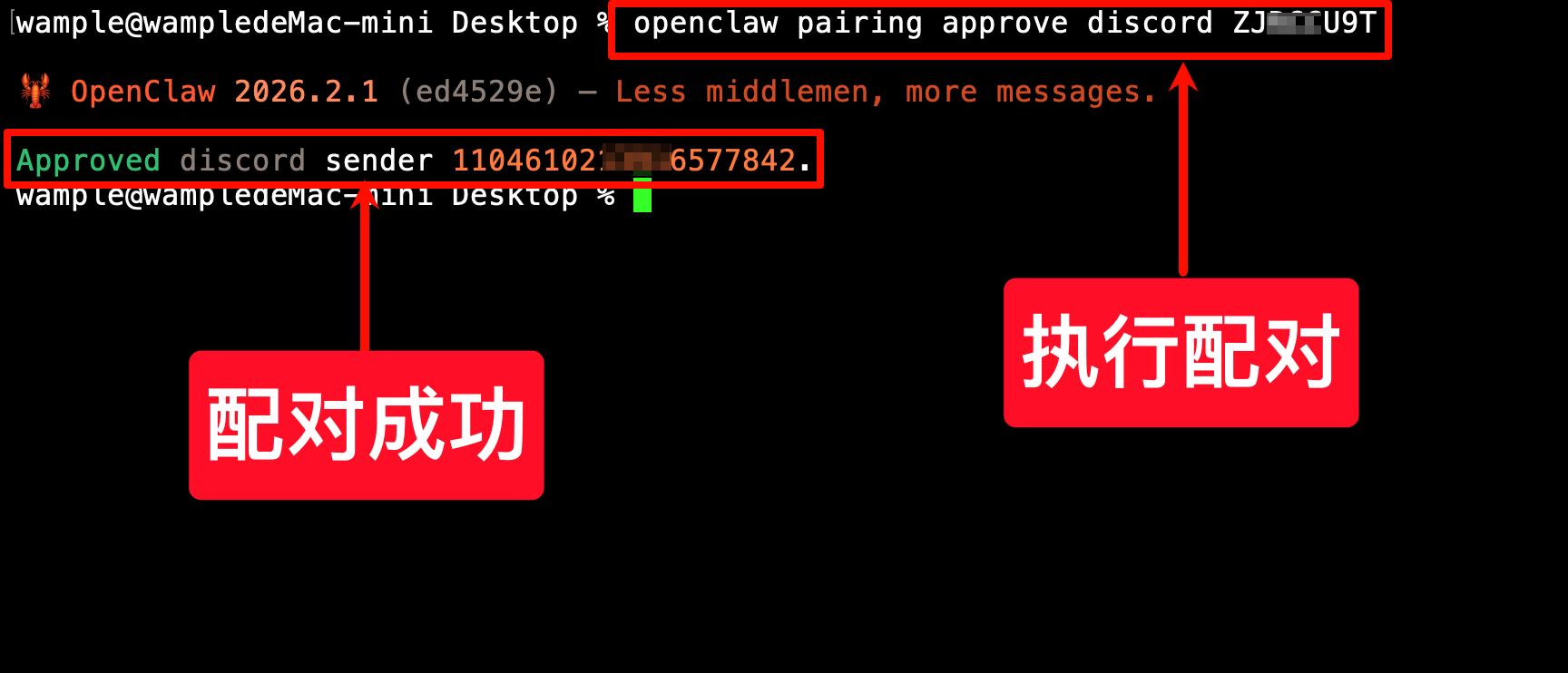
此时会跳转到私信聊天界面,并显示一个配对码。复制这个配对码。
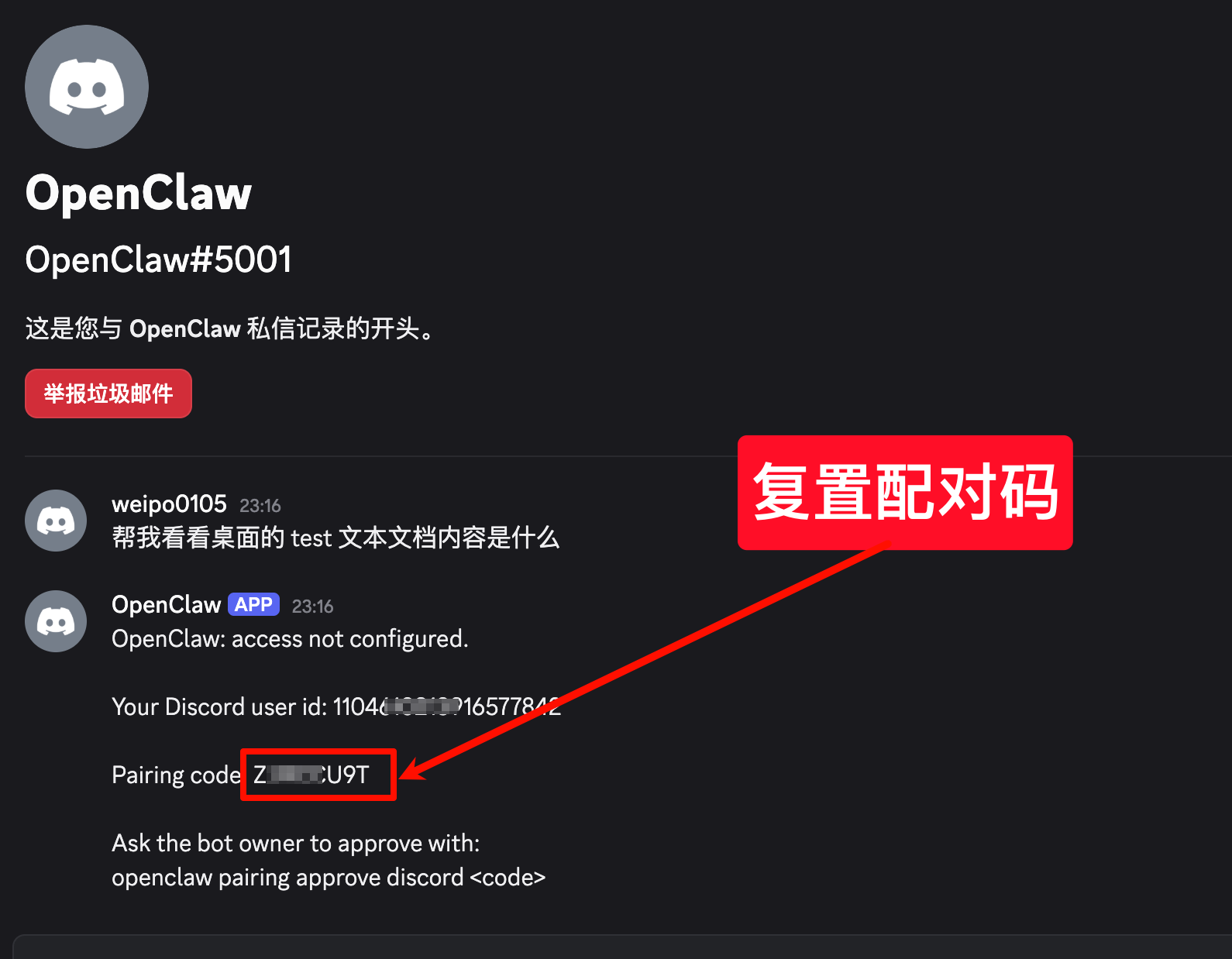
打开一个新的终端窗口,输入以下命令:
openclaw pairing approve discord <Pairing code>
将 <Pairing code> 替换为刚才复制的配对码。
4. 重启网关服务
回到启动网关的命令行窗口,按下 Ctrl + C 停止服务,然后重新启动:
openclaw gateway
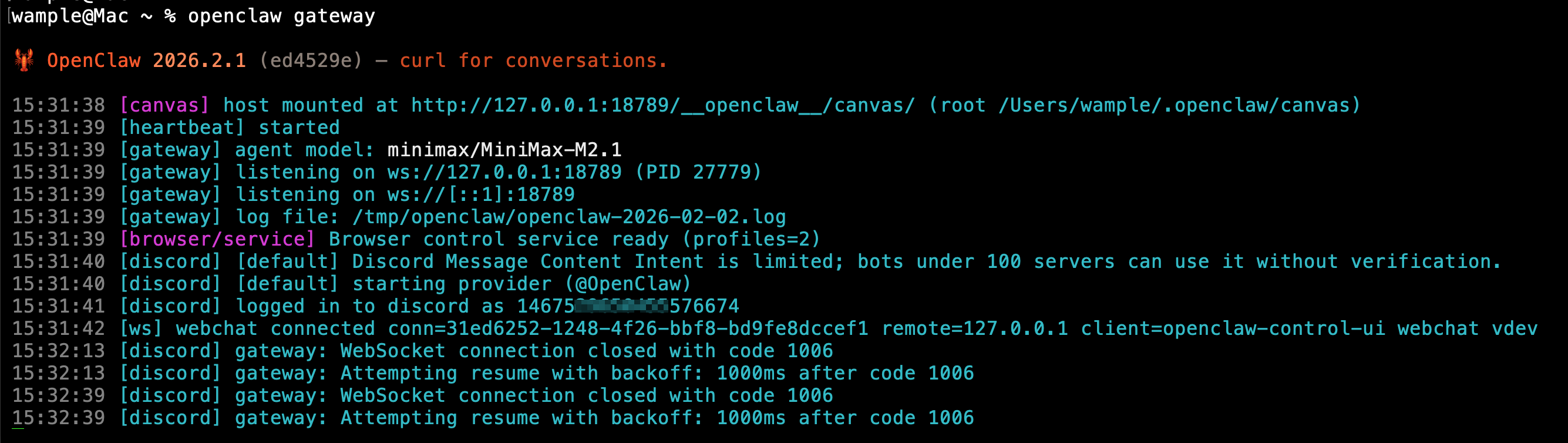
请注意,这个命令行窗口不能关闭,否则服务会停止。如果希望后台静默运行(即使关闭窗口也不受影响),可以执行:
nohup openclaw gateway --port 18789 --verbose > /dev/null 2>&1 &
5. 测试
现在回到 Discord 的服务器频道,在频道中 @ 你创建的机器人:
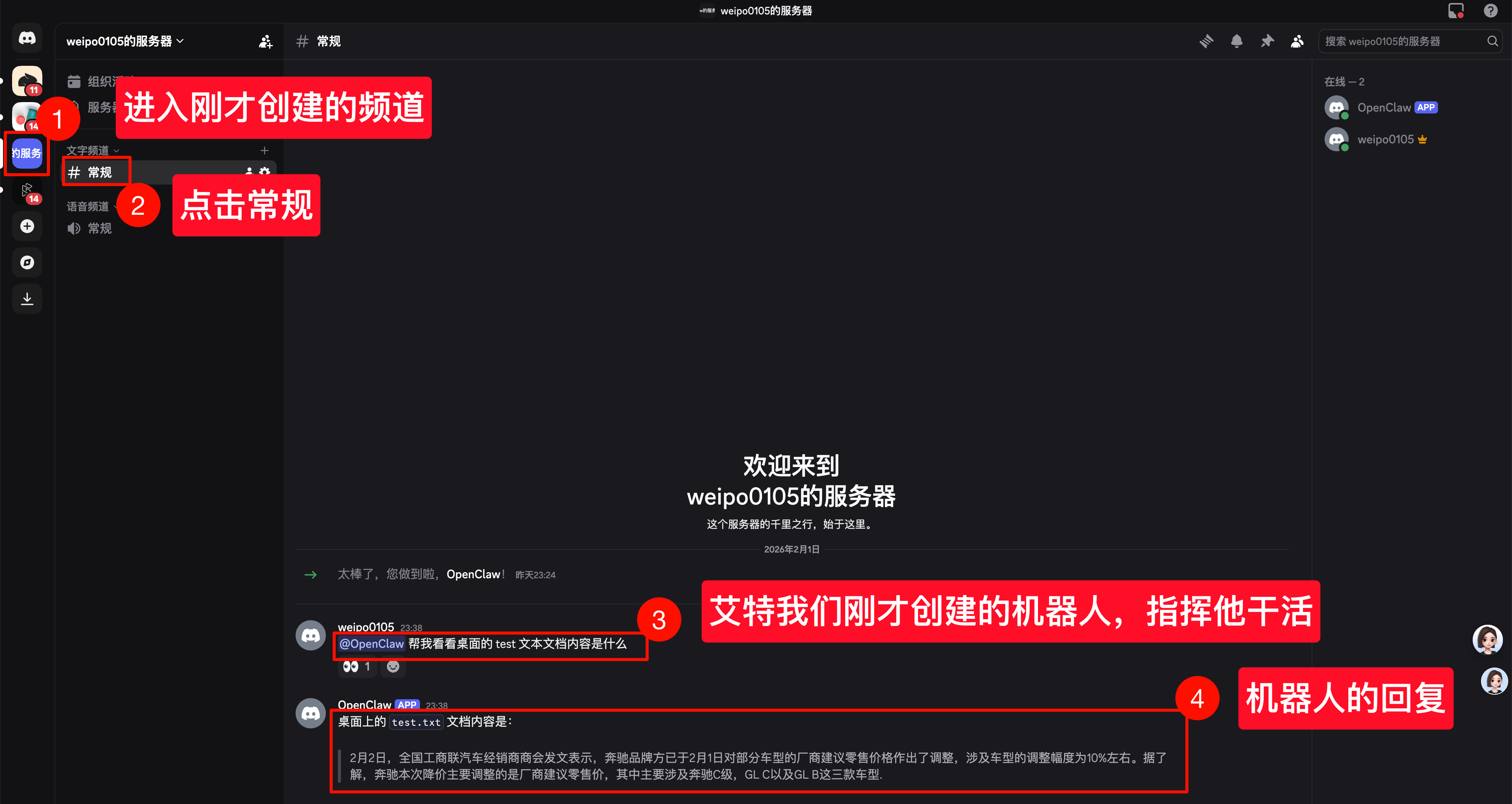
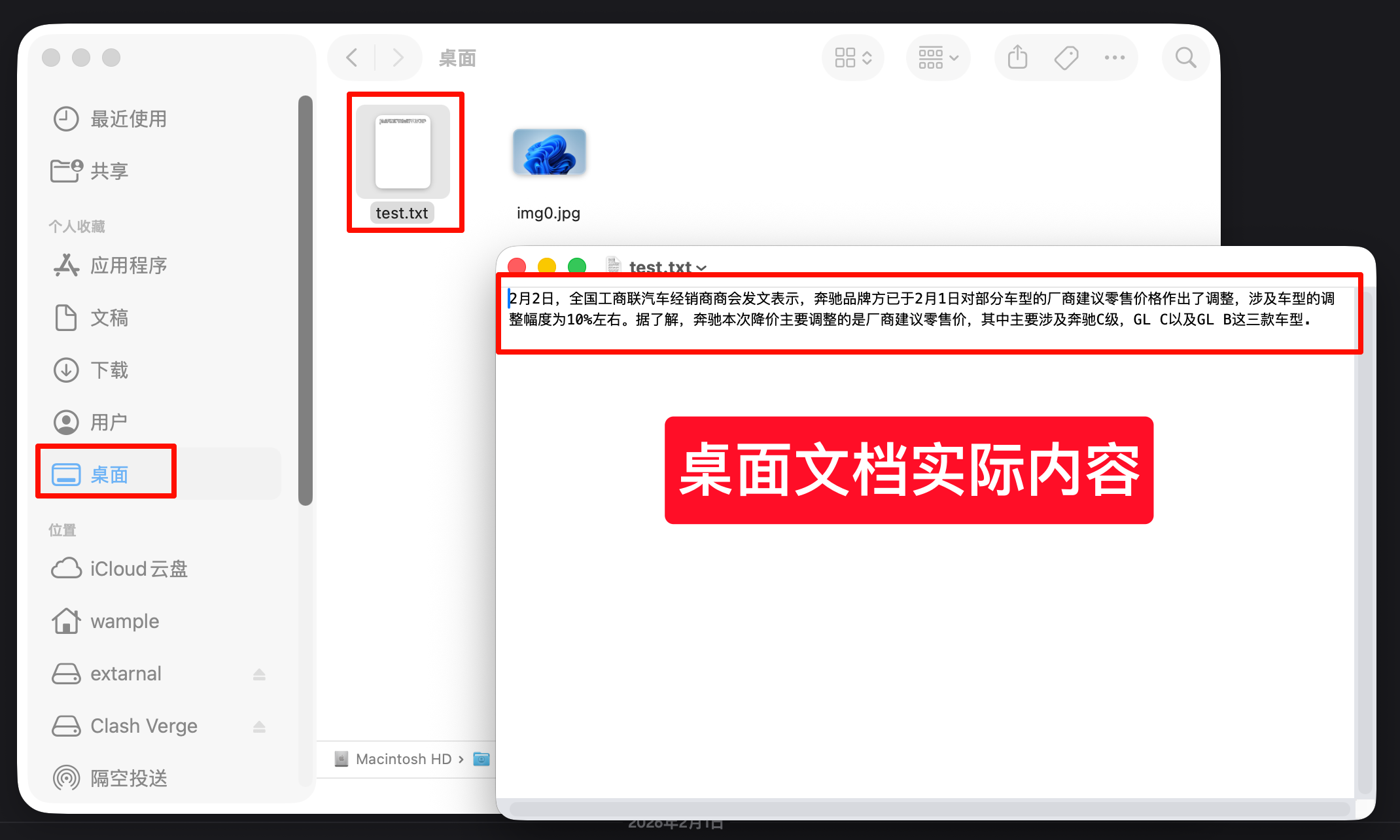
查看桌面文档的实际内容(示例):
Discord 拥有多平台客户端,你也可以在手机上安装 Discord,通过手机指挥 OpenClaw 工作。
至此,OpenClaw 已成功与 Discord 打通。现在你可以在 Discord 中通过与 Bot 对话的方式,指挥 OpenClaw 操控你的电脑了!
六、常用命令
Gateway 管理
# 启动 Gateway
openclaw gateway

# 启动并显示详细日志
openclaw gateway --verbose

# 指定端口启动
openclaw gateway --port 18789
配置管理
# 运行配置向导
openclaw onboard

# 系统健康检查
openclaw doctor

# 查看配置
cat ~/.openclaw/openclaw.json
更新管理
# 更新到最新版本
openclaw update

# 切换到特定频道
openclaw update --channel stable    # 稳定版
openclaw update --channel beta      # 测试版
openclaw update --channel dev       # 开发版
结语
要想让 OpenClaw 出色地帮我们完成各种任务,还需要为它安装各种 Skills。点击头像关注我,接下来我会逐步分享 OpenClaw 的更多进阶玩法。
也欢迎通过主页找到我,加入 OpenClaw 实战交流群,与更多创作者一起碰撞灵感、探索新奇玩法!

 浙公网安备 33010602011771号