
安装虚拟机VMwarw并且安装Ubantu系统
推荐up主micro_frank(uid19658621),主页有关于虚拟机和Linux的视频,可以看一下了解一下。
本文基本上都是按照frank讲解的一个总结。
虚拟机视频(包含怎么安装虚拟机和安装Windows系统)
Linux视频(包含如何安装虚拟机和安装ubantu系统)
*前提知识:
1.虚拟机
简单来说,就是虚拟的一台机器。相当于你的实体电脑虚拟化,你可以在你的实体电脑里再操作一台电脑。
2.操作系统【系统就是可以打字,点来点去的东西。
有图形界面,可以点击操作。
3.世界上目前流行的系统
Windows,Linux,Unix
Linux->Ubantu、Red Hat、CentOS、Kali
大多数服务器应用Linux系统。
Linux的发行版
①Debian->Ubantu.....
②Fedora->RedHat、CentOS
③openSUSE->......
一、下载虚拟机VMware
上官网(VMware.com)下载。
下载后密钥上网搜索(关键词VMware key GitHub
二、安装
上网搜教程安装即可。
安装虚拟机(VMware)保姆级教程(附安装包)_vmware虚拟机-CSDN博客
三、下载镜像源(操作系统)
镜像:.iso是电脑上光盘镜像(CD Mirror)的存储格式之一,因为其是根据ISO-9660有关CD-ROM文件系统标准存储的文件,所以通常在电脑中以后缀.iso命名,俗称iso镜像文件。它形式上只有一个文件,可以真实反映光盘的内容,可由刻录软件或者镜像文件制作工具创建。
1.Windows:
MSDN我告诉你网站下载,迅雷输入链接并下载。(网站有教程)
2.Linux:
有多个发行版本,我下载了Ubantu :官网下载即可(ubuntu.com)。
【不同版本的区别】以后补充
四、在虚拟机上新建机器安装不同的系统
我下载的Windows和ubantu镜像如下
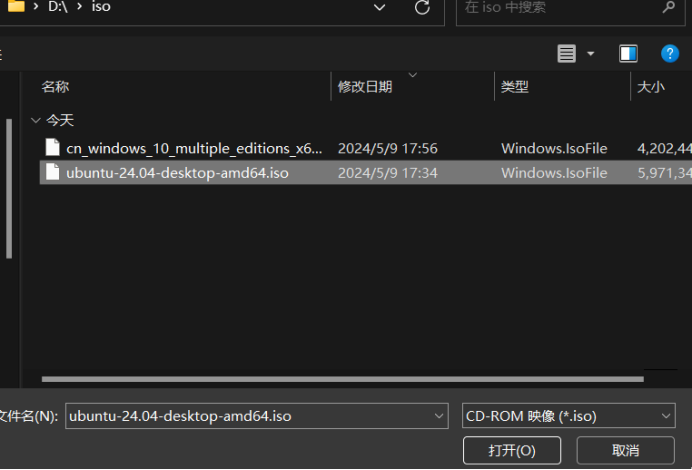
1.1安装Ubantu系统24.04x64
如果想看视频,就看frank的这个视频,讲的很详细。
Linux讲解和安装
①打开VMware,新建一个虚拟机。
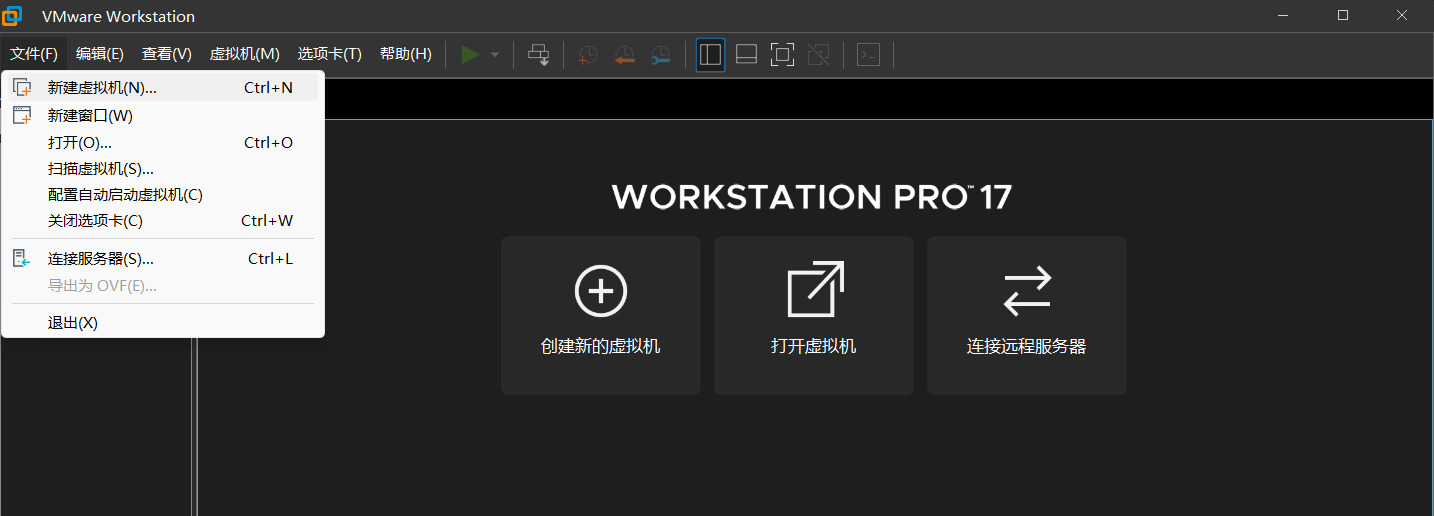
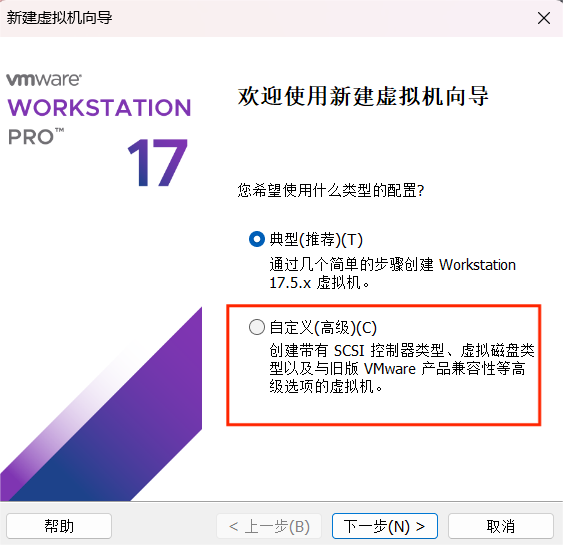
②选择自定义
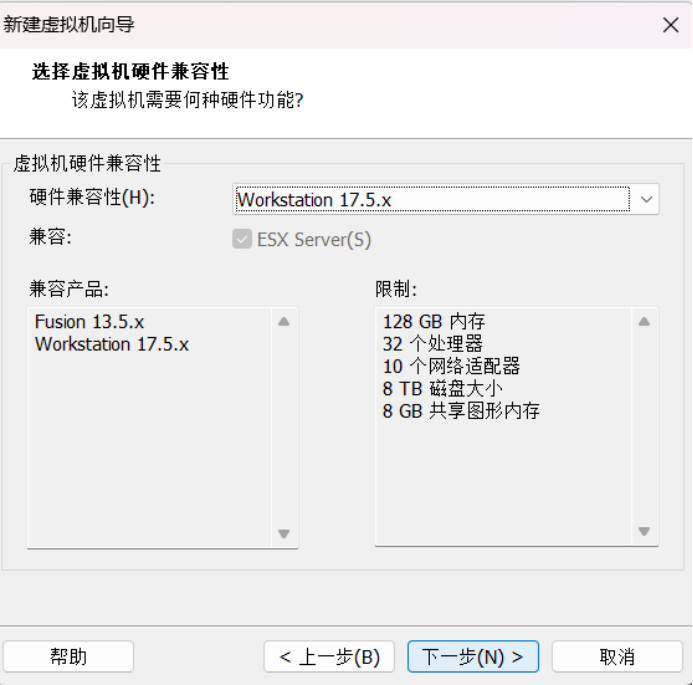
③选择默认
④选择稍后安装
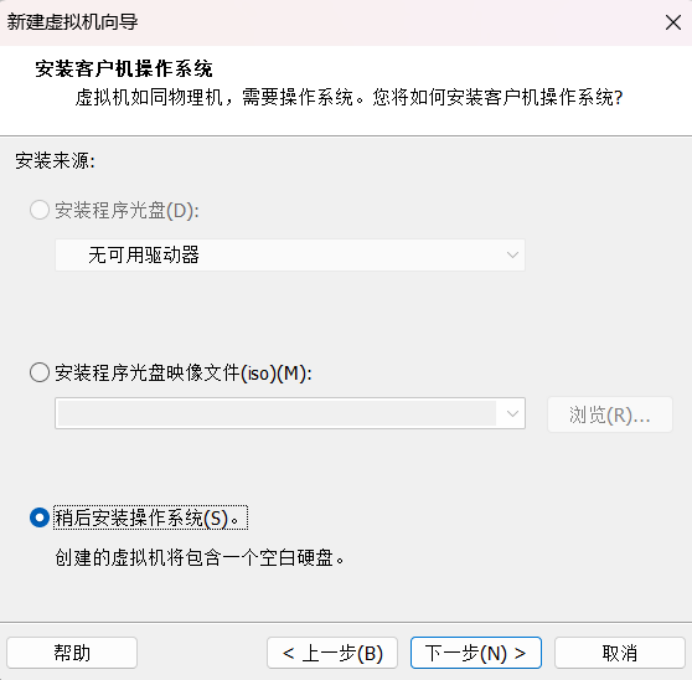
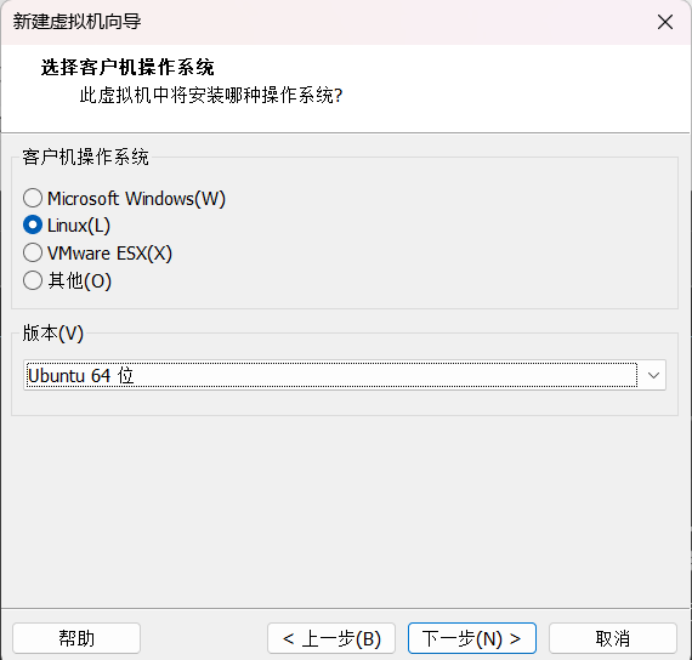
⑤要安装Linux系统且是Ubantux64版
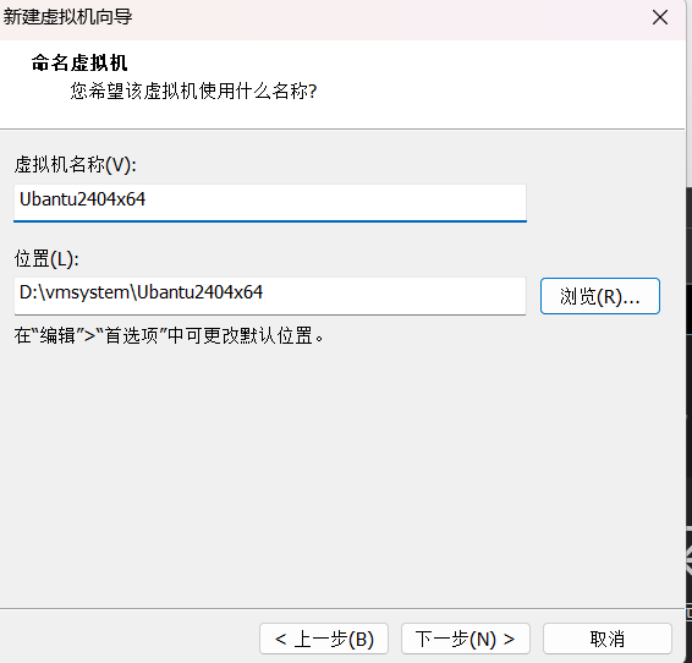
⑥自己随意命名,我根据要安装的OS的版本号命名。
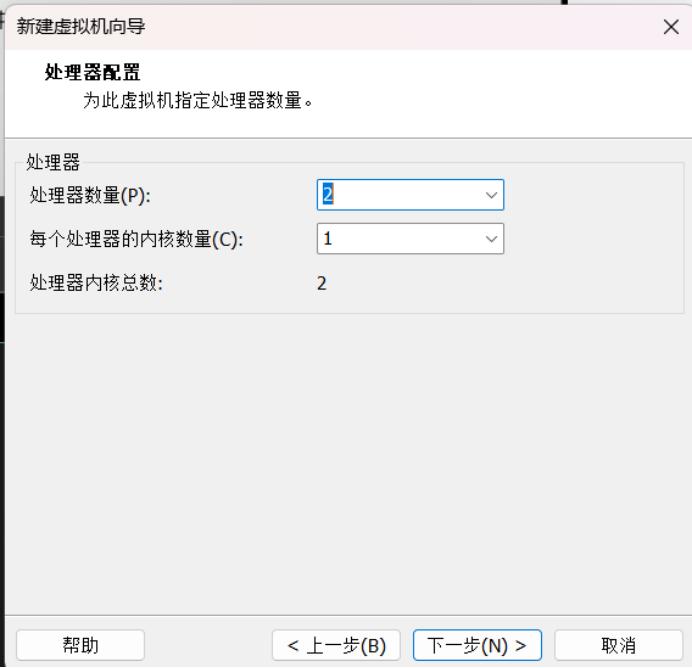
⑦接下来要选择处理机的数量,frank说如果本机是4个就选【1,1】,8个就选【2,2】,16就随意。他选择了【2,2】,我也选择【2,2】.【这里我也不明白相关的知识就先这样,以后明白了再补充】
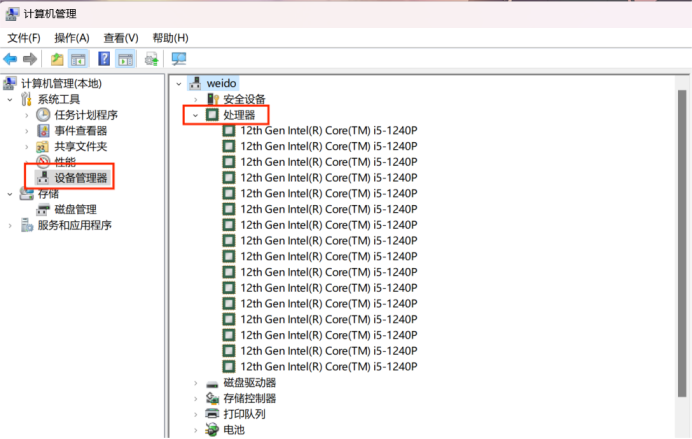
如何查看自己的处理器有多少个呢?
打开 计算机管理(win10右键此电脑图标,win11右键Windows图标)->设备管理器->处理器即可查看,如下图
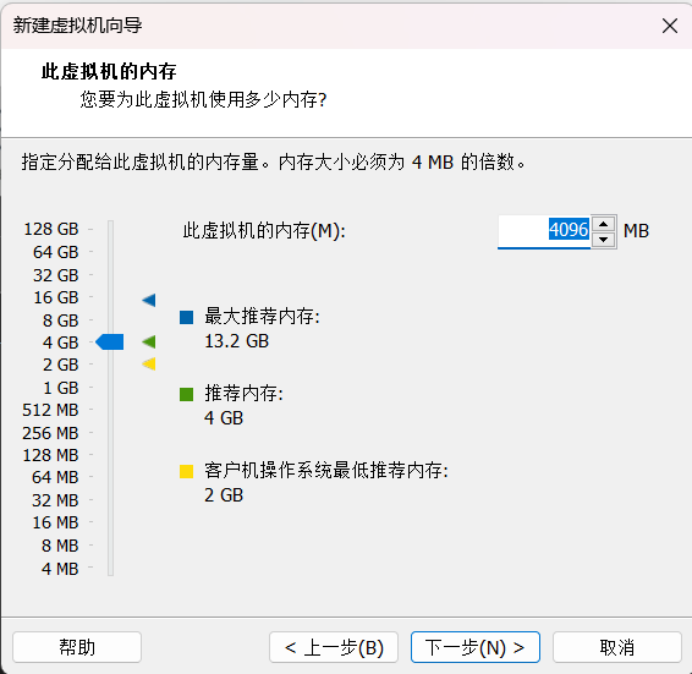
⑧接下来选择内存,根据本机的内存来决定,如果是8g最好选择4g及以下,16g可选择8g及以下。我是16g我就选择4g了。(设置->系统->系统信息中即可查看本机内存)
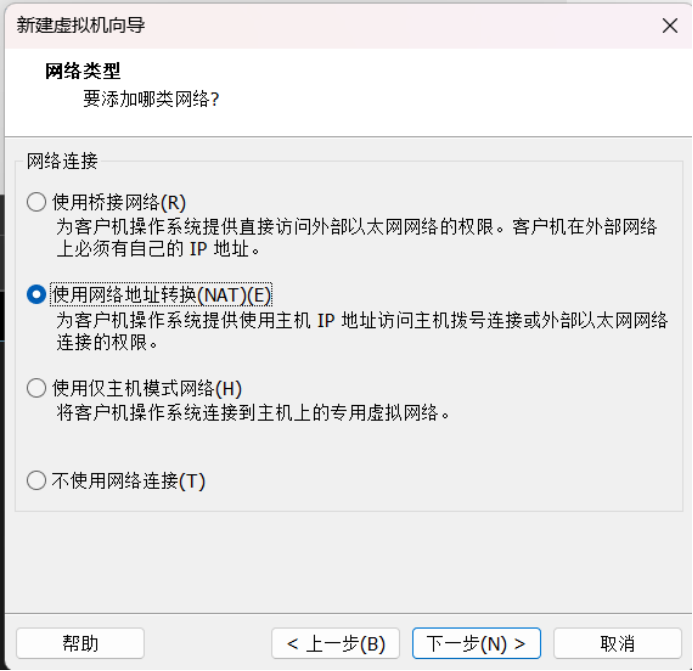
⑨接下来的都默认下一步
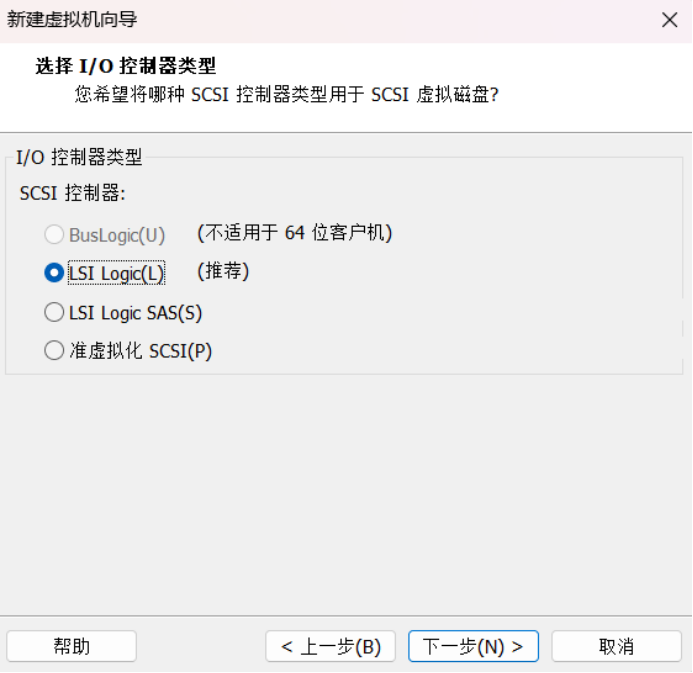
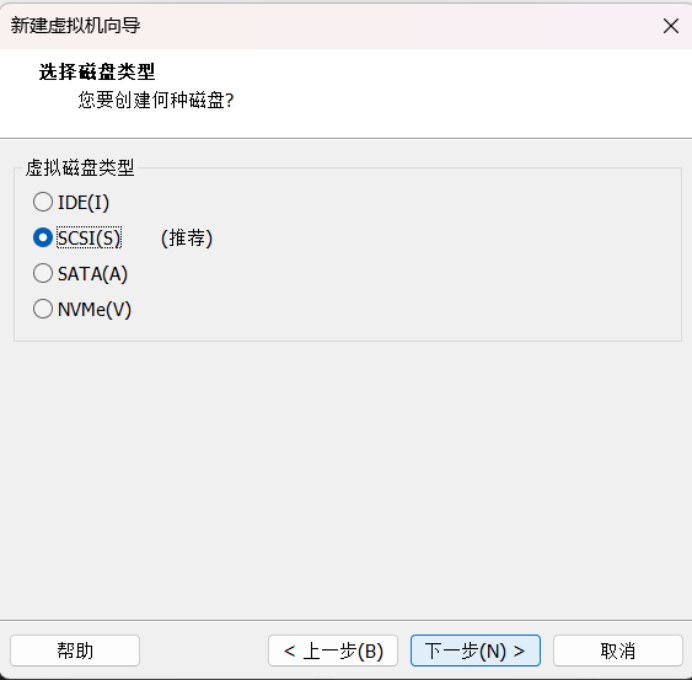
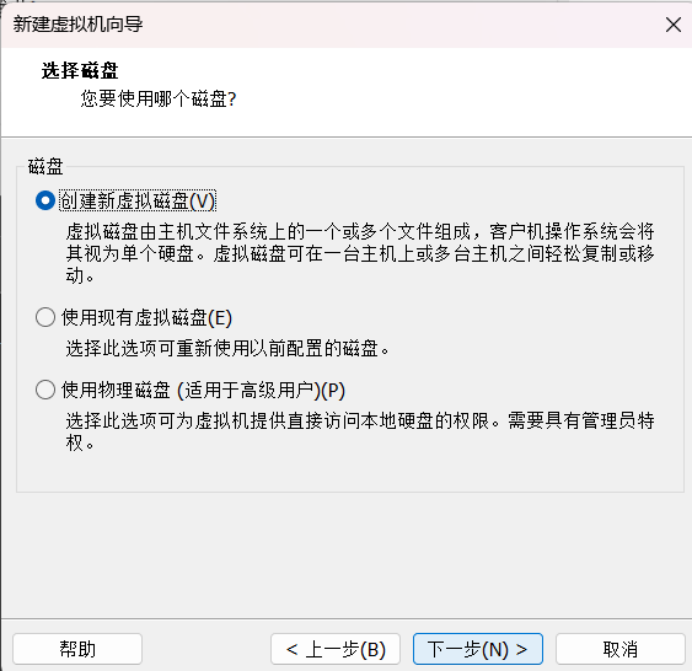
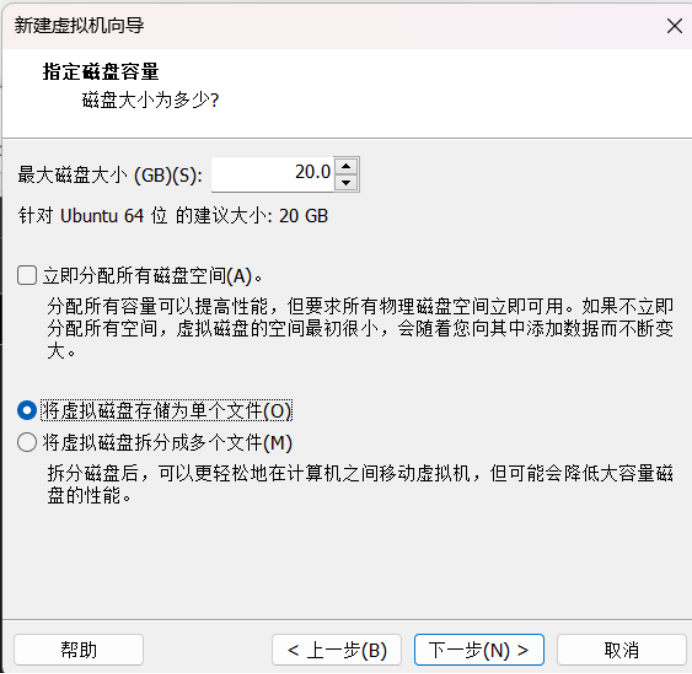
⑩这里的话选择单个文件,勾选立即分配的话就看你的磁盘容量大不大了,勾选的话它就一下子占满20个g,不勾选就慢慢变大,我不勾选。
11.默认
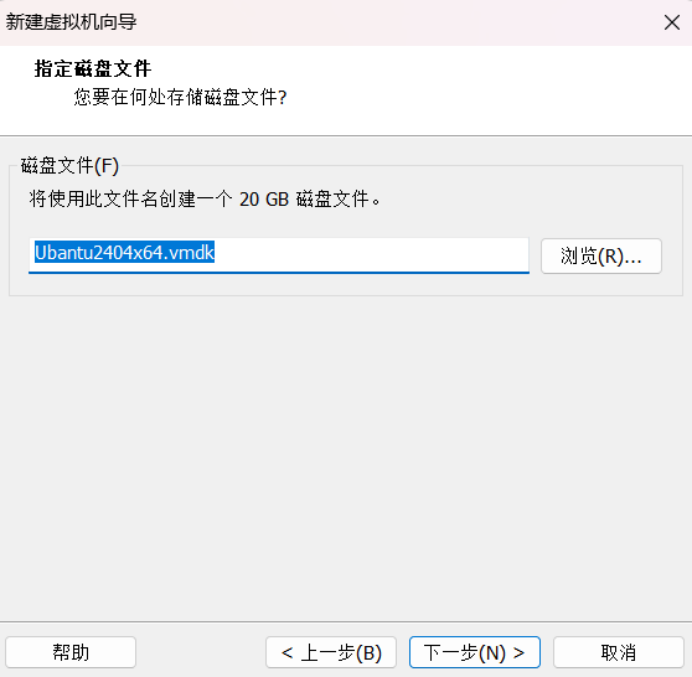
12.这步就很重要,点击自定义硬件,来配置OS。在此之前,我们已经把Ubantu镜像下载好了。
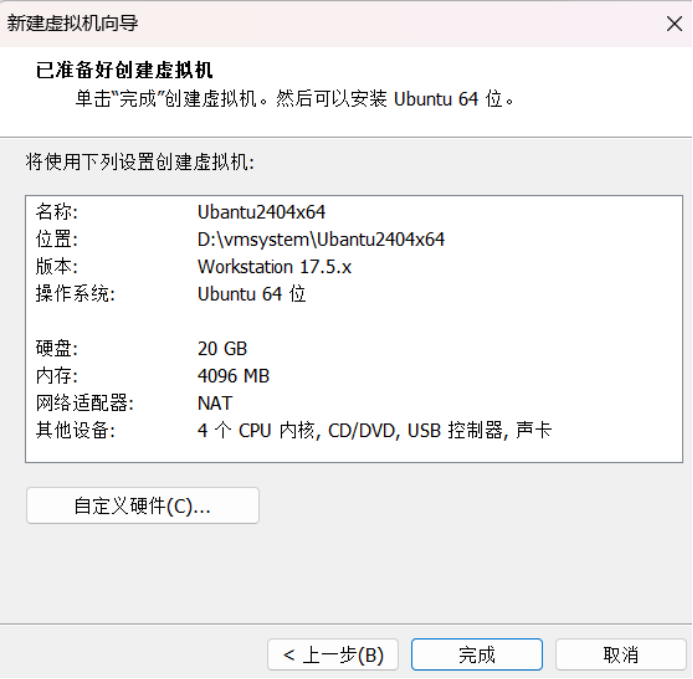
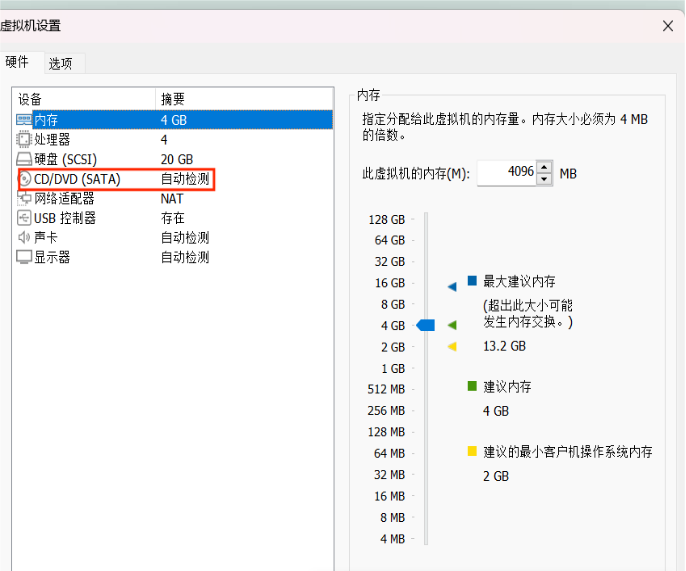
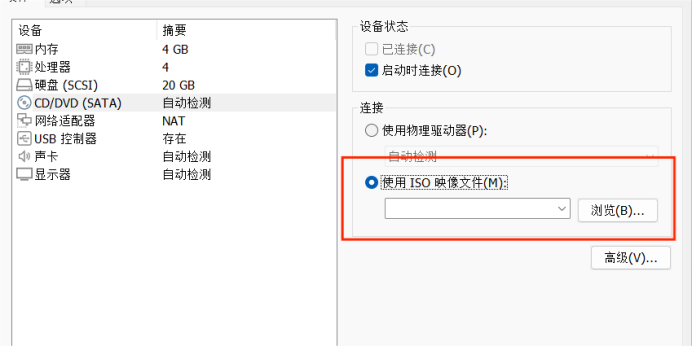
然后找到之前下载的Ubantu镜像
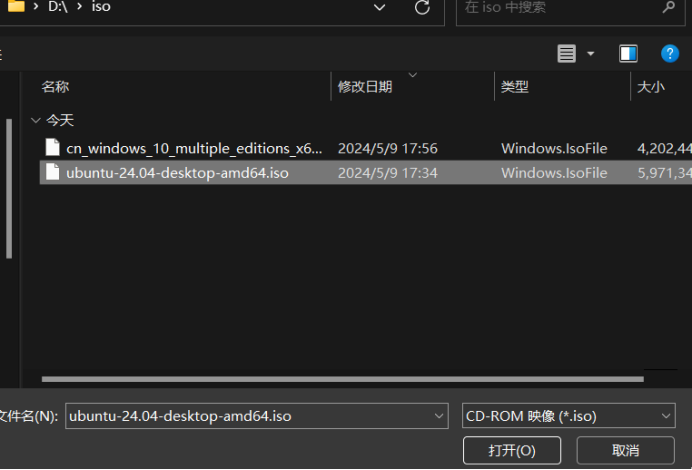
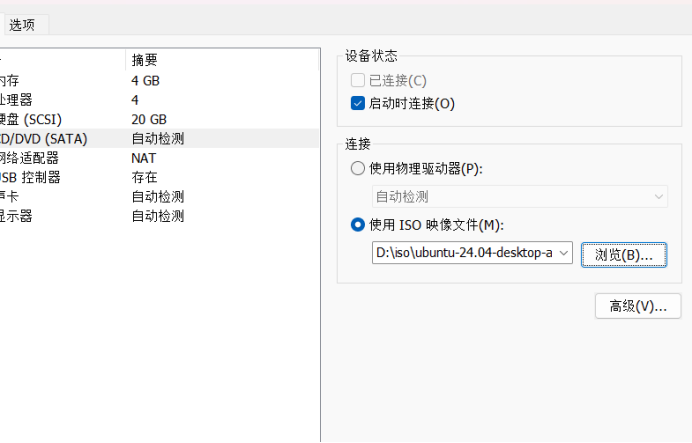
接下来点击关闭->完成即可。
1.2设置并打开Ubantu
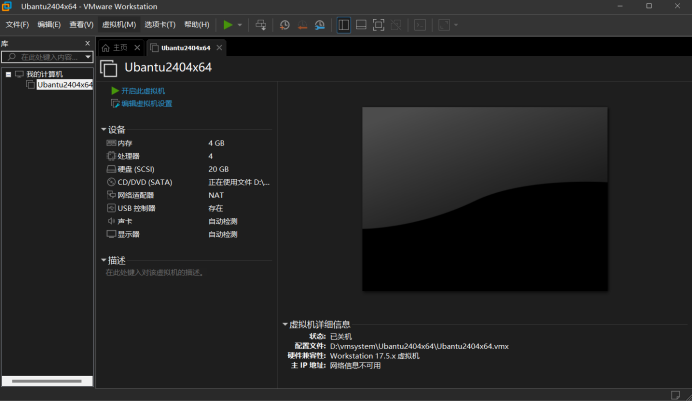
开启此虚拟机,需要等待一会时间,有黑屏不要以为是坏了。
1.最好选择英文,不要选择中文
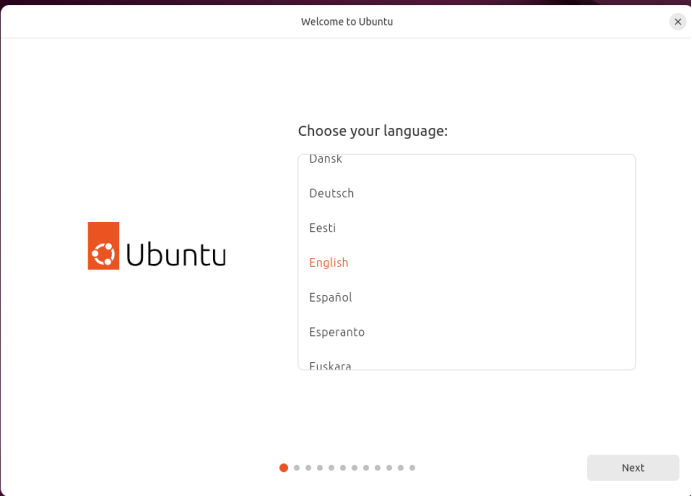
2.基本默认
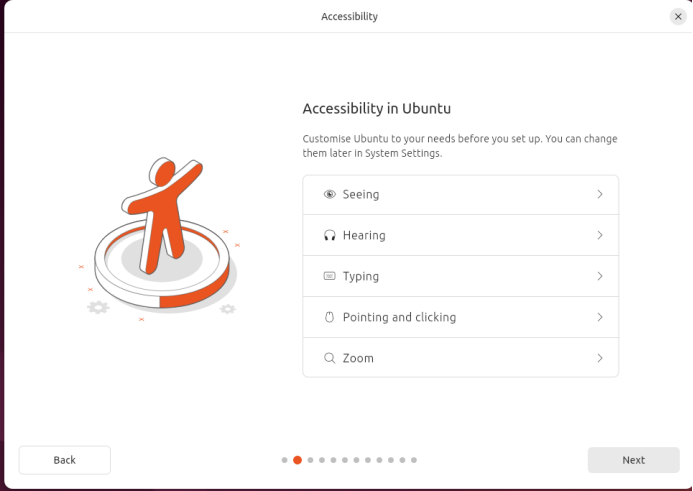
这说什么后面还可以设置,直接跳过。
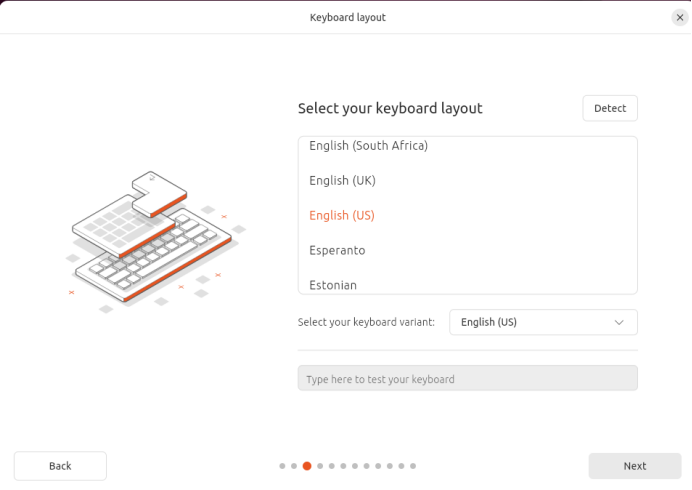
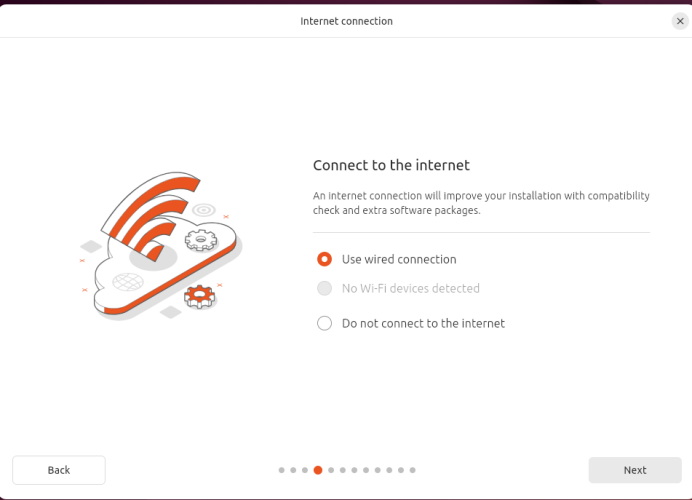
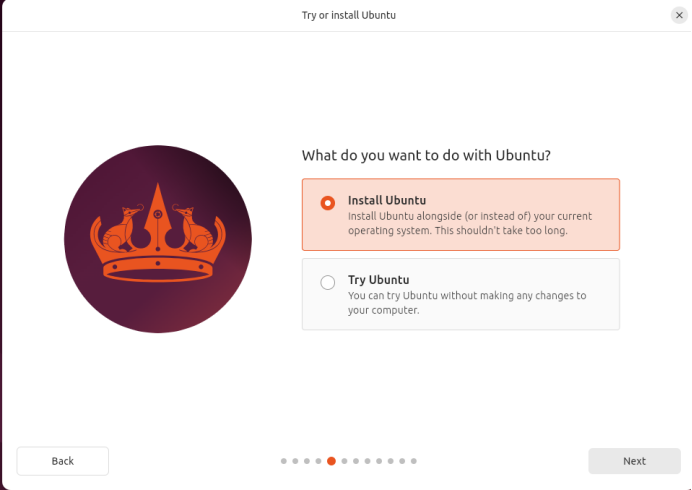
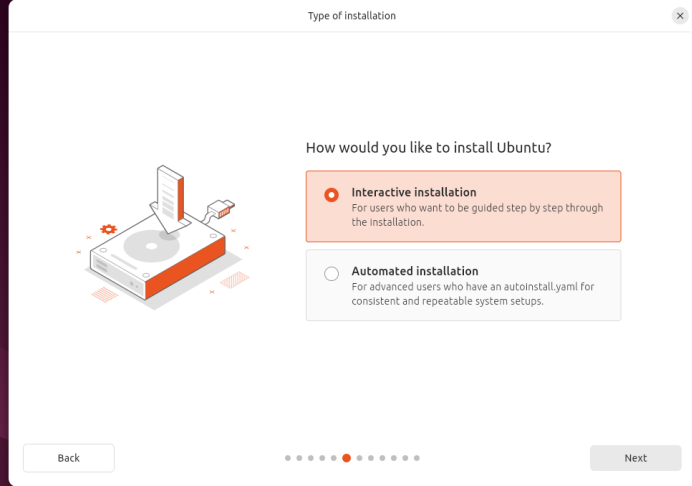
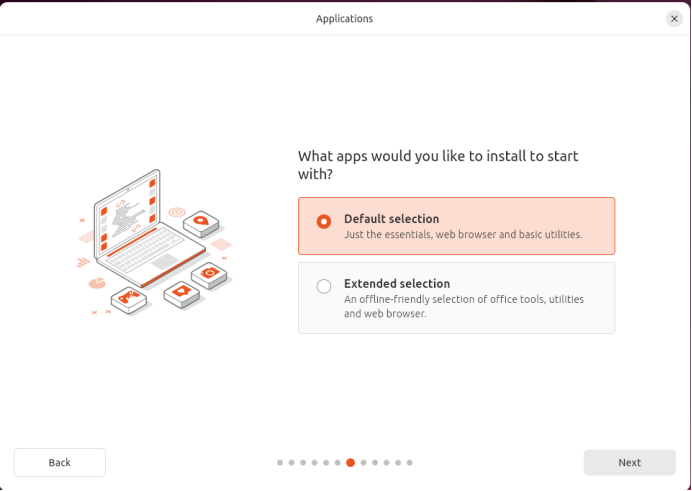
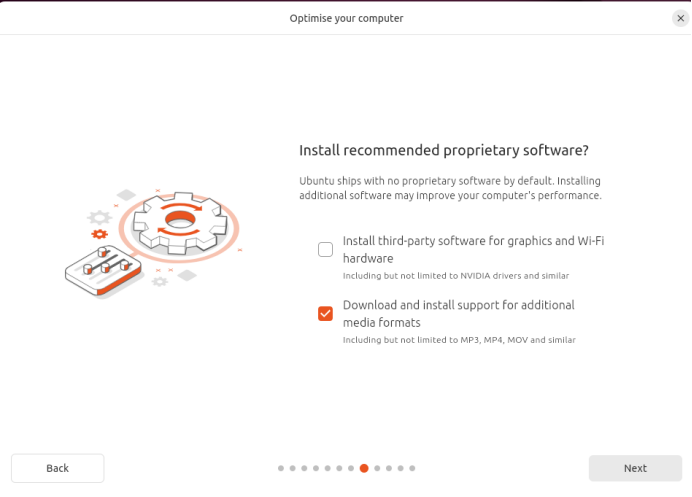
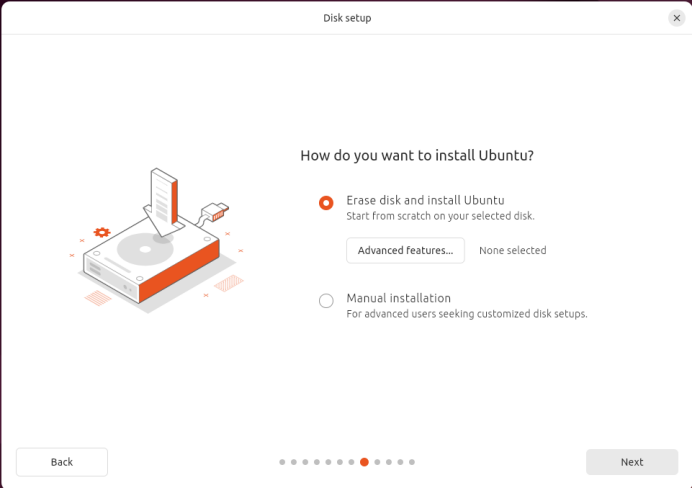
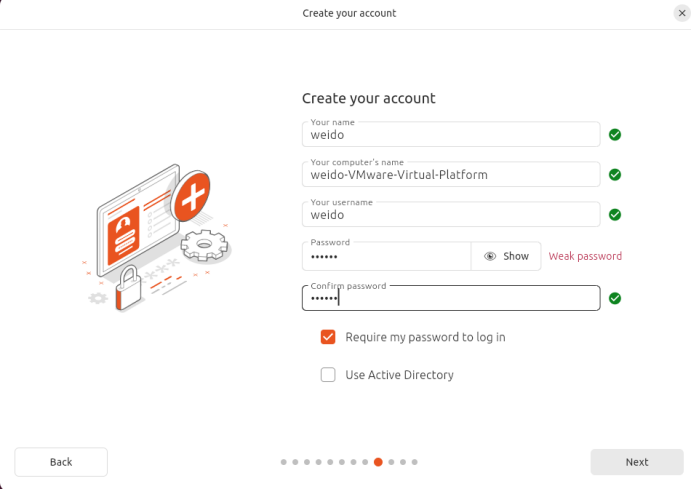
要记住自己的名字和密码
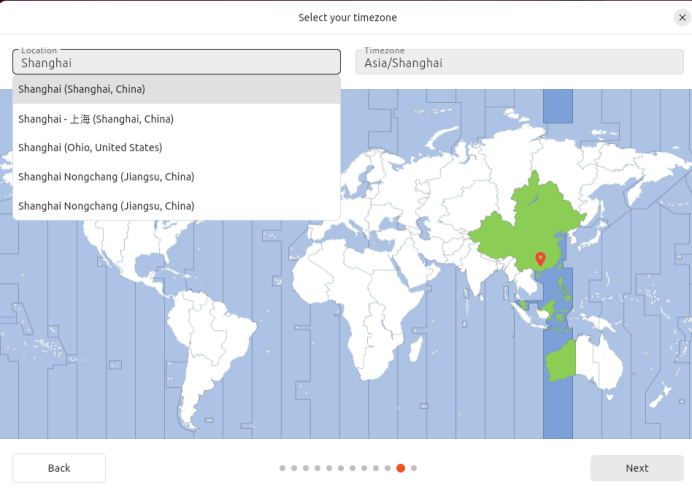
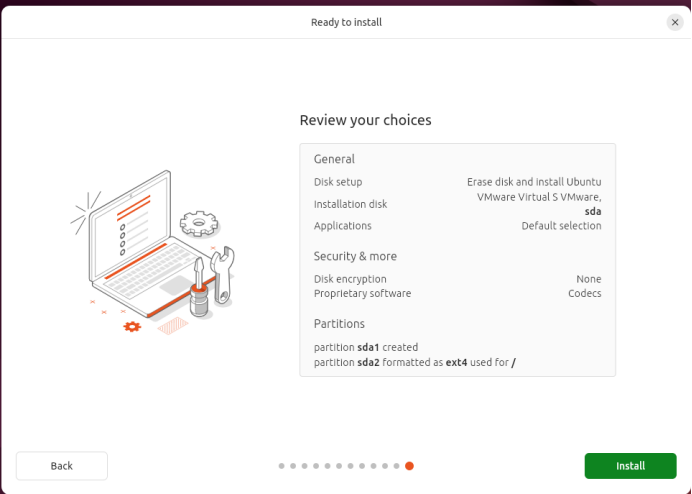
最后重新确认。
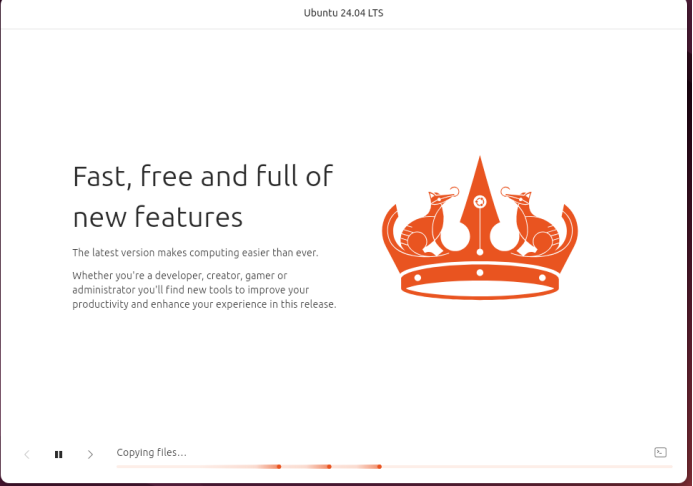
接下来就等待,我等了大概20.30分钟。
3.安装完成
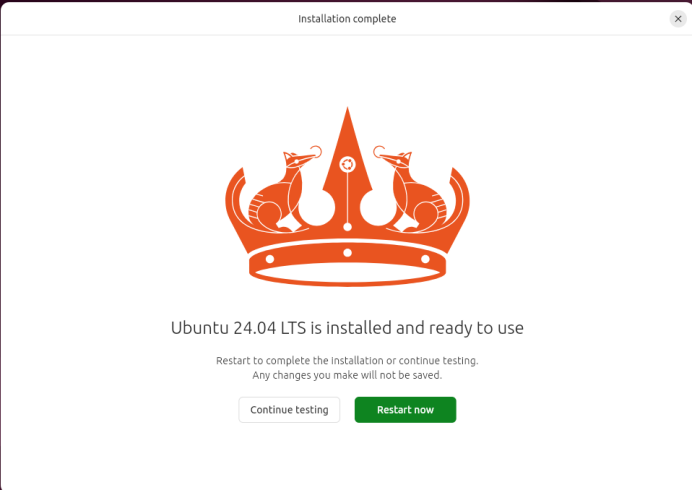
选择restart now
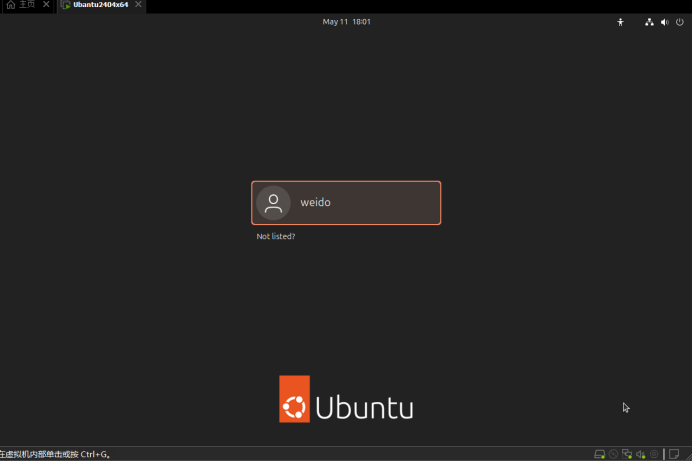
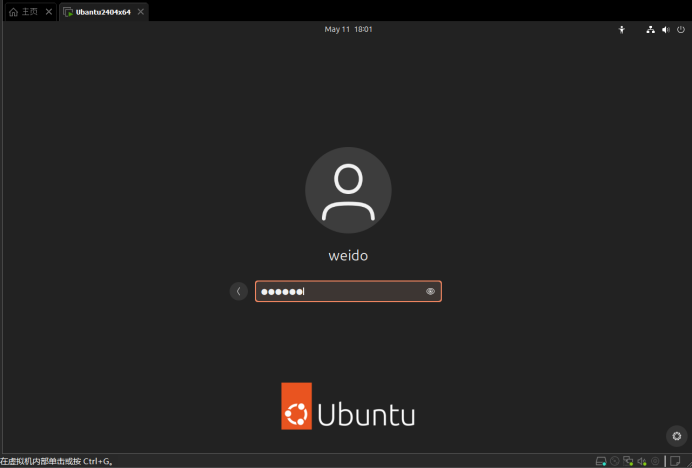
输入密码并登录。
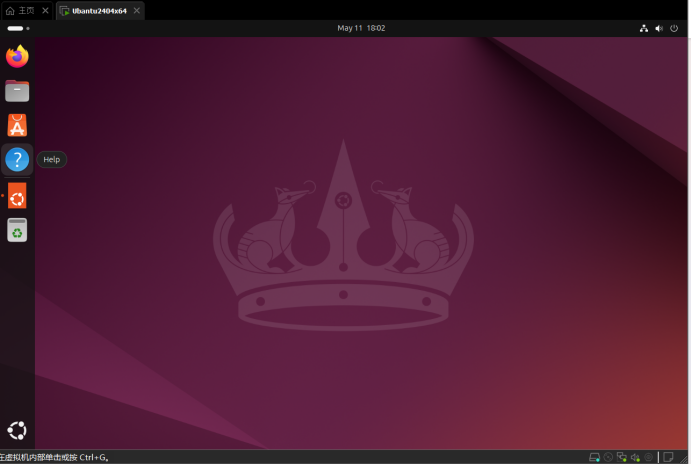
完成。
2安装Windows系统
后面有空再更。
有错误欢迎指正!

 浙公网安备 33010602011771号