
12 Linux-vim编辑器
12.1 vim编辑器简介
vim是一个全屏幕纯文本编辑器,是vi编辑器的增强版
12.2.1 vim的工作模式
vim工作在三种模式之下:
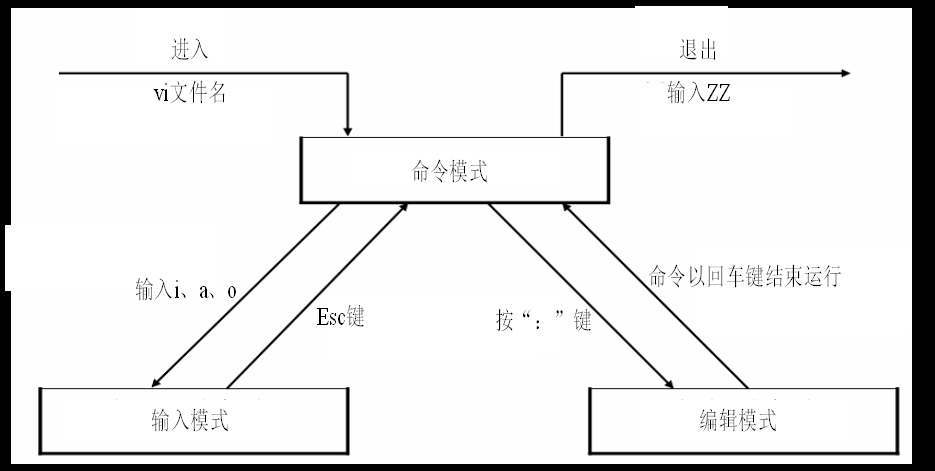
命令模式:是主要使用快捷键的模式。命令模式想要进入输入模式,可以使用以下的方式
| 命令 | 作用 |
|---|---|
| a | 在光标所在字符后面插入 |
| A | 在光标所在行尾插入 |
| i | 在光标所在字符前插入 |
| I | 在光标所在行行首插入 |
| o | 在光标下插入新行 |
| O | 在光标上插入新行 |
输入模式:主要用于文本编辑,和记事本类似,输入数据就好。
末行模式(编辑模式):
| 命令 | 作用 |
|---|---|
| :w | 保存不退出 |
| :q | 不保存退出 |
| :wq | 保存并退出 |
| :! | 强制 |
| :q! | 强制退出且不保存 |
| :wq! | 强制保存并退出 |
12.2.2 命令模式操作
移动光标
1)上下左右移动光标
上、下、左、右方向键移动光标
H、j、k、l 移动光标
2)把光标移动到文件头或尾
gg      移动到文件头
G       移动到文件尾(shift+g)
3)移动到行首或行尾
^       移动到行首
$       移动到行尾
4)移动到指定行
:n 移动到第几行
删除或剪切
1)删除字母
x       删除单个字母
nx      删除 n 个字母
n 是数字,如果打算从光标位置删除连续的10 个字母,可以使用“10x”即可。删除字母并不符合使用习惯,一般习惯在编辑模式中,用“Backspace”键删除字母。
2)删除整行或剪切
dd          删除单行
ndd         删除多行
:n1,n2d     删除指定范围的行
删除整行或多行,这是比较常用的删除方法。这里的dd 快捷键既是删除,也是剪切。删除内容
放入了剪切板,如果不粘贴就是删除,如果粘贴就是剪切。粘贴方法如下:
p           粘贴到光标后
P(大)      粘贴到光标前
3)从光标所在行删除到文件尾
dG 从光标所在行删除到文件尾
“d”是删除行,“G”是文件尾,连起来就是从光标所在行删除到文件尾。如果把光标放在文件首,那么“dG”就变成了删除整篇文档了。
复制
yy          复制单行
nyy         复制多行
撤销
u           撤销
ctrl+r      反撤销
“u”键能一直撤销到文件打开时的状态,类似Windows 下“ctrl+z”键的作用。 “ctrl+r”能一直反撤销到最后一次操作状态,类似Windows 下“ctrl+y”键的作用。
替换
r       替换光标所在处的字符
R       从光标所在处开始替换字符,按 ESC 结束
“r”键替换单一字符,不用进入输入模式,实际使用时,比进入输入模式删除后再修改,要方便。
vim 配置文件
| 设置参数 | 含义 |
|---|---|
| :set nu :set nonu | 显示与取消行号。 |
| :syntax on :syntax off | 是否依据语法显示相关的颜色帮助。在Vim 中修改相关的配置文件或 Shell 脚本文件时(如前面示例的脚本/etc/init.d/sshd),默认会显 示相应的颜色,用来帮助排错。如果觉得颜色产生了干扰,则可以取消 此设置 |
| :set hlsearch :set nohlsearch | 设置是否将查找的字符串高亮显示。默认是set hlsearch 高亮显示 |
| :set ruler :set noruler | 设置是否显示右下角的状态栏。默认是set ruler 显示 |
| :set showmode :set noshowmode | 设置是否在左下角显示如“—INSERT--”之类的状态栏。默认是set showmode 显示 |
| :set list :set nolist | 设置是否显示隐藏字符(Tab 键用“^I”表示,回车符用“$”表示)。 默认是nolist 显示。如果使用set list 显示隐藏字符,类似“cat –A 文件名”。 |
vim 支持更多的设置参数,可以通过“:set all”进行查看。
这些设置参数都只是临时生效,一旦关闭文件再打开,又需要重新输入。如果想要永久生效,需要手工建立vim 的配置文件“~/.vimrc”,把需要的参数写入配置文件就永久生效了。
补充:Windows 下回车符在Linux 中是用“^M$”符号显示,而不是“$”符。这样会导致Windows下编辑的程序脚本,无法在Linux 中执行。这时可以通过命令“dos2unix”,把Windows 格式转为Linux格式,当然反过来“unix2dos”命令就是把Linux 格式转为Windows 格式。这两个命令默认没有安装,需要手工安装才能使用。
查找
/查找内容   从光标所在行向下查找
?查找内容   从光标所在行向上搜索
n         下一个
N         上一个
替换
:1,10s/old/new/g        替换1 到10 行的所有old 为new
:%s/old/new/g           替换整个文件的old 为new
替换字符串,我举几个例子:在shell 中“#”开头是注释,那我是否可以注释文件的前10 行呢?手工一个一个注释很麻烦,那么批量替换吧:
:1,10s/^/#/g        注释1 到10 行
:1,10s/^#//g        取消注释
而在C 语言,PHP 语言等大多数语言中,是使用“//”开头作为注释的,我们当然可以用vim 来写这些程序语言脚本,那么批量加入“//”注释吧:
:1,10s/^/\/\//g         1 到10 行,行首加入//
:1,10s/^\/\///g         取消1 到10 行行首的//
12.3 vim 使用技巧
12.3.1 在vim 中导入其他文件内容或命令结果
导入其他文件内容
:r 文件名 把文件内容导入光标位置
可以把其他文件的内容导入到光标所在位置
在vim 中执行系统命令
:!命令 在vim 中执行系统命令
这里只是在vim 中执行系统命令,但并不把系统命令的结果写入到文件中。主要用于在文件编辑中,查看系统信息,如时间。
导入命令结果
:r !命令 在vim 中执行系统命令,并把命令结果导入光标所在行
在vim 中执行系统命令,并把命令结果导入光标所在行。
12.3.2 设定快捷键
:map 快捷键 快捷键执行的命令 自定义快捷键
vim 允许自定义快捷键,常用的自定义快捷键如下:
:map ^P I#<ESC> 按“ctrl+p”时,在行首加入注释
:map ^B ^x 按“ctrl+b”时,删除行首第一个字母(删除注释)
注意:^P 快捷键不能手工输入,需要执行ctrl+V+P 来定义,或ctrl+V ,然后ctrl+P。^B 快捷键也是一样
12.3.3 字符替换
:ab 源字符 替换为字符 字符替换
在vim 编辑中,有时候需要频繁输入某一个长字符串(比如邮箱),这时使用字符串替换,能增加输入效率,例如:
:ab mymail shenchao@163.com 当碰到“mymail”时,转变为邮箱
注意:“源字符”不应设置的太短,否则有可能影响输入。
12.3.4 多文件打开
在vim 中可以同时打开两个文件,只要执行如下命令:
[root@localhost ~]# vim -o abc bcd
[root@localhost ~]# vim -O abc bcd
#-o 小写o 会上下分屏打开两个文件
#-O 大写O 会左右分屏打开两个文件
这样可以同时打开两个文件,方便操作。如果是“-o”上下打开两个文件,可以通过先按“ctrl+w”,再按“上下箭头”的方式在两个文件之间切换。

 浙公网安备 33010602011771号