
which-find grep-wc echo-tail vi 编辑器
which-find 命令
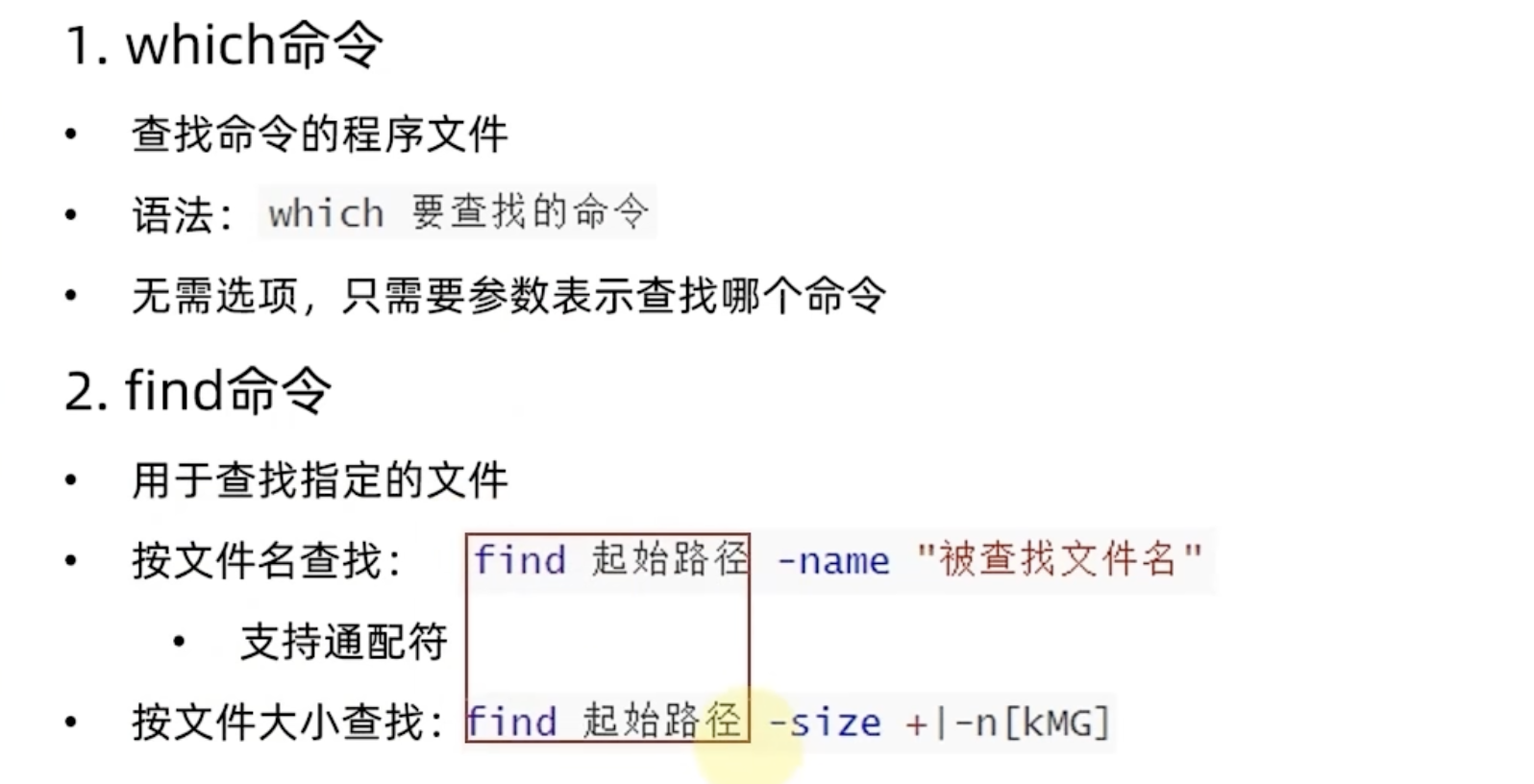
which 命令
我们之前所学的命令,本质上就是一个个可执行的二进制程序
和Windows的.exe文件一个道理
语法:which 要查找的程序文件 只针对命令
btc@btc-VMware20-1:~$ which ifconfig
/usr/sbin/ifconfig
find 命令
在Linux系统中,我们可以通过find命令去搜索指定文件
语法:find 起始路径 -name "被查找文件名"
一般为了确保有足够的权限进行查找可以切换到root用户进行操作su - root
btc@btc-VMware20-1:~$ find ~/桌面/ -name "nn.txt"
/home/btc/桌面/yuzisoft/msnd/nn.txt
同时,我们也可以通过通配符 * 进行模糊查找
btc@btc-VMware20-1:~$ find ~/桌面/ -name "*C*"
/home/btc/桌面/Ciallo~
同时,我们也可以使用大小搜索:
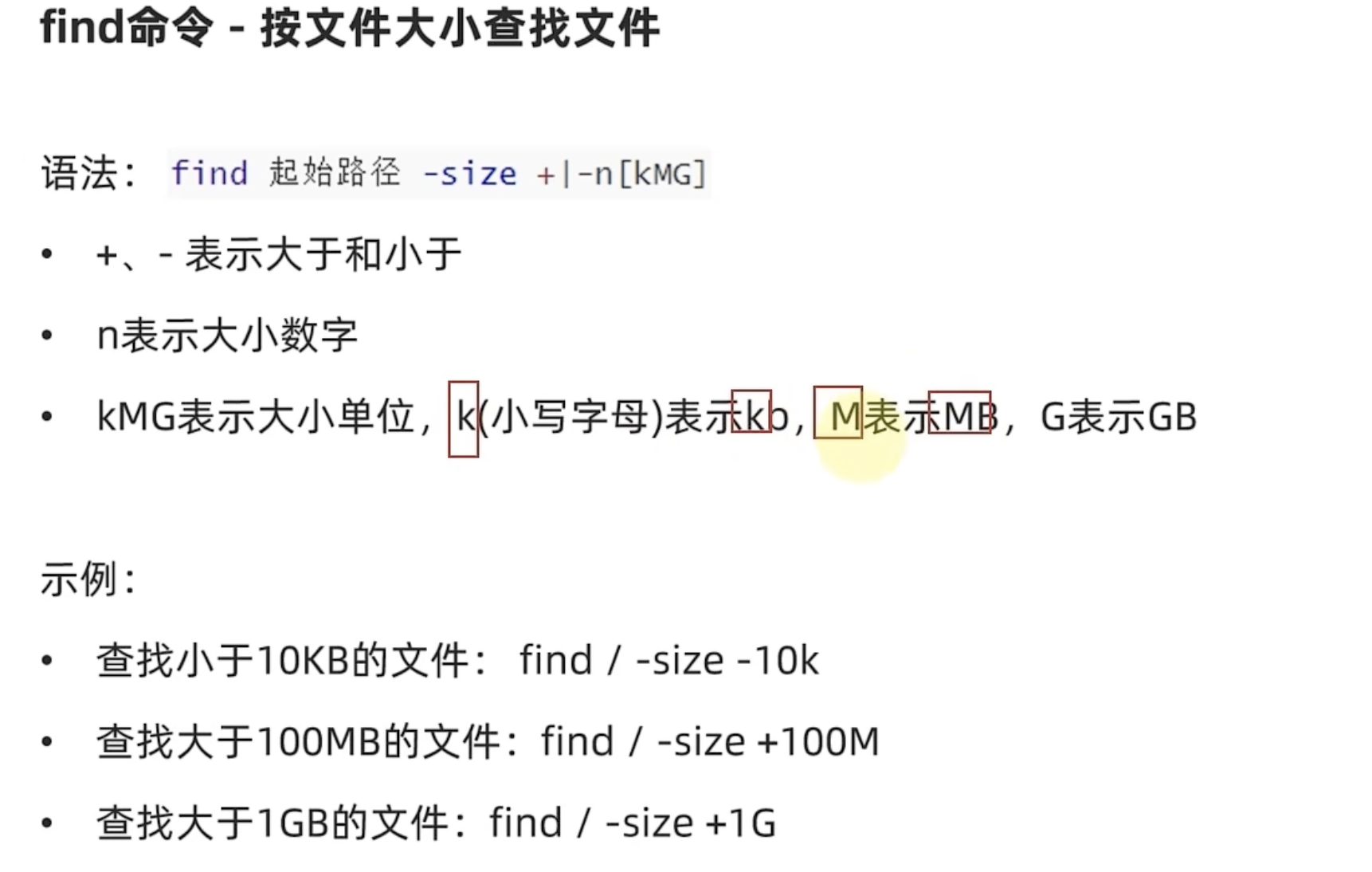
btc@btc-VMware20-1:~$ find ./ -size -10k
./
./音乐
./.vscode
./.vscode/argv.json
./.vscode/cli
./.vscode/extensions
./.vscode/extensions/ms-vscode.cpptools-1.28.1-linux-x64
./.vscode/extensions/ms-vscode.cpptools-1.28.1-linux-x64/cppdbg.ad7Engine.json
./.vscode/extensions/ms-vscode.cpptools-1.28.1-linux-x64/dist
./.vscode/extensions/ms-vscode.cpptools-1.28.1-linux-x64/dist/nls.metadata.header.json
./.vscode/extensions/ms-vscode.cpptools-1.28.1-linux-x64/dist/schema
./.vscode/extensions/ms-vscode.cpptools-1.28.1-linux-x64/dist/schema/de
./.vscode/extensions/ms-vscode.cpptools-1.28.1-linux-x64/dist/schema/tr
btc@btc-VMware20-1:~$ find ./ -size +2000k
./.vscode/extensions/ms-vscode.cpptools-1.28.1-linux-x64/dist/src/main.js
./.vscode/extensions/ms-vscode.cpptools-1.28.1-linux-x64/bin/cpptools
./.vscode/extensions/ms-vscode.cpptools-1.28.1-linux-x64/bin/cpptools-wordexp
./.vscode/extensions/ms-vscode.cpptools-1.28.1-linux-x64/bin/cpptools-srv
./.vscode/extensions/ms-vscode.cpptools-1.28.1-linux-x64/debugAdapters/bin/System.Linq.Expressions.dll
./.vscode/extensions/ms-vscode.cpptools-1.28.1-linux-x64/debugAdapters/bin/System.Private.CoreLib.dll
./.vscode/extensions/ms-vscode.cpptools-1.28.1-linux-x64/debugAdapters/bin/System.Data.Common.dll
./.vscode/extensions/ms-vscode.cpptools-1.28.1-linux-x64/debugAdapters/bin/libcoreclr.so
./.vscode/extensions/ms-vscode.cpptools-1.28.1-linux-x64/debugAdapters/bin/libmscordaccore.so
小结:
grep-wc-管道符
grep命令
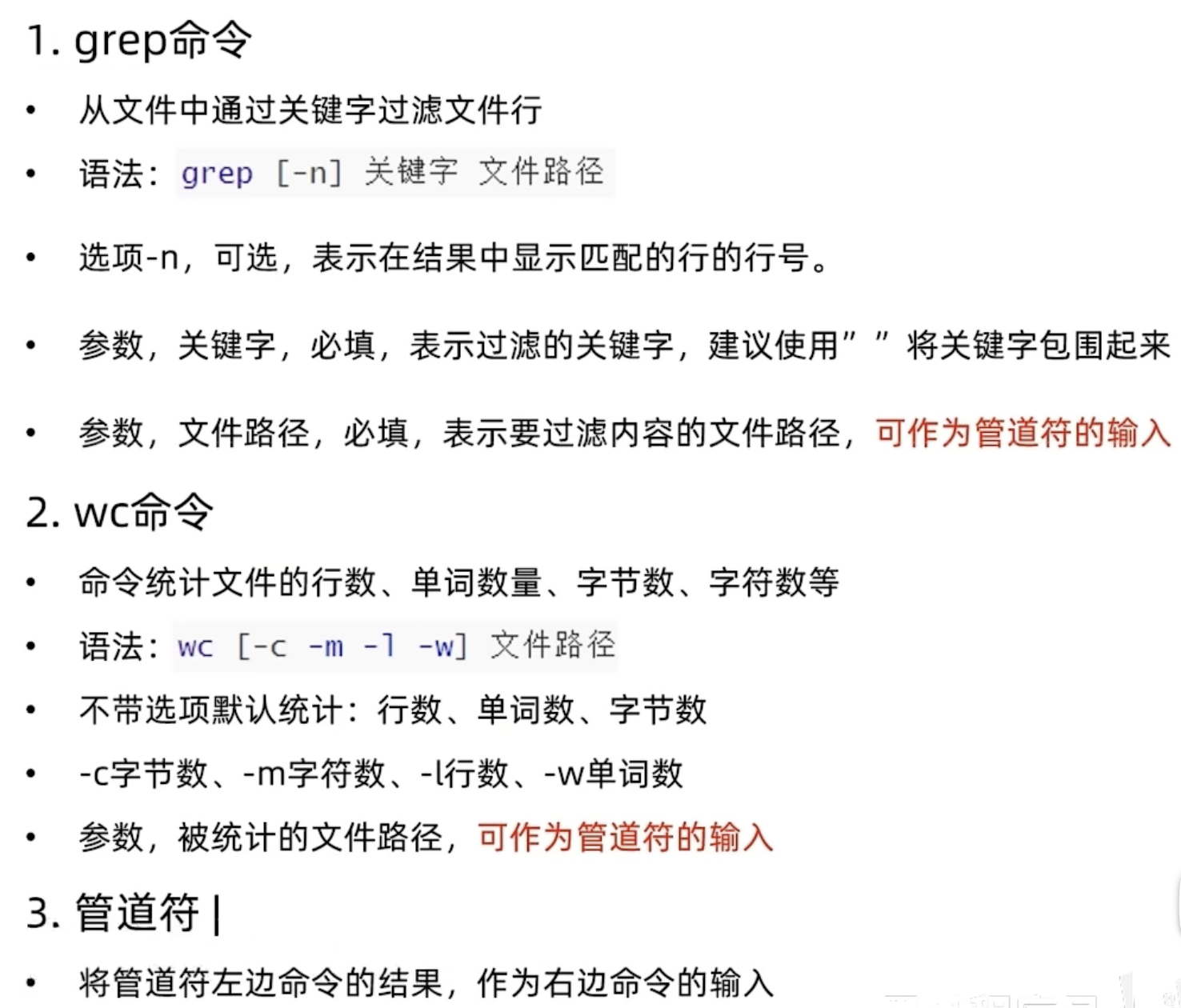
可以通过grep命令,从文件中通过关键字过滤文件行
语法:grep [-n] 关键字 文件路径
- 选项 -n 可选,表示在结果中显示匹配的行的行号
- 参数,关键字,必填,表示过滤的关键字,带有空格或其它特殊符号,建议使用“ ”将关键字包围起来
- 参数,文件路径,必填,表示要过滤内容的文件路径,可作为内容输入端口
btc@btc-VMware20-1:~/桌面/yuzisoft/slbk$ grep -n llo ./
grep: ./: 是一个目录
btc@btc-VMware20-1:~/桌面/yuzisoft/slbk$ grep -n llo *z*
1:hello
5:ciallo
wc命令
可以通过wc命令统计文件的行数、单词数量等
语法:wc [-c -m -l -w] 文件路径
| 选项/参数 | 作用/内容 |
|---|---|
| -c | 统计bytes数量 |
| -m | 统计字符数量 |
| -l | 统计行数 |
| -w | 统计单词数量 |
| 文件路径 | 被统计的文件,可作为内容输入端口 |
如果什么选项都不加,则默认显示行数 单词数 字节数 文件名
btc@btc-VMware20-1:~/桌面/yuzisoft/slbk$ wc -c zwfn.txt
24 zwfn.txt
btc@btc-VMware20-1:~/桌面/yuzisoft/slbk$ wc -m zwfn.txt
24 zwfn.txt
btc@btc-VMware20-1:~/桌面/yuzisoft/slbk$ wc -l zwfn.txt
7 zwfn.txt
btc@btc-VMware20-1:~/桌面/yuzisoft/slbk$ wc -w zwfn.txt
5 zwfn.txt
btc@btc-VMware20-1:~/桌面/yuzisoft/slbk$ wc zwfn.txt
 7  5 24 zwfn.txt
管道符 |
含义:将其左边命令的结果,作为右边命令的输入
这里有坑,详见 为什么 cat dcmt.txt| wc -l 是错误的
btc@btc-VMware20-1:~$ ls | grep -n 桌面
8:桌面
btc@btc-VMware20-1:~$ ls | wc
      9       9      61
btc@btc-VMware20-1:~$ ls
公共  模板  视频  图片  文档  下载  音乐  桌面  snap
总结
echo-tail-重定向符
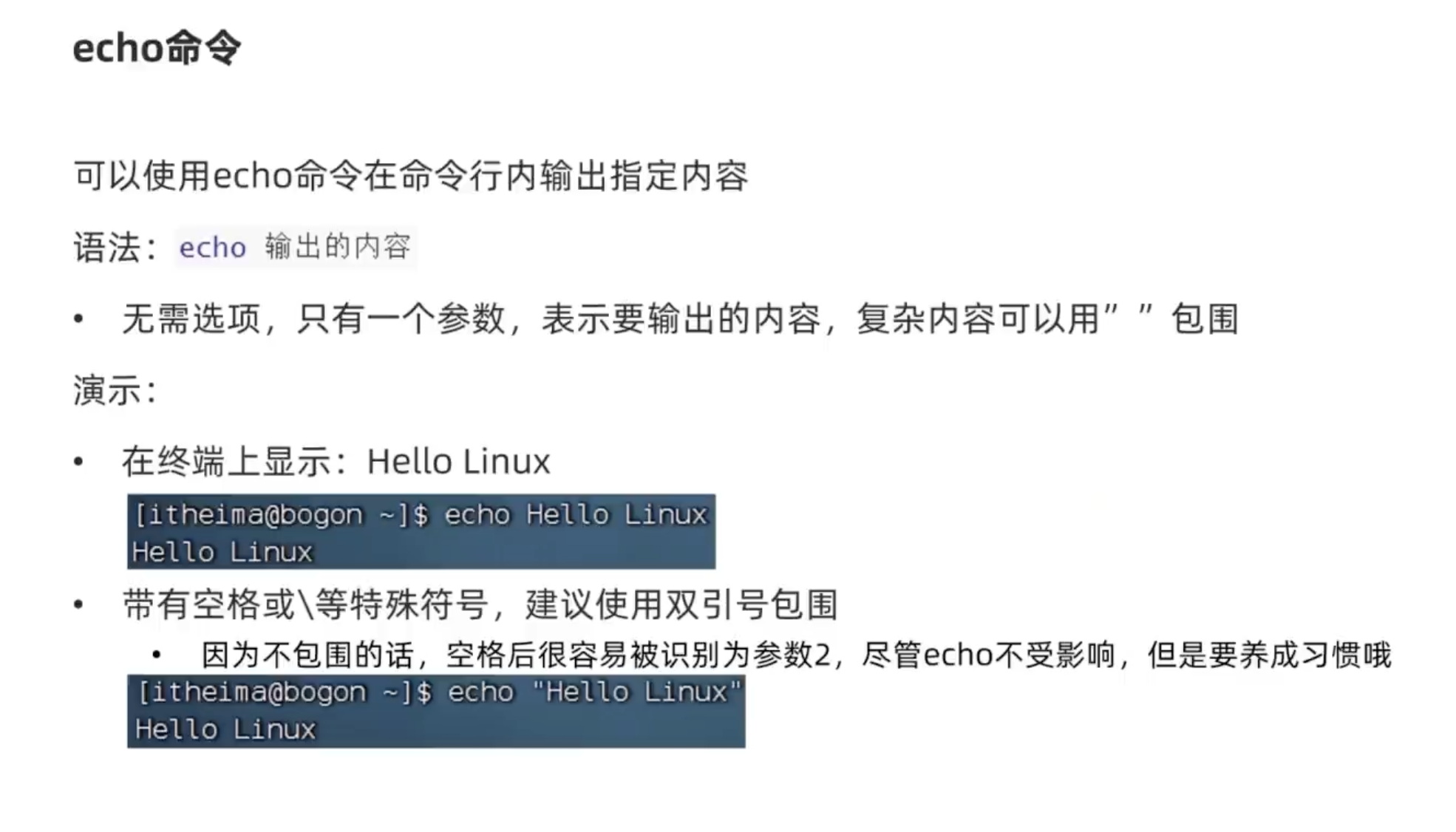
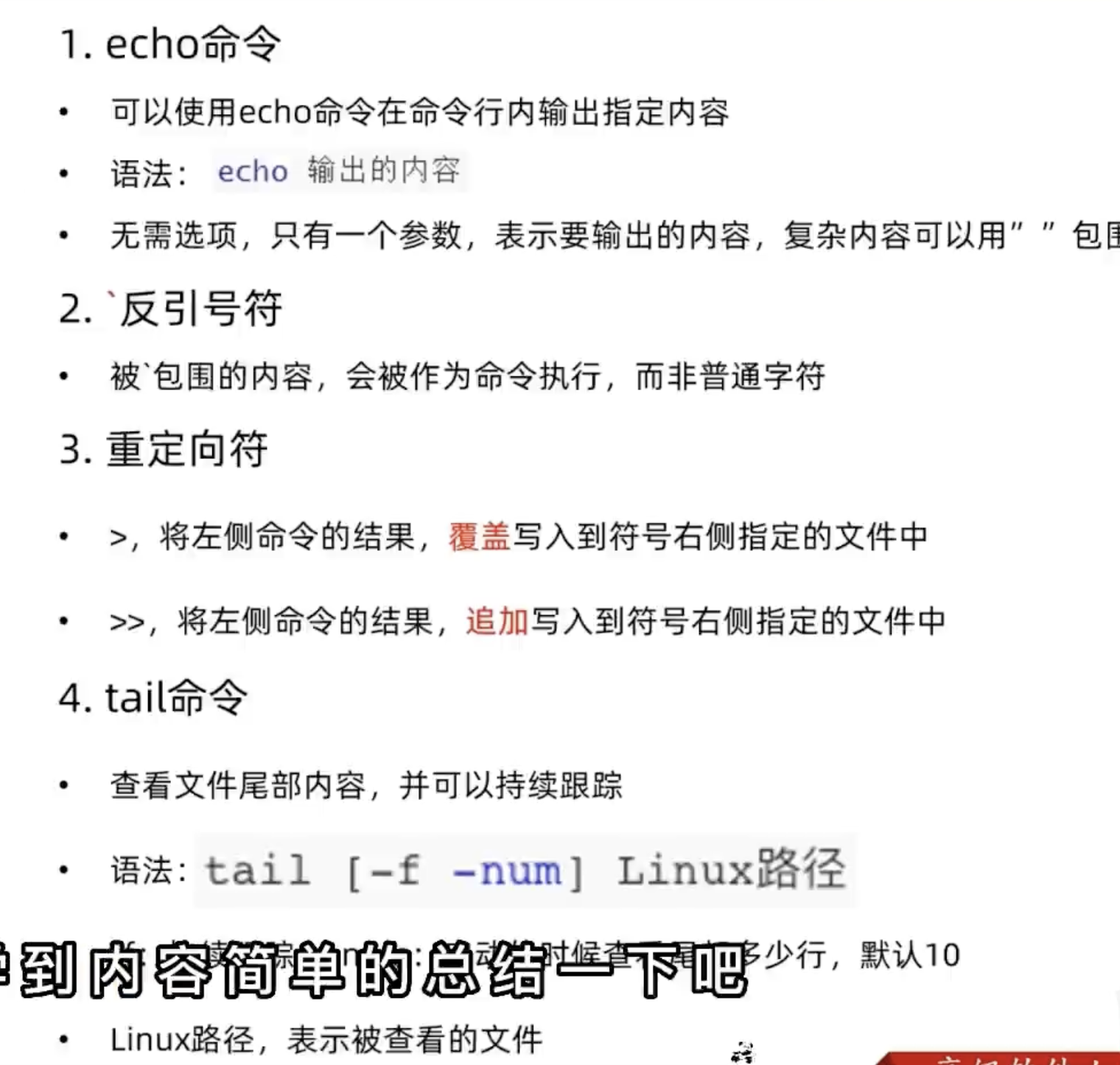
btc@btc-VMware20-1:~$ echo "dlkfash djshj dfhjdh"
dlkfash djshj dfhjdh
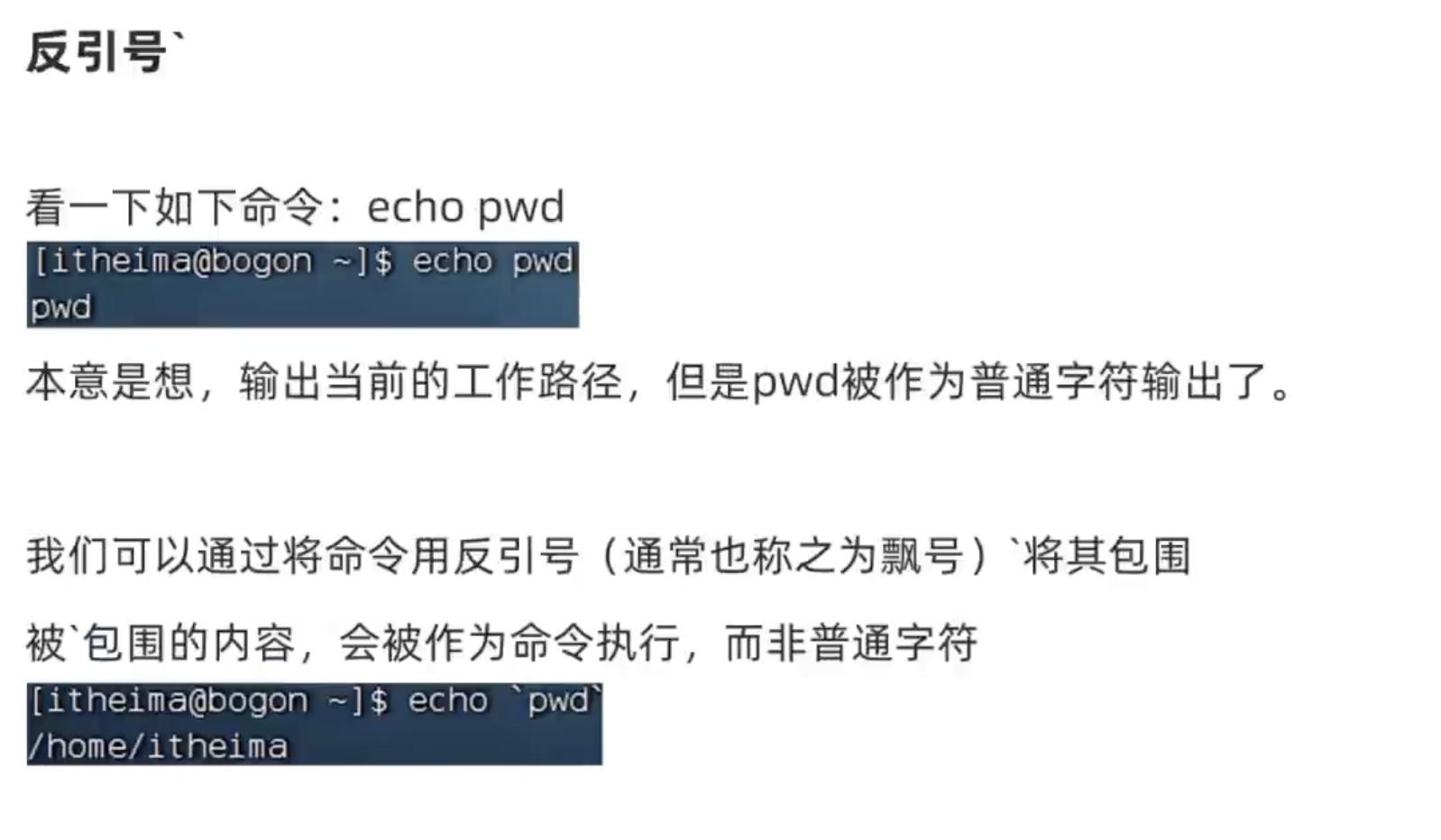
btc@btc-VMware20-1:~$ echo `ls`
公共 模板 视频 图片 文档 下载 音乐 桌面 snap
重定向符
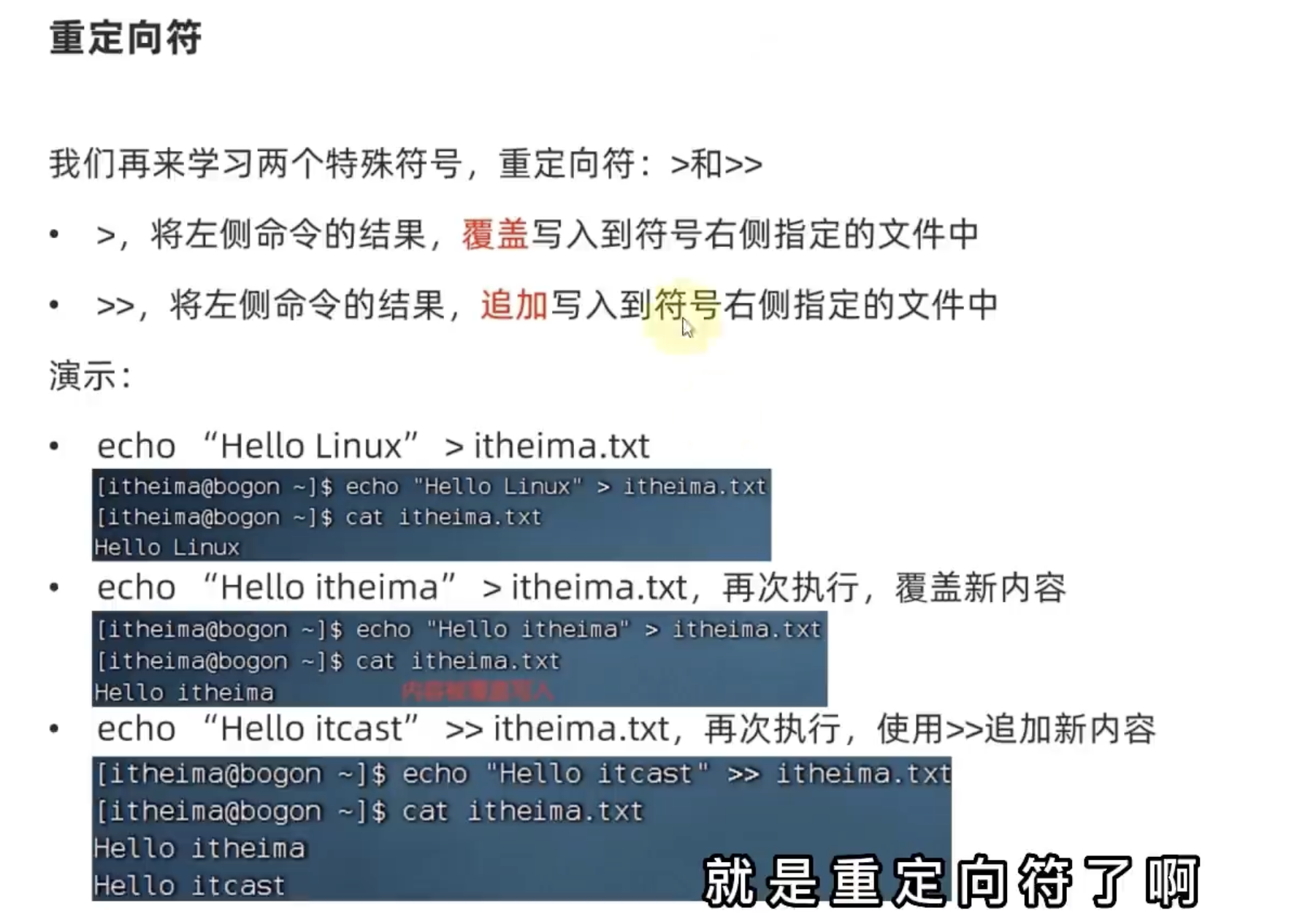
btc@btc-VMware20-1:~/桌面$ touch Test.txt
btc@btc-VMware20-1:~/桌面$ echo "hello niziki">Test.txt
btc@btc-VMware20-1:~/桌面$ cat Test.txt
hello niziki
btc@btc-VMware20-1:~/桌面$ echo "go away!">Test.txt #覆盖写入
btc@btc-VMware20-1:~/桌面$ cat Test.txt
go away!
btc@btc-VMware20-1:~/桌面$ echo "no">>Test.txt #追加写入
btc@btc-VMware20-1:~/桌面$ cat Test.txt
go away!
no
tail 命令
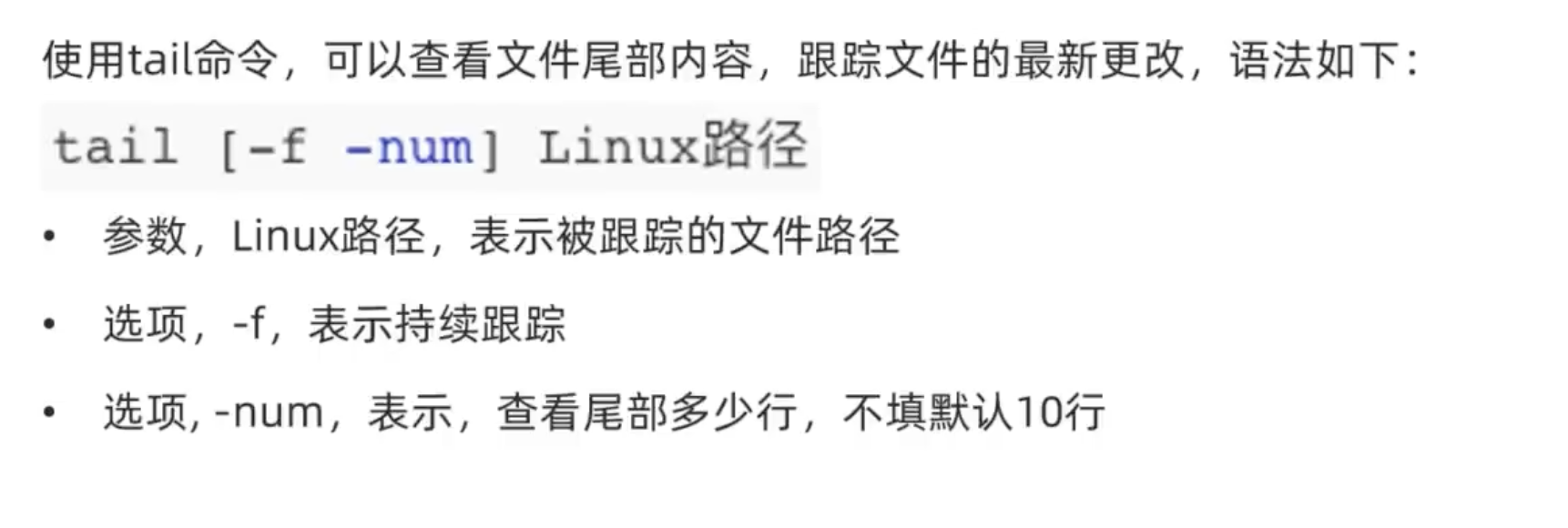
btc@btc-VMware20-1:~/桌面$ tail Test.txt
run #默认10行
sbin
sbin.usr-is-merged
snap
srv
swap.img
sys
tmp
usr
var
btc@btc-VMware20-1:~/桌面$ tail -5 Test.txt
swap.img  #指定5行
sys
tmp
usr
var
btc@btc-VMware20-1:~/桌面$ tail -f Test.txt
run
sbin
sbin.usr-is-merged
snap
srv
swap.img
sys
tmp
usr
var
 #持续跟踪,如果我们在另一个窗口中输入以下内容:
 btc@btc-VMware20-1:~/桌面$ echo "last but not least">>Test.txt

#结果:
btc@btc-VMware20-1:~/桌面$ tail -f Test.txt
run
sbin
sbin.usr-is-merged
snap
srv
swap.img
sys
tmp
usr
var
last but not least
#Ctrl + C 可以强制停止命令
小结:
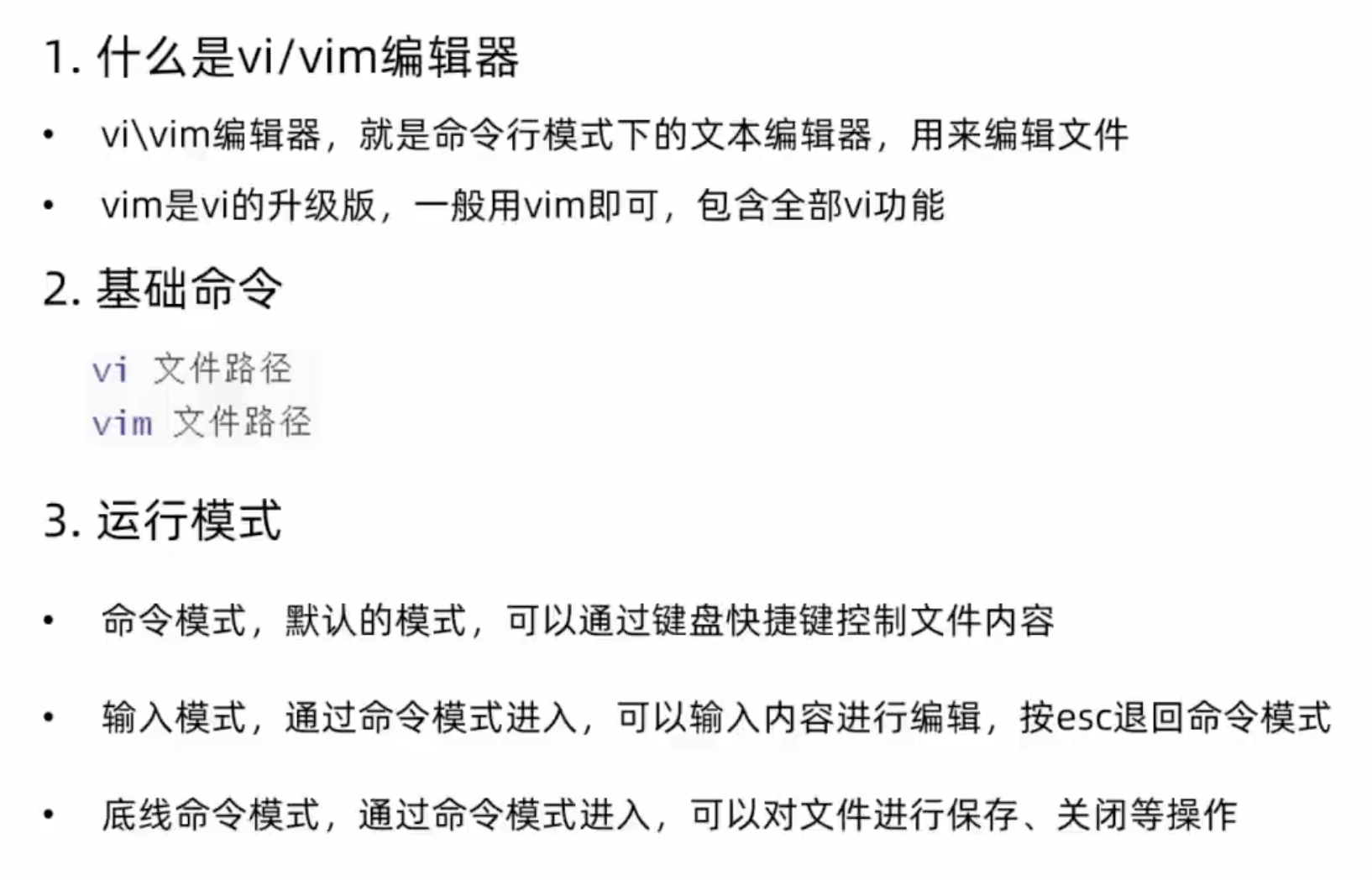
vi/vim 编辑器
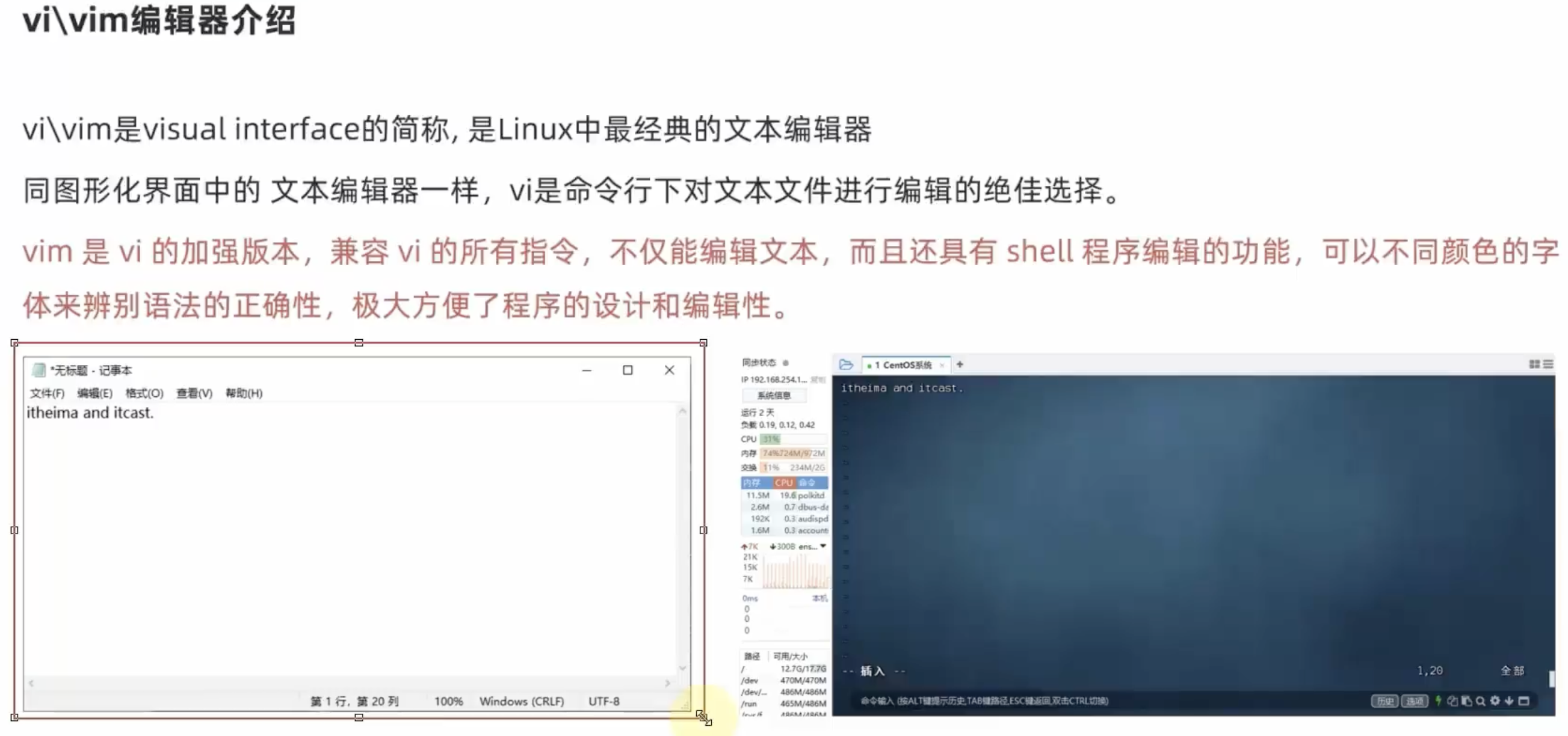
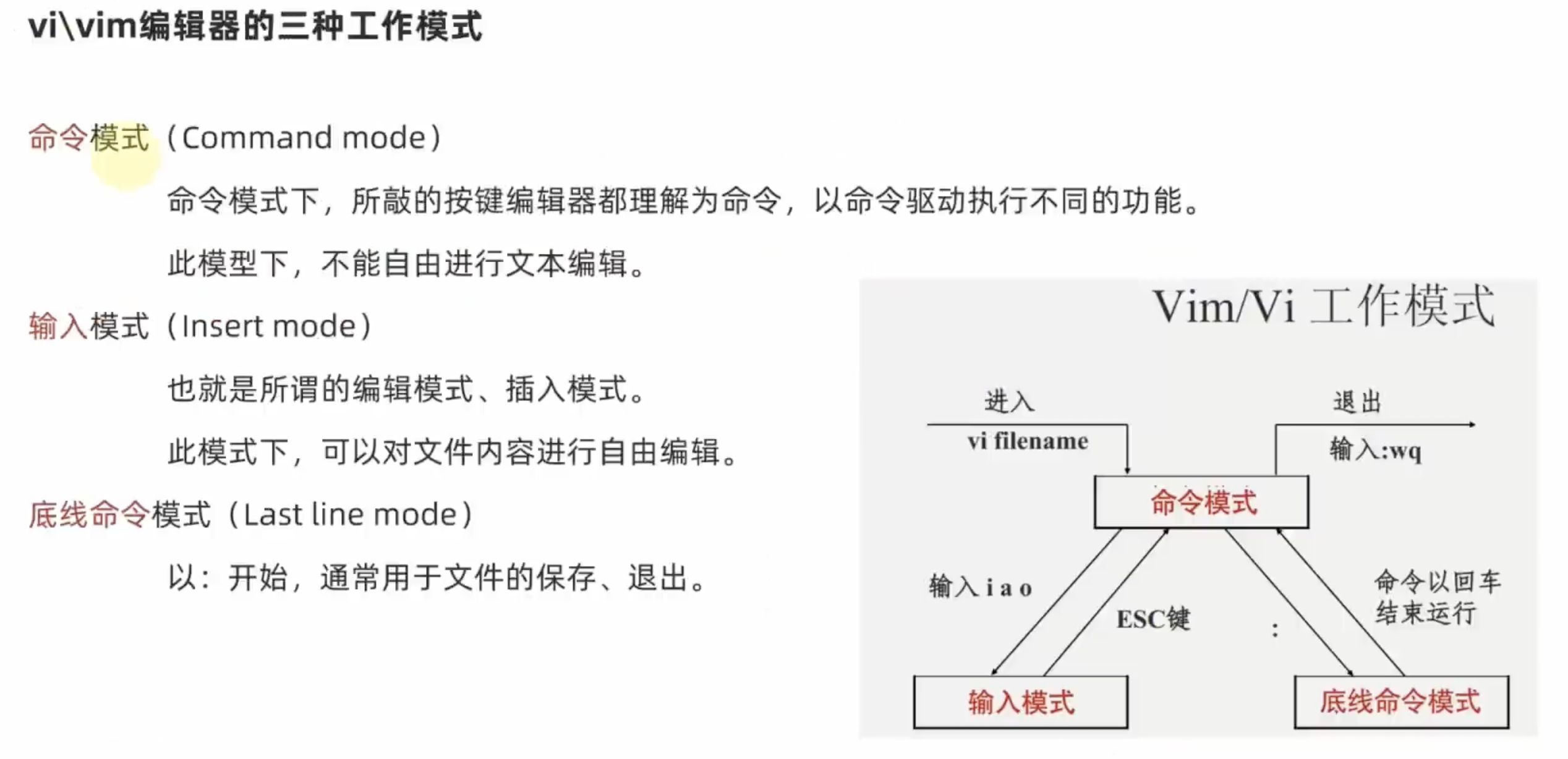
语法:vi 文件路径
vim 文件路径
vim兼容全部的vi命令/功能
- 若文件路径表示的文件不存在,那么此命令会用于编辑新文件
- 若文件路径表示的文件存在,那么此命令会用于编辑已有文件
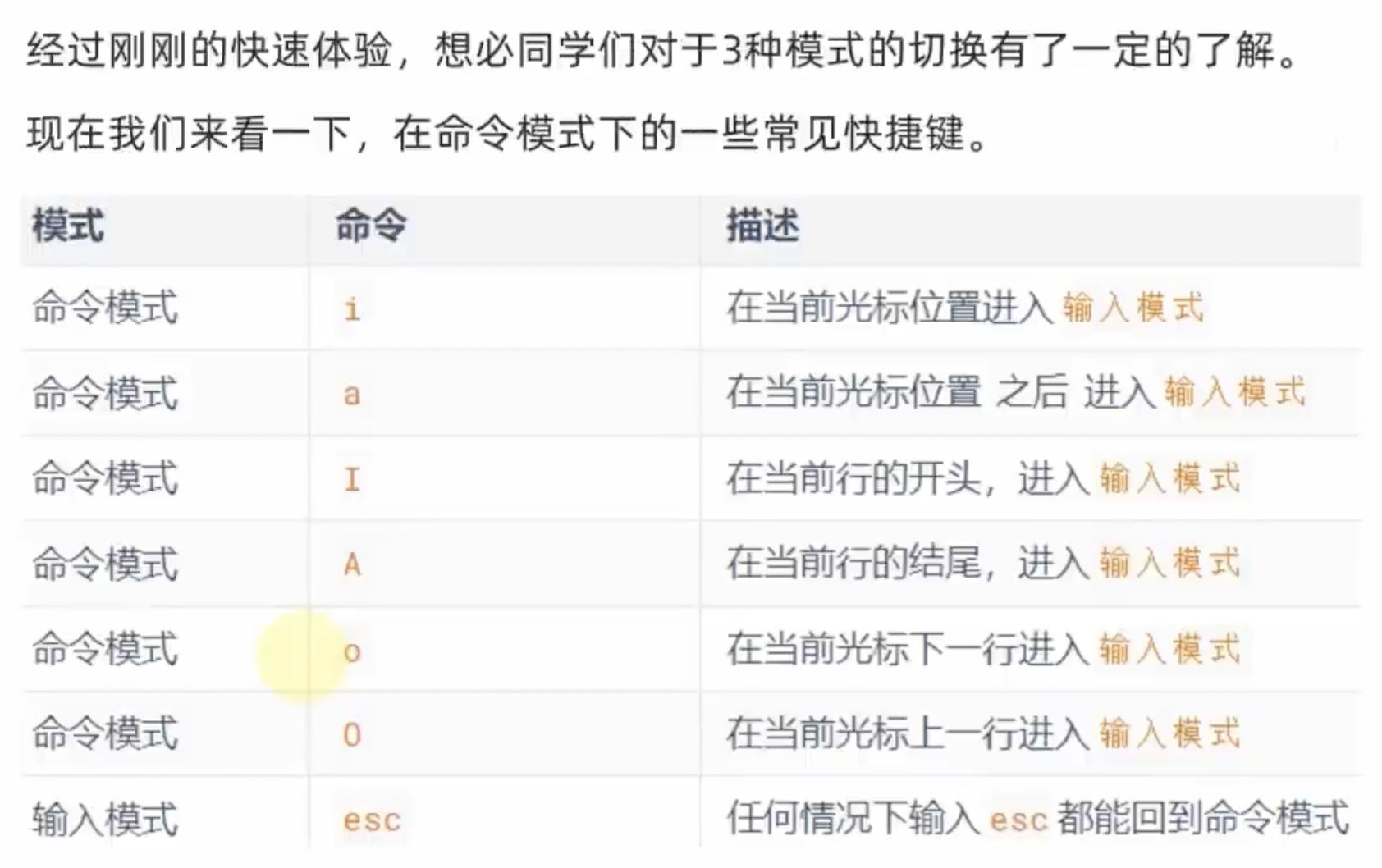
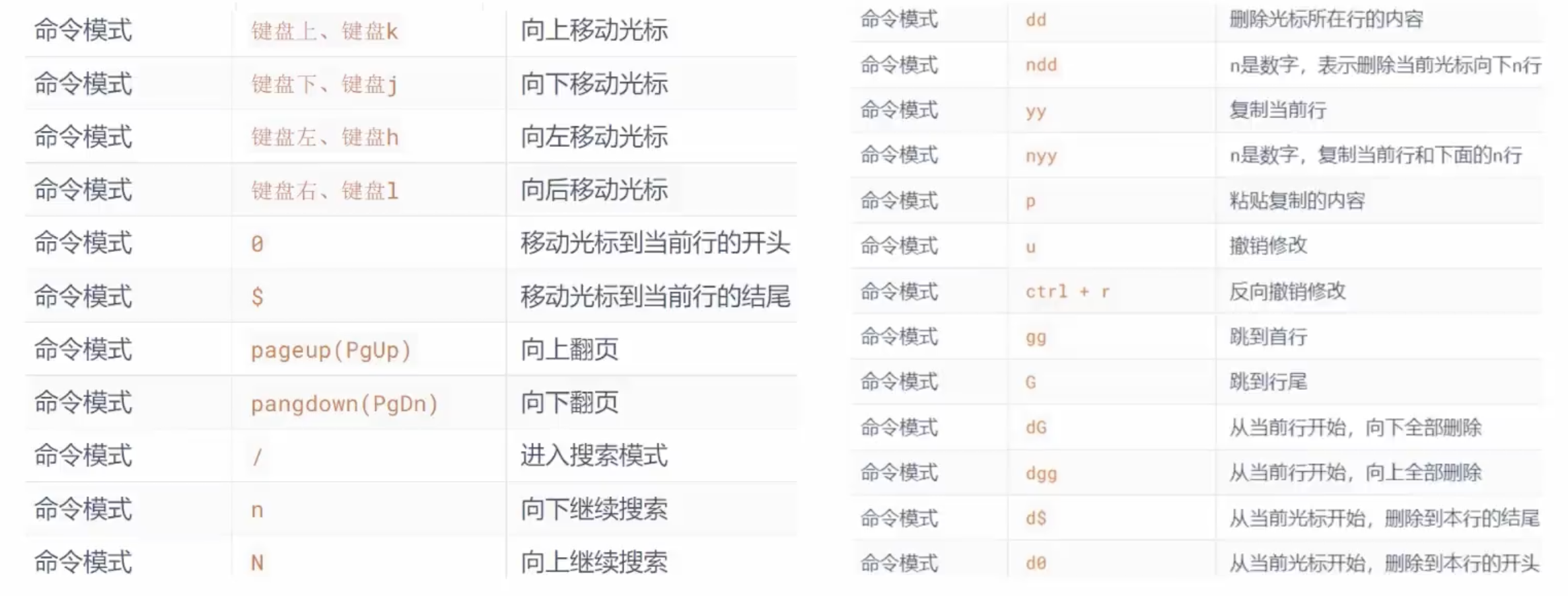
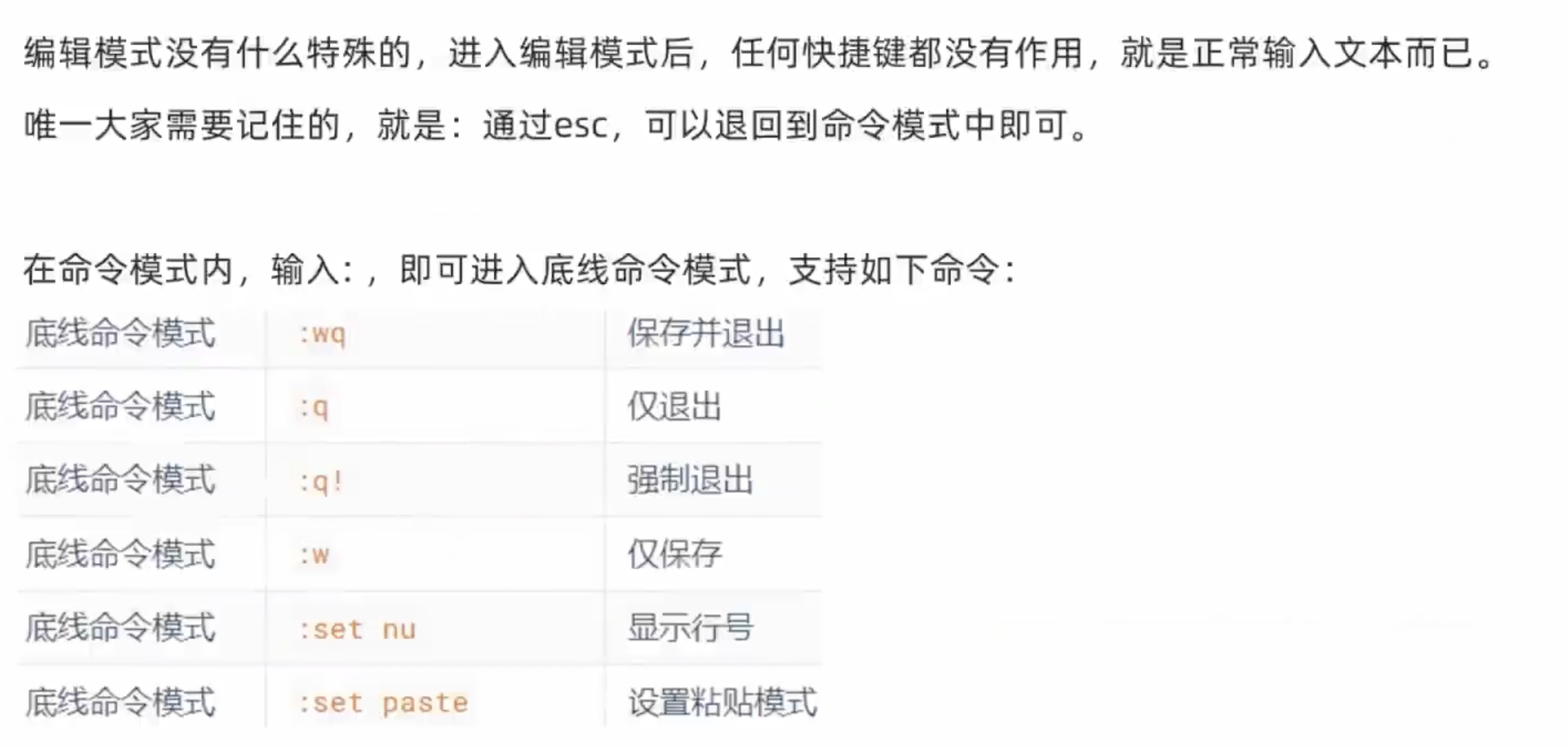
命令模式快捷键
底线命令模式
小结:

 浙公网安备 33010602011771号