
Navisworks下载安装教程(附安装包)Navisworks 2025保姆级图文教程
前言
最近有不少朋友问我关于Navisworks下载和安装的问题,正好我前几天刚装好最新版,所以整理了这篇超详细的Navisworks安装教程。Navisworks 2025版本在三维设计和工程协作方面有了不少改进,对从事建筑设计和工程管理的朋友来说绝对是必备工具。这款软件不仅支持复杂模型的可视化,还能帮你解决多专业协同问题,真的很实用。
Navisworks下载地址
先给大家分享Navisworks安装包的下载链接:
Navisworks安装步骤详解
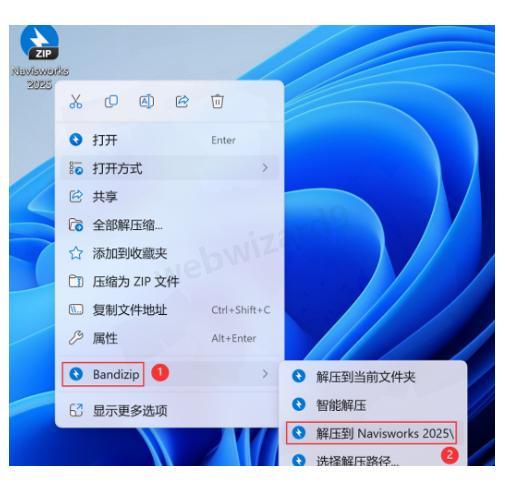
(1) 下载好Navisworks 2025软件包后,右键点击压缩包选择【解压到Navisworks 2025\】
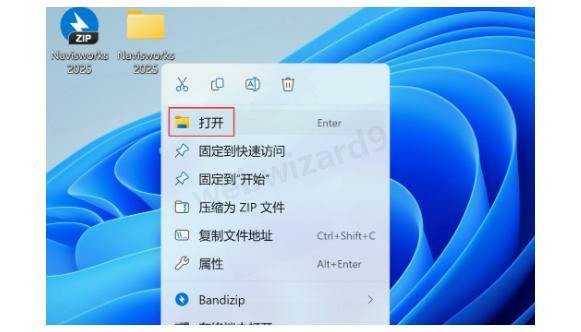
(2) 解压完成后,右键【打开】解压出来的文件夹
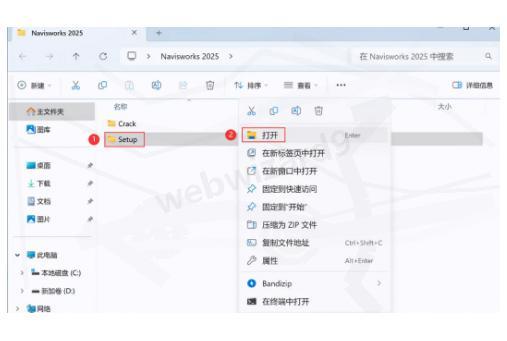
(3) 找到并打开【Setup】文件夹
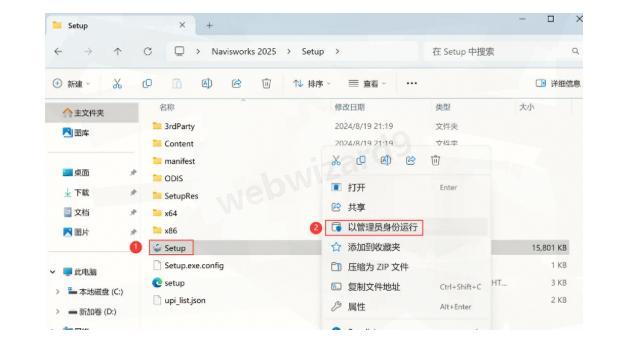
(4) 在文件夹中找到【Setup】应用程序,右键选择【以管理员身份运行】
(5) 安装界面打开后,勾选【我同意】选项,然后点击【下一步】继续
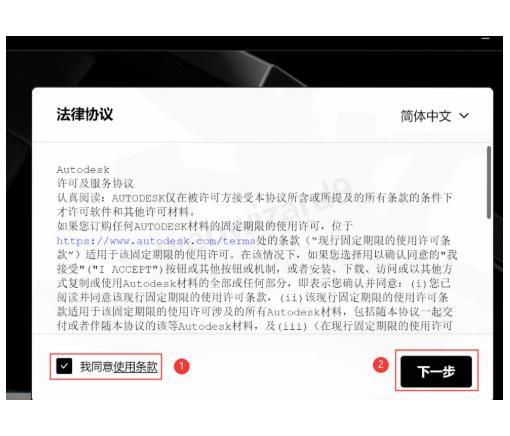
(6) 默认安装位置是C盘,但我建议更改到其他磁盘(我选择的是D盘),这样不会占用系统盘空间。选好位置后点击【安装】按钮
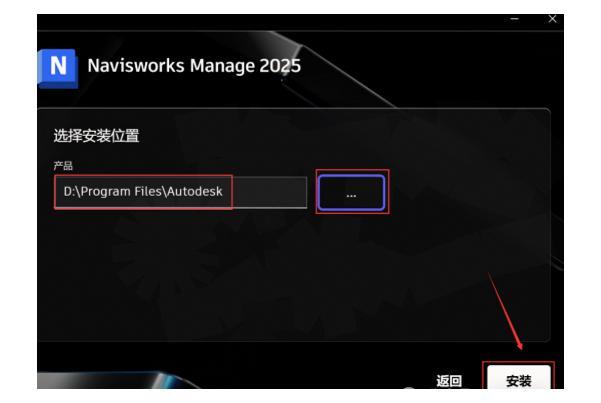
(7) 软件正在安装中,耐心等待一会儿
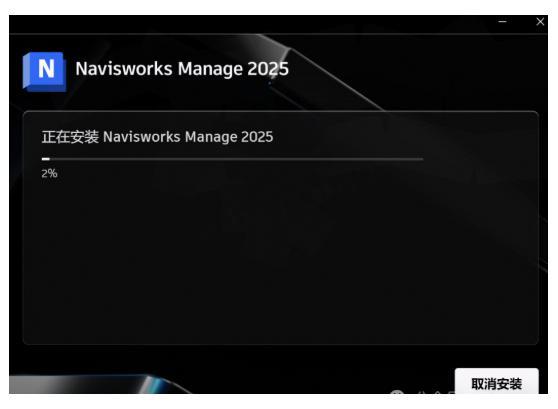
(8) 安装完成后,点击右上角的【关闭按钮】退出安装程序
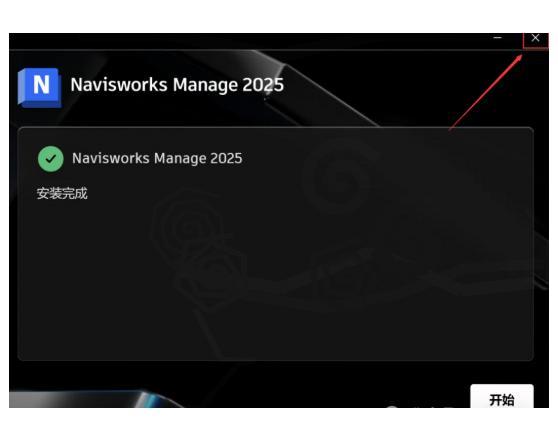
(9) 回到Navisworks 2025文件夹,找到【Crack】文件夹并打开
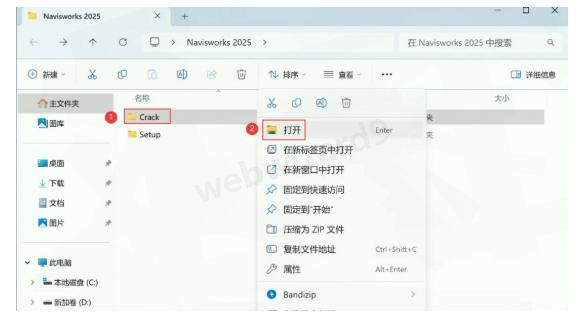
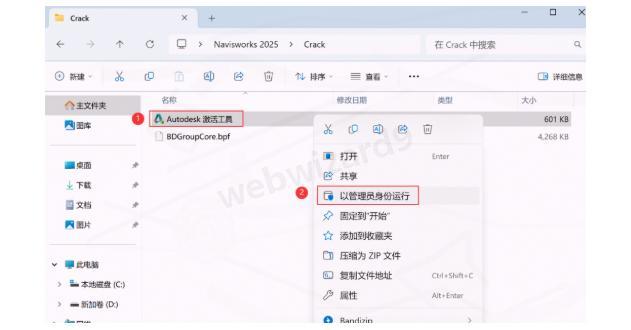
(10) 在打开的文件夹中找到【Autodesk激活工具】,右键选择【以管理员身份运行】
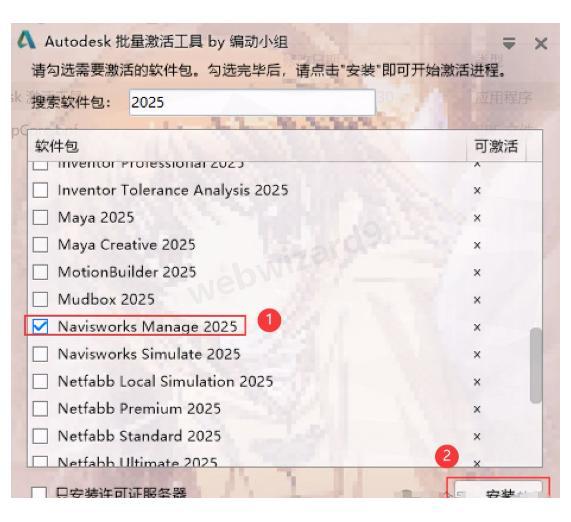
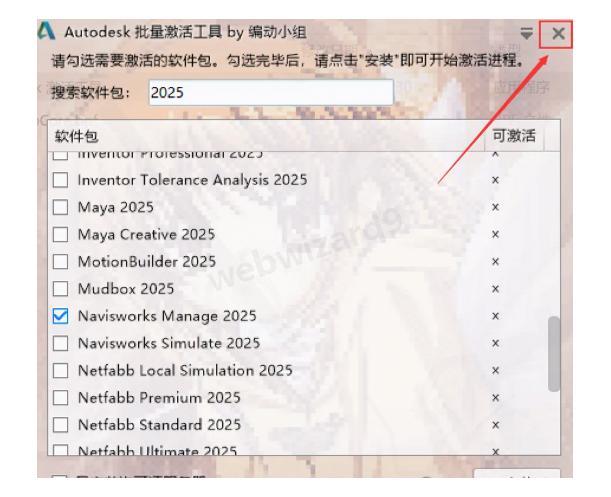
(11) 在激活工具中找到并选中【Navisworks Manage 2025】,然后点击【安装】按钮
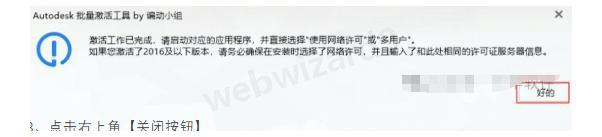
(12) 弹出提示后点击【好的】确认
(13) 注册完成后点击右上角【关闭按钮】退出激活工具
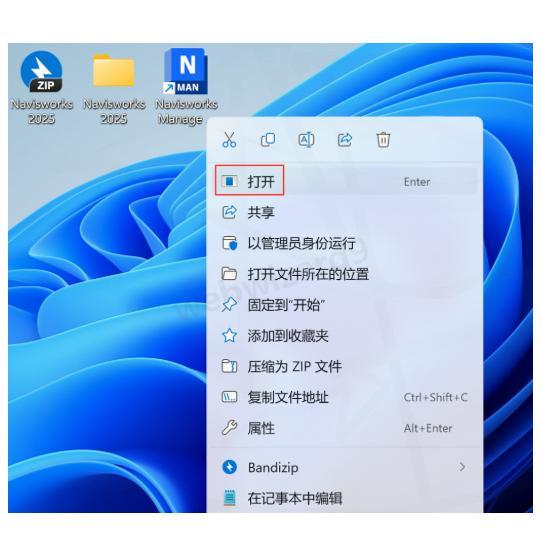
(14) 回到电脑桌面,找到并右键点击【Navisworks Manage 2025软件图标】,选择【打开】启动软件
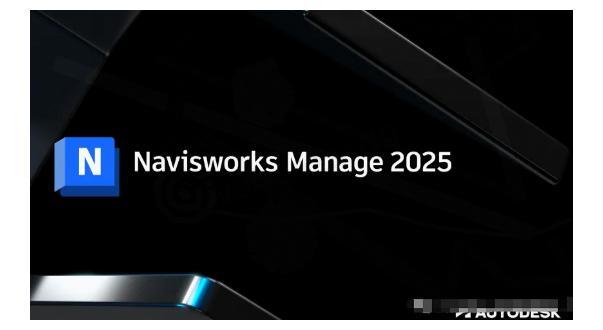
(15) Navisworks正在启动,加载界面如下:
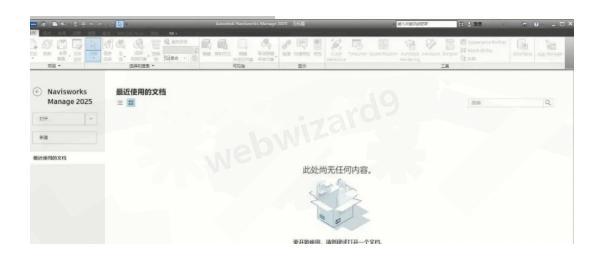
(16) 软件成功运行,主界面如下:
(17) 到这里,Navisworks 2025安装就全部完成了!如果觉得这篇教程有帮助,别忘了点个赞哦!
Navisworks常见问题解决方法
使用Navisworks时,很多新手常常遇到一些问题,我总结了几个最常见的:
-
软件启动缓慢:这通常是因为电脑配置较低或有太多后台程序在运行。建议关闭不必要的应用程序,或者考虑升级电脑内存。
-
模型加载失败:检查模型文件格式是否兼容,Navisworks支持多种格式,但某些特殊格式可能需要插件支持。
-
界面卡顿:适当降低显示效果设置,特别是在处理大型复杂模型时。在【选项】-【界面】中可以调整这些设置。
-
注册失败:确保按照上述步骤完整执行,特别是管理员权限运行激活工具这一步非常关键。
Navisworks入门使用技巧
对于刚接触Navisworks的朋友,这里分享几个实用技巧帮你快速上手:
-
利用Selection Tree(选择树)快速定位和选择模型中的特定部件,这比直接在3D视图中点选要精确得多。
-
学会使用*** Detective(碰撞检测)功能,它是Navisworks最强大的功能之一,可以自动检测不同专业模型之间的冲突。
-
善用Viewpoints(视点)功能保存重要的模型视角,这样在向他人展示或讨论时可以快速切换到需要的视图。
-
对于大型项目,合理使用Section Planes(剖切平面)功能,可以帮助你看到模型内部结构。
希望这份Navisworks下载安装教程对你有所帮助。如果在使用过程中遇到任何问题,欢迎在评论区留言,我会尽力解答!

 浙公网安备 33010602011771号