
2025最新【Navisworks】完整安装教程,从下载到使用全过程(附navisworks下载链接)
本文为你带来最新navisworks安装教程,包含下载链接和详细安装步骤。无论你是建筑设计师、工程师还是项目管理人员,这篇教程都能帮你顺利完成软件部署。
Navisworks 2025下载
Navisworks安装步骤
步骤1:解压Navisworks安装包
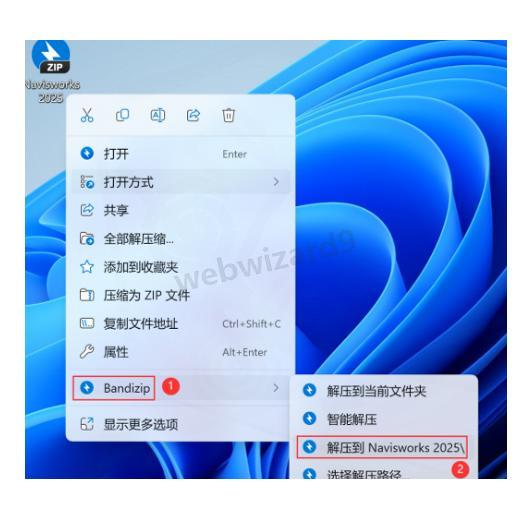
首先将下载好的Navisworks 2025软件安装包解压到电脑上。右键点击安装包,选择【解压到Navisworks 2025\】选项。解压过程可能需要一点时间,特别是对于这种专业软件,文件通常比较大!
步骤2:找到安装程序
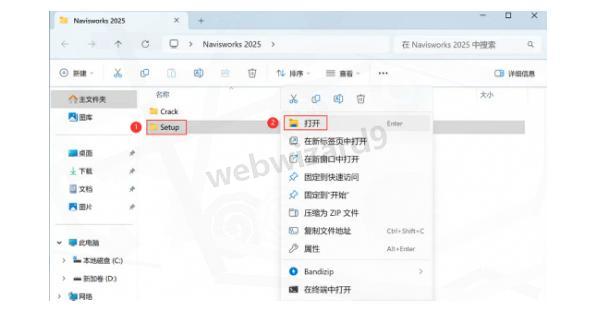
解压完成后,右键【打开】解压出来的文件夹。在文件夹中找到【Setup】文件夹,右键【打开】它。
步骤3:启动安装向导
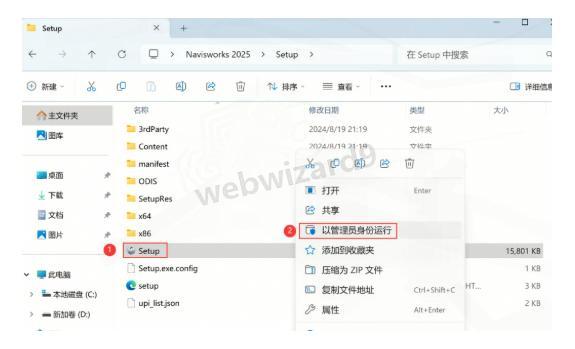
在Setup文件夹中找到【Setup】应用程序,右键选择【以管理员身份运行】。这一步很重要,管理员权限能避免安装过程中出现权限不足的问题。
(小贴士:如果系统提示"是否允许此应用对设备进行更改",选择"是"继续)
步骤4:同意协议并选择安装位置
启动安装向导后,勾选【我同意】选项,然后点击【下一步】按钮。
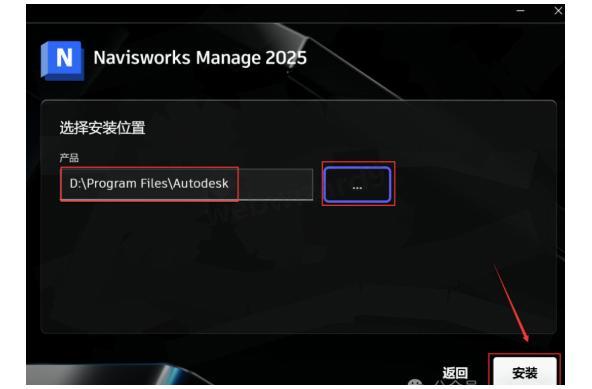
在下一界面,你需要选择软件安装位置。软件默认安装在C盘,但建议安装在其他空间较大的磁盘分区(如D盘或E盘),这样可以避免C盘空间不足的问题。选好位置后点击【安装】开始正式安装。
步骤5:等待安装完成
点击安装后,软件会开始安装过程。这个过程可能需要5-15分钟不等,取决于你的电脑配置。安装期间不要关闭程序或重启电脑,耐心等待即可。
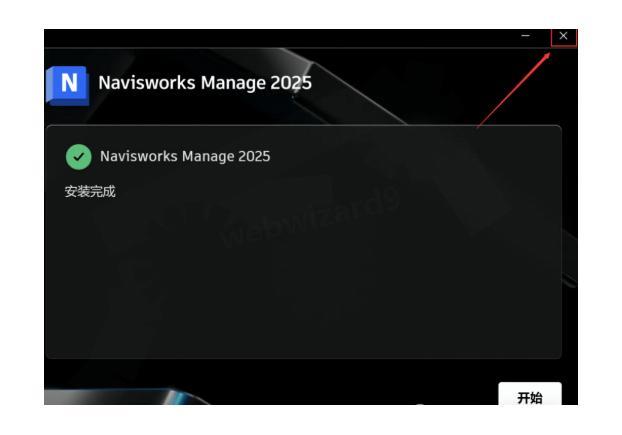
安装完成后,点击右上角【关闭按钮】退出安装程序。
步骤6:完成软件注册
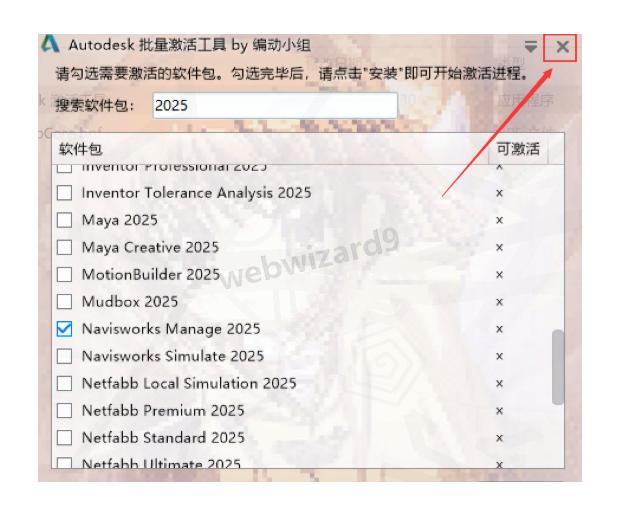
回到Navisworks 2025文件夹,找到【Crack】文件夹并打开。在其中找到【Autodesk激活工具】应用程序,右键选择【以管理员身份运行】。
在激活工具中,找到并选中【Navisworks Manage 2025】,然后点击【安装】。操作完成后点击【好的】,再关闭激活工具。
恭喜你!至此Navisworks 2025的安装和注册已经完成!
步骤7:启动并验证软件
回到桌面,找到【Navisworks Manage 2025软件图标】,右键点击后选择【打开】。软件会开始启动,首次启动可能会稍微慢一些,这是正常的。
当看到Navisworks的运行界面后,说明软件已成功安装并可以正常使用了。
以上就是Navisworks 2025安装的全过程,希望对你有所帮助!如果你在安装过程中遇到任何问题,可以在下方留言。
Navisworks插件开发入门指南
对于想要扩展Navisworks功能的用户来说,插件开发是一个非常实用的技能。Navisworks提供了强大的API支持,让开发者能够创建自定义工具来满足特定项目需求。
开始Navisworks插件开发首先需要安装Visual Studio(推荐2019或更高版本)和.NET Framework。Navisworks的API主要基于.NET,支持C#和VB.NET编程语言。初学者可以从简单的命令插件开始,比如创建一个自定义按钮来执行特定操作。
开发过程中,务必参考Autodesk官方提供的API文档,这些文档详细介绍了各种类和方法的用法。此外,Autodesk Developer Network上还有大量示例代码和教程,可以帮助你快速入门。
Navisworks Manage与其他版本的区别
Navisworks软件有多个不同版本,其中Navisworks Manage是功能最全面的版本。与Navisworks Freedom和Navisworks Simulate相比,Navisworks Manage提供了更强大的冲突检测、进度模拟和数据管理功能。
Navisworks Freedom是一款免费的查看器,只能打开和查看NWD和NWF文件,不能进行编辑或分析。Navisworks Simulate则介于两者之间,它具有项目审阅和模拟功能,但缺乏Manage版本中的高级冲突检测和分析工具。
对于需要进行完整BIM协调和分析的专业人士来说,Navisworks Manage是最佳选择,它的全面功能可以满足复杂项目的各种需求。如果你只需要查看模型或进行简单分析,可以考虑其他更经济的版本。

 浙公网安备 33010602011771号