
制作便携式Ubuntu To Go全攻略:Rufus工具实用教程
想随时随地使用自己的Linux系统?想解决没有操作系统的电脑问题?还是需要一个随身携带的Ubuntu环境?今天我就来分享一个超实用的教程,教你如何用Rufus工具制作便携式Ubuntu To Go系统,让你的Linux系统随身携带,插上就能用!
Rufus工具介绍
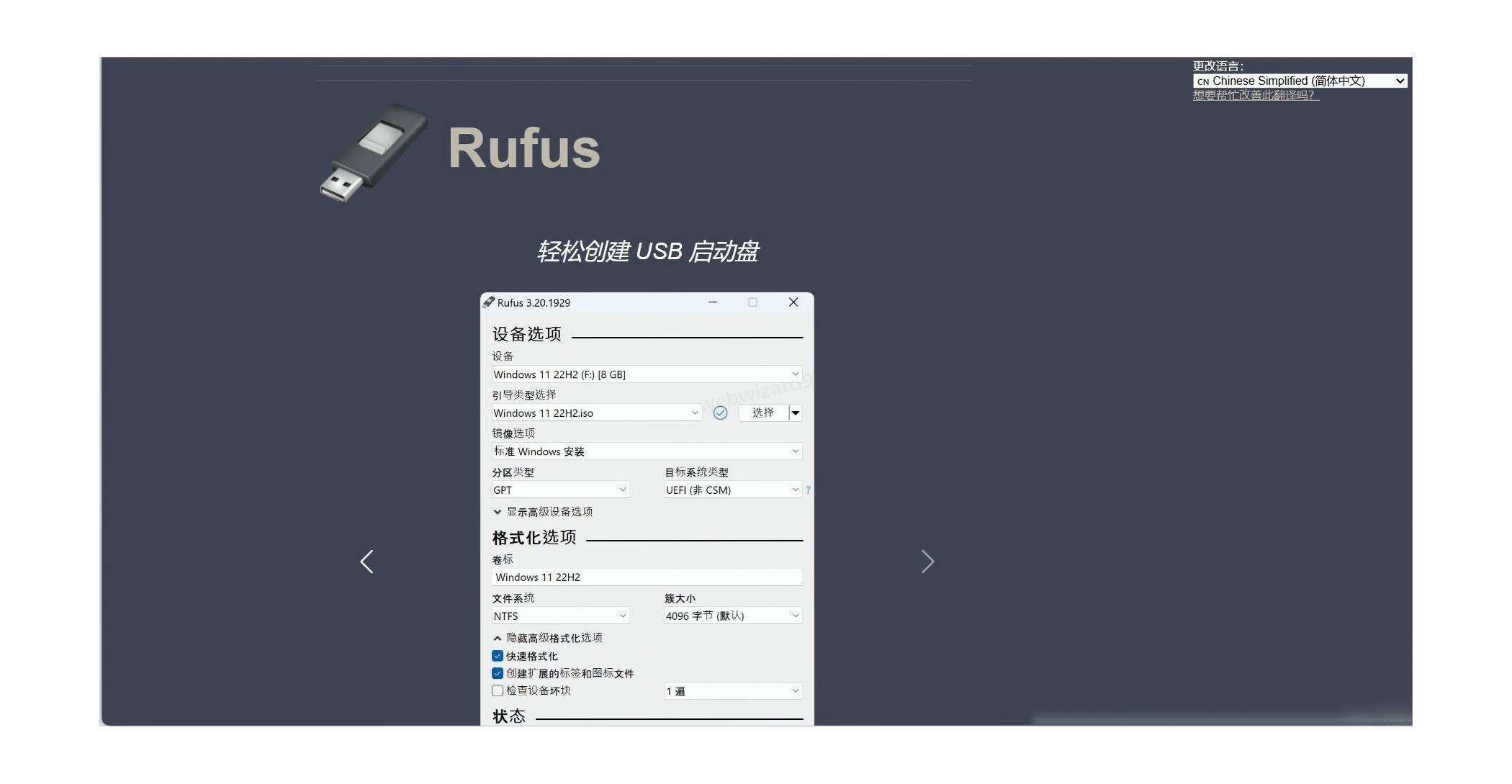
Rufus是一款超小巧但功能强大的USB启动盘制作工具,文件大小只有几MB,却能完美处理各种启动盘制作需求。这款工具不仅可以制作Windows启动盘,对Linux系统如Ubuntu的支持也非常完美。
主要用途:
- 将ISO镜像文件(Windows、Linux、UEFI等)快速烧录到USB设备
- 帮助修复没有操作系统的设备
- 在DOS环境下更新BIOS或其他固件
- 运行一些需要低级系统环境的工具
我们今天就用这个小工具,把Ubuntu系统装到移动设备上,实现真正的"随身Linux"!
一、前期准备工作
在开始制作Ubuntu To Go前,你需要准备以下材料:
- Rufus软件(关键工具)
- 一个普通U盘(用于临时制作启动盘,32GB足够)
- 一个高速U盘或移动固态硬盘(用于安装Ubuntu系统,建议至少128GB)
- Ubuntu系统镜像文件
1、下载Rufus软件
下面是Rufus的下载链接:
https://pan.quark.cn/s/fb09e3f4c60a
2、准备临时启动U盘
这个U盘只是用来制作启动盘的,主要是把Ubuntu系统安装程序装进去。容量不用太大,能装下系统镜像就行,一般16GB或32GB都够用了。
3、准备安装Ubuntu系统的存储设备
这个才是真正用来装Ubuntu To Go系统的设备,最好选择速度快的固态U盘或移动硬盘,这直接关系到你以后系统运行的流畅度!
推荐:
- 128GB联想固态U盘(入门级,体验不错)
- 512GB或1TB移动固态硬盘+硬盘盒(高级配置,超级流畅)
4、下载Ubuntu系统镜像
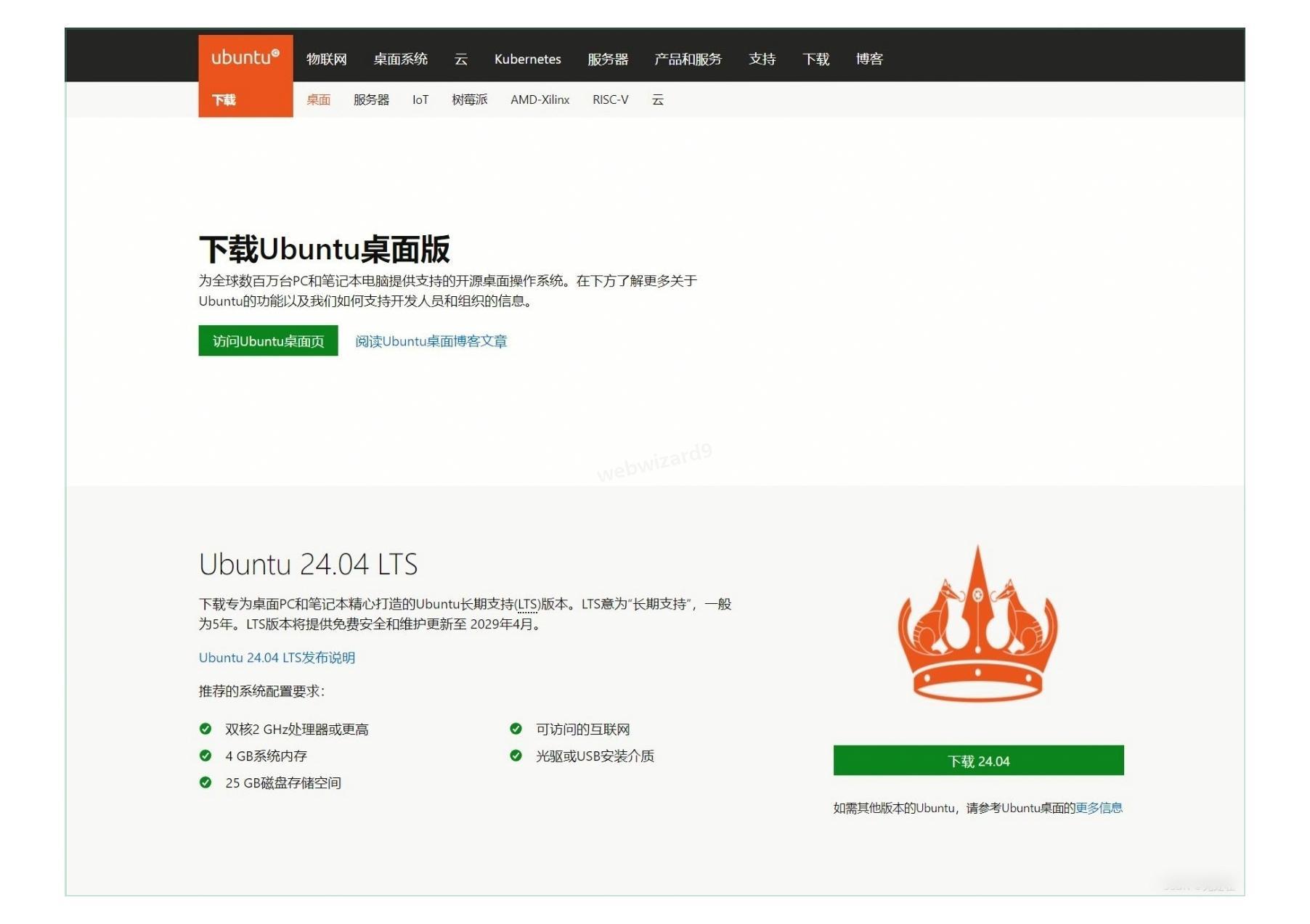
前往Ubuntu官网下载最新的系统镜像:
我这里用的是Ubuntu 24.04 LTS版本,不过Rufus支持各种系统,你也可以选择其他Linux发行版或Windows系统。
二、用Rufus制作启动盘
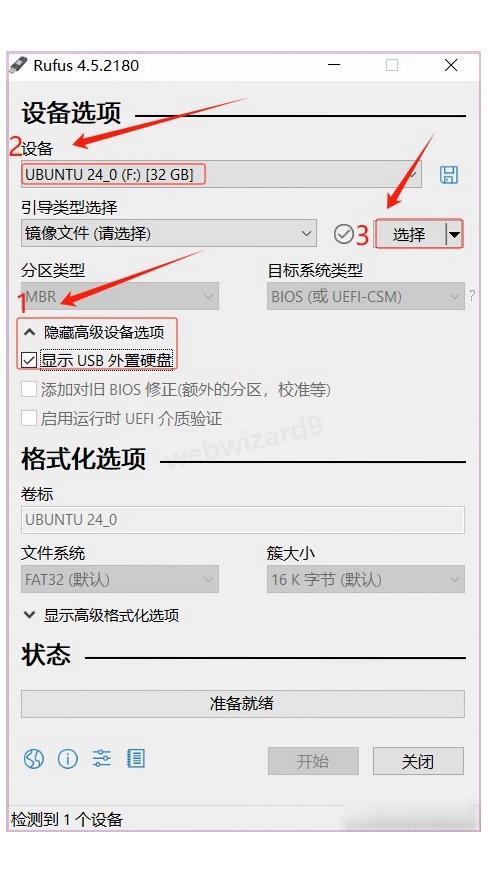
打开Rufus软件后,按照下面步骤操作:
-
点击显示高级设备选项,一定要勾选"显示USB外置硬盘"选项
-
在设备下拉菜单中选择你的临时U盘
-
点击"选择"按钮,找到并选择你下载好的Ubuntu镜像文件(.iso格式)
![图片]()
-
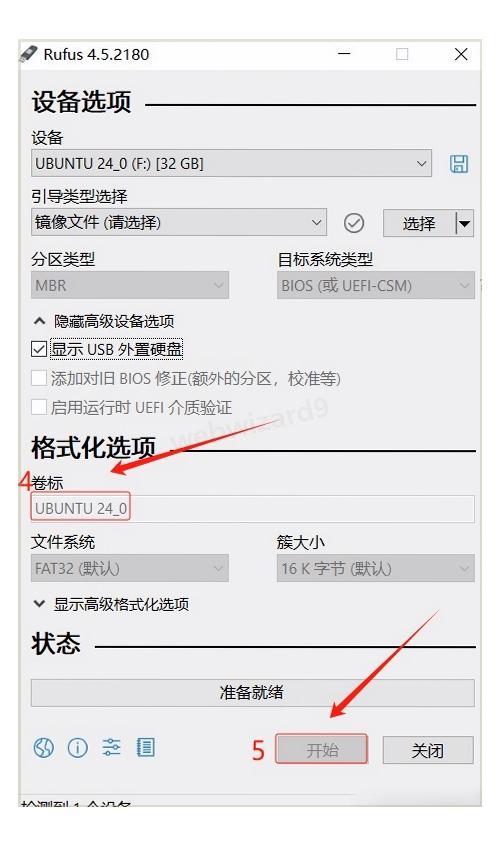
卷标可以随便填写,或者保持默认
-
其他选项保持默认,然后点击"开始"按钮
![图片]()
-
这时会弹出警告提示说将删除U盘上所有数据,确认U盘中没有重要文件后点击"确定"
-
等待制作完成,当"准备就绪"四个字的背景条变成绿色时,说明启动盘已经制作完成
三、安装Ubuntu To Go系统
启动盘制作好后,就可以开始安装Ubuntu To Go系统了:
- 插入刚才制作好的启动U盘和准备安装系统的存储设备(固态U盘或移动硬盘)
- 重启电脑,在开机时按F2、F12、Del等键进入BIOS设置(不同电脑可能不同)
- 在BIOS中将启动U盘设为第一启动项,保存并退出
- 进入Ubuntu Grub引导界面后,选择"尝试或安装Ubuntu"选项
- 进入系统后,选择安装Ubuntu,并将系统安装到你准备的那个存储设备上(注意不要装错了)
- 安装完成后,按提示关机并拔出临时启动U盘
四、使用Ubuntu To Go系统
恭喜你!现在你的便携式Ubuntu系统已经制作完成,以后随时随地想用就用:
- 将装有Ubuntu系统的存储设备插入任意电脑
- 开机时进入BIOS设置,将该设备设为第一启动项
- 保存设置后重启,在Grub界面选择第一项即可进入你的Ubuntu系统
从此以后,你就拥有了一个真正属于自己的随身Linux系统,走到哪用到哪!
Ubuntu To Go的常见启动问题解决
使用Ubuntu To Go时,有时可能会遇到一些启动问题,这里我整理了几个常见问题的解决方法:
-
进不了BIOS或找不到启动项:不同电脑品牌进入BIOS的按键不同,常见的有F2、F10、F12和Del键,可以在开机时多尝试几个,或查询电脑说明书。
-
黑屏或卡在启动画面:这可能是因为电脑硬件与Ubuntu兼容性问题。尝试在Grub界面选择Ubuntu时按E键编辑启动参数,在"quiet splash"后添加"nomodeset",然后按F10启动。
-
无法识别USB设备:可能是因为USB端口版本问题,尝试使用电脑上不同的USB接口,特别是老电脑优先使用USB 2.0接口。
使用好的固态存储设备和合适的系统版本,大多数情况下你的Ubuntu To Go系统都能流畅运行,成为你随身的Linux工作站!
Ubuntu To Go的性能优化技巧
想让你的便携Ubuntu系统运行得更快更稳定?这里有几个实用技巧:
-
选择轻量级桌面环境:标准的Ubuntu使用GNOME桌面,比较占资源。如果你的硬件配置不高,可以考虑安装Xubuntu或Lubuntu,它们使用更轻量的桌面环境。
-
使用高速固态设备:传统U盘速度较慢,会严重影响系统运行体验。强烈建议使用USB 3.0以上接口的固态U盘或外置SSD,读写速度至少要达到300MB/s以上。
-
定期清理系统:便携系统也需要维护,使用
sudo apt autoremove和sudo apt clean命令定期清理不需要的软件包和缓存。
有了这些技巧,你的Ubuntu To Go系统将更加实用高效,无论走到哪里都能拥有一个熟悉的Linux工作环境!

 浙公网安备 33010602011771号