
【2025】Maple 2025最新保姆级安装教程(附安装包+永久使用方法)
如果你正在寻找一款强大的科学计算软件,Maple软件下载和安装过程可能让你有些犯难。别担心,本文将为你提供一份详细的Maple安装教程,帮助你从零开始,轻松完成Maple2025下载和安装全过程。无论你是学生、教师还是科研人员,这篇Maple2025安装教程都能帮你快速上手这款强大的数学工具。
Maple 2025软件包下载方式
要开始安装Maple,首先得先把软件包搞定。这里给你提供一个超快的下载链接:
https://pan.xunlei.com/s/VOaed77CFvdahBySrZePpLuPA1?pwd=nufv#
这个链接下载速度还不错,包含了完整的Maple 2025资源包,省去你到处找资源的麻烦。
Maple 2025详细安装步骤
好了,下载完成后,接下来就是安装过程了。我们一步一步来,保证你能顺利完成:
① 找到你刚下载的压缩包,右键点击,选择"解压到Maple 2025"。这样会把所有文件都整齐地放在一个文件夹里,方便操作。
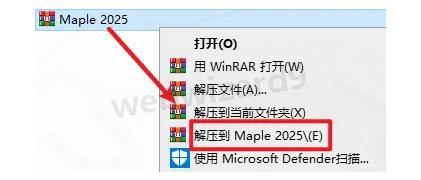
② 解压完成后,打开这个文件夹,找到"Maple2025.0WindowsX64Installer"这个文件。记得右键选择"以管理员身份运行",这很重要,不然可能会没权限安装。
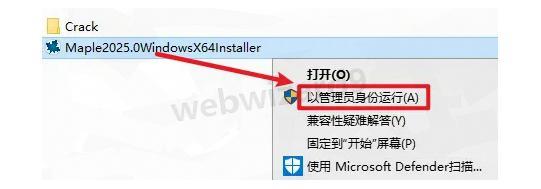
③ 看到弹出的对话框后,点击"OK"继续。
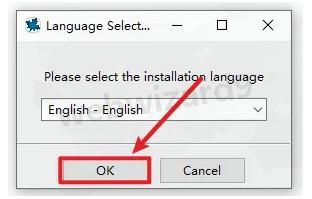
④ 在安装向导界面,直接点击"Next"就行。
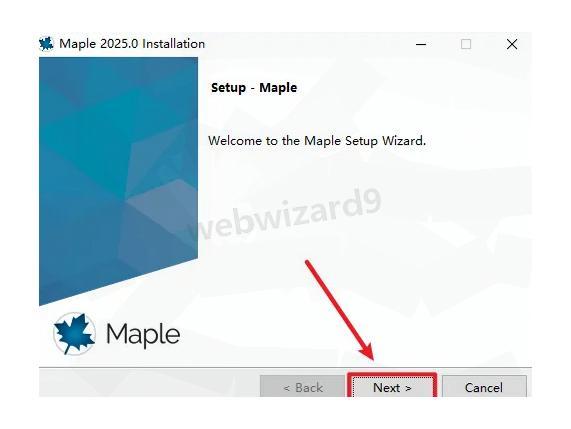
⑤ 勾选"I accept..."这个许可协议选项(没办法,要继续只能接受),然后点击"Next"。
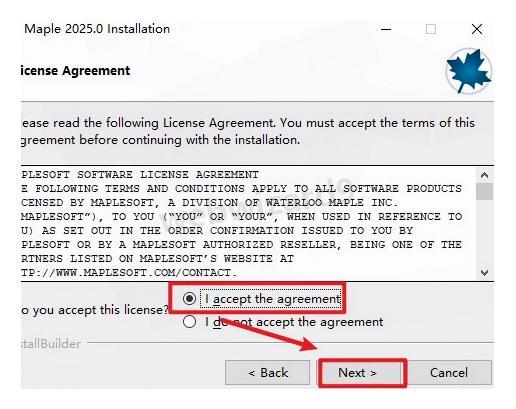
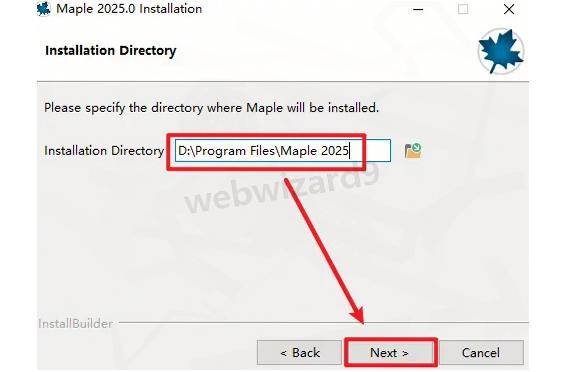
⑥ 这一步要选择安装路径了。这里有个小提醒:安装路径尽量别选带中文的文件夹,容易出问题。选好后点"Next"继续。
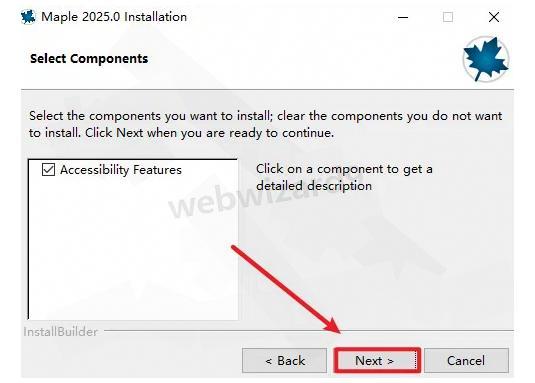
⑦ 继续点击"Next",这里是一些组件选择,默认就挺好的。
⑧ 再次点击"Next",继续下一步。
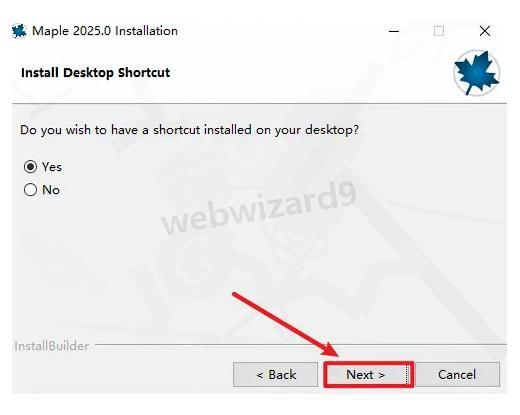
⑨ 再点一次"Next",快完成了。
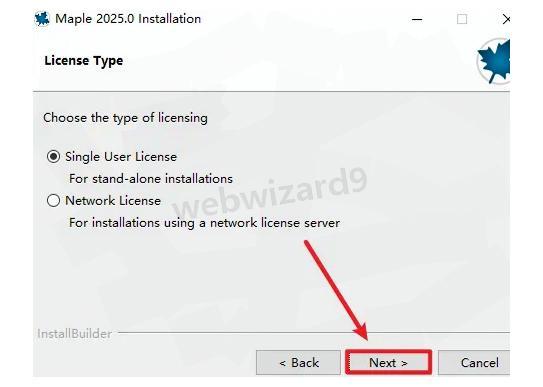
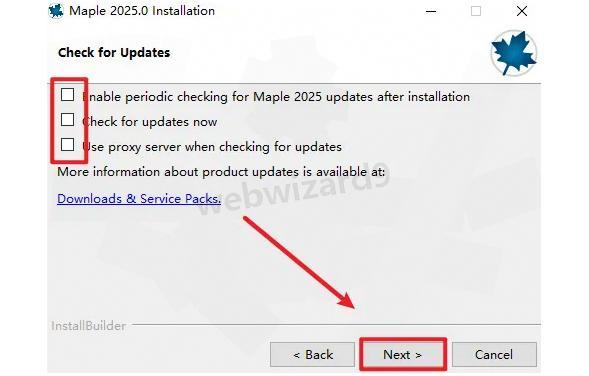
⑩ 在这个界面,建议取消勾选图中的选项,然后点击"Next"。
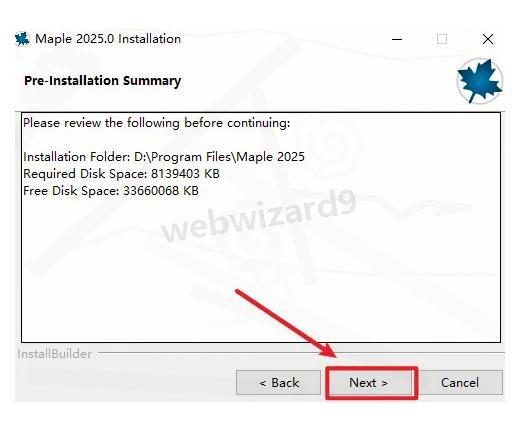
(11) 点击"Next",准备开始安装过程。
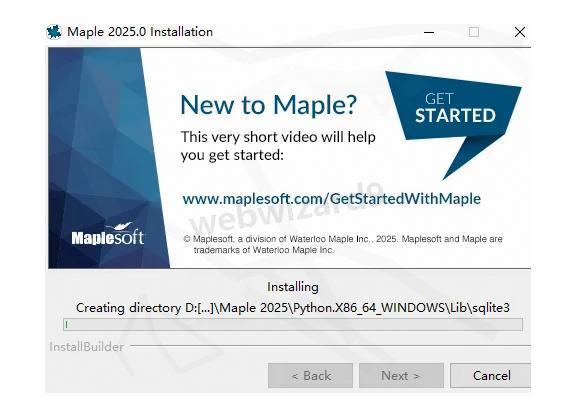
(12) 软件正在安装中,这个过程需要等一会儿。可以趁机去泡杯咖啡或者茶,稍微休息一下。
(13) 安装完成后,记得取消勾选"Activate Maple..."选项,然后点击"Finish"。
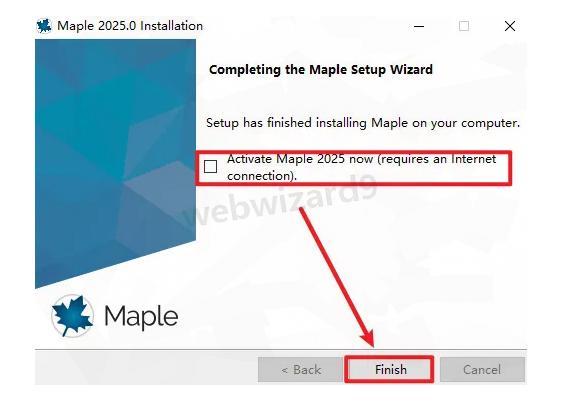
(14) 现在回到你的安装文件夹,找到并打开"Crack"文件夹,复制里面的两个文件夹。这些是程序正常运行所需的关键文件。
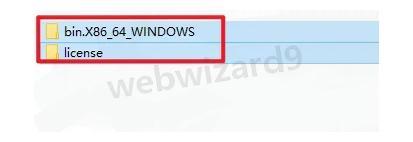
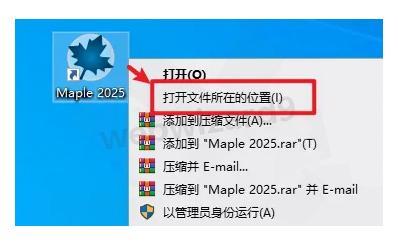
(15) 接着在桌面上找到Maple的图标,右键点击选择"打开文件所在位置"。
(16) 在打开的资源管理器中,点击地址栏中的"Maple 2025"进入主程序目录。
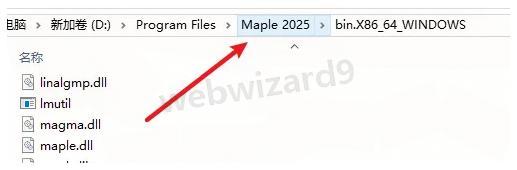
(17) 把刚才复制的文件粘贴到这个路径下,系统会提示替换文件,选择"替换目标中的文件"就行。
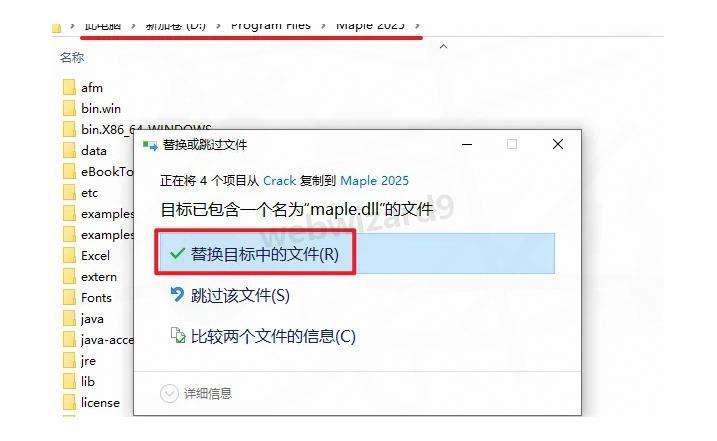
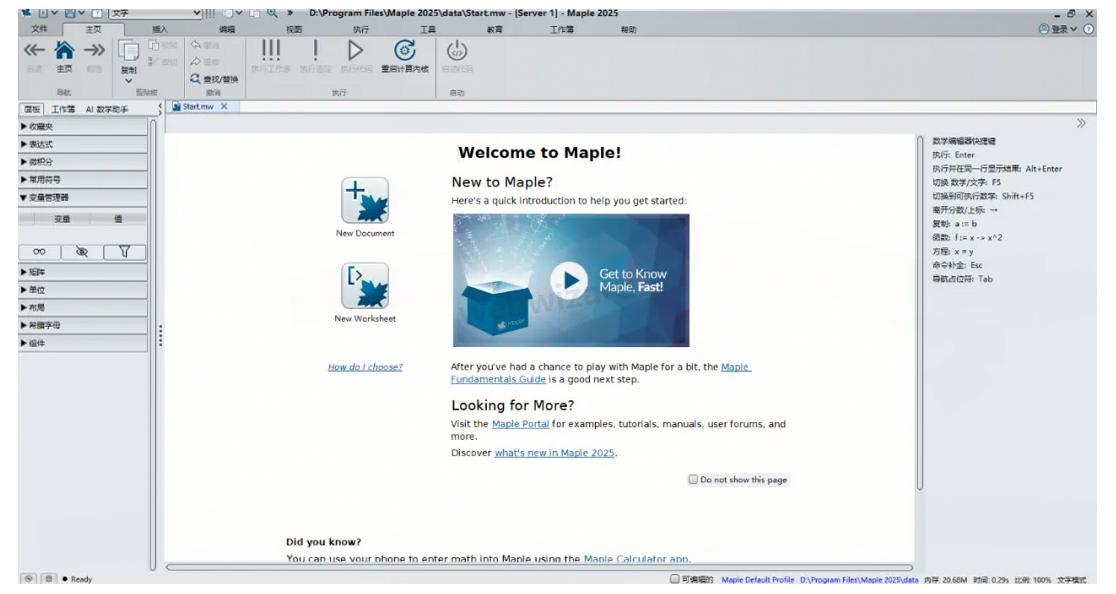
(18) 最后双击桌面上的Maple图标,运行软件。如果一切顺利,你应该能看到Maple的界面了。

(19) 大功告成!你已经成功安装了Maple 2025。现在你可以开始使用这款强大的数学计算软件了。
Maple的主要功能与特点
Maple 2025是一款功能相当全面的数学计算软件,它不仅仅是个计算器那么简单。它可以帮你处理复杂的公式推导,进行无限精度的数值计算,还有很多可视化工具帮你把抽象的数学概念变成直观的图形。
如果你是学生或者老师,Maple可以帮你解决各种数学问题,从基础代数到高等微积分都不在话下。对研究人员来说,它的强大分析能力和编程功能也是非常有价值的工具。
常见问题解决方案
使用Maple时可能会遇到一些小问题,这里给你一些常见问题的解决方法:
-
安装后打不开软件:检查你是否正确复制了Crack文件夹中的文件,并且确认替换了原文件。
-
计算结果不显示:有时候Maple可能会卡住,这时候可以尝试重启软件,或者检查你的表达式是否有错误。
-
界面显示异常:如果你的显示器分辨率较低,可能会导致界面显示不全。尝试调整Maple的窗口大小或者调整系统的显示设置。
安装Maple 2025只是开始,熟练掌握这款软件才能让你在学习和工作中发挥它的最大价值。希望这篇安装教程对你有所帮助,祝你使用愉快!

 浙公网安备 33010602011771号