
CytExpert下载安装教程(附安装包)CytExpert 2.4超详细图文安装教程
CytExpert软件简介与功能特点
CytExpert是贝克曼库尔特公司开发的一款专业流式细胞处理软件,作为CytoFLEX研究型流式细胞仪的官方数据采集与分析软件包。这款cytexpert下载量较高的软件以其直观的操作界面和流程化设计赢得了众多生物研究人员的青睐。软件内置多样化的分析模板和绘图工具,能够满足从简单到复杂的多色流式细胞分析需求。
对于实验室科研工作者来说,CytExpert软件的一大亮点在于其用户友好的界面设计,即使是初次接触流式细胞分析的新手用户,也能够快速上手并对CytoFLEX获取的数据进行专业分析。软件支持多参数分析,可以处理复杂样本的多色标记数据,为科研人员提供准确可靠的细胞分析结果,是当前cytexpert安装教程需求较高的专业软件之一。
CytExpert2.4软件下载
想要获取CytExpert2.4软件,可通过以下链接下载安装包:
https://pan.quark.cn/s/3e790249ff7c
CytExpert2.4详细安装步骤
开始安装前,记得先关闭电脑上的杀毒软件,避免安装过程中被误识别为可疑程序。
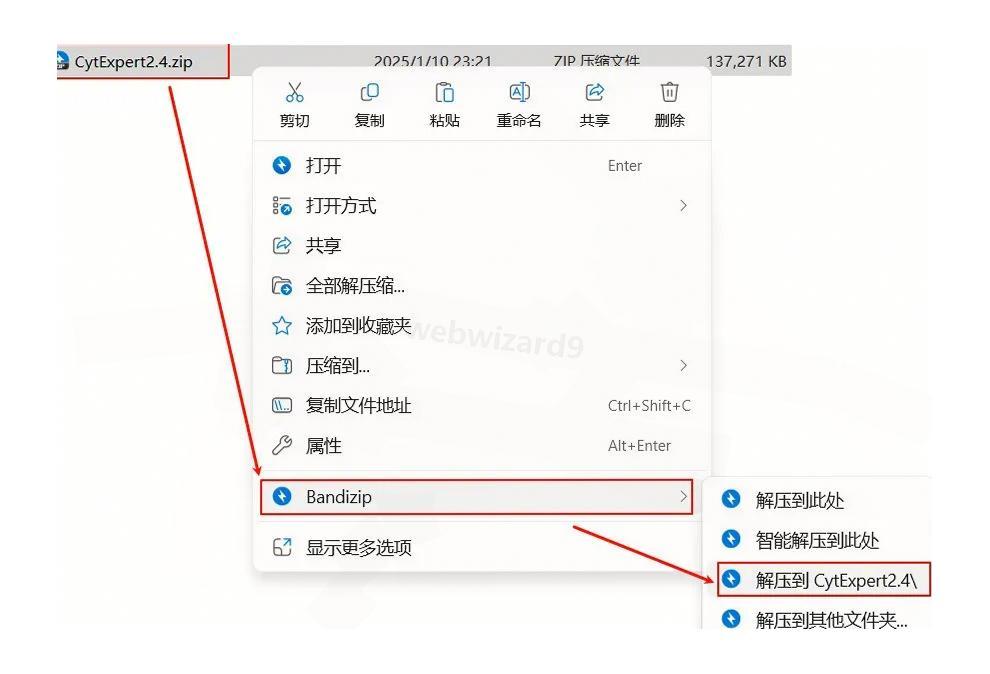
① 找到下载好的安装包,右键点击选择"解压到CytExpert2.4文件夹"
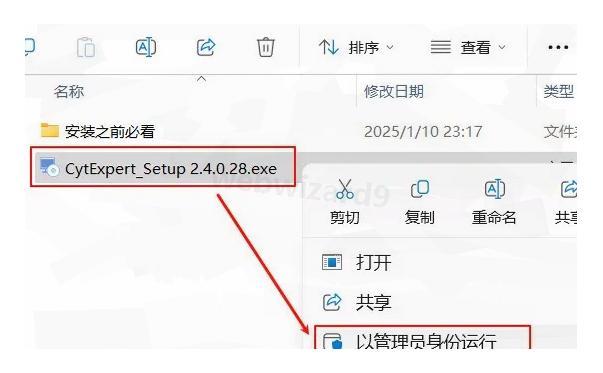
(2) 在解压出的文件夹中,找到"CytExpert_Setup 2.4.0.28.exe"文件,然后右键点击"以管理员身份运行"
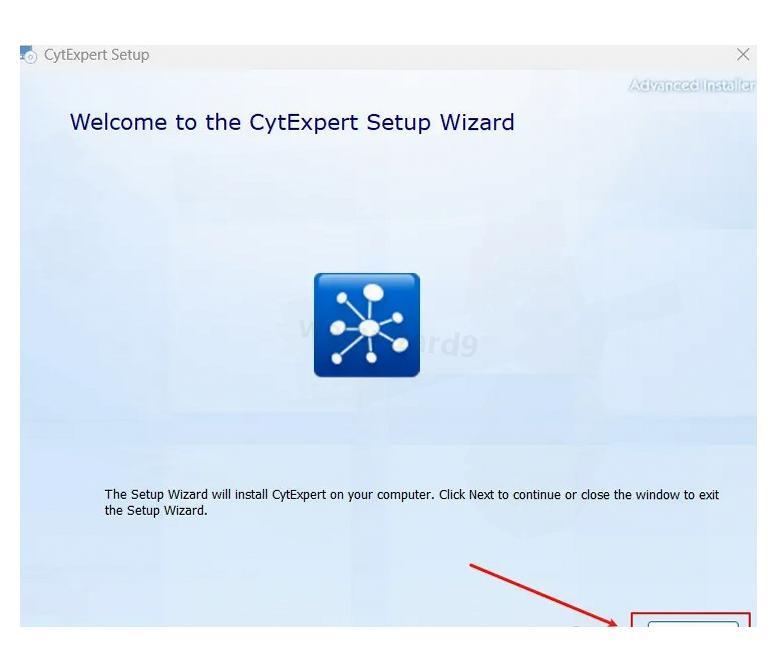
第三步、在弹出的安装向导界面中,点击"Next"按钮继续
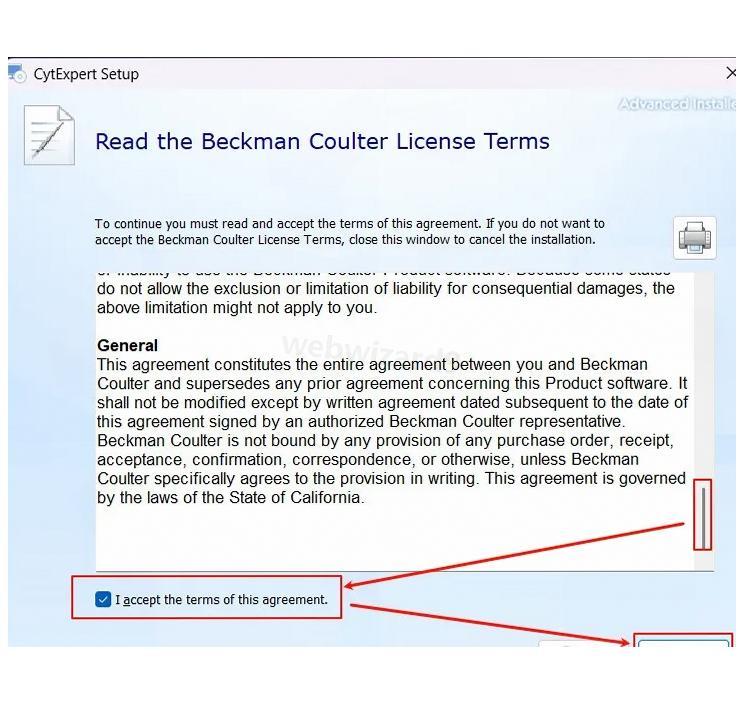
步骤4:向下滚动查看协议内容,勾选接受协议选项,然后点击[Next]
- 这一步需要选择软件的安装路径,你可以使用默认路径或自定义位置,完成后点击【Next】
![图片]()
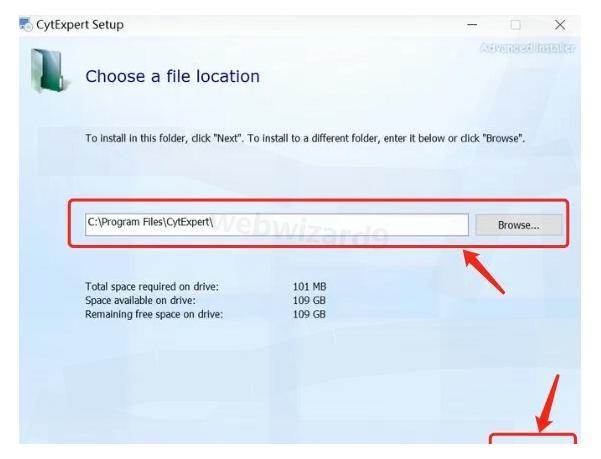
第6步:在确认安装信息的界面上,再次点击"Next"按钮
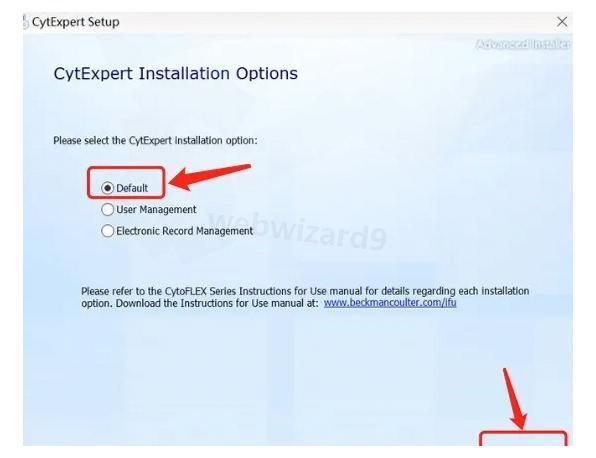
七、准备就绪后,点击"Install"开始正式安装过程
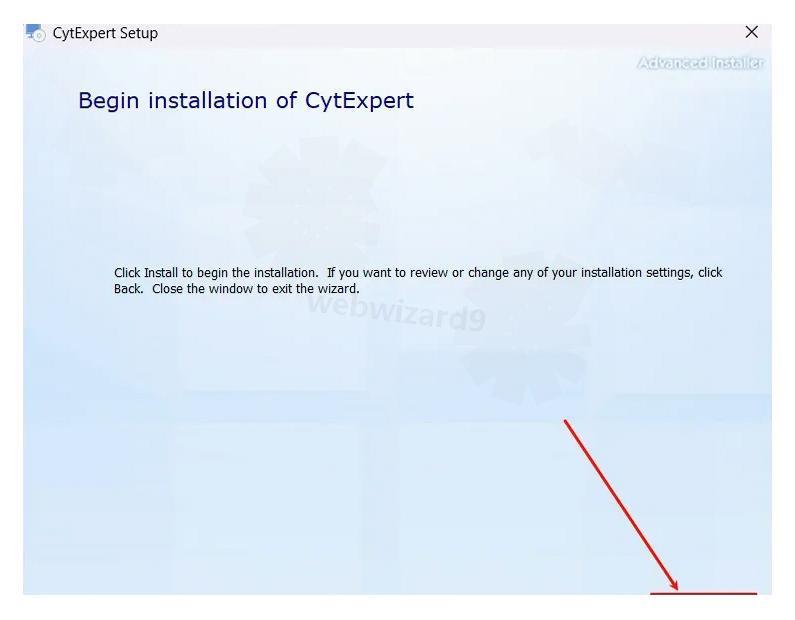
⑧ 这时软件正在安装中,过程可能需要几分钟,请耐心等待直到完成
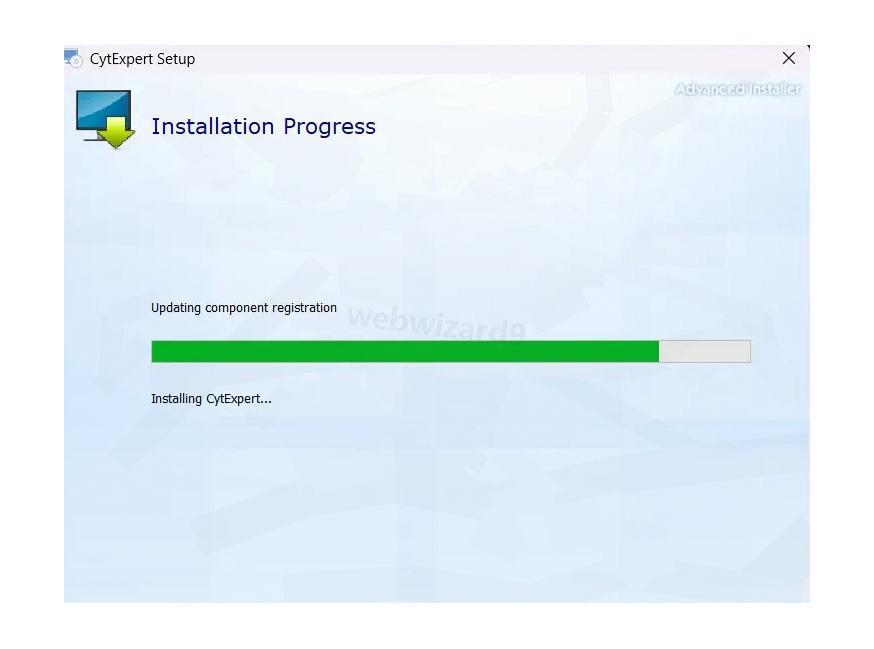
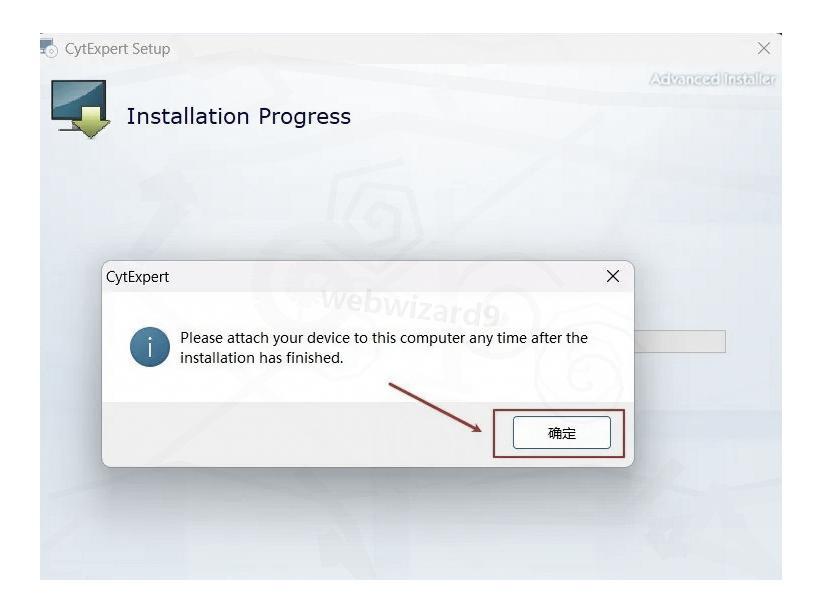
步骤9:安装过程中可能会弹出某些提示窗口,点击"确定"继续
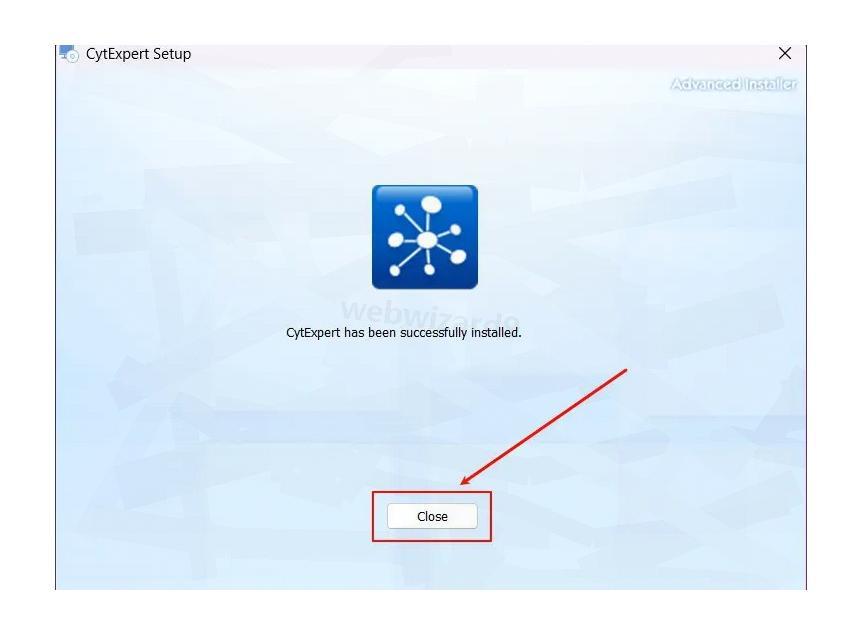
- 当看到安装完成的界面时,点击"Close"关闭安装程序
![图片]()
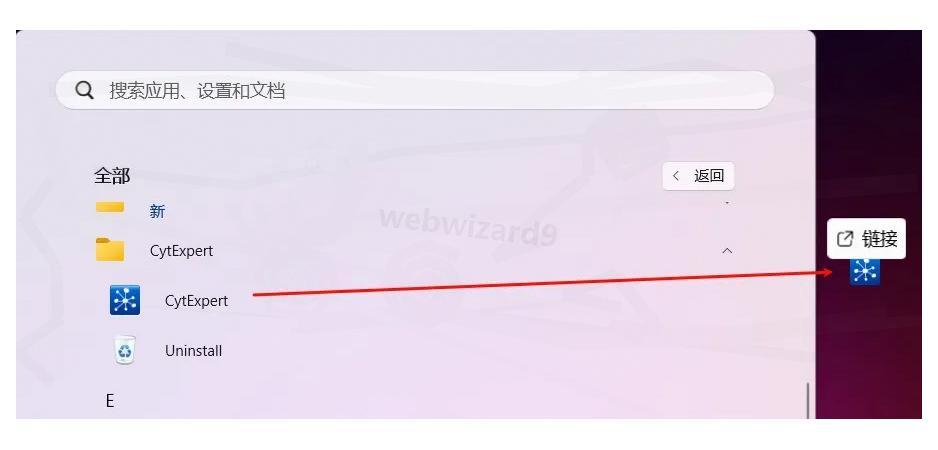
11、为了方便日后使用,可以从开始菜单中找到软件图标并拖拽到桌面创建快捷方式
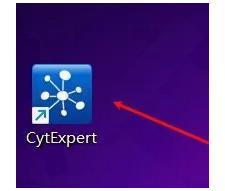
12:双击桌面上的CytExpert图标,启动软件
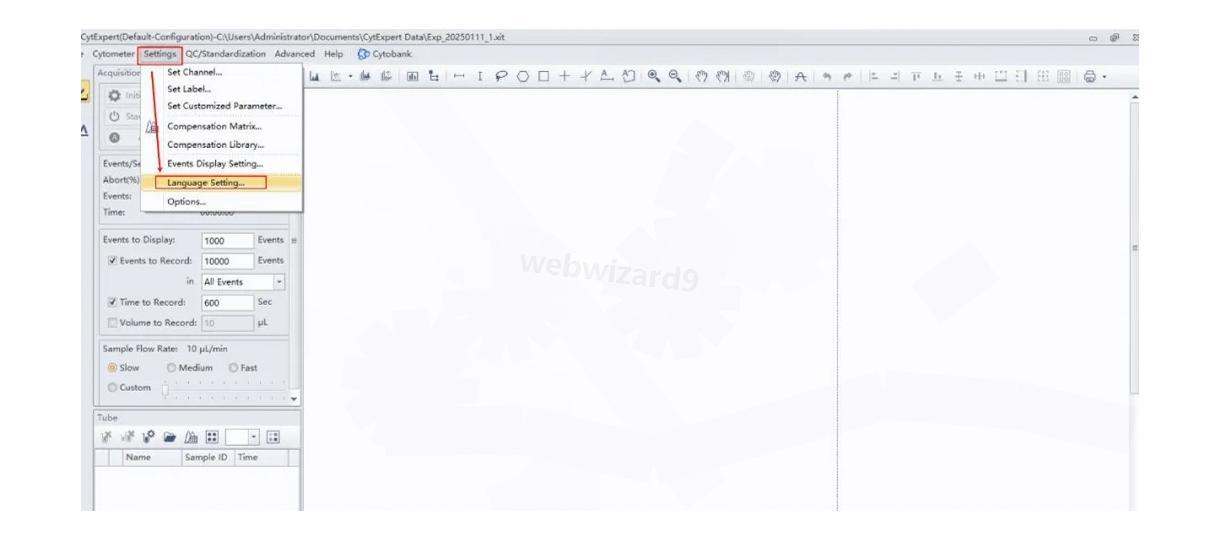
(13) 在软件界面中,点击顶部菜单栏的"Settings",然后选择"Language Setting.."选项
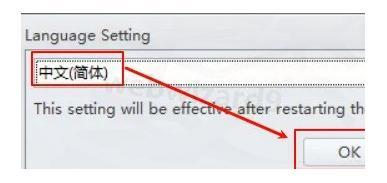
14:在语言设置窗口中,从下拉列表选择"简体中文",然后点击"OK"确认
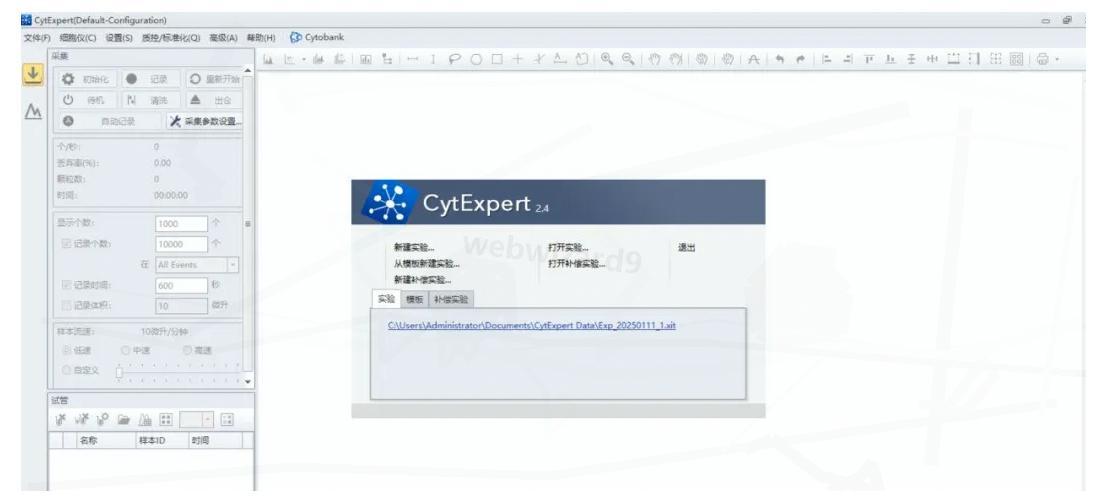
最后一步:至此,CytExpert2.4软件已成功安装并完成中文设置,可以开始正常使用了
CytExpert常见问题及解决方法
在使用CytExpert软件进行流式细胞分析时,新用户可能会遇到一些常见问题。这里为大家整理了几个使用中的疑难问题及解决方案,希望对cytexpert下载教程后的实际应用有所帮助。
软件启动失败问题解决
有些用户在完成cytexpert安装教程的所有步骤后,可能会遇到软件无法正常启动的情况。这通常与系统环境有关,可以尝试以下解决方法:
- 检查是否安装了所有必需的系统组件,特别是Microsoft .NET Framework 4.5或更高版本
- 确认计算机满足软件的最低配置要求(Windows 7/10/11系统,4GB以上内存)
- 尝试以管理员身份运行软件
- 如果仍然无法启动,可以尝试卸载后重新按照cytexpert下载教程进行安装
数据分析技巧入门
对于刚开始使用CytExpert进行流式细胞分析的研究人员,理解软件的基本操作流程非常重要:
- 创建实验模板:设置合适的荧光通道和参数
- 设置补偿:使用单染色对照样本调整不同荧光通道之间的信号干扰
- 绘制合适的图表:根据实验需求选择合适的图表类型(直方图、点图等)
- 创建门:精确划分不同细胞群体
- 统计分析:获取各细胞群体的比例和荧光强度等信息
掌握这些基础操作后,就能更有效地使用CytExpert软件进行专业的流式细胞分析工作。通过不断实践和学习,可以逐步提升数据处理和分析能力,为科研工作提供可靠的技术支持。

 浙公网安备 33010602011771号