
AxMath 2.6.2安装教程
今天分享一下AxMath 2.6.2版本的下载与安装教程,希望能帮到同样需要这类工具的朋友们。
AxMath下载
https://pan.quark.cn/s/c59ce33cf69e
AxMath 2.6.2安装教程
-
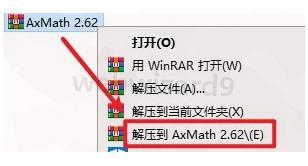
找到刚才下载的压缩包,右键点击选择"解压到AxMath.2.62"。没必要放在C盘,建议解压到其他盘符节省系统空间。
![图片]()
-
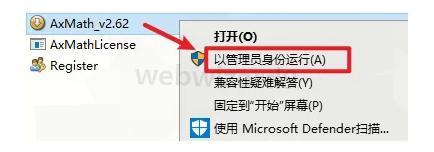
打开解压后的文件夹,找到"AxMath_v2.62"安装文件,右键选"以管理员身份运行"。这步很关键,不用管理员权限可能会导致安装失败。
![图片]()
-
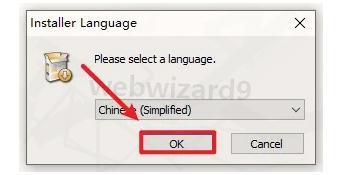
在弹出的对话框中点击"OK"继续。
![图片]()
-
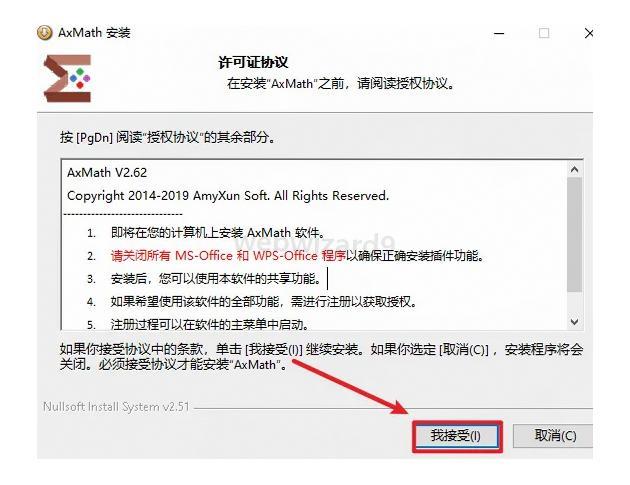
安装前记得关闭所有Office软件,然后点击"我接受"协议。不关闭Office可能会导致组件注册失败。
![图片]()
-
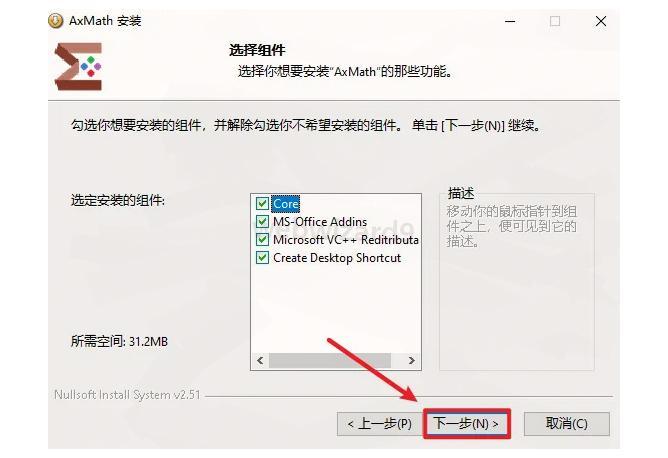
选择需要安装的组件,通常保持默认就行,点击"下一步"。
![图片]()
-
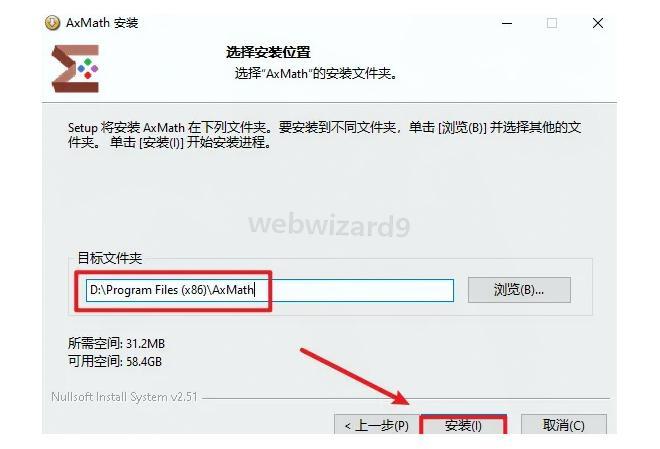
选择安装路径,最好避开C盘,选D盘或E盘安装能提升系统运行速度。注意路径不能有中文,否则会出问题。点击"安装"开始安装过程。
![图片]()
-
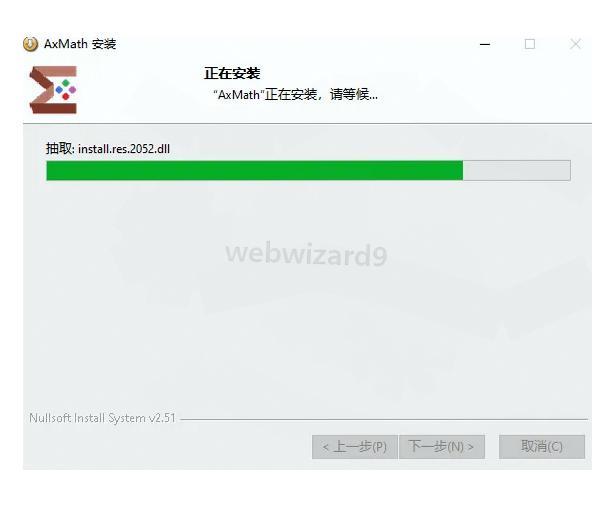
耐心等待安装完成,这个过程通常不会太久。
![图片]()
-
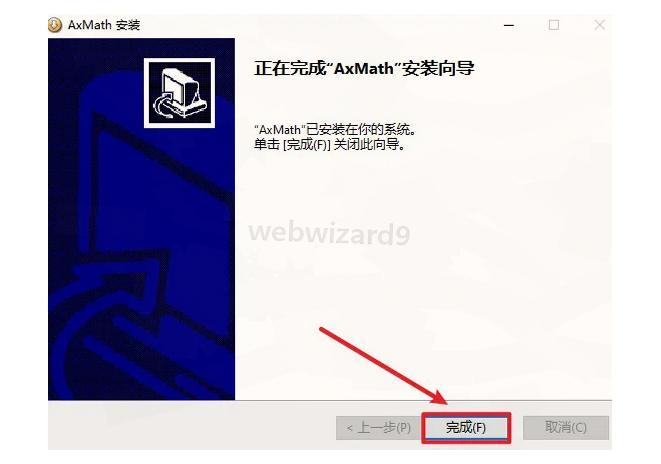
安装完成后点击"完成"。
![图片]()
-
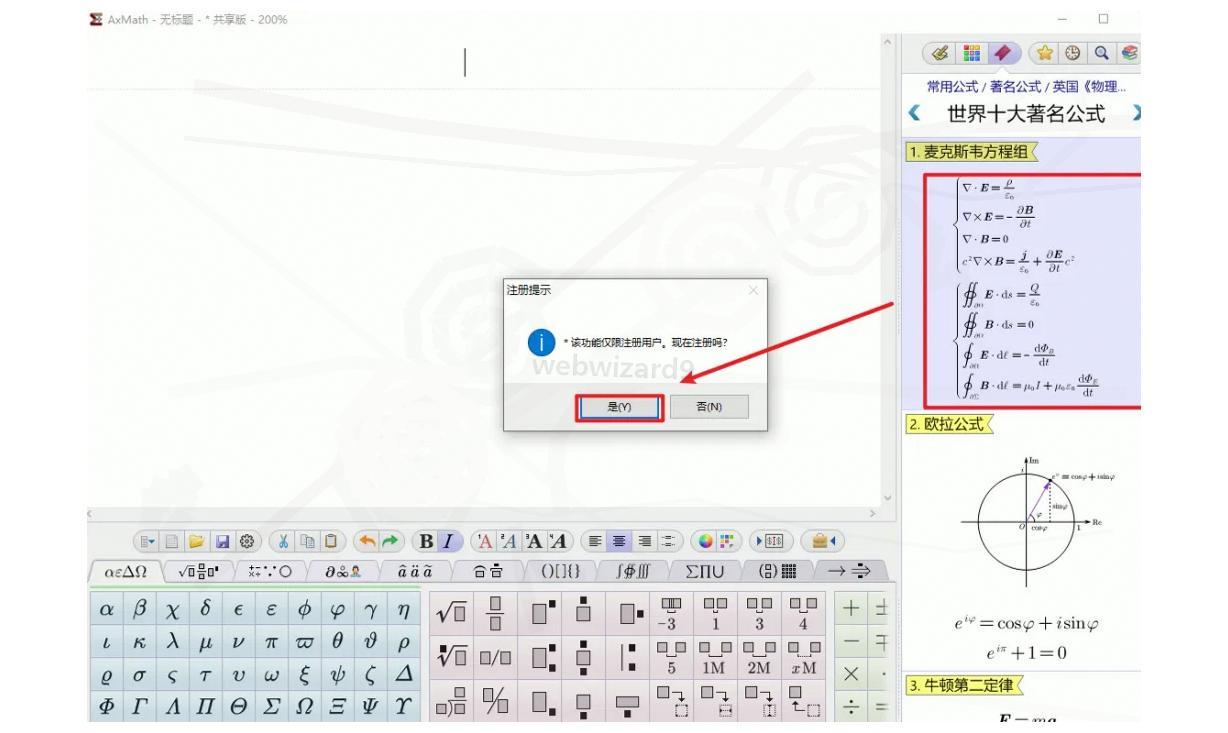
双击右侧的方程组图标,在弹出的提示框中点击"是"。
![图片]()
-
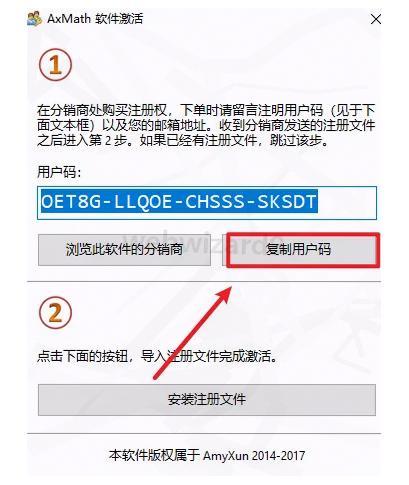
在注册界面点击"复制用户码"。
![图片]()
-
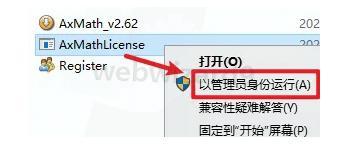
返回安装文件夹,找到"AxMathLicense"文件,右键选择"以管理员身份运行"。
![图片]()
-
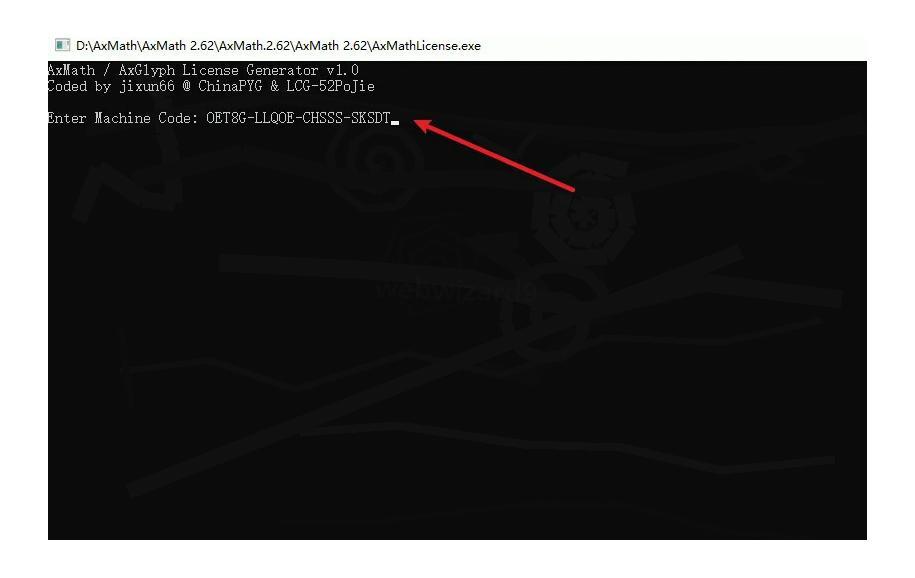
粘贴刚才复制的用户码,按回车键确认。
![图片]()
-
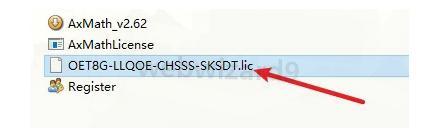
这时会自动生成许可证文件,记住它的位置。
![图片]()
-
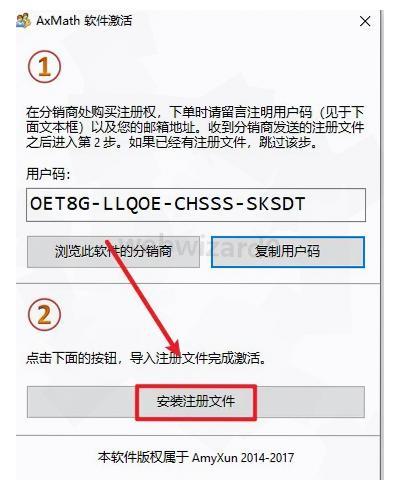
回到软件界面,点击"安装注册文件"。
![图片]()
-
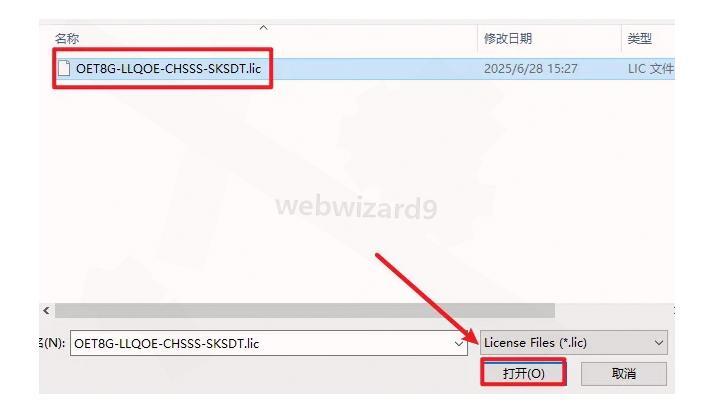
找到并选择刚才生成的许可证文件,点击"打开"。
![图片]()
-
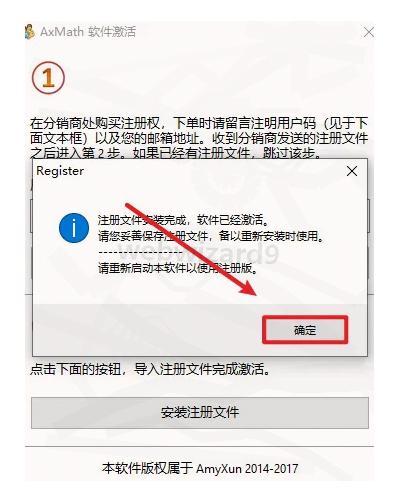
在弹出的确认框中点击"确定"。
![图片]()
-
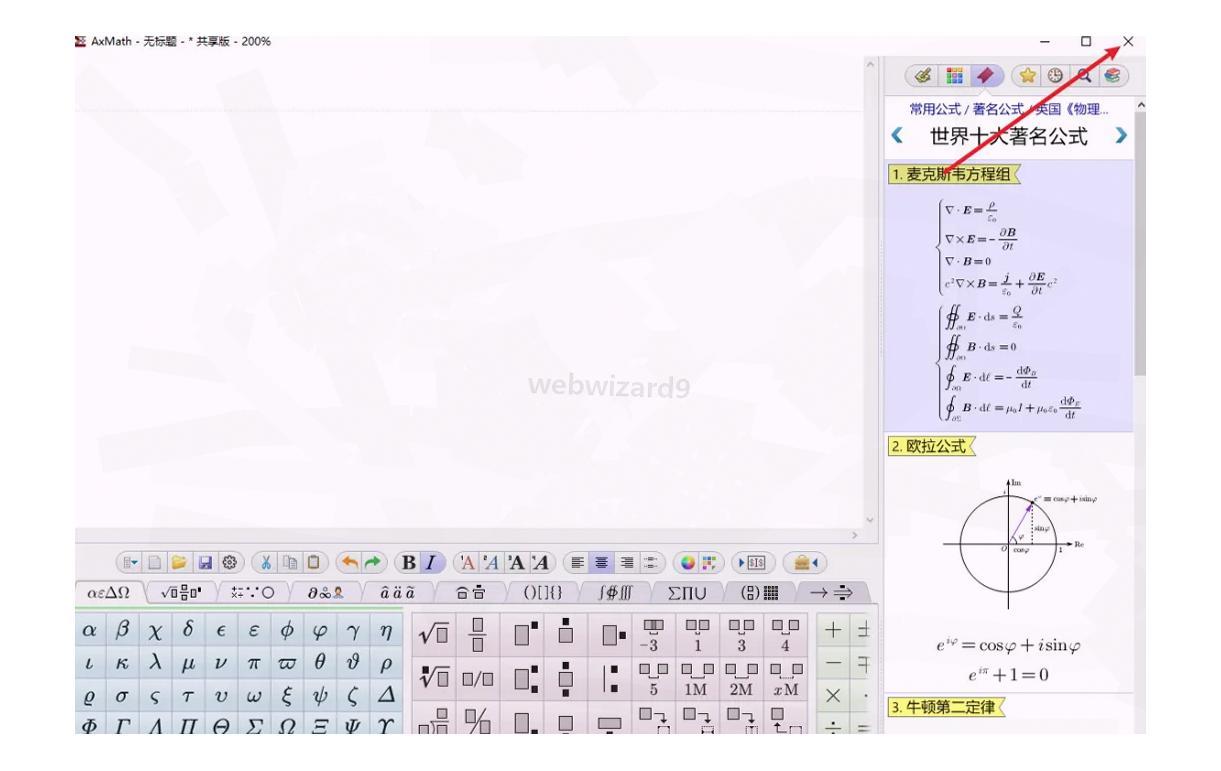
点击右上角的关闭按钮退出注册界面。
![图片]()
-
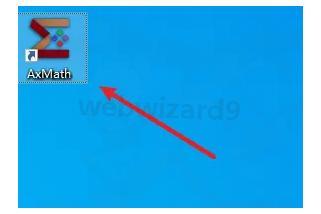
双击桌面上的AxMath图标启动软件。
![图片]()
-
至此,AxMath安装完成,可以开始使用了。

 浙公网安备 33010602011771号