
step7仿真下载安装教程(附安装包)2025step7 v5.7 中文版安装教程
STEP 7 是西门子公司开发的顶尖工业自动化编程软件,凭借其强大的PLC编程功能和卓越的工业控制系统集成能力,在自动化编程工具中名列前茅。该软件广泛适用于制造业自动化、过程控制系统、楼宇自动化、电力系统控制、石化工业控制、机械设备控制等领域,能够出色解决S7系列PLC的程序开发、系统诊断、在线调试等关键任务,是众多自动化工程师、系统集成商和工业控制专家的得力助手。
下载Step7 安装包
STEP7 V5.7安装教程(保姆级)
好了,有了安装包,接下来就是安装的环节了。我把整个STEP7下载安装过程拆解成一步一步的操作指南,跟着做准没错!
-
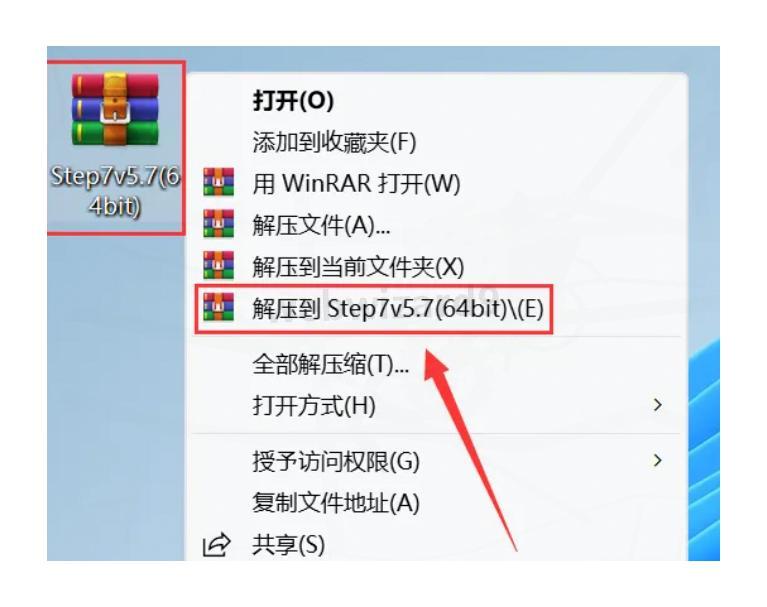
第一步要解压安装文件:找到你下载的【Step7v5.7(64bit)】压缩包,右键点击,选择你电脑上的解压工具,然后点击【将内容解压至Step7v5.7(64bit)】。我用的是Windows自带的解压功能,很方便。
![图片]()
-
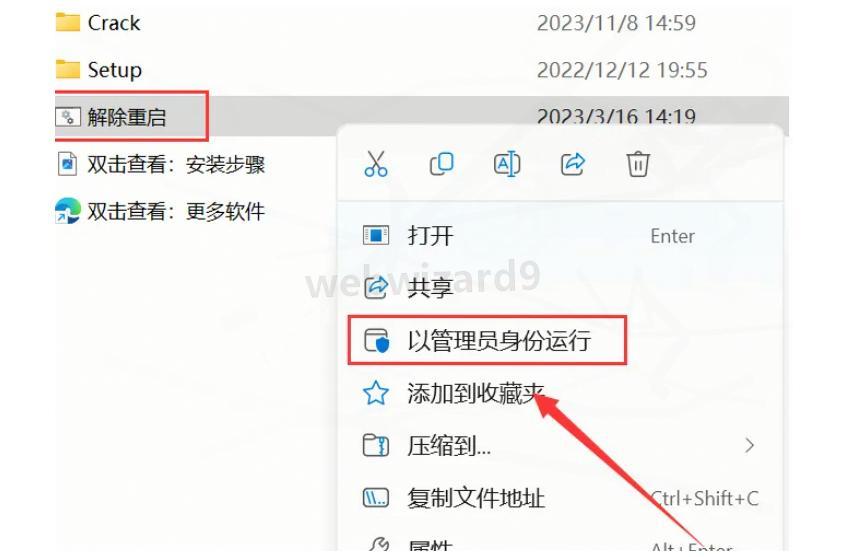
这一步很关键!进入解压后的文件夹,找到"解除重启"文件,右键点击并选择"以管理员模式启动"。我第一次安装时没注意这步,结果后面出了问题。对了,如果启动失败,建议把整个文件夹移到C盘根目录再试,我发现这样成功率更高。
![图片]()
-
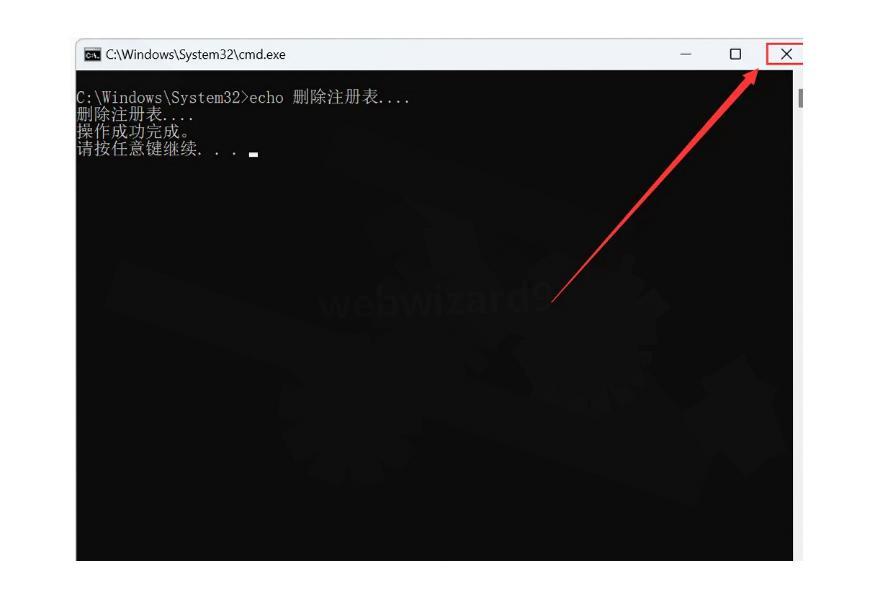
运行成功后,你会看到界面显示"成功完成"的提示,然后点击右上角的【X】退出就可以了。这步其实是在为STEP7安装做准备工作。
![图片]()
-
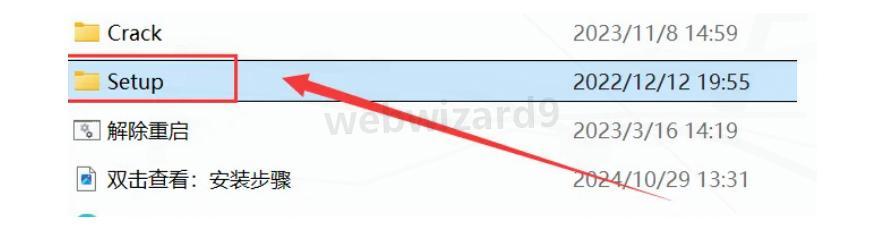
返回到【Step7v5.7(64bit)】目录,找到【Setup】文件夹并右键点击打开。这个文件夹里面包含了STEP7安装程序的主体内容。
![图片]()
-
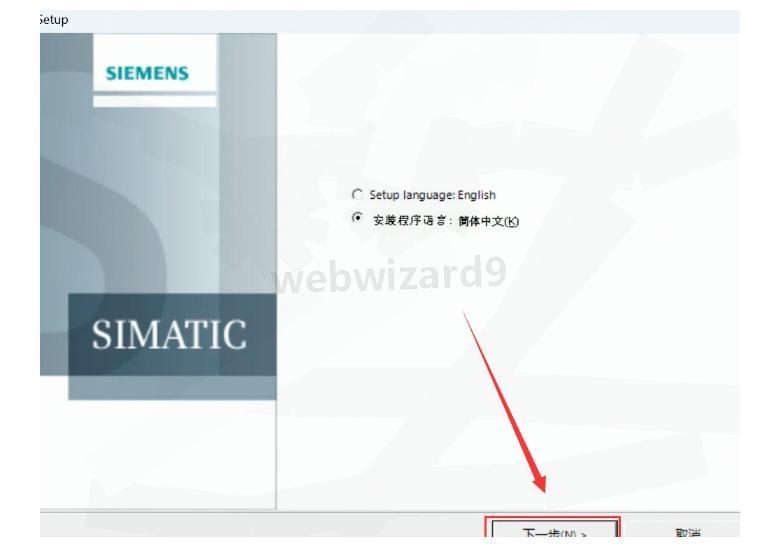
在安装向导界面上点击【下一步】继续。这时STEP7安装向导就正式启动了。
![图片]()
-
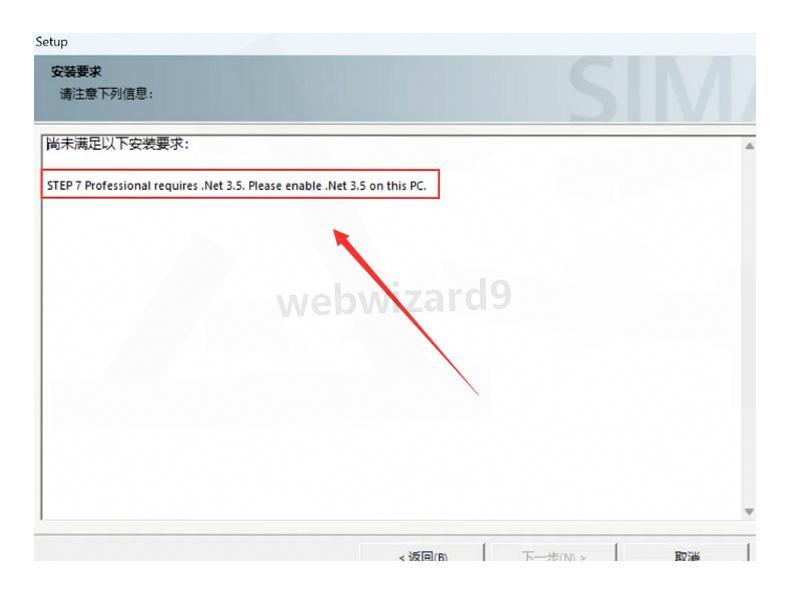
可能会弹出提示信息,要求安装.NET Framework 3.5。如果你的电脑已经安装了这个组件,可以直接跳到第13步开始。但是我猜大多数人都需要安装,所以接着往下看。
![图片]()
-
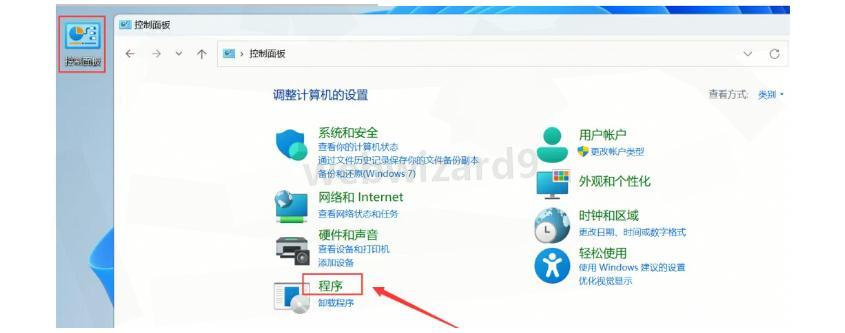
进入【控制面板】,找到并点击【程序】选项。这一步是为了开启Windows的.NET功能。
![图片]()
-
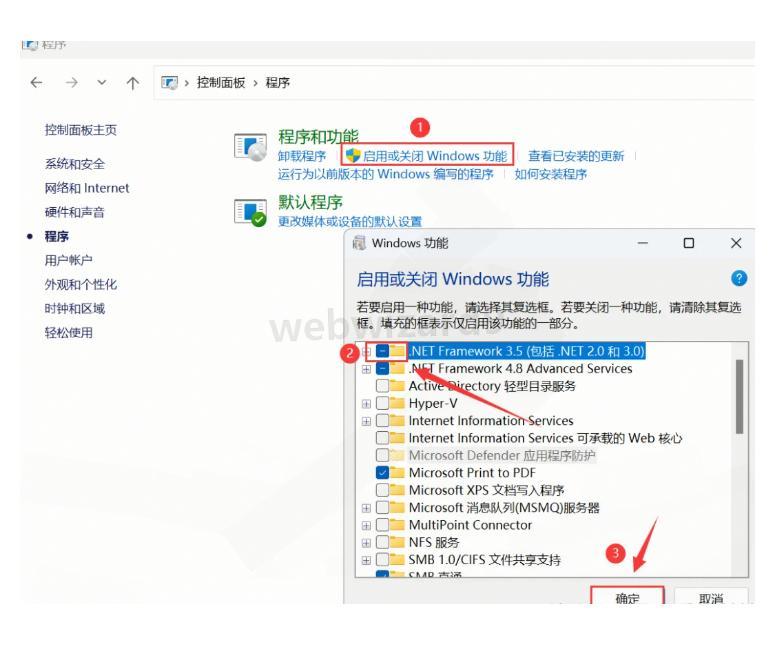
在程序功能界面中,找到"激活或禁用Windows功能",然后勾选.NET Framework 3.5,点击【确定】。没想到安装STEP7还需要这个前置条件,我第一次也是卡在这里。
![图片]()
-
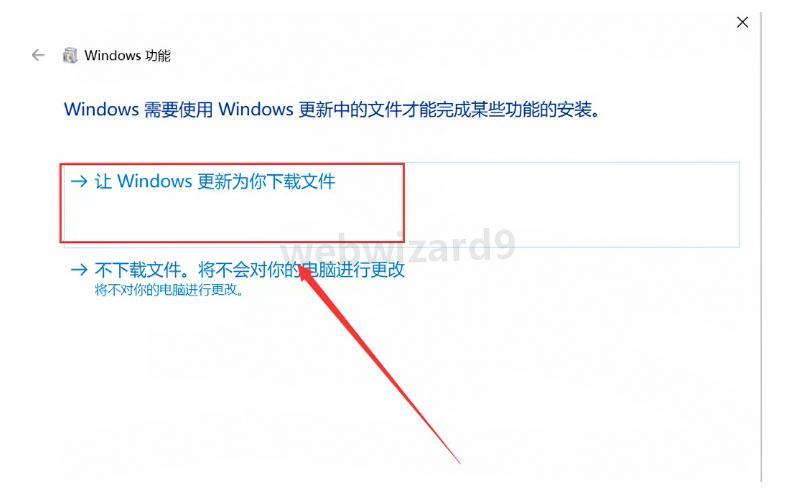
点击【Windows更新文件下载服务】让系统自动下载需要的组件。
![图片]()
-
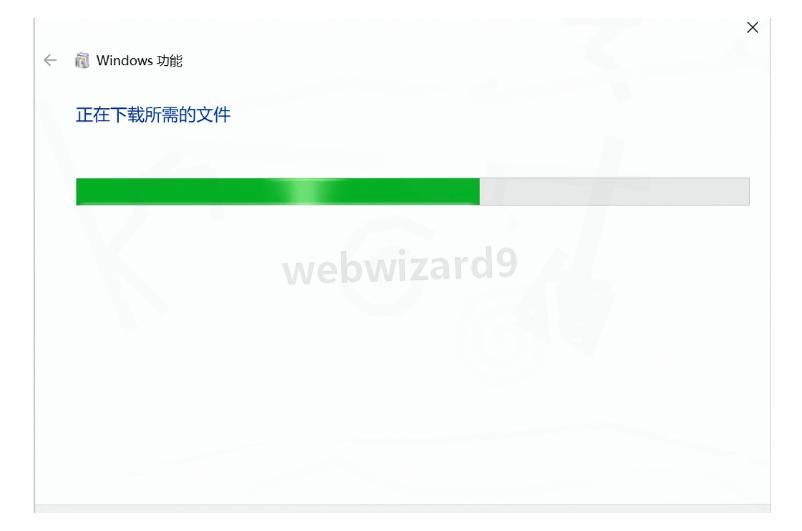
文件下载过程中,耐心等待一会儿。根据网速不同,这个过程可能需要几分钟到十几分钟不等。
![图片]()
-
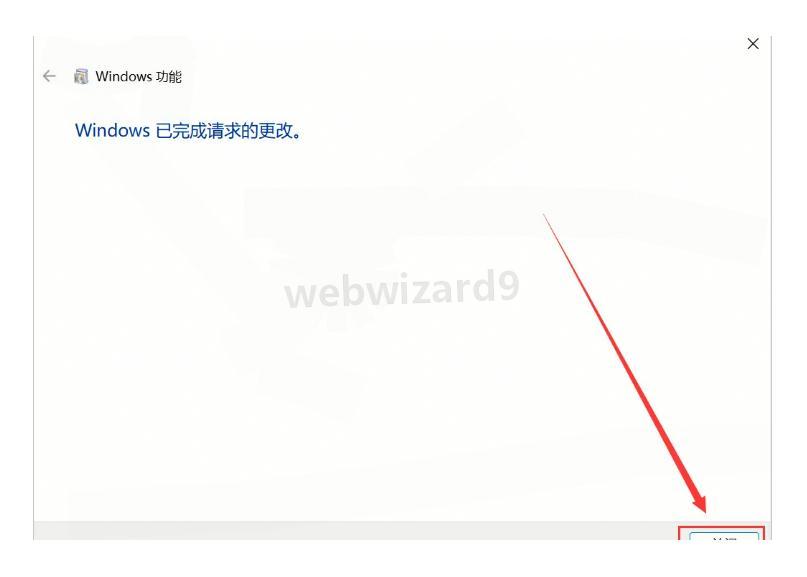
下载完成后,点击【关闭】按钮。
![图片]()
-
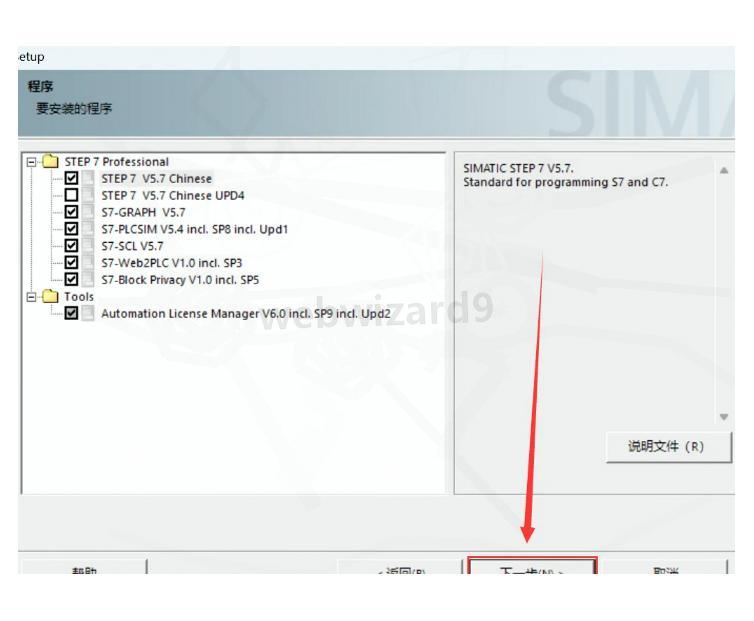
回到STEP7安装向导,点击【下一步】继续安装流程。
![图片]()
-
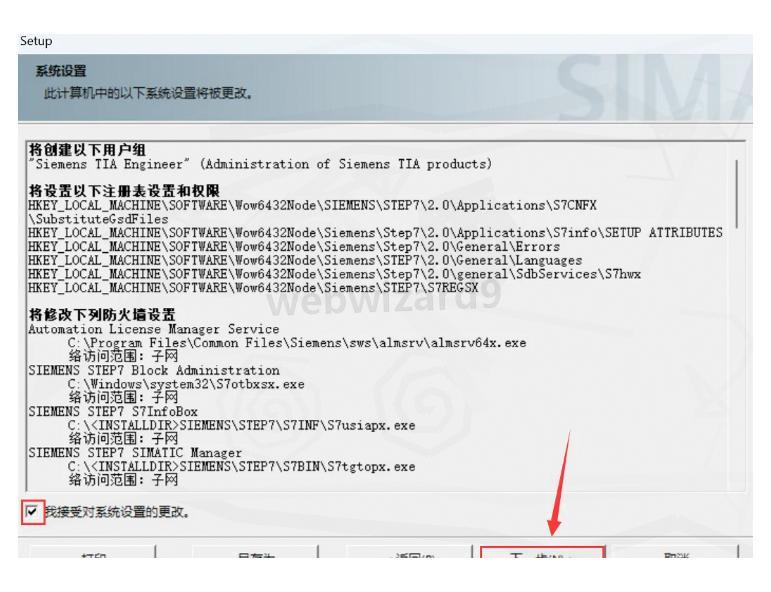
这一步要勾选"确认接受系统设置变更",然后点击"继续"按钮。这个权限很重要,不然STEP7无法正常安装。
![图片]()
-
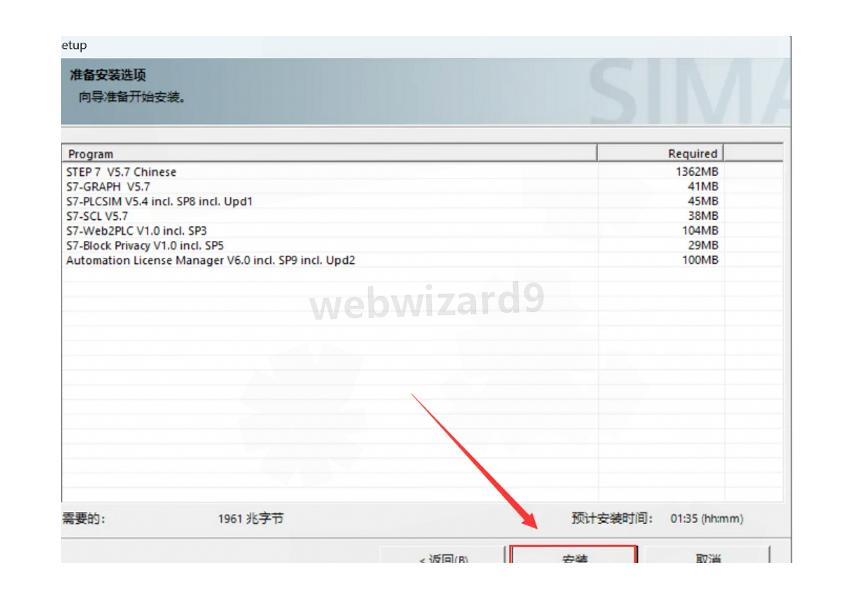
点击【安装】按钮开始正式安装STEP7 v5.7软件。
![图片]()
-
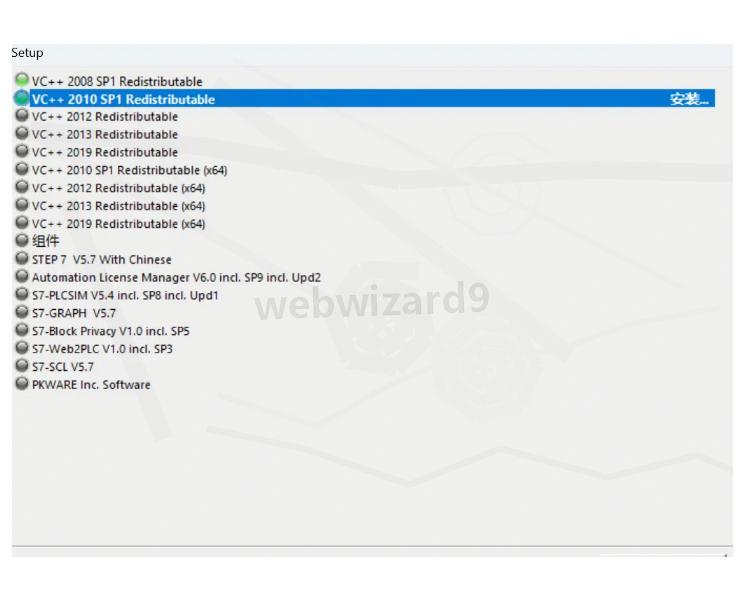
系统开始安装主程序,这个过程可能需要一些时间,取决于你的电脑配置。我的电脑用了大约10分钟,还算比较快的。
![图片]()
-
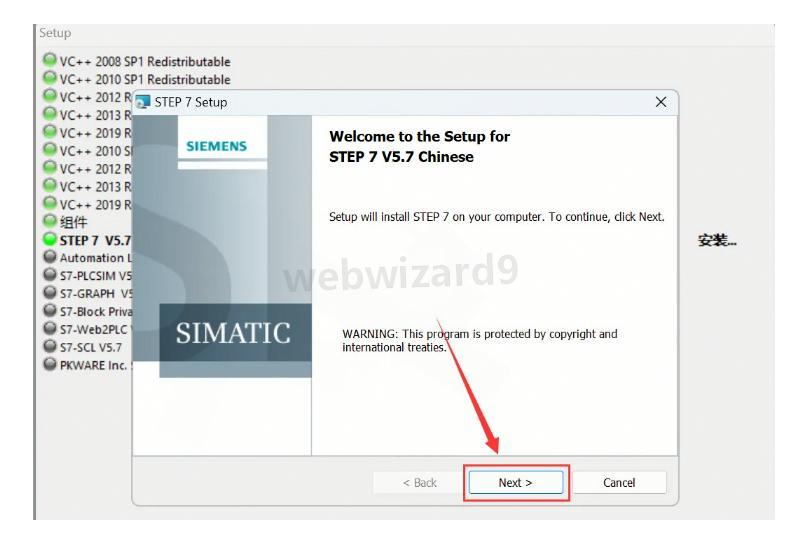
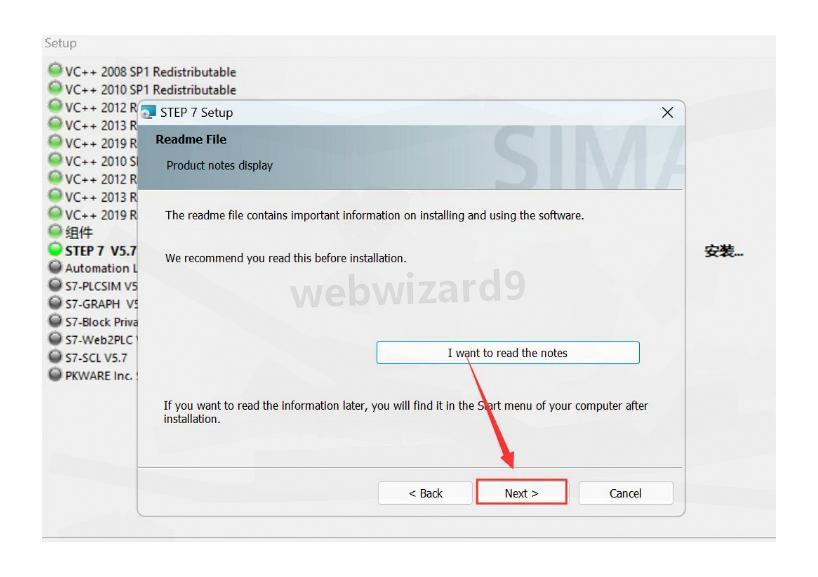
安装向导会显示新的界面,点击【Next】继续。
![图片]()
-
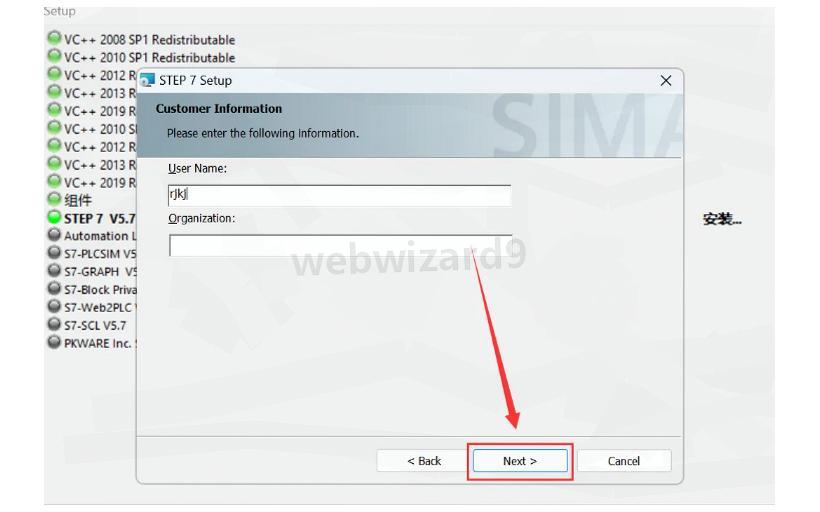
再次点击【Next】继续安装流程。
![图片]()
-
继续点击【Next】按钮。
![图片]()
-
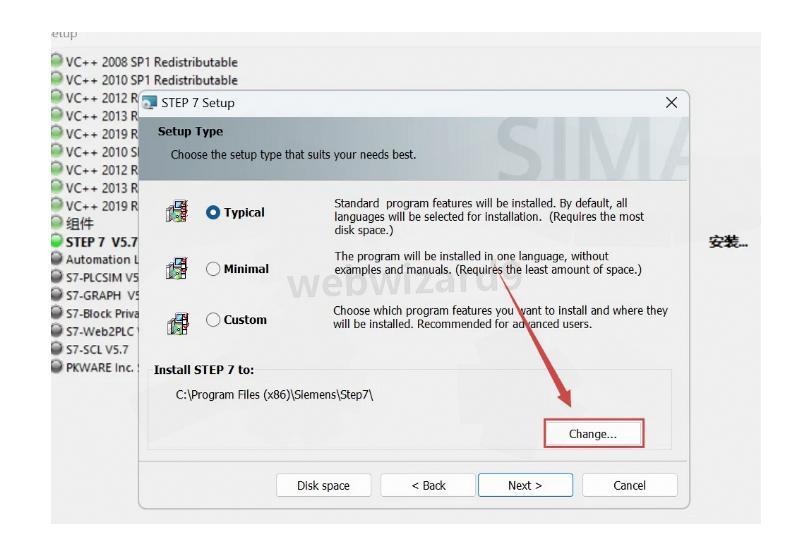
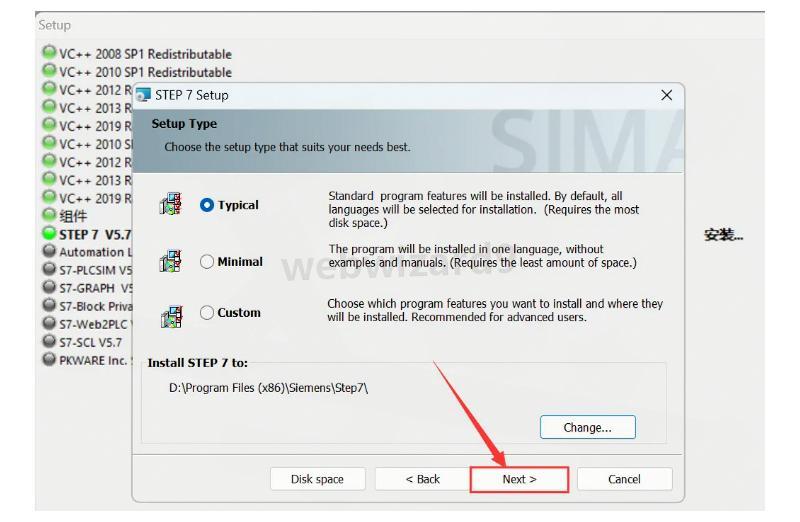
在这个界面点击【Change】按钮,可以修改STEP7的安装路径。
![图片]()
-
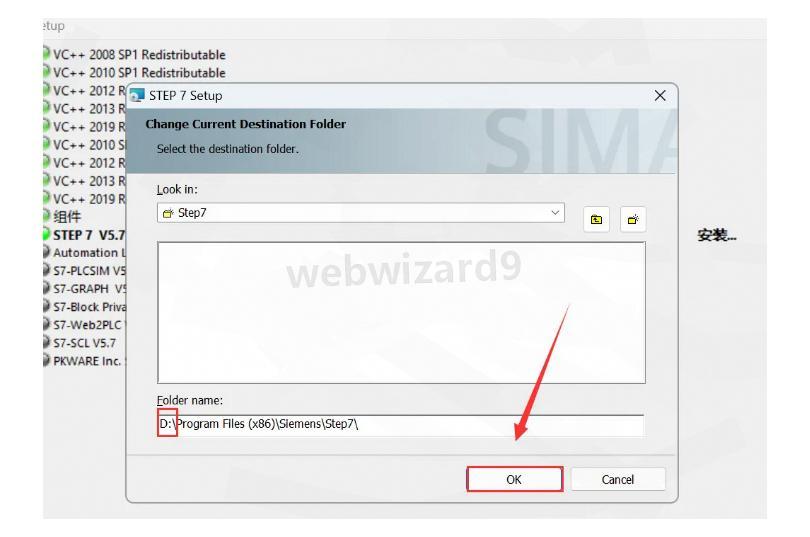
这里我建议根据自己的需要调整安装路径。默认是C盘,但如果你C盘空间不足,可以改成其他盘符,比如把"C"改成"D",这样程序就会安装在D盘了。选好后点击【确定】。
![图片]()
-
路径设置好后,点击【Next】继续。
![图片]()
-
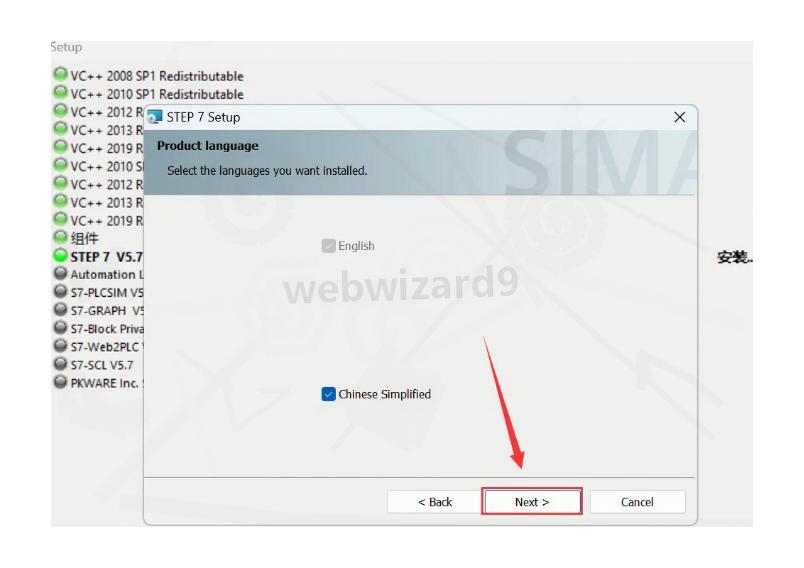
再次点击【Next】按钮。
![图片]()
-
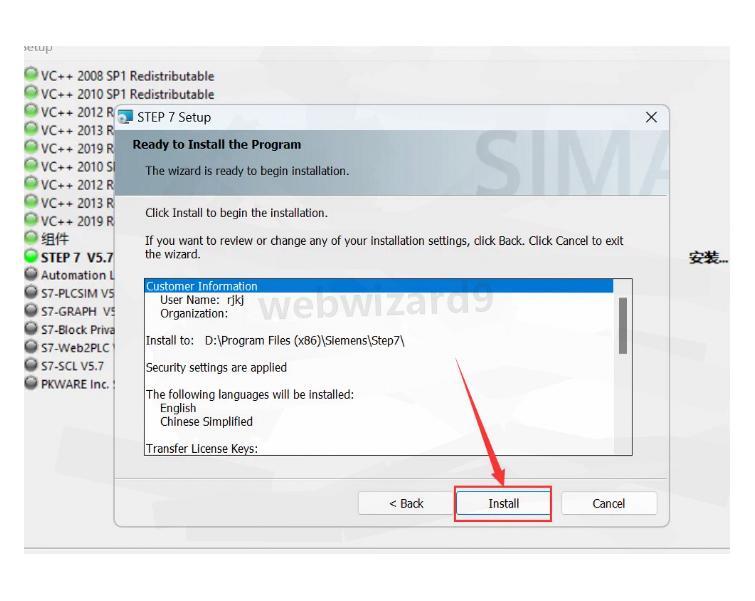
点击【Install】按钮开始安装STEP7的组件。
![图片]()
-
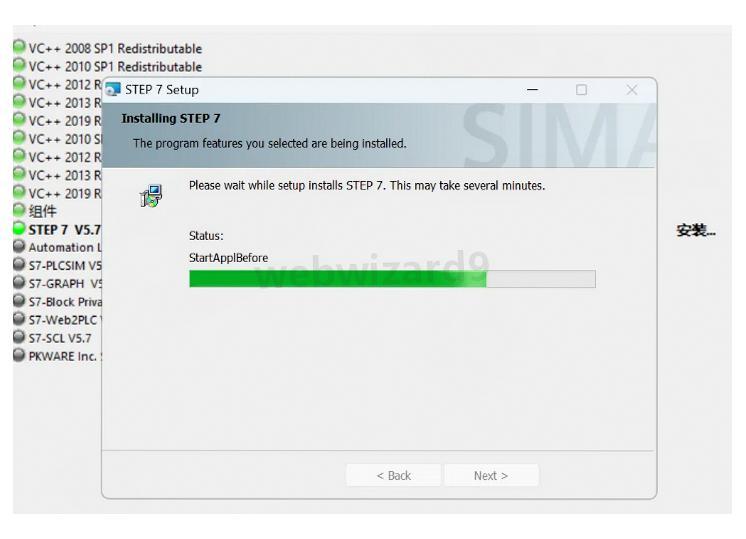
系统正在安装程序组件,这个过程会持续一段时间,请耐心等待。
![图片]()
-
完成后点击【确定】按钮。
![图片]()
-
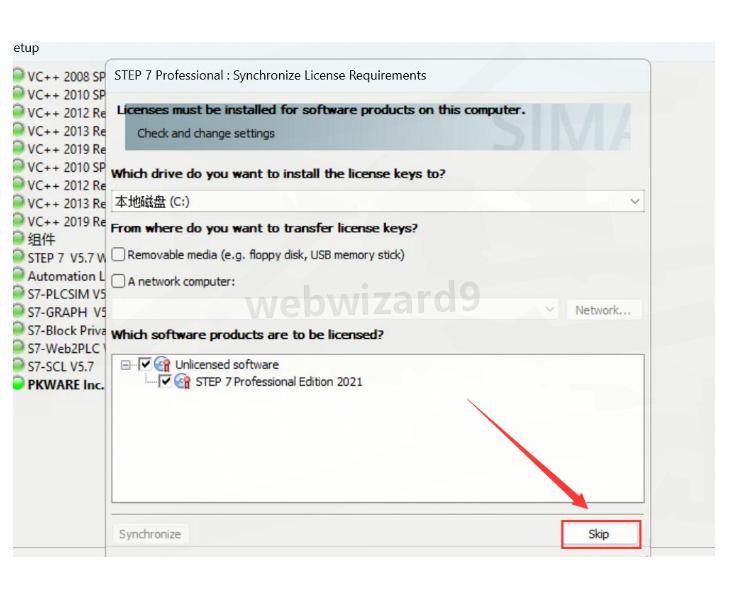
在此界面点击【Skip】跳过一些不必要的步骤。
![图片]()
-
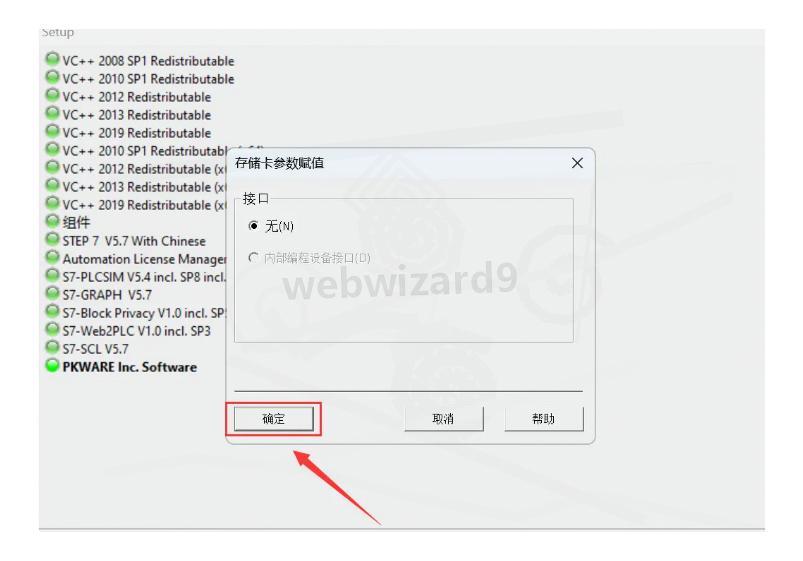
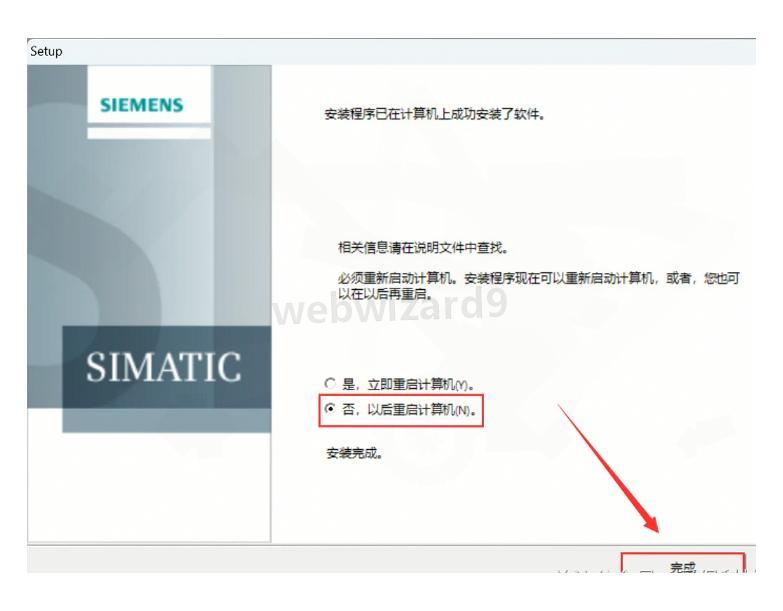
选择[否,待机到下次启动],然后点击[确定]。这样可以避免立即重启电脑。
![图片]()
-
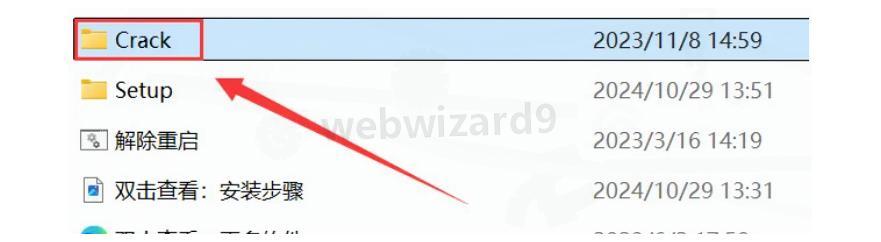
现在要返回到之前解压的【Step7v5.7(64位)】目录,找到并双击打开【Crack】目录。这一步是为了完成软件的最终配置。
![图片]()
-
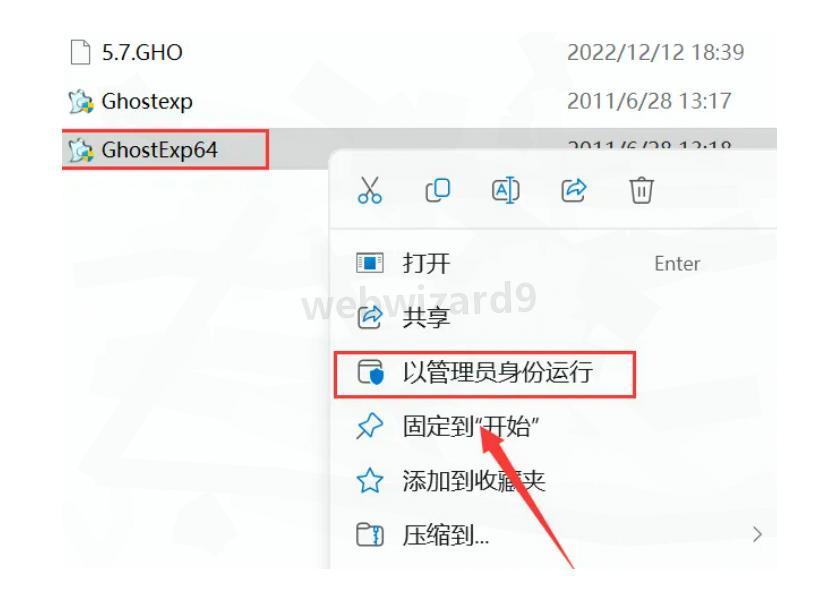
在【GhostExp64】文件上右键点击,选择"以管理员身份运行"。这时候记得关闭所有杀毒软件,否则可能会被拦截导致无法运行。如果找不到这个文件,可能需要重新解压安装包。
![图片]()
-
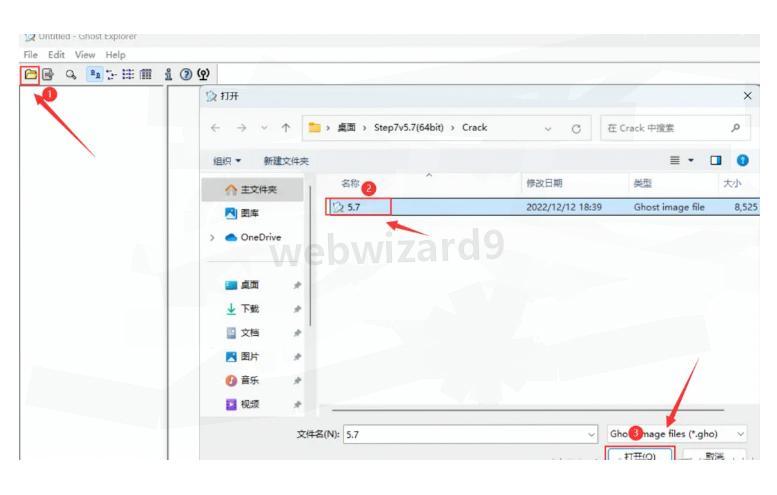
在打开的界面中,①点击[文件夹图标],②找到并选择[5.7],③点击[打开]按钮。
![图片]()
-
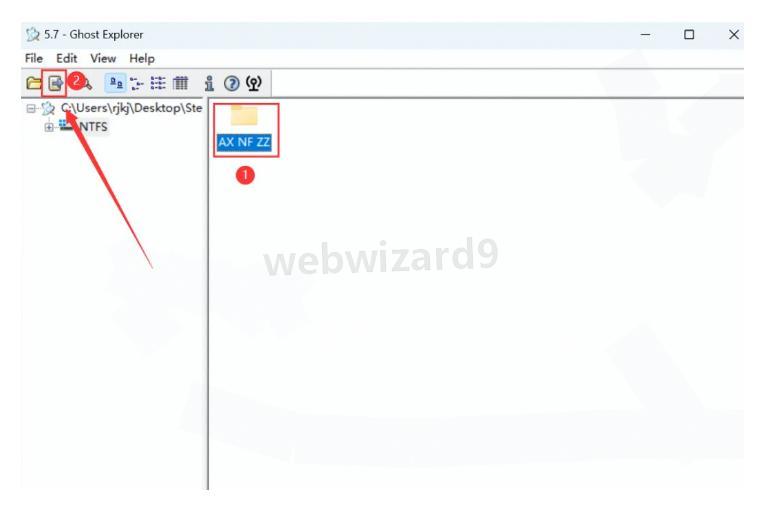
在右侧找到【AX NF ZZ】文件夹,点击【存盘图标】保存。
![图片]()
-
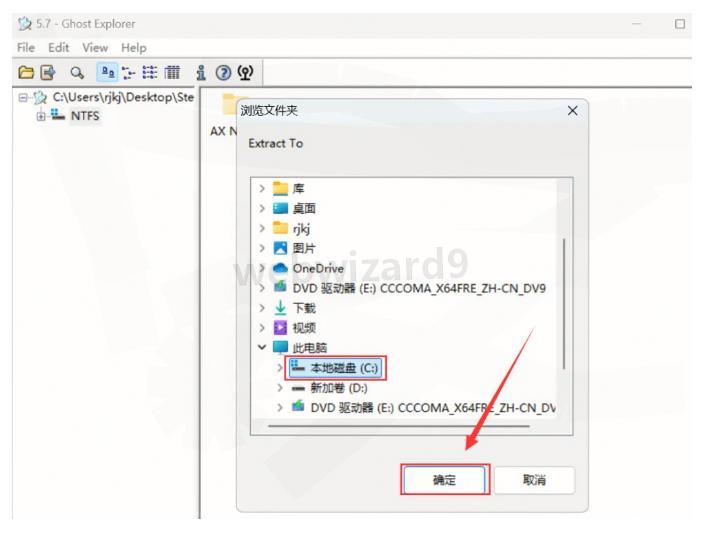
选择【电脑C盘】作为保存位置,然后点击【确认】按钮。
![图片]()
-
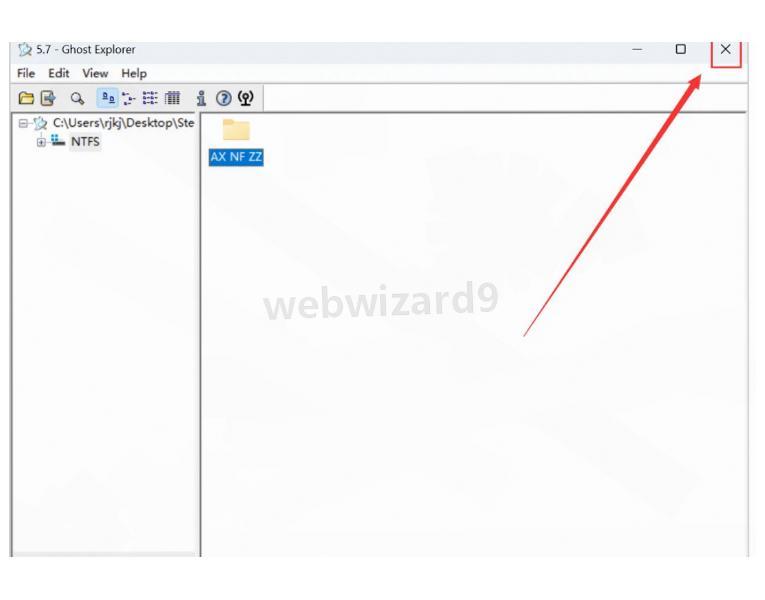
完成后点击右上角的【X】按钮退出该程序。
![图片]()
-
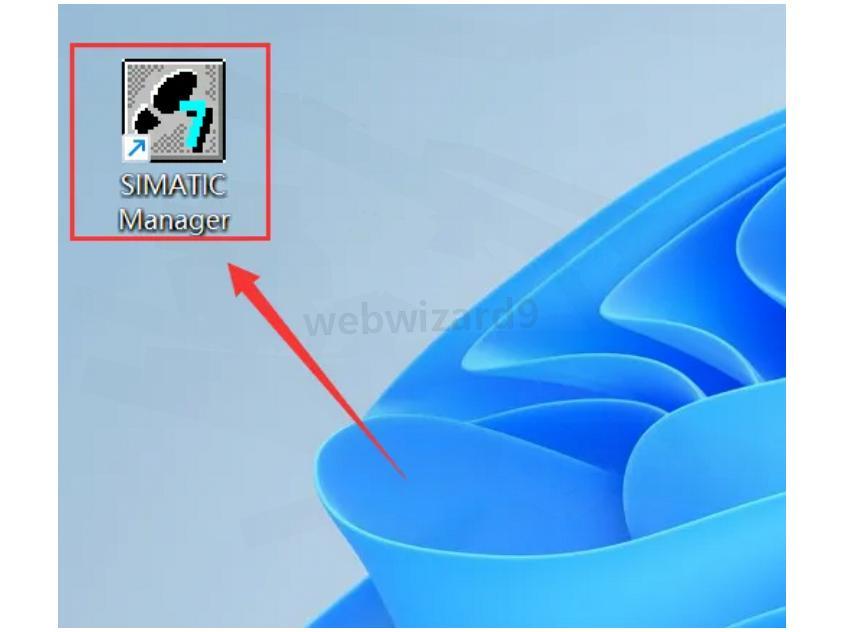
现在,到桌面上找到【SIMATIC Manager】图标并双击启动软件。这就是STEP7的主程序入口了。
![图片]()
-
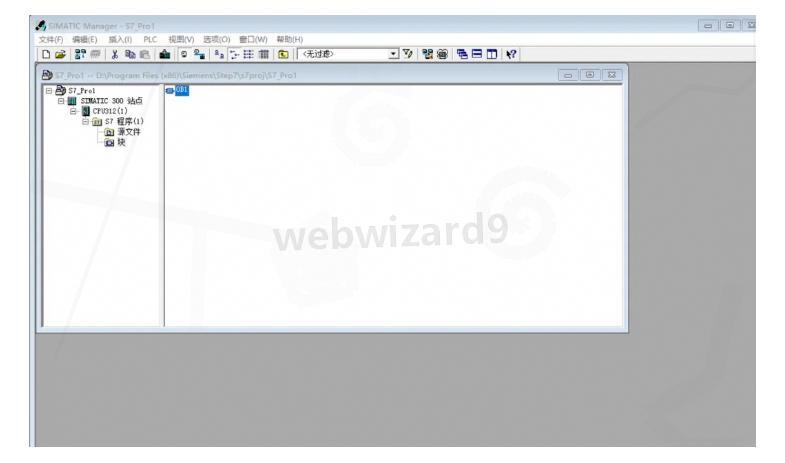
看到这个界面就说明STEP7 v5.7中文版安装成功了!现在你可以开始使用这款强大的PLC编程工具了。
![图片]()
STEP7仿真功能使用小技巧
在使用STEP7进行PLC编程时,仿真功能是我经常用到的一个强大工具。通过STEP7仿真,你可以在没有实际硬件的情况下测试你的程序逻辑是否正确。我发现很多初学者不知道如何正确使用这个功能,其实很简单:
- 在SIMATIC Manager中创建好你的项目后,可以点击菜单栏中的"仿真"选项
- 选择"启动PLCSIM"来打开仿真环境
- 在仿真环境中,你可以监控变量、强制信号,就像操作真实PLC一样
- 通过观察程序执行过程,你可以快速发现并修复逻辑错误
说实话,我第一次接触STEP7仿真功能时还挺懵的,但用了一段时间后就发现,这真是个调试PLC程序的神器!
STEP7初学者常见问题解答
作为一名曾经的STEP7新手,我深知初学时会遇到各种各样的问题。这里我总结了一些最常见的问题及解决方法:
-
问题:安装后打开SIMATIC Manager提示许可证错误
解决方法:确保你按照教程中的第29-34步正确完成了配置,特别是Crack文件夹中的操作步骤 -
问题:程序启动时出现语言选择问题
解决方法:安装时如果没有特别设置,默认会显示英文界面。可以通过Settings->Language选项切换到中文界面 -
问题:连接不上实际的PLC硬件
解决方法:检查通信线缆是否正确连接,并在STEP7中配置正确的通信参数。有时候需要安装额外的设备驱动 -
问题:编写程序时找不到某些指令或功能块
解决方法:不同版本的STEP7和不同型号的PLC支持的指令集可能有差异,确认你使用的指令与你的目标设备兼容
我觉得学习STEP7最重要的是动手实践,遇到问题不要怕,多试几次就会有感觉了。如果有什么解决不了的问题,也可以在相关论坛上寻求帮助,工控领域的同行们都很乐于分享经验。
希望这篇安装教程能帮助你顺利安装好STEP7 v5.7,开启你的PLC编程之旅!

 浙公网安备 33010602011771号