
Inventor 2025下载安装教程(非常详细),看完这一篇就够了(附安装包)
Inventor下载安装教程2025最新版,让3D设计触手可及!本文提供最新版Inventor 2025的详细安装方案,包含完整资源包。
Inventor
Autodesk Inventor 是当今最受工程师信赖的三维设计软件之一,以其直观的操作界面和强大的功能特性在设计领域独树一帜。无论是复杂的装配体设计、精密的零件建模,还是高精度的工程制图,都能够游刃有余地胜任,是提升设计效率、优化产品质量的不二选择。
Inventor 2026 在安装便利性方面取得了令人瞩目的突破,全程可视化安装界面让每一个步骤都清晰明了。一键式环境配置功能堪称贴心之举,无论新手还是资深用户都能轻松完成软件部署。智能空间管理系统会根据用户选择的功能模块自动计算所需存储空间,避免安装失败的尴尬。更值得称道的是,新增的安装日志记录和一键卸载功能,让软件管理变得简单高效,真正实现了"装得快、用得爽、管得好"的完美体验。
系统要求与前期准备
安装Inventor 2026前,先确认下你的电脑是否满足以下条件:
- 操作系统:Windows 10或更高版本(推荐使用最新的系统更新)
- 必须支持NET4.8框架(这是软件运行的基础环境)
- 建议至少预留20GB的硬盘空间用于软件安装
如果你的电脑配置较低,可能会影响软件的运行速度和稳定性,建议先检查自己的电脑配置。

Inventor 2026安装包获取方式
Inventor下载链接:https://pan.quark.cn/s/dfdd7b56b45e
下载过程可能需要一些时间,取决于你的网络速度。建议使用稳定的网络连接进行下载,避免中断导致文件损坏。
详细安装步骤图解
接下来就是安装过程了,我会一步步带你完成。跟着做准没错!
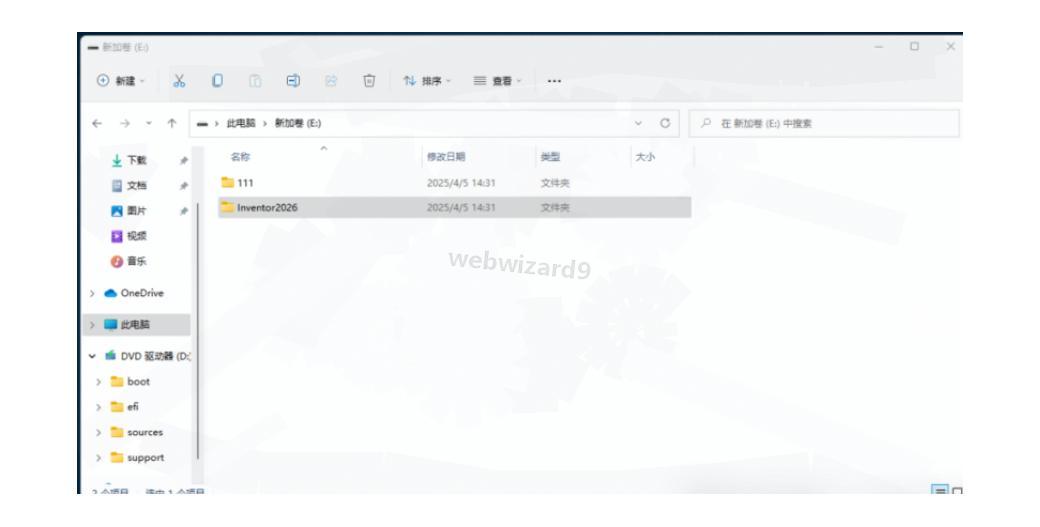
1. 创建必要文件夹
首先,在非系统盘(就是不要在C盘)创建两个文件夹:
- 一个命名为"Inventor2026"(用来存放安装程序)
- 另一个随便命名,比如"111"(用来临时存放解压后的文件)
这步很关键,确保你选择的磁盘有足够空间!
2. 解压安装包
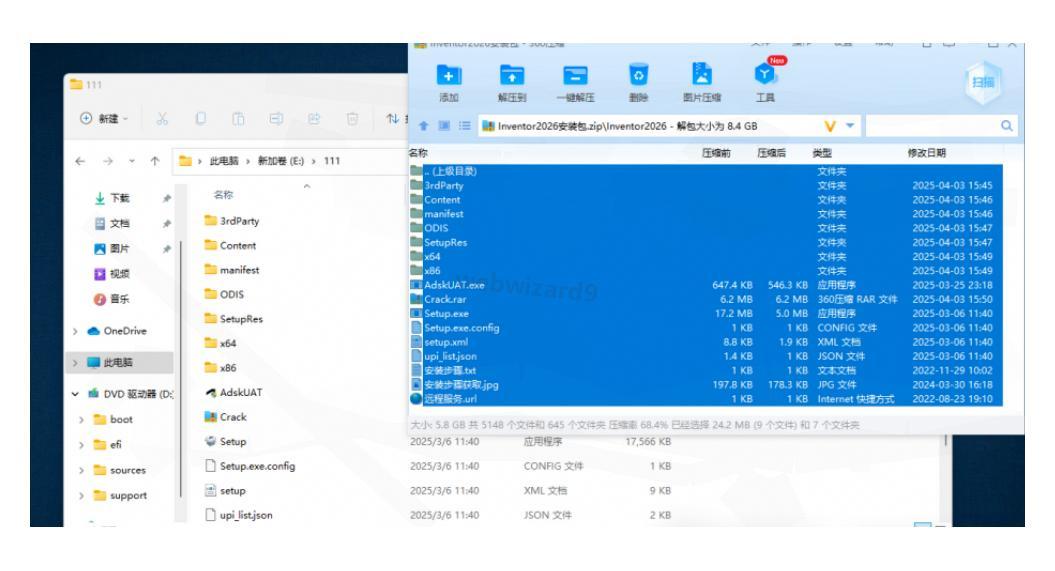
找到刚才下载的"Inventor2026安装包",将它解压到刚才创建的"111"文件夹中。解压可能需要几分钟,耐心等待就好。
3. 启动安装程序
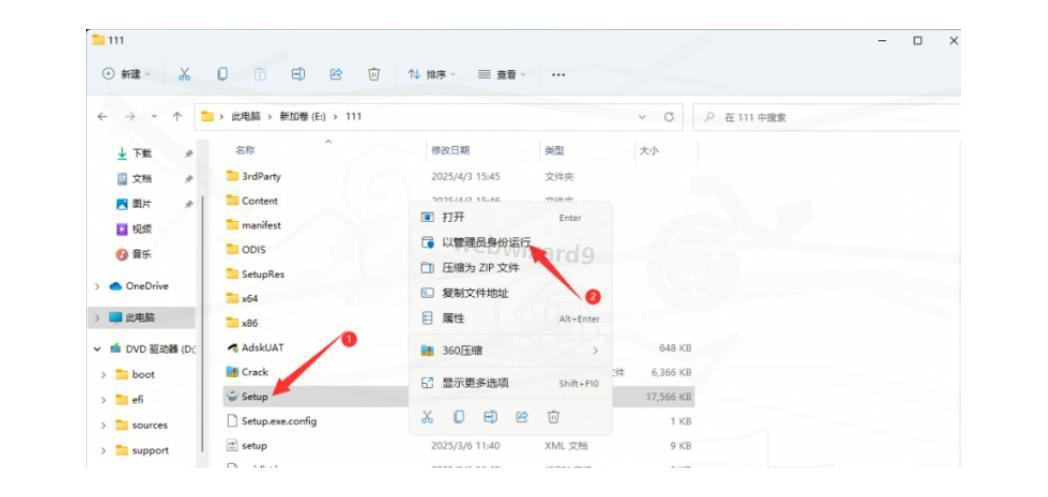
进入解压后的Inventor2026文件夹,找到"Setup"程序,右键点击选择"以管理员身份运行"。这时候安装程序会进行初始化,如果提示需要重启电脑,就点击"重新启动"按钮。
4. 接受许可协议
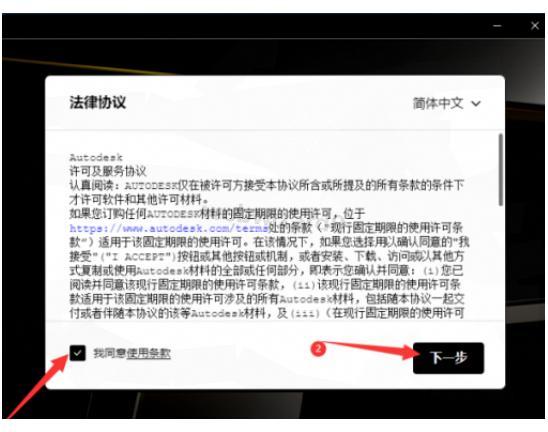
在安装界面中,勾选"我接受"选项,然后点击"下一步"继续安装流程。
5. 选择安装位置
在产品和内容位置选择界面,浏览并选择之前创建的"Inventor2026"文件夹作为安装目标位置,然后点击"下一步"。
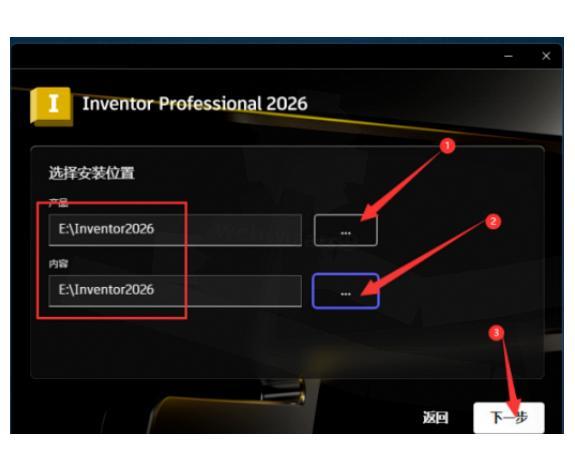
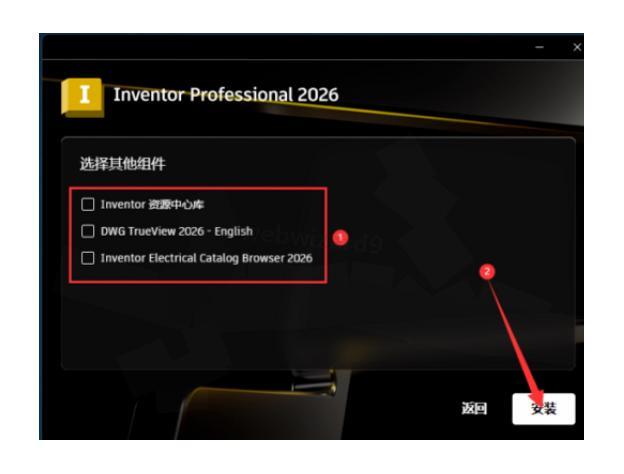
6. 选择组件
这一步可以根据个人需求选择要安装的组件。如果你不确定需要哪些,可以先不选任何额外组件,保持默认设置就好,后续需要时再添加。完成选择后,点击"安装"按钮开始正式安装。
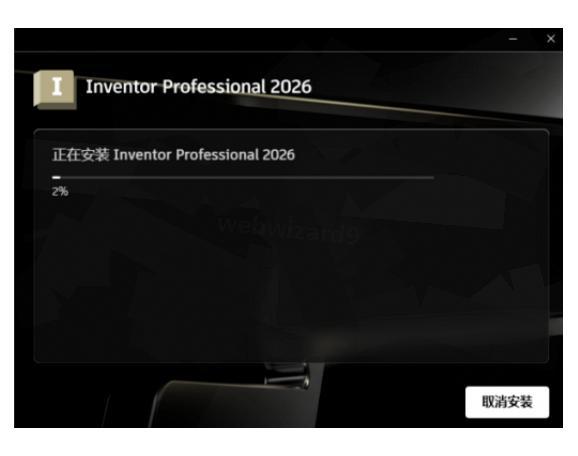
7. 等待安装完成
Inventor 2026正在安装中,这个过程可能需要10-30分钟,取决于你的电脑配置。期间最好不要运行其他大型程序,以免影响安装速度。
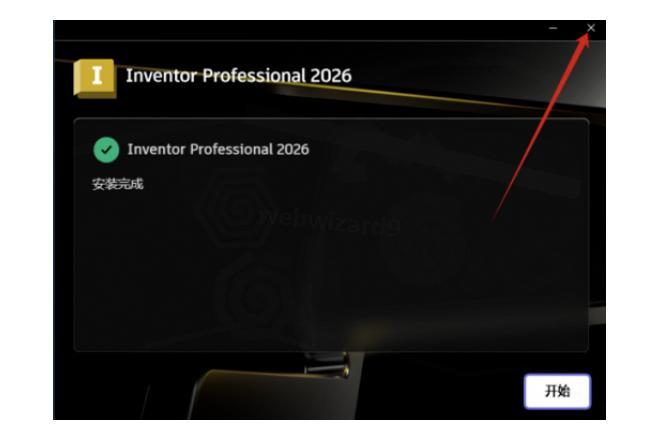
8. 完成安装
安装完成后,会显示完成界面,点击右上角的X关闭安装程序。
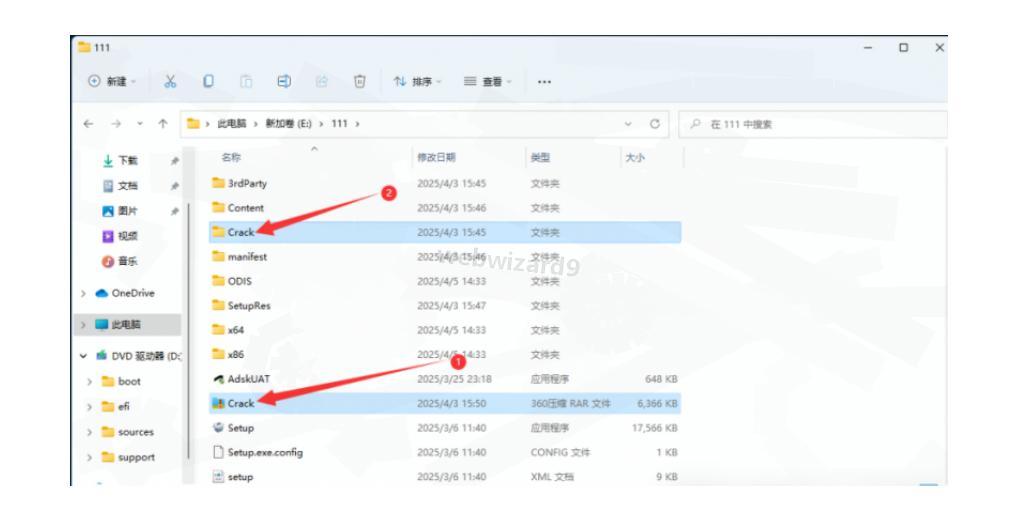
9. 解压辅助文件
回到之前创建的"111"文件夹,找到Crack压缩包并解压出来。
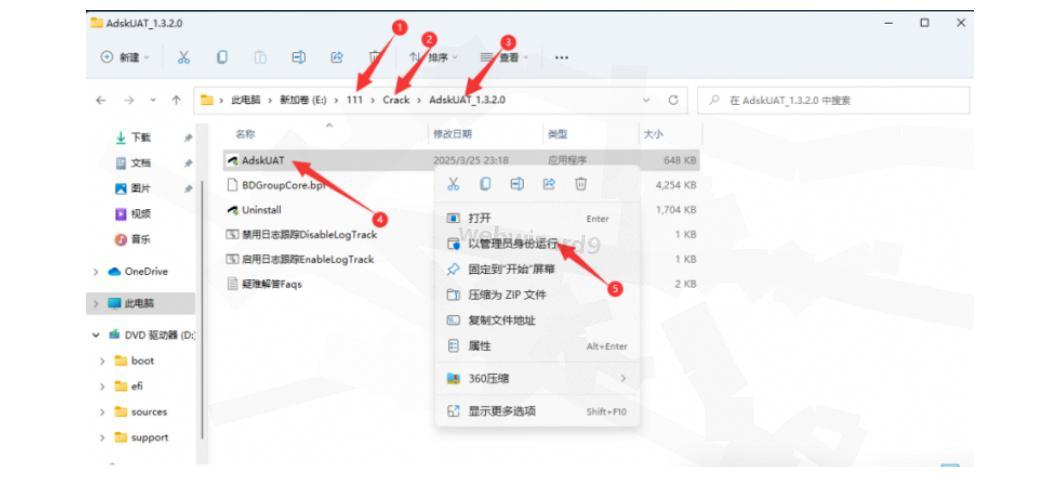
10. 运行辅助程序
打开解压后的Crack文件夹,继续打开里面的子文件夹,找到AdskUAT程序,右键选择"以管理员身份运行"。
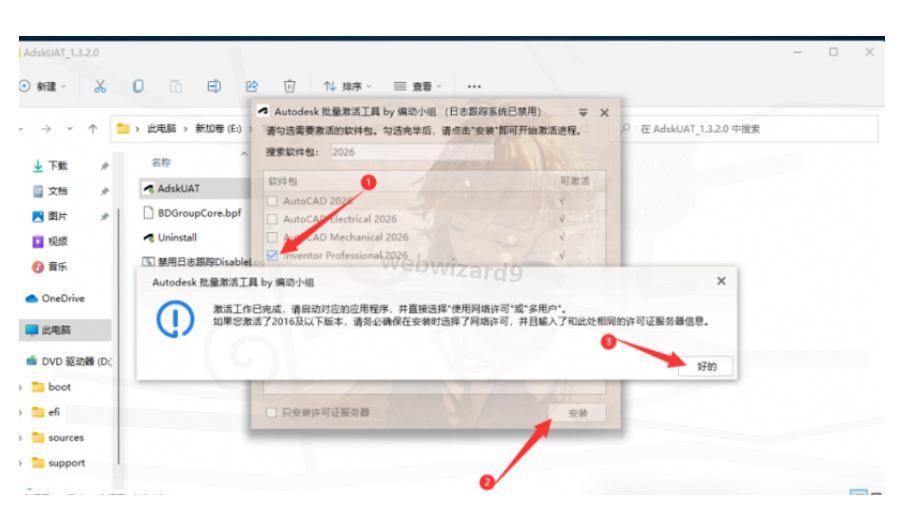
11. 完成辅助设置
在打开的程序中,勾选Inventor2026,点击"安装"按钮,然后在提示完成时点击"好的"确认。
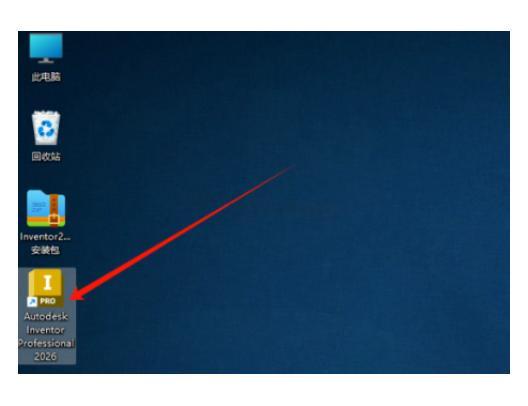
12. 启动Inventor 2026
最后,双击桌面上新创建的Inventor2026快捷方式图标,启动软件开始使用。第一次启动可能会稍微慢一些,属于正常现象。
Inventor常见安装问题解决方案
安装过程中可能会遇到一些常见问题,这里提供几个解决方案:
-
如果提示".NET Framework 4.8未安装",可以先去微软官网下载并安装.NET Framework 4.8,然后再继续安装Inventor。
-
安装过程中出现"错误1603",通常是因为系统中有残留的旧版本文件。建议使用官方卸载工具彻底清理后再重新安装。
-
如果安装完成后软件无法启动,可能是显卡驱动问题,尝试更新显卡驱动到最新版本。
Inventor新手入门技巧
对于刚接触Inventor的新用户,这里有几个实用小技巧帮你快速上手:
-
熟悉界面布局:花点时间了解Inventor的菜单和工具栏位置,这会让你在后续使用中更加得心应手。
-
学习快捷键:掌握一些常用的快捷键可以大大提高工作效率,比如F6预览,F7查看环境设置等。
-
从简单项目开始:不要一开始就尝试复杂模型,先从简单的零件设计开始,逐步提高难度。
-
利用官方教程:Autodesk提供了许多免费的学习资源,非常适合新手学习。
希望这篇安装教程对你有所帮助!如果在安装过程中遇到任何问题,欢迎在评论区留言交流。

 浙公网安备 33010602011771号