
【备忘】再再次谈系统安装【2021】
前言
重装系统这么简单的事为什么仍然有人不会.jpg
这是第三篇了,从什么时候起「备忘」的 Tag 也变成了「折腾」。。
「- -」「- -」「- -」
镜像下载
虽然https://msdn.itellyou.cn/上选择比较多,但是选择太多对于强迫症太不友好。。另外 2021 年如何下载 ed2k 资源是个问题;
下载 Windows 10:
↑ 所以推荐使用微软官方提供的下载工具,可按需下载为 ISO 镜像文件或写入 U 盘;
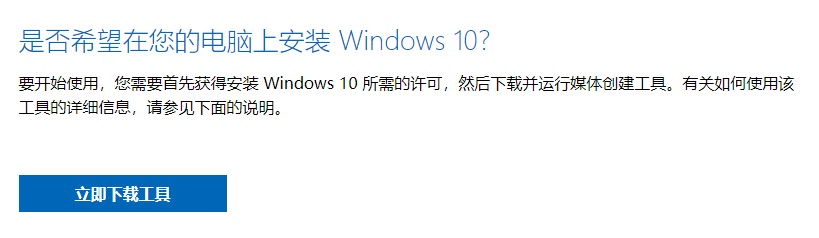
↑ 在网页中找到如图区域并点击下载按钮
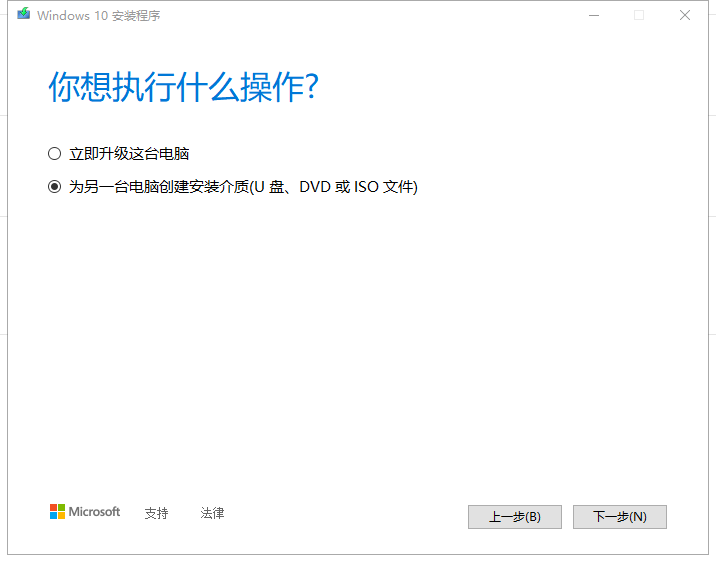
↑ 选择第二项
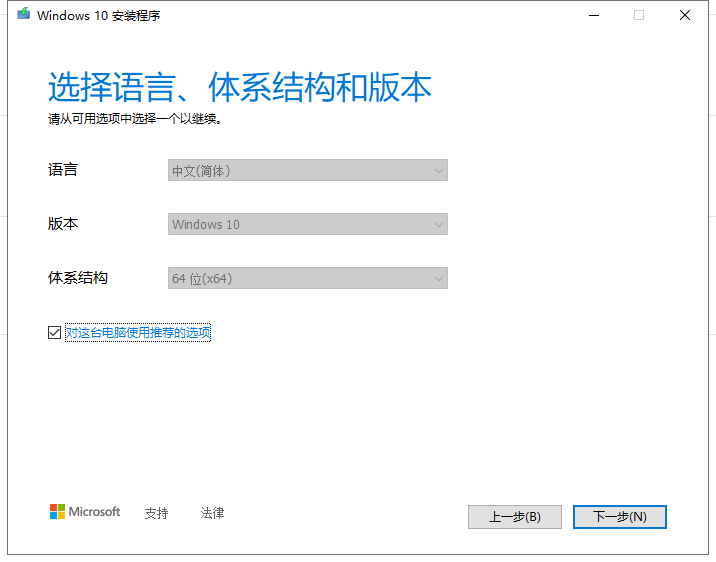
↑ 保持默认
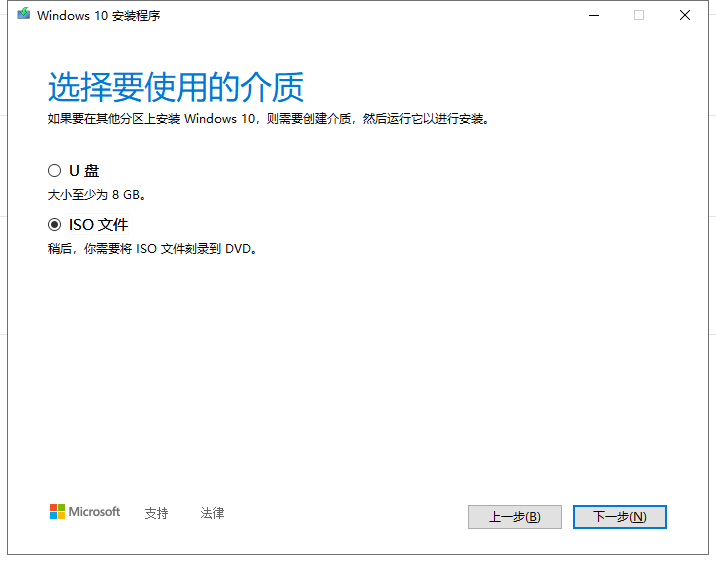
↑ 有准备 U 盘的话可以写进 U 盘,这里按「传统」选择下载镜像
注:选择 U 盘的话,U 盘内原有内容将被清空!
「- -」「- -」「- -」
安装
1、解压镜像文件到硬盘上;
2、重启电脑进入「命令提示符」界面;
3、键入第 1 步解压的安装文件路径开启安装;
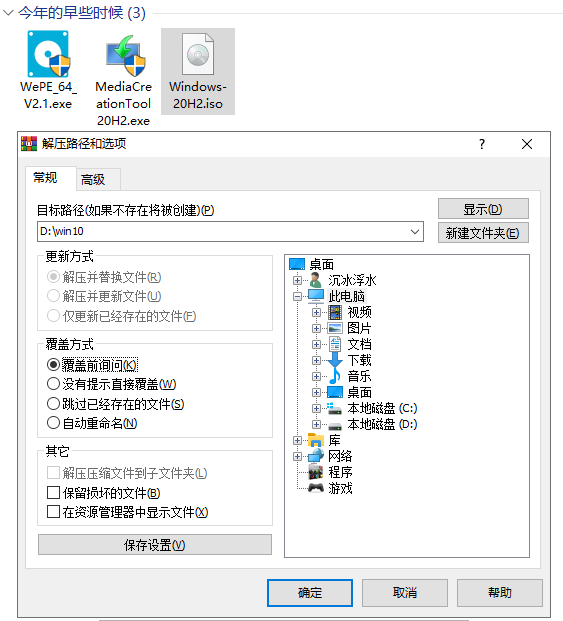
↑ 解压方式 A
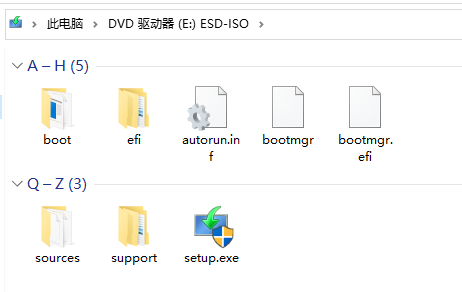
↑ 解压方式 B:双击镜像文件会以虚拟光驱方式载入 → 之后复制内部文件到D:\win10\文件夹内
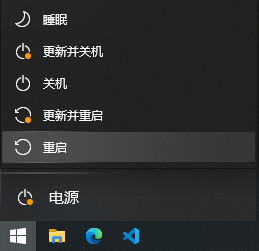
↑ 「开始」 → 「电源」 → 按住「shift」键的同时点击「重启」按钮 → 「疑难解答」 → 「高级选项」 → 「命令提示符」
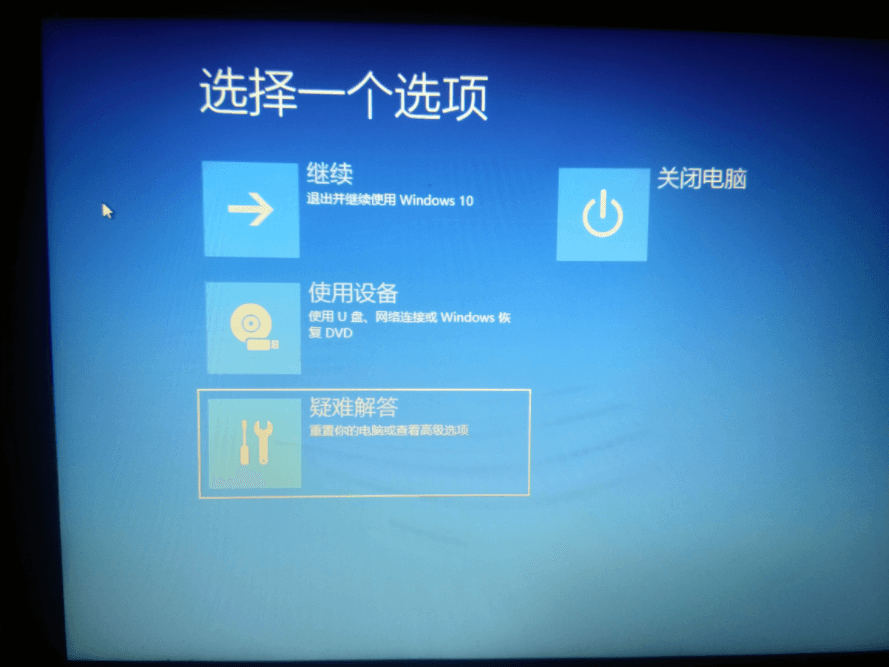
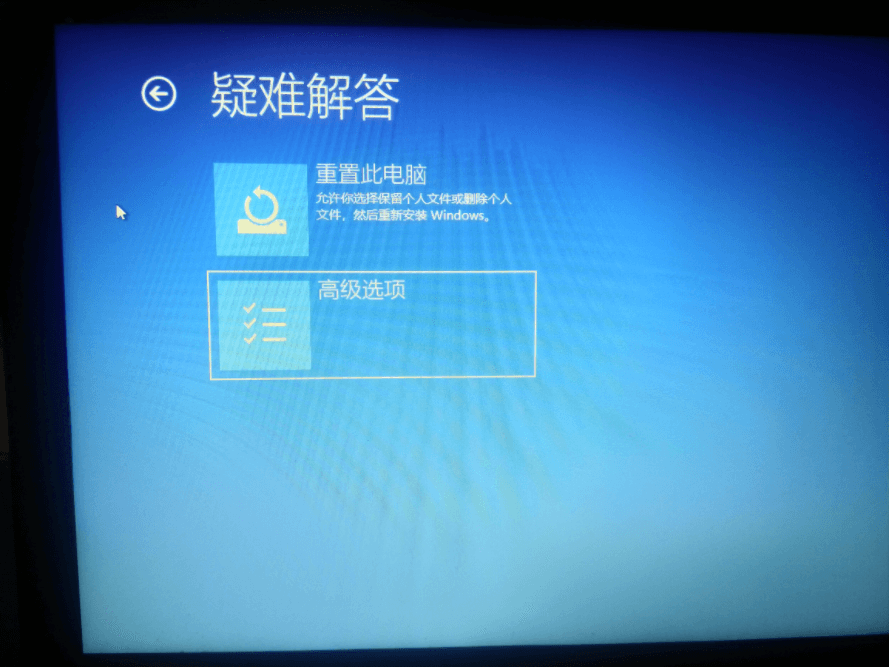
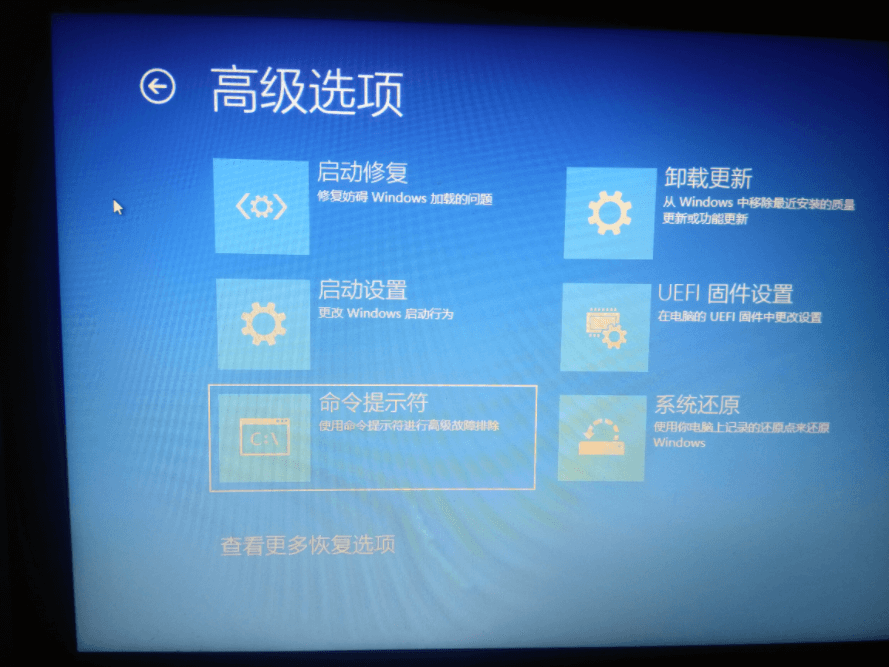
→→ 「命令提示符」需要管理员密码,然后我平时用的 PIN 结果忘记密码了;
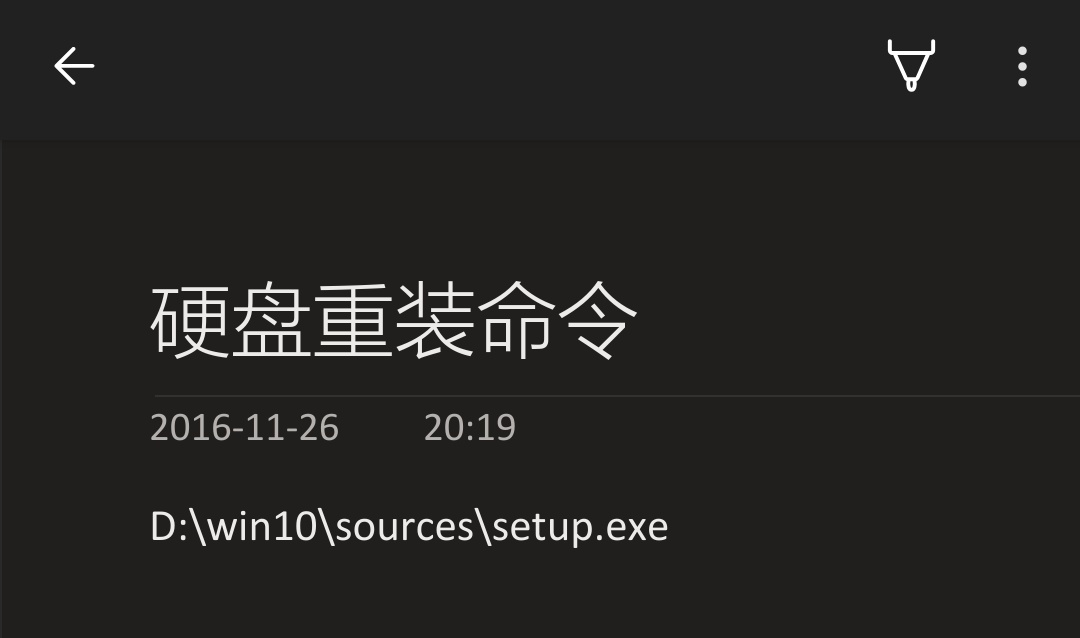
↑ D:\win10\sources\setup.exe ← 这个命令我是存在 OneNote 里的。
「- -」「- -」「- -」
回顾
【备忘】win7 下再硬盘安装 win7(桌面库和家庭组图标删除)_电脑网络_沉冰浮水
【备忘】win7 下硬盘安装 Win8(可双系统)_电脑网络_沉冰浮水
「- -」「- -」「- -」

 浙公网安备 33010602011771号