
Obsidian中Template的使用
前言
Obsidian 有两个主要的模板相关插件:官方核心插件 Templates和社区增强插件 Templater。Templater 是官方 Templates 的功能扩展版,可完全替代官方插件,提供更强大的动态模板能力。
建议使用社区版本,功能更多。
功能:
帮你快速生成标准化笔记、减少重复操作、提升记录效率的工具。
简单来说,它就像笔记的 “预制模板”—— 你可以把常用的笔记结构、固定内容提前写好存为模板,之后新建笔记时直接套用,不用每次都从头输入格式和重复信息。
配置
触发
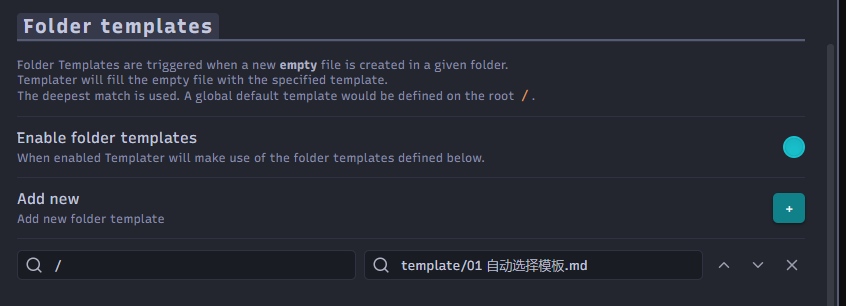
打开触发模式,在每次新建文件夹的时候都会触发。

添加模板位置
我选择存放在仓库根目录下面的template文件夹下面,01 自动选择模板.md文件
添加脚本位置
脚本存放在仓库根目录下面的template文件夹下面,script文件夹中的getTitleSnippet
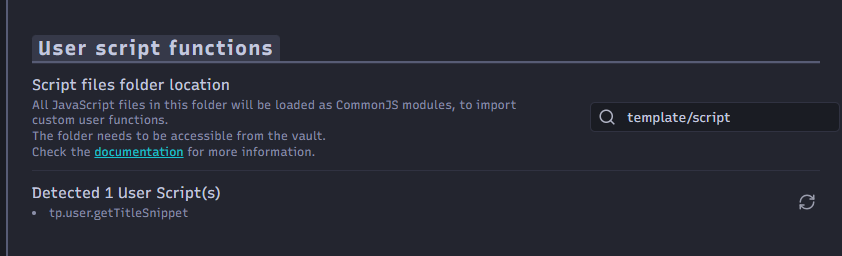
这个脚本主要功能是对笔记的标题进行清洗规范,但是因为我只在新笔记的时候使用模板,所以这个功能是没用的,新笔记的名字都是未命名的不会出现需要规范的情况。
使用
目录结构
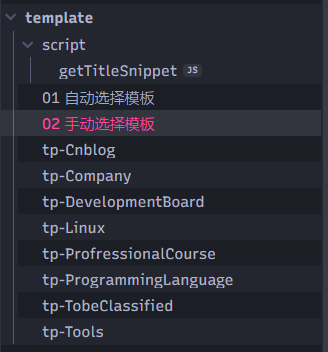
后面tp- 开头的文件,都是不同类型的模板,通过弹窗选择新建文件的类型,来自动选择使用不同类型的模板创建文件。
配置解释
在插件中模板位置中选择的是01 自动选择模板 这个里面会自动触发选择02 手动选择模板
所以所有的配置都写在 02 手动选择模板 文件中。
比如当选择Cnblog的时候,会把第二个Cnblog字符串传给if语句匹配到template/tp-Cnblog这个文件来作为模板。
02 手动选择模板:
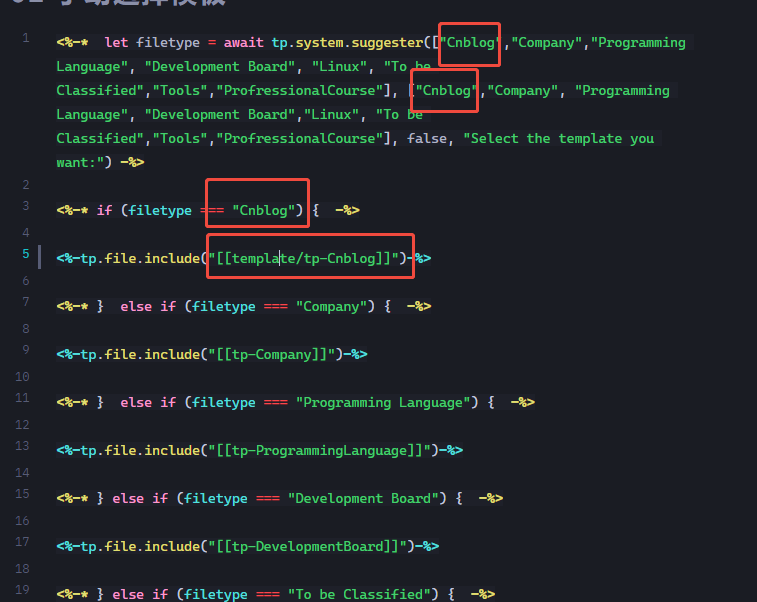
template/tp-Cnblog文件实际内容。
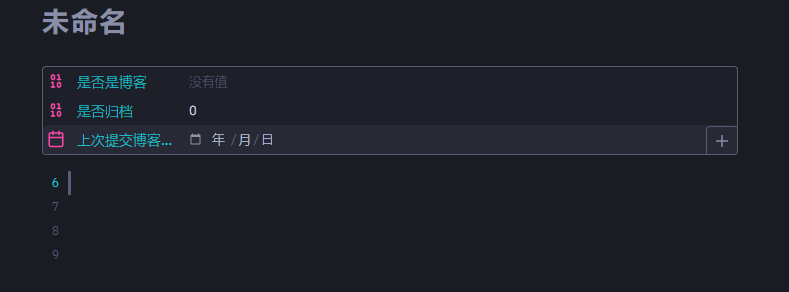
开头是元数据。正文内容就是把这个新创建的笔记存放到/Cnblog/专属的类型文件夹下面便于区分管理。
myFilePath = "/Cnblog/" + `${title}`;
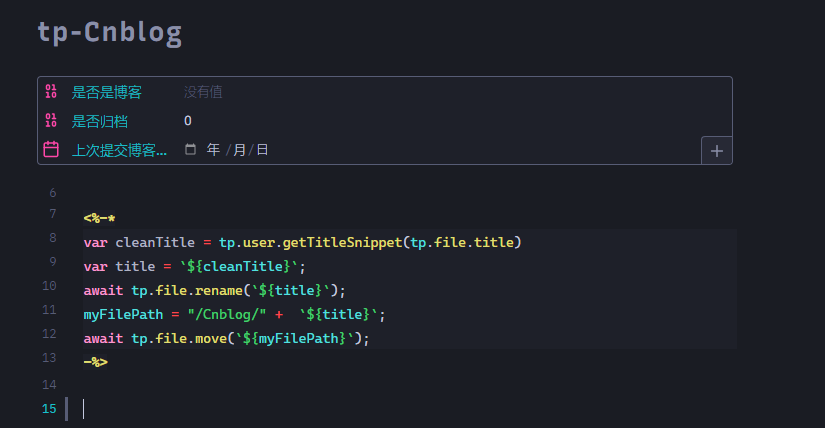
如果想添加其他类型,就可以按照这个方式往上增加。
使用
这就是一个模板选择的基本流程,最终就可以实现在使用快捷键创建新笔记的时候,跳出来选择窗口,选择新笔记属于什么类型,然后用对应的模板创建新笔记,并且存放到对应的类型文件夹下。
快捷键创建新笔记(Ctrl+N),自动弹出笔记类型选择
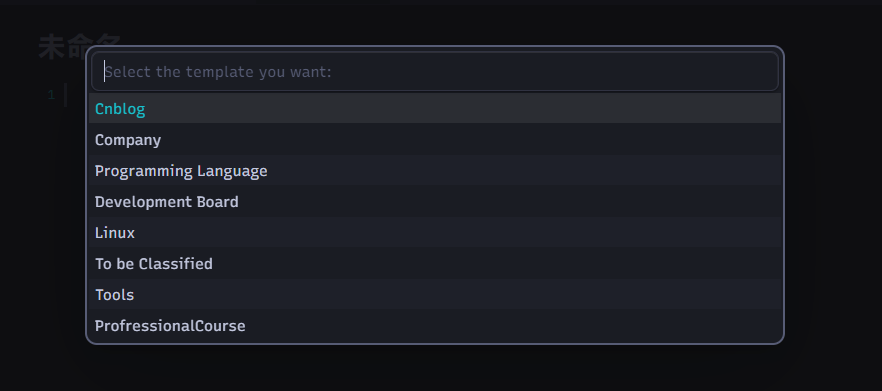
选择cnblog,就会按照模板的样子创建新笔记。
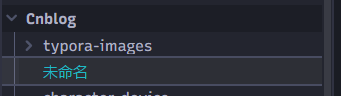
存放在Cnblog文件夹下。

 浙公网安备 33010602011771号