
Ubuntu系统服务器配置期间遇到的问题总结
首先说一下感受,感觉命令行还是很好用的,随便用一个xshell或MobaXterm软件就能连,设置桌面显示感觉没啥用处,只是自己的拙见,不同意见勿喷。
1、对于配置一个课题室的服务器,需要设置多个用户登录使用,则少不了添加新用户,添加新用户有两种方法:adduer和useradd,对应着两条删除用户的命令:deluser和userdel。
这两种命令之间的区别:
adduser:会自动为创建的用户指定主目录、系统shell版本,会在创建时输入用户密码。
useradd:需要使用参数选项指定上述基本设置,如果不使用任何参数,则创建的用户无密码、无主目录、没有指定shell版本。
推荐使用adduser,使用方便。
sudo adduser 用户名
后面就是跟着提示走,不在这赘述了。
如果添加的用户没有sudo权限,则需要设置一下:
usermod -aG sudo 用户名
2、ubuntu每次开机后发现网卡关闭
解决办法:
sudo vi /etc/NetworkManager/NetworkManager.conf
managed改为true
然后检测是否被开机禁用
systemctl is-enabled NetworkManager
如果是false,是被禁用的,需要开启
sudo systemctl enable NetworkManager.service
查看是否开启
systemctl is-enabled NetworkManager
enabled就是成功了。
3.配置ubuntu远程桌面
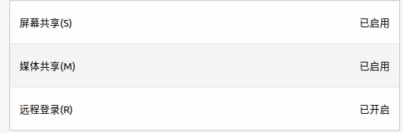
Ubuntu远程控制存在很多方法,这里采用两种,第一种是使用Windows自带的远程访问,使用Windows的命令行运行,即按 Windows+R 显示“运行”,输入 mstsc 并按“确定”。输入目标主机的ip地址即可,有一个缺点是只能一个账号登录。这个方法需要ubuntu账号开启远程访问权限。即ubuntu设置下的共享
第二种方法是使用lightdm,开启xdmcp服务,结合MobaXterm软件
1:首先创建配置文件 /etc/lightdm/lightdm.conf,并添加如下内容:
[XDMCPServer]

enabled=true
2:然后重启 lightdm 服务:
sudo service lightdm restart
3:查询xdmcp服务是否启动
ss -unlp | grep 177
以MobaXterm工具测试连接

点击 XDMCP,然后选择指定连接到(Specify server to connect to:),并输入服务器的IP,然后点击OK。
使用这种方法时,界面需要在登录页,不然可能会出现黑屏现象,登录进去后,用户使用后需要log out,不然下一次使用是黑屏,这是一个不足之处。

 浙公网安备 33010602011771号