
1_HTML知识回顾
html的开发模式
-
有两种开发模式:
-
b/s browser/server 在浏览中输出网址就可以访问远程数据了
-
c/s client/server 要开发客户端 需要成本 需要客户更新
web标准
- 结构层 就是html
- 样式层 就是css
- 行为层 就是JavaScript
性质理解
开端 & 后端 针对技术人员
前台 & 后台 针对的非技术人员,使用我们产品的客户
什么是HTML?
hyptertext markup language 超文本标记语言
html标签的形式
<!-- 双标签 -->
<tagname attr="value"></tagname>
<!-- 单标签 -->
<tagname attr="value" />
1、骨架标签
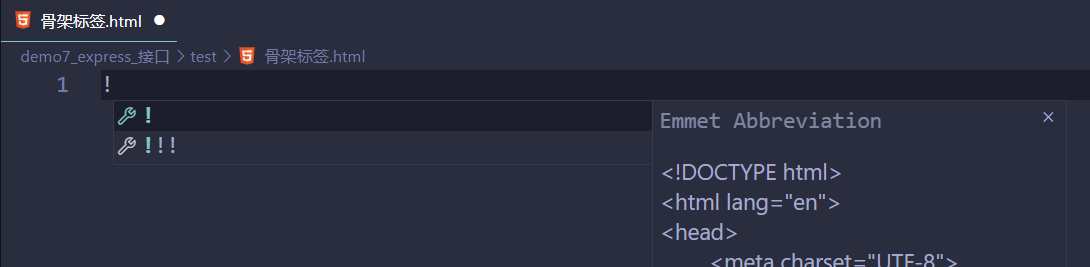
在vscode当中,输入叹号 + tab/enter即可快速创建骨架
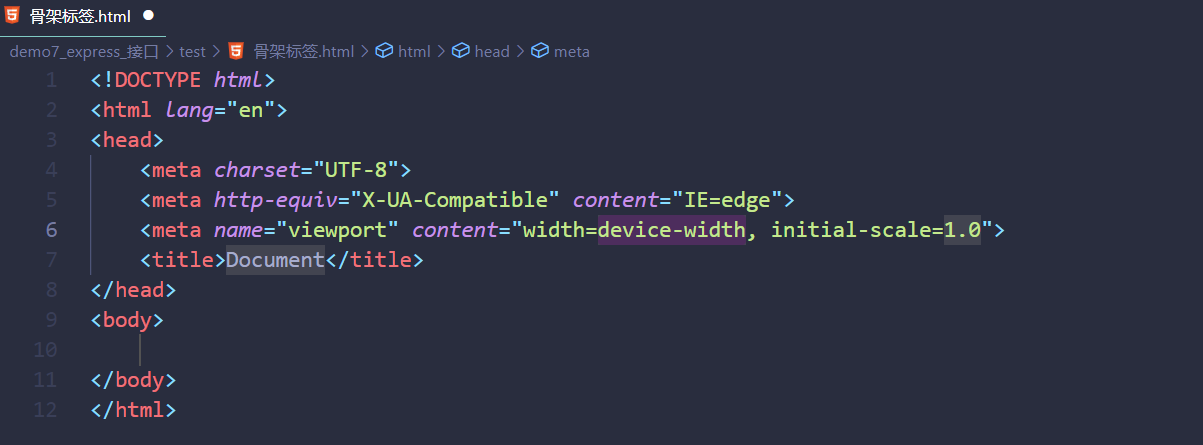
<!DOCTYPE html>
<html lang="en">
<head>
    <meta charset="UTF-8">
    <meta http-equiv="X-UA-Compatible" content="IE=edge">
    <meta name="viewport" content="width=device-width, initial-scale=1.0">
    <title>Document</title>
</head>
<body>

</body>
</html>
2、html文本标签
换行:br
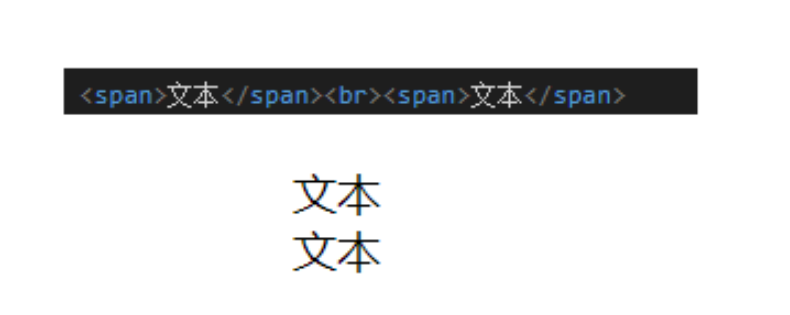
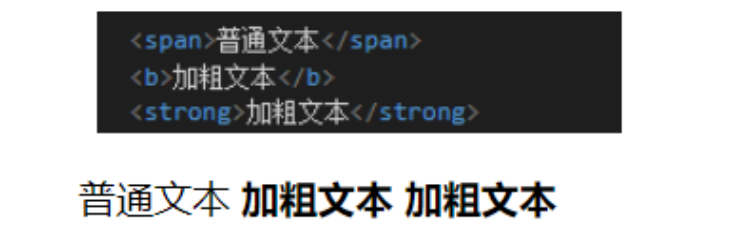
加粗:b和strong
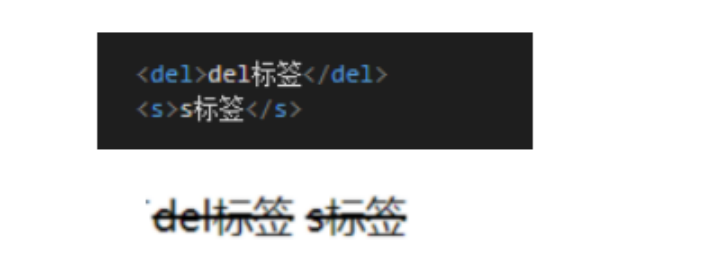
删除线:del与s
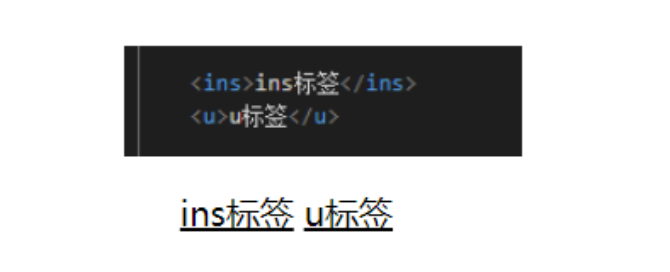
下划线:ins与u
预格式:pre
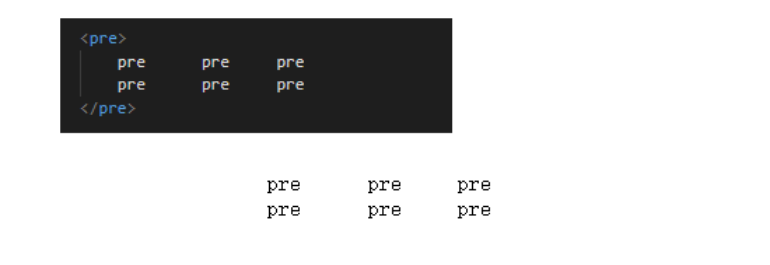
pre元素中允许的文本可以包含物理样式和基于内容的样式变化,还有链接、图像和水平分隔线。当把其他标签,比如<a>标签放到<pre>块中时,就像放在HTML/XHTML文档的其他部分中一样即可。
下标文本:sub
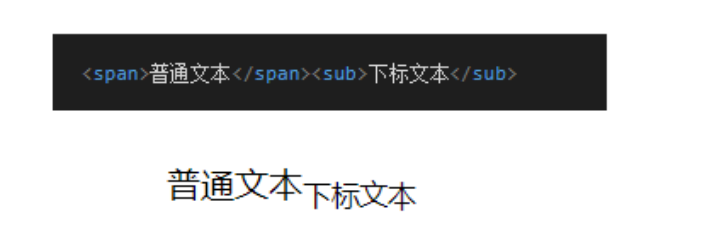
下标文本将会显示在当前文本流中字符高度的一半为基准线的下方
上标文本: sup
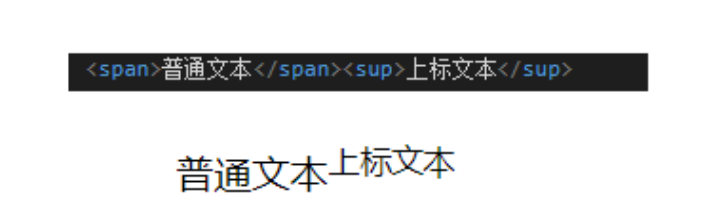
上标文本将会显示在当前文本流中字符高度的一半为基准线的上方。
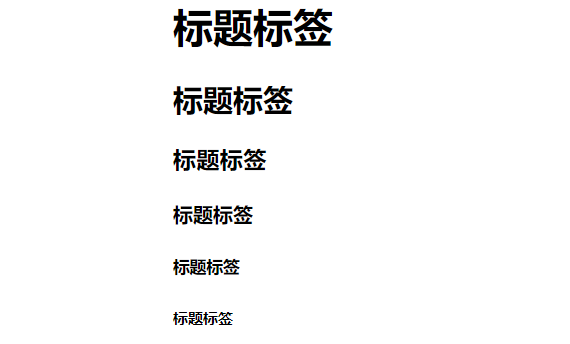
标题标签:h1 - h6
段落标签:p
- 段落中的文本会根据浏览器窗口的大小自动换行。
- 段落和段落之间有空隙,空隙的本质是外边距margin。
超链接标签:a
<a href="http://www.baidu.com" target="_blank">百度</a>
<!--
超链接可以是一个字,一个词,或者一组词,也可以是一幅图像,您可以点击这些内容来跳转到新的文档或者当前文档中的某个部分。

当您把鼠标指针移动到网页中的某个链接上时,箭头会变为一只小手。

在标签<a> 中使用了href属性来描述链接的地址。
-->
-
默认情况下,链接将以以下形式出现在浏览器中
-
一个未访问过的链接显示为蓝色字体并带有下划线。
-
访问过的链接显示为紫色并带有下划线。
-
点击链接时,链接显示为红色并带有下划线。
-
请使用 CSS 来改变链接的样式。
3、html列表标签
4、html行块标签
行内元素和块级元素的区别
5、html实体标签
空格  ;  全角  半角
大于符号 > greater than
小于符号 < lower than
超级链接
超级链接是HTML中极其精彩的设计。
网页之所以让人感觉功能无限,丰富多彩,就在于网页上的超级链接,当我们点击超级链接时,可以跳转到一个新的页面,查看该链接对应的内容。
在一层一层的链接中,网站的内容得到极大的延展,用户也得以从互联网上获取海联的信息。
本篇我们就来讲解下超级链接的使用。
跳转到指定网页
可以使用超级链接跳转指定网址的页面,例如下面的例子会跳转到百度:
<a href="http://www.baidu.com">百度</a>
跳转当前网站其他网页
href属性也可以指向当前网站的其他网页,例如:
<a href="1.html">网页1</a>
<a href="pages/2.html">网页2</a>
在新窗口中打开网页
有时候,我们点击超级链接时,并不希望新网页替换当前网页,而是弹出一个新窗口加载新页面,这样的好处是还可以轻松返回查看老页面。
此时可以使用target属性,当target属性值为_blank时,点击超链接会弹出新窗口打开网页,实例如下:
<a href="http://www.baidu.com" target="_blank">百度</a>
表单组件
表单构成
- 提示性文字:提示用户如何操作(一般由placeholder属性完成)
- 表单域:相当于一个容器,包含若干表单控件
- 表单控件:具体的功能项(按钮,下拉列表,输入框等)
表单控件
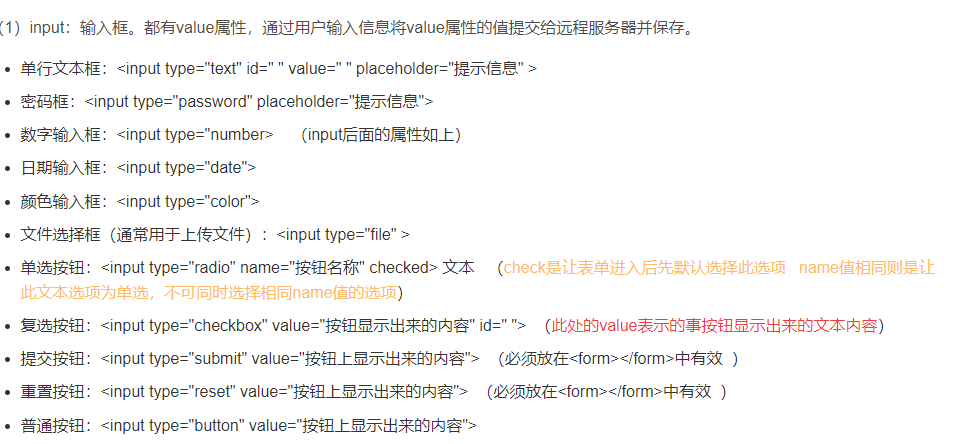
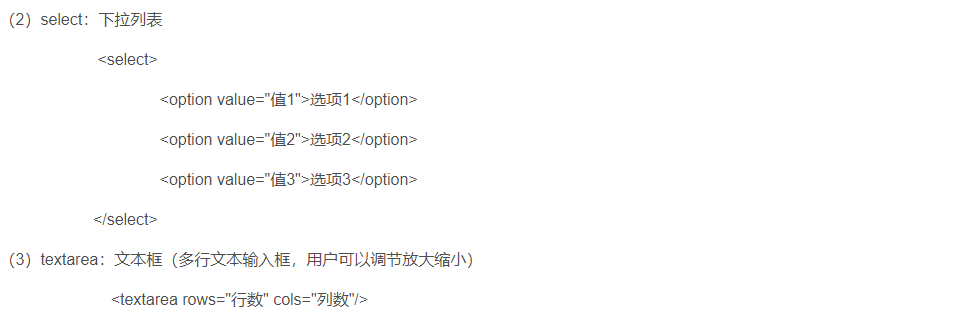
表单制作
<body>
<font color="red" face="" size="5">
<p style="text-align: center;">用户注册表单</p> /*标题*/
</font>
<hr color="black" width="1000" size="2"> /*水平分割线*/
<form action="#" method="GET"> /*后端服务器*/
<table style="text-align: center;"> /*创建一个表格,将内容设置为居中*/
<tr>
<td>
<label>用户名:</label>
</td>
<td style="text-align: left;" width="500">
<input type="text" placeholder="请输入用户名">
</td>
<td>
<font color="red" size="1">用户名长度为4-16个字符</font>
</td>
</tr>
<tr>
<td>
<label>密 码:</label>
</td>
<td style="text-align: left;">
<input type="password" placeholder="请输入密码">
</td>
<td>
<font color="red" size="1">密码长度为6个字符</font>
</td>
</tr>
<tr>
<td style="text-align: center;" width="400">
<label>确认密码:</label>
</td>
<td style="text-align: left;">
<input type="password" placeholder="请确认密码">
</td>
<td>
<font color="red" size="1">重复密码</font>
</td>
</tr>
<tr>
<td>
<label>性别:</label>
</td>
<td style="text-align: left;">
<input type="radio" name="sex" id="r1" value="1" checked> /*单选按钮*/
<label for="r1">男</label>
<input type="radio" name="sex" id="r2" value="0">
<label for="r2">女</label>
</td>
</tr>
<tr>
<td>
<label> 出生日期:</label>
</td>
<td style="text-align: left;">
<input type="date">
</td>
</tr>
<tr>
<td>
<label>爱好:</label>
</td>
<td style="text-align: left;">
<input type="checkbox" value="体育" id="ch1"> /*复选按钮*/
<label for="ch1">游泳</label>
<input type="checkbox" value="旅游" id="ch2">
<label for="ch2">旅游</label>
<input type="checkbox" value="音乐" id="ch3">
<label for="ch3">音乐</label>
<br><br>
<input type="checkbox" value="影视" id="ch4">
<label for="ch4">影视</label>
<input type="checkbox" value="追星" id="ch5">
<label for="ch5">追星</label>
<input type="checkbox" value="写作" id="ch6">
<label for="ch6">写作</label>
</td>
<td>
<font color="red" size="1">至少选择三项</font>
</td>
</tr>
<tr>
<td>
<label>个人介绍:</label>
</td>
<td style="text-align: left;">
<textarea cols="20" rows="5"></textarea>
</td>
</tr>
<tr>
<td>
<label>验证码:</label>
</td>
<td style="text-align: left;">
<input type="number" placeholder="请输入验证码">
<label>791216</label>
</td>
<td>
<font color="red" size="1">请输入验证码</font>
</td>
</tr>
<tr rowspan="3" style="text-align: right;">
<td >
<input type="file">
</td>
</tr>
</table>
<hr color="black" width="1000" size="2">
<table>
<tr rowspan="3" style="text-align: right;"> /*此处rowspan是使单元格跨行*/
<td width="1100">
<input type="submit" value="确认">
<input type="reset" value="重置">
</td>
</tr>
</table>
</form>
</body>
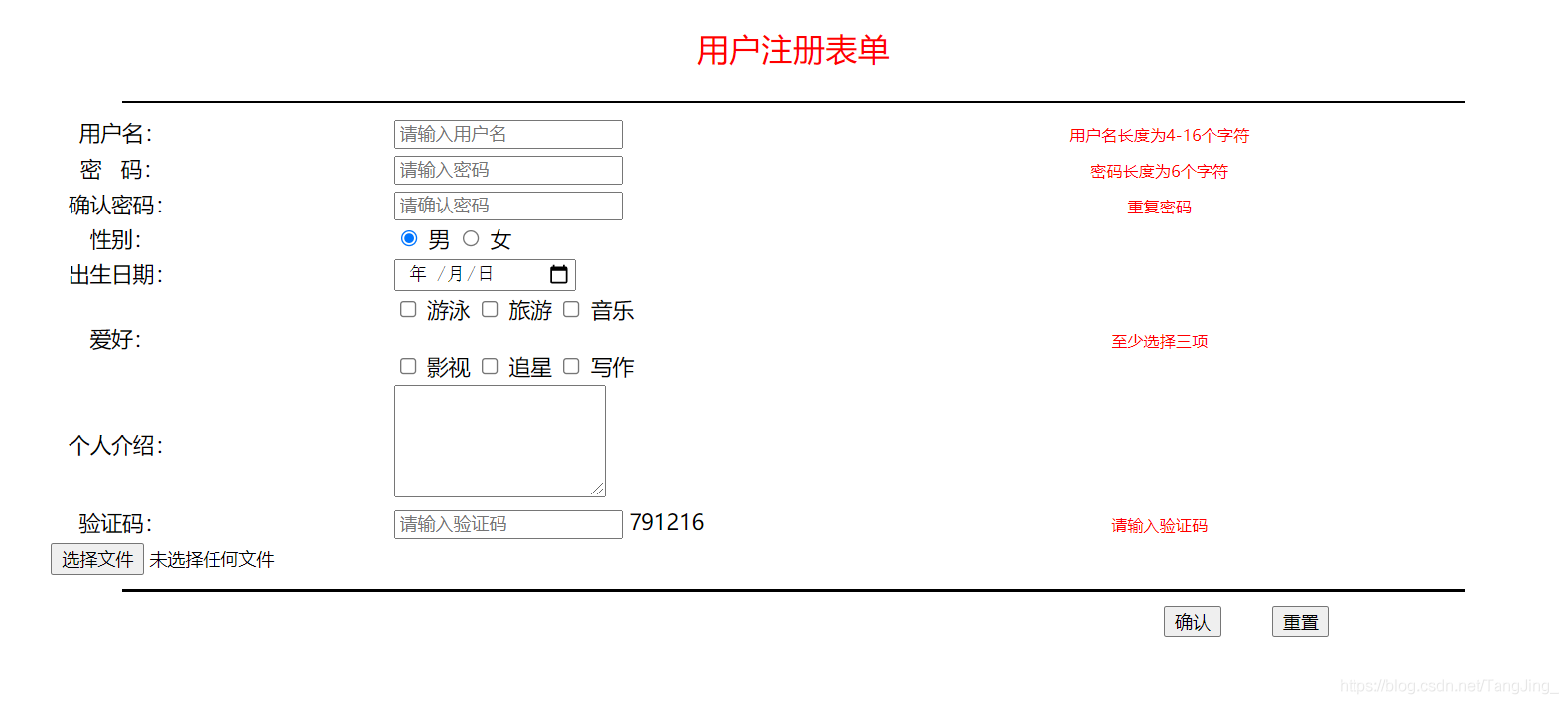
这是最基础的表单制作,较为简单。可以根据情况对表单进行背景图片或颜色以及图片的添加,并将表单完善。

 浙公网安备 33010602011771号