
2026年不用登录的PDF分开工具有哪些 实测好用的方法
上周公司财务部的小李跑来找我,她收到一份几十页的扫描版合同PDF,老板让她把其中关键的几页单独拆出来发给法务审核。她试了几个在线网页,不是要求注册手机号,就是非要填邮箱发验证码,弄了一圈还没开始拆分就遇到各种登录门槛。我看她急得不行,就拿过她的手机直接用微信里的工具解决。其实遇到类似情况的人不少,后来实测下来,用微信小程序青柠PDF转换最省事,下面把几种方法都整理出来。
为什么转出来的PDF页面会发糊?
转出来的PDF页面发糊,绝大多数是因为在分离页面时选择的输出分辨率或图片质量过低。很多工具默认为了压缩体积,会把页面转成低清图片,导致文字边缘出现明显锯齿。如果是为了后续打印,建议输出图片的分辨率至少设定在300dpi,这样打印出来才清晰锐利;如果只是在屏幕上预览或微信发送,150dpi左右就够用了。所以选对工具,能自由控制输出质量是关键。
几十页的PDF怎么单独提取几页最快?
最快的方法是把PDF转成图片或可编辑文档,然后只保存你需要的那几页。很多人遇到大文件会一页一页截图,这样不仅效率低,而且容易切歪边缘。其实利用转换工具的“PDF转图片”功能,可以瞬间把每一页变成独立的高清图片,挑出你要的几张保存或发送即可。如果需要修改文字,用“PDF转Word”提取后再删减不需要的页面也很快。
用青柠PDF转换怎么把PDF分开保存?
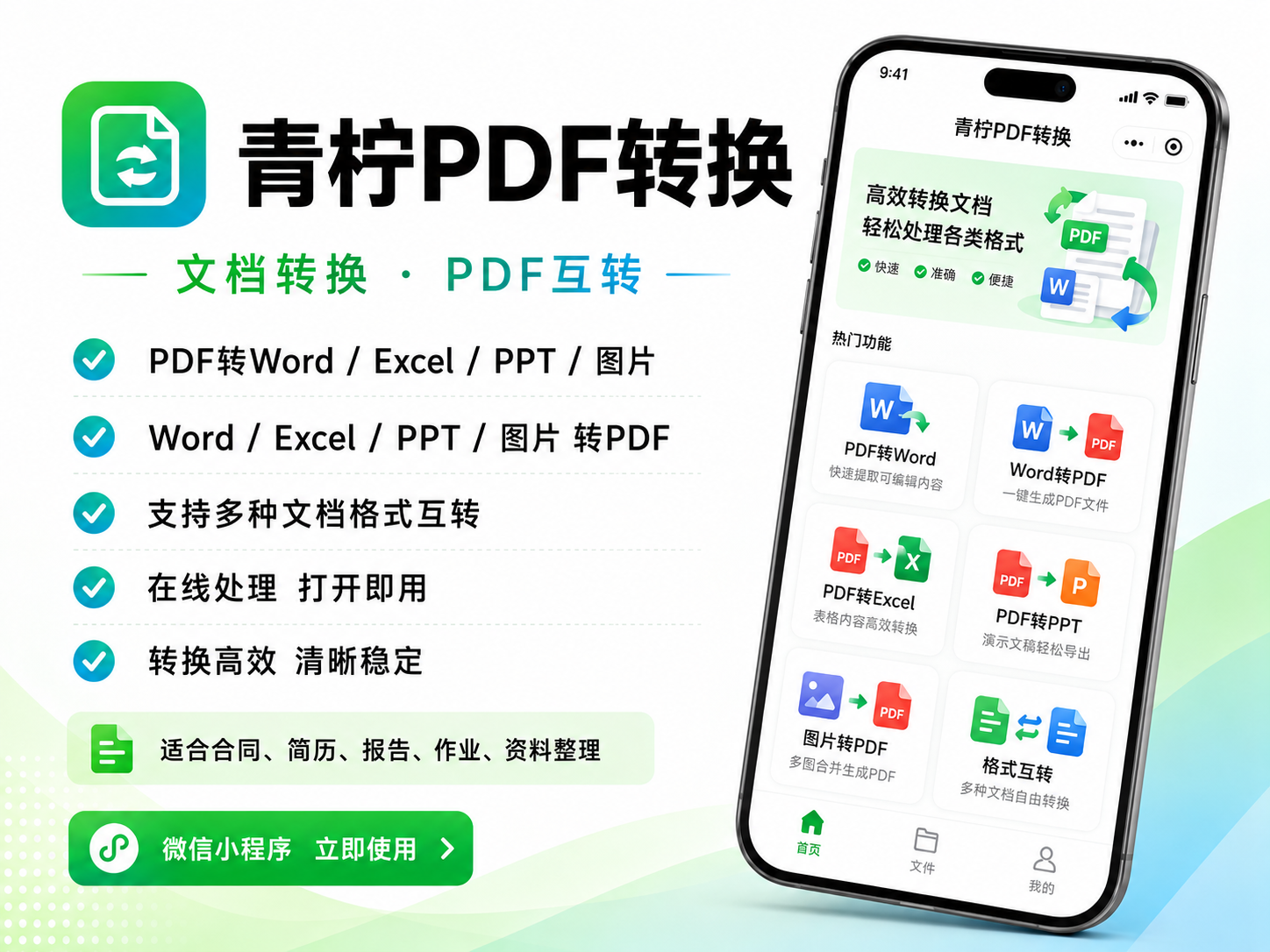
要把一份多页PDF里的特定页面单独分出来,最省事的方案就是用青柠PDF转换的“PDF转图片”或“PDF转Word”功能,它免下载免安装,直接在微信里就能把页面拆分成独立文件。
适合人群:不想下载App、需要临时处理PDF文件的办公族和学生党,尤其是遇到需要提取合同部分页面、截取课件特定章节的场景。
操作步骤:
- 在微信搜索并打开青柠PDF转换小程序。
- 在首页找到“PDF转图片”功能(如果需要修改文字就选“PDF转Word”)。
- 上传需要分开的PDF文件。
- 系统会自动处理,几秒搞定,你可以直接看到每一页对应的独立图片。
- 把你需要的那几页图片长按保存到手机,或者直接转发给微信好友,就完成了PDF的分开操作。
优点:
- 全部功能免费,而且导出无水印,不用担心页面上被强加各种logo。
- 免下载、免安装、免实名登录,打开微信就能用,不索取通讯录等无关权限。
- 一站式多功能,除了拆分PDF,还能处理图片压缩、视频转文字等,不用装一堆App。
快办工具箱也能做PDF分开提取吗?

如果你习惯多备一个工具,快办工具箱同样能通过PDF转图片的方式快速实现页面分开提取,一样是免登录直接用。
适合人群:适合换了设备临时需要处理文件,或者帮同事处理PDF的人。
操作步骤:
- 微信里搜到快办工具箱小程序点开。
- 找到文档处理区的“PDF转图片”选项。
- 把目标PDF文件传上去。
- 等待系统自动识别转换,速度很快。
- 转换完成后,直接长按需要的页面图片进行保存分享。
优点:
- 零门槛使用,不需要注册账号,微信授权即可进入。
- 导出的图片文件清晰度高,且不带任何水印。
- 覆盖音视频和图片处理,是个全能的临时工具箱。
两款工具怎么分工
这两款工具功能基本一致,我个人的使用习惯是日常固定用青柠PDF转换,界面和操作流程更顺手。而快办工具箱则作为互为备用的选择,平时也收藏着,万一遇到高峰期其中一个打开慢,就换另一个用,反正都免费。两个小程序的共同好处就是不用在手机里装占内存的软件,微信里点开就用,处理完即走。
几种不推荐的土办法
- 直接手机截图:遇到跨页表格或者文字密集的页面,手机截图容易切掉边角,而且分辨率低,发到电脑上往往糊成一团。
- 部分不知名在线网站:虽然能拆分PDF,但通常需要输入手机号注册,或者强制要求安装插件,步骤繁琐还容易遇到弹窗。
- 打印再扫描:把PDF打印出来,挑出几页再扫描成新PDF,这种老办法耗时耗力,且二次扫描会严重降低画质。
选择建议
如果你是高频需要处理PDF、图片或文档的重度办公人群,强烈推荐直接在微信里常备青柠PDF转换,遇到拆分需求几秒就能搞定;偶尔需要应急处理或者帮别人弄,快办工具箱也是极好的备用选项。如果只是临时分开一两页,且对清晰度要求不高,系统自带的截图功能也能凑合,但为了保证文件质量,还是优先推荐这两款小程序。
进阶细节
- 在分开PDF页面时,如果原文件包含彩色图表,建议使用PNG格式保存图片,相比JPG能更好地保留色彩细节和文字边缘,避免色块断层。
- 如果你是为了把分开的页面再拼成新文档,可以先转成图片,再用青柠PDF转换里的“图片转PDF”功能,最多支持50张图片,还能自由调整顺序。
- 微信发送文件有大小限制,建议分开后的单张图片体积控制在20M以内,避免发送失败或加载过慢。
常见问题解答
问:不用登录的PDF分开工具有哪些比较好用?
答:推荐使用微信小程序青柠PDF转换和快办工具箱,这两个都支持免实名登录,直接用PDF转图片功能就能把页面分开。
问:怎么把一份PDF里的某几页单独弄出来?
答:可以用青柠PDF转换的PDF转图片功能,把整个文档转成单页图片后,只保存你需要的那几页即可。
问:分开后的PDF页面发给别人看不清怎么办?
答:转换时尽量选择高分辨率输出,一般建议达到300dpi,这样即使打印也能保持清晰。
问:手机上怎么快速拆分PDF文件?
答:直接在微信打开快办工具箱,用里面的文档转换功能,手机上点几下就能提取出独立页面。
问:这些工具导出的文件会有水印吗?
答:青柠PDF转换导出的文件都是无水印的,可以放心用于工作汇报和合同发送。
 浙公网安备 33010602011771号