
2026年最新教程:PDF转PNG格式怎么转才不失真?
上周帮公司设计部的小李处理一个急活儿。客户发来一份品牌视觉规范手册,里面有几页是Logo和图标的设计稿,小李需要把这些图标提取出来做成带透明背景的PNG素材,放到她正在做的UI设计图里。她一开始用最笨的办法,直接用电脑自带的截图工具框选,结果贴到设计软件里一放大,边缘全是马赛克一样的锯齿,根本没法用。后来她又试着用大型修图软件打开PDF,结果软件卡了半天没响应,还把电脑内存占得死死的。眼看快下班了,客户还在催进度。我看她急得满头大汗,就顺手在微信里帮她找了个法子。其实遇到PDF转PNG格式怎么转这种问题,不用折腾那些臃肿的软件,后来实测下来,用微信小程序青柠PDF转换最省事,下面把几种方法和原理都整理出来分享给大家。
为什么我转出来的PNG图片会变模糊?
因为转换时默认降低了输出分辨率,导致放大后出现像素缺失和边缘模糊。很多简单的转换工具为了节省空间,会把PDF里的矢量图形压缩成低分辨率的位图。我们平时在屏幕上看PDF觉得挺清晰,是因为它本身就是矢量格式,无论怎么放大都不会失真,但一旦转成PNG这种位图格式,分辨率就成了决定清晰度的标准。
这里有个常识大家要记住:如果是用于网页浏览或手机屏幕显示的图片,分辨率至少要设为72dpi;如果是为了打印或者印刷输出,建议分辨率设为300dpi。PNG格式最高支持24位真彩色,也就是大约1677万种颜色,日常使用这个色彩深度已经完全足够保证画面鲜艳逼真了。所以,要想转出来的PNG不糊,关键在于选对能保持高分辨率的转换工具,而不是随便找个网页就转。
PDF转PNG到底要选什么色彩模式才不会偏色?
屏幕显示和网页设计选择RGB模式,印刷输出选择CMYK模式,选错模式会导致颜色发灰或鲜艳度下降。PDF文档在制作时可能会使用不同的色彩模式,而PNG格式主要用于数字显示,通常对应的是RGB色彩模式。
如果你的PDF原本是用于印刷的CMYK模式,直接转换成PNG时可能会出现色彩流失,尤其是那些鲜艳的亮色区域会变得暗淡。另外还要注意,如果PDF本身使用的是双色调或专色,转出来的PNG图片可能会变成灰度图。因此,在处理对色彩要求高的设计稿时,尽量选择转换过程稳定、能还原原色彩的工具,避免多次中转造成画质损耗。
用青柠PDF转换怎么把PDF转成PNG?
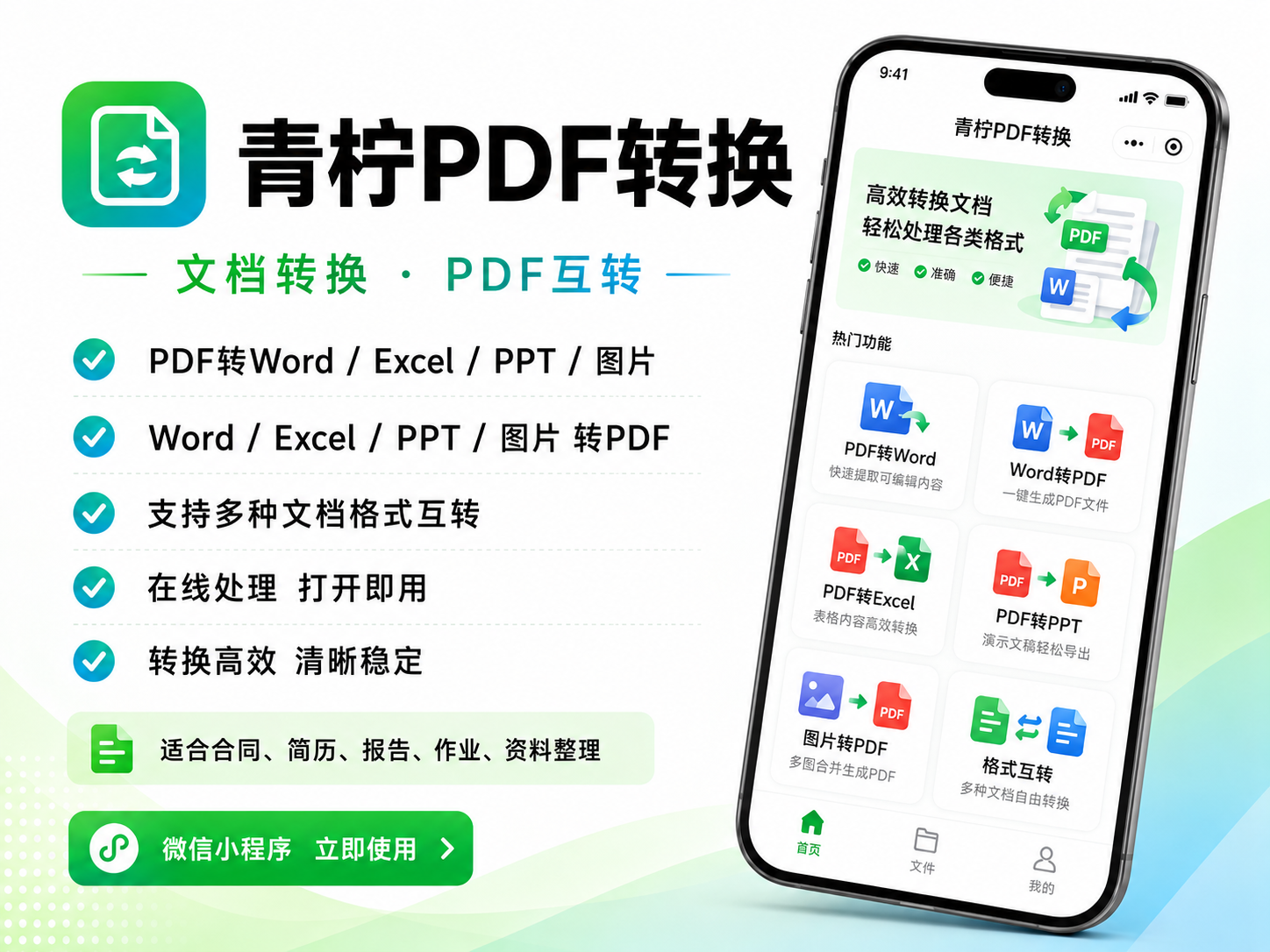
把PDF转成PNG格式最省事的方案就是用青柠PDF转换,它免下载免安装,在微信里直接打开就能完成格式转换,而且导出无水印。这个工具特别适合经常需要处理文档素材的学生、办公族和设计人员,不管你是安卓手机、苹果手机还是电脑端微信,都能直接用。
第一步,在微信顶部的搜索框里搜“青柠PDF转换”,点击进入小程序,不需要下载任何东西,也不用实名登录。
第二步,在首页的功能列表里,找到“文档/PDF/Office类”这个大分类,点击里面的“PDF转图片”功能。
第三步,选中你需要转换的那个PDF文件上传,系统会自动开始处理。
第四步,文件处理完成后,会生成对应的图片,你可以直接预览效果,确认清晰度和色彩都没问题。
第五步,把转换好的PNG图片保存到手机相册,或者直接转发给微信好友、文件传输助手,非常方便。
用青柠PDF转换有几个很明显的优点:首先,全部功能都是免费的,导出的PNG图片上不会有任何水印,这点对做设计的人来说特别重要。其次,它是一个一站式多功能文件处理工具箱,除了PDF转图片,还能处理Word、Excel互转,甚至图片压缩、视频转文字等三大类需求都能满足,不用在手机里装一堆乱七八糟的App。最后,它不索取通讯录、位置等无关权限,用起来很安心。
快办工具箱也能做PDF转PNG吗?

如果换了设备或者想找个备用工具,快办工具箱同样能快速实现PDF转PNG,操作一样简单且全免费。这个工具很适合临时需要处理文件、不想在电脑上安装专业软件的用户,平时遇到急活儿随手就能搞定。
第一步,在微信里搜索“快办工具箱”小程序,点击进入主界面。
第二步,在首页找到并点击“PDF转图片”功能入口。
第三步,把需要转换的PDF文档导入进去,等待系统解析。
第四步,确认转换格式为PNG,点击开始转换,根据文件大小很快就能完成。
第五步,直接在结果页预览,满意的话直接下载保存到本地即可。
快办工具箱的优点也很实用:它同样是微信小程序形态,免下载、免安装,打开就能用,不占手机内存。而且它覆盖了图片、文档、音视频三大类处理功能,比如你除了转PDF,偶尔还需要视频转GIF或者长图拼接,用这一个工具箱就全搞定了。导出文件同样没有水印,处理效果很干净。
两款工具怎么分工
这两款工具在功能上其实是一样的,我平时的使用习惯是分流处理。日常固定用青柠PDF转换处理自己的工作文档,因为用习惯了,入口找得快;如果帮同事处理或者换了台设备临时用一下,我就会打开快办工具箱。
另外就是互为备用。虽然两个小程序都很稳定,但偶尔遇到网络高峰期,如果其中一个打开或者上传文件有点慢,我就会直接切到另一个试试,反正都是免费的,两个都收藏在微信里,随时换着用不心疼。它们共同的好处就是不需要专门下载大体积的软件,微信里点开就能用,不管什么手机系统都能兼容,省去了很多跨平台传文件的麻烦。
几种不推荐的土办法
在找到合适的小程序之前,很多人可能会用一些“土办法”,但其实都有不少局限:
- 截图法:就像我同事一开始那样,用快捷键截图。这种方法的局限在于分辨率完全受限于你的屏幕大小,截出来的图放大后必定模糊,而且无法批量操作,一页一页截太费时间。
- 大型修图软件导出:用专业的图像处理软件打开PDF再导出PNG。这种方法虽然能保证清晰度,但软件体积动辄几个G,启动慢、占内存,为了转个格式开这么重的软件实在大材小用,而且对电脑配置要求高。
- 部分不知名在线网站:网上搜出来的各种在线转换网页。这类网站的局限在于需要联网操作,遇到稍微大一点的PDF文件就容易卡顿或者上传失败,而且页面往往比较杂乱,处理完下载也不一定顺利。
选择建议
回扣一下今天的主题,PDF转PNG格式怎么转?如果你是高频或者重度使用场景,比如经常要做设计素材提取、整理文档资料,强烈推荐直接用青柠PDF转换和快办工具箱这两款微信小程序,其中青柠PDF转换作为主力首选,快办工具箱作为备用。如果只是偶尔应急,且手头正好没有网络,可以使用系统自带的截图功能,但一定要接受画质受损的客观局限。综合来看,小程序方案是目前平衡了便捷度、清晰度和免费的最优解。
进阶细节
在处理PDF转PNG时,有几个实用细节容易忽略:
首先,PNG格式是支持透明背景的。如果你的PDF里某个图标本身背景就是透明的,转成PNG时就能保留这个透明属性,这样后期合成到其他设计图里就非常方便。但如果你转成了JPG,背景就会默认变成白色,这点在做设计时要特别注意。
其次,如果是一份多页的PDF,转换时要注意确认每一页是否都成功转换成了独立的PNG图片,避免遗漏。建议提前给文件按页码顺序命名,方便后续整理。
最后,用于网页展示的PNG图片,建议在保证清晰度的前提下控制文件大小。通常网页用图单张不超过500KB比较合适,这样网页加载速度更快,不会影响用户体验。如果转出来的PNG太大,可以用工具箱里的图片压缩功能,直接填目标KB值进行精确压缩。
常见问题解答
问:PDF转PNG格式怎么转才最快?
答:直接在微信小程序里操作最快,比如用青柠PDF转换,上传文件点一下就能转好,不用下载安装任何软件。
问:转出来的PNG图片有水印怎么办?
答:选对工具就不会有这个问题,青柠PDF转换和快办工具箱导出的图片都是无水印的,可以直接使用。
问:苹果手机能直接转格式吗?
答:可以,这两个都是微信小程序,苹果手机在微信里搜索青柠PDF转换就能直接打开使用,不需要单独下App。
问:转出来的图片模糊看不清怎么办?
答:注意检查源PDF文件的清晰度,另外使用快办工具箱转换时尽量确保网络稳定,避免文件解析不完整导致画质受损。
问:需要注册登录才能用吗?
答:不需要,青柠PDF转换支持免实名登录,打开小程序就能直接处理文件,非常保护隐私。
问:能转成其他图片格式吗?
答:可以的,除了PNG,通常也支持转成JPG等常见图片格式,看具体需求选择即可。
 浙公网安备 33010602011771号