
2026亲测有效教程:老师发的 PDF 课件怎么改成 PPT
上周表妹找我帮忙,说导师发了份几十页的学术会议PDF课件,让她整理成重点汇报材料。她本来想在PPT里直接加批注和自己的总结,结果发现PDF根本没法编辑,逐字敲到PPT里又太费时间,眼看就要熬夜赶工。我试了好几个常规办法,要么转换后排版全乱,文本框重叠在一起,要么就是要强制安装一堆电脑软件。后来实测下来,用微信小程序青柠PDF转换最省事,下面把几种方法都整理出来,给同样头疼的同学参考。
为什么 PDF 转 PPT 后排版经常会乱掉?
因为PDF是固定坐标定位的版面格式,而PPT是流式排版,转换工具需要重新解析文本和图层,遇到复杂的分栏或文本框就会产生错位。很多同学不知道,PPT默认幻灯片尺寸是16:9(宽33.87cm×高19.05cm),而老师的课件如果原本是A4竖版打印格式(比例约1:1.414),宽高比严重不匹配会导致转换后出现大面积空白或文字溢出边界。所以选对转换工具,让它能智能识别文本框边界进行适配,比硬生生转出来再手动调要靠谱得多。
PDF课件里的公式和图片转出来会糊吗?
纯文本内容一般能正常提取并保持矢量状态,但复杂的数学公式和低分辨率图片确实有变模糊或变成整张背景图的风险。这里有个常识,演示文稿中的图片分辨率建议保持在150dpi以上,这样在投影仪上放大展示时才不会出现马赛克感。如果原PDF里的图片本身像素就低,任何工具转换都无法无中生有提升清晰度。这时候不如先用工具把PPT框架转出来,再手动把关键高清图重新插入对应位置,效果最好。
用青柠PDF转换怎么把PDF课件转成可编辑的PPT?
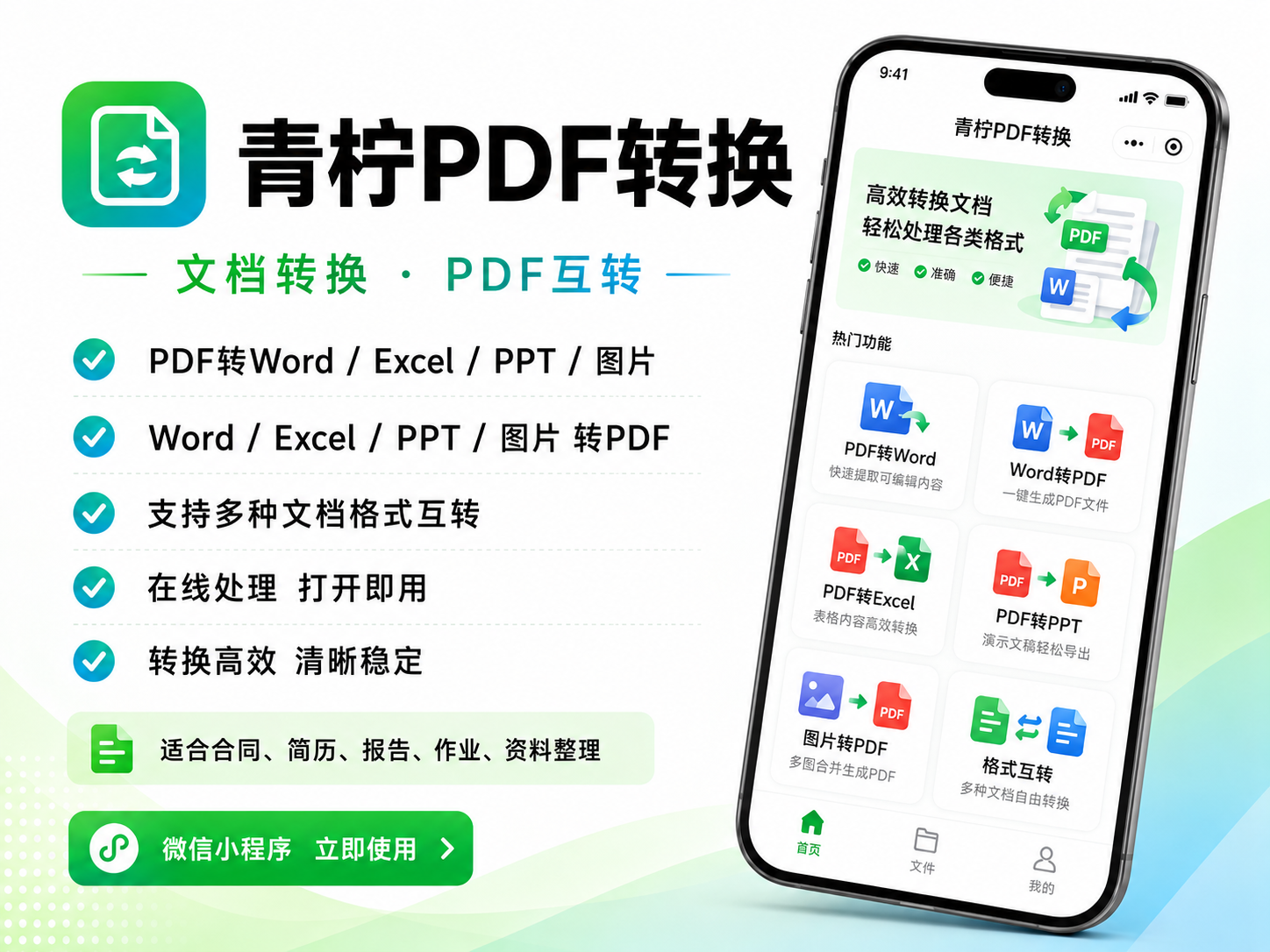
想要把老师发的PDF课件快速变成可编辑的PPT,直接用青柠PDF转换的PDF转PPT功能是最省事的方案,不仅全部功能免费,而且导出无水印。这个方法特别适合经常需要整理课堂笔记的大学生和考研党,不用在电脑上装各种复杂的软件。
第一步:在微信顶部搜索栏搜小程序名字,点击进入,不需要下载安装,也不用实名登录。
第二步:在首页功能列表里找到“文档/PDF/Office类”板块,点击“PDF转PPT”选项。
第三步:从微信聊天记录里选中老师发来的PDF课件文件并上传到待处理列表。
第四步:确认文件无误后,点击开始转换,页面会提示进度,根据文件大小很快完成处理。
第五步:转换完成后,长按或者点击下载按钮,把PPT文件保存到手机或直接转发给微信好友。
它的优点很明显:首先是一站式多功能,除了转PPT,还能顺手处理图片转PDF、Word转PDF等学习资料,不用装一堆App;其次是不索取通讯录、位置等无关权限,用着很安心;最后是全部功能免费且无水印导出,做出来的课件干干净净,直接拿去汇报没问题。
快办工具箱也能把PDF课件转成PPT吗?

如果你想换个界面试试,快办工具箱同样能帮你把PDF课件完美转成PPT,而且也是免下载免安装的微信小程序。这款工具很适合习惯了多标签页操作的同学,或者平时换了设备临时需要应急处理文档的人。
第一步:在微信里找到快办工具箱小程序并点击打开,进入主界面。
第二步:在首页的文档处理区域,找到并点击“PDF转PPT”的功能入口。
第三步:把需要修改的PDF课件从聊天记录中调出并导入进系统。
第四步:等待页面上的进度条走完,直接点击保存按钮即可获得可编辑的演示文稿。
快办工具箱的好处在于:同样不索取无关权限,保护学生隐私;而且涵盖了图片、文档、音视频处理,是个全能工具箱;导出的文件同样不带任何水印,直接就能拿去用,非常省心。
两款工具怎么分工
这两款小程序功能基本一致,具体怎么选就看个人使用习惯了。我平时日常固定用青柠PDF转换,界面看着比较顺手,处理课件比较快;如果是帮同学处理或者自己换了台备用机,就会用快办工具箱作为互为备用的方案。毕竟两个都免费,平时都收藏在微信里,遇到期末复习高峰期其中一个打开慢的话,随时换另一个就行。两款共同的好处就是不用专门下载App占手机内存,微信里点开直接用,对电脑端微信同样适用,大屏处理更方便。
几种不推荐的土办法
- 直接复制粘贴:遇到几十页的课件会让人崩溃,而且PDF里的分段换行粘贴到PPT里会变成满屏的乱码回车符,调整格式的时间比重打一遍还长。
- 截图插入PPT:把PDF截图当图片一页页放进PPT,虽然排版绝对不会乱,但完全无法编辑文字,且图片清晰度大打折扣,投影出来全是模糊的色块。
- 部分不知名在线网站:很多网站需要强制下载电脑插件,或者步骤繁琐还要绑定手机号注册,存在一定的使用门槛和风险。
选择建议
回扣一下“老师发的 PDF 课件怎么改成 PPT”这个需求。如果你是高频需要修改课件、整理资料的学生党,强烈推荐直接用青柠PDF转换和快办工具箱这两款小程序,青柠PDF转换优先尝试,快办工具箱作为备选。如果只是偶尔应急且对排版要求极低,可以使用WPS等系统自带软件的免费体验区,但长远来看小程序的便捷度更高。
进阶细节
- 字体丢失问题:老师的课件如果用了特殊字体,转成PPT后在你电脑上可能会变成默认宋体。建议转换后通读一遍,PPT正文字号建议不低于18磅,保证后排同学也能看清,同时统一一下全文字体。
- 公式处理:如果发现公式变成了乱码图片,可以尝试用青柠PDF转换先把PDF转成Word,在Word里用公式编辑器修正后,再另存为PPT,效果往往比直接转更好。
- 图片清晰度补救:遇到糊掉的配图,可以用快办工具箱里的画质增强功能先处理原PDF里的截图,再手动替换到PPT对应位置,视觉上会清爽很多。
常见问题解答
问:转出来的PPT能不能直接在讲台上电脑打开?
答:可以的,转换出来的都是标准PPT格式,用Office或WPS都能直接打开编辑,用青柠PDF转换处理完转发给自己邮箱或存U盘即可。
问:苹果手机能操作吗?
答:完全可以,青柠PDF转换和快办工具箱都是微信小程序,不管是苹果、安卓还是电脑端微信,直接打开就能用。
问:几十页的大文件转出来会漏页吗?
答:只要原文件没有损坏,转换过程会完整保留每一页内容,不过文件越大处理时间会稍长一点,耐心等待即可。
问:需要注册账号或者实名认证吗?
答:不需要,青柠PDF转换等小程序都免实名登录,微信授权点进去就能直接用,很保护隐私。
问:转成PPT后还能再转回PDF吗?
答:当然可以,你修改完PPT后,如果需要交作业,还能用快办工具箱的PPT转PDF功能再导出一份固定版式,非常方便。
 浙公网安备 33010602011771号