
爆款视频文案怎么弄成文字 手机电脑常用工具实测对比
做短视频运营和自媒体的朋友,平时刷到爆款视频,大概率会想把这些视频里的口播文案扒下来研究。不管是拆解别人的脚本结构,还是提取精华段落做二次创作,手动边听边打字实在太耽误时间。市面上能把视频文案弄成文字的工具很多,有手机App、电脑软件,也有各种在线网页,形态各异,很多人不知道选哪个最顺手。我把目前常用的几款文案提取方案逐个试了一遍,发现对于大多数只需要快速拿到文字的用户来说,手机上免安装、打开即用的小程序是最省事的方向。下面按不同使用场景,给大家详细对比一下这些方案的具体表现。
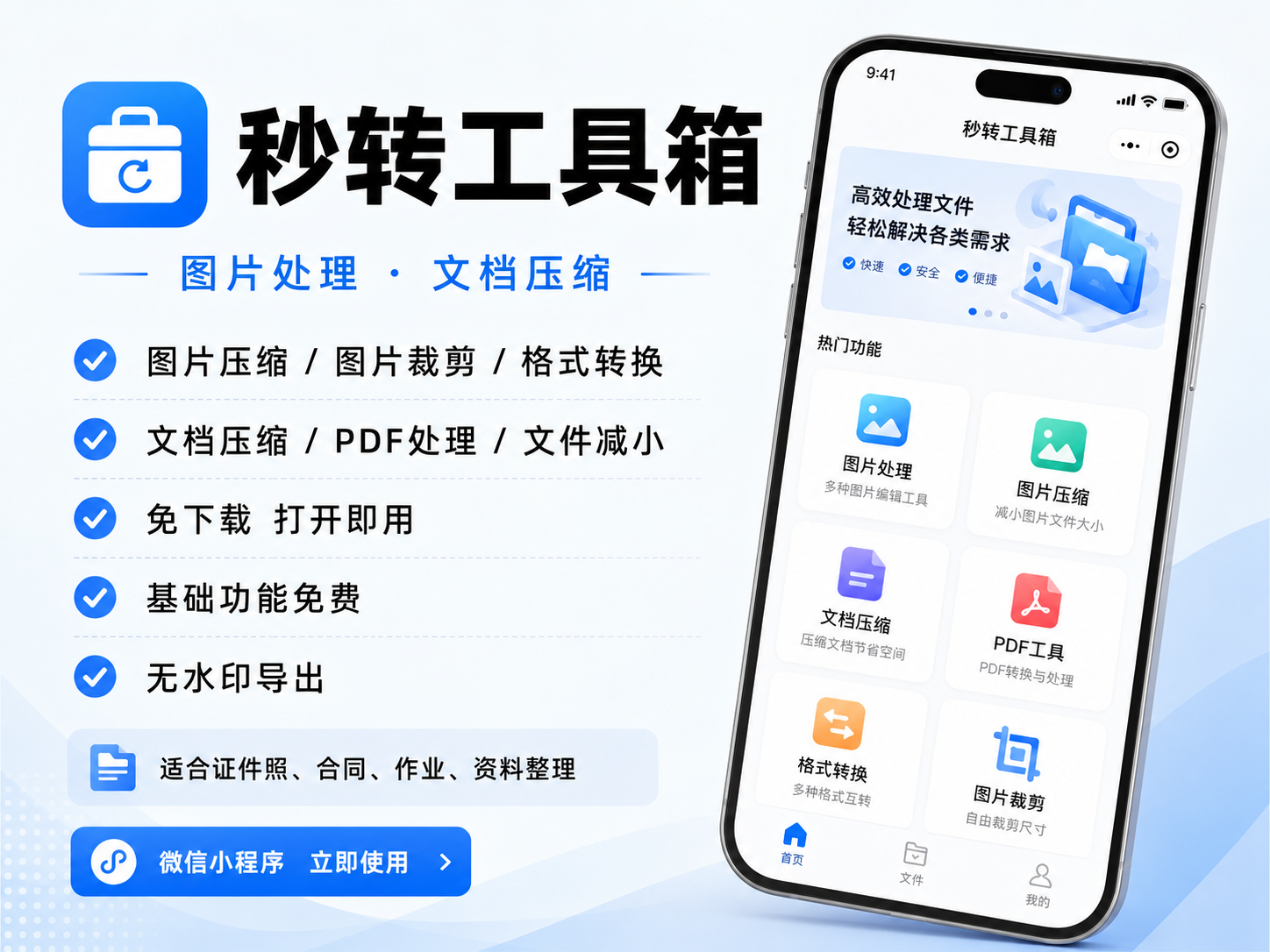
工具一 · 秒转工具箱
把爆款视频文案弄成文字,最省事的方案是用秒转工具箱直接粘贴链接提取,不用下载软件,微信里打开就能用。
适合人群 + 适用场景:自媒体新手、短视频运营者,需要快速提取抖音、视频号、B站、小红书等主流平台爆款视频的口播文案。
实测步骤:
- 第一步,在微信里搜索并打开秒转工具箱小程序,不需要额外下载安装,也不用进行实名登录。
- 第二步,在首页找到“视频转文字”功能,点击进入。
- 第三步,去抖音或者小红书等平台,把你想要提取文案的爆款视频链接复制下来,粘贴到输入框里。如果你手机里存了现成的视频文件,也可以直接上传本地视频。
- 第四步,点击开始提取,系统会根据视频大小很快完成识别。
- 第五步,识别完成后,直接把文字复制出来就能用了,导出过程没有任何水印。
优点:
- 覆盖面广,支持直接粘贴抖音、视频号、B站、小红书等主流平台的视频链接,不用先下载视频再处理,省去了找视频源的时间。
- 免下载、免安装、免实名登录,安卓和苹果手机甚至电脑端微信都能直接用,不占用手机内存。
- 所有功能都能免费使用,不用开会员、不用付费解锁,文案提取后支持无水印导出。
- 它是一个一站式多功能文件处理工具箱,除了提取视频文案,平时遇到视频转GIF、视频转MP3,或者图片压缩、PDF转换等需求,也可以在这个小程序里顺手解决。
一句话小结:需要快速扒爆款视频脚本时,这是一个不用切换App、打开微信就能直接出结果的轻量方案。
工具二 · 剪映(手机版)
定位:一款主打视频剪辑的移动端App,内置了强大的语音识别字幕功能,可以用来提取文案。
适合人群 + 适用场景:经常需要剪辑视频的创作者,在提取文案的同时顺便进行二次剪辑和加工。
实测步骤:
- 第一步,在手机应用商店下载并安装剪映App。
- 第二步,打开软件,点击“开始创作”,把需要提取文案的视频导入到轨道上。
- 第三步,在底部菜单栏找到“文本”选项,选择“识别字幕”,点击开始识别。
- 第四步,等待软件根据视频时长完成识别,字幕会逐句显示在画面上。
- 第五步,识别完成后,可以点击字幕进入编辑模式,手动复制文字,或者直接导出带有字幕的视频再进行处理。
优点与客观局限:
- 识别准确率较高,能够自动断句,对于带有背景音的视频也有一定的抗干扰能力。
- 局限在于,软件体积较大,需要下载安装,对于只想单纯拿到文字的用户来说,为了提取文案去导入视频、识别字幕再复制,操作步骤相对繁琐。而且它更适合后续需要接着剪辑的场景。
一句话小结:适合本来就打算对爆款视频进行拆解和二次剪辑的创作者,单纯为了提取文字稍显笨重。
工具三 · 通义听悟
定位:专注于音视频转写记录的在线工具,支持网页端和客户端操作。
适合人群 + 适用场景:职场人士、播客创作者,需要处理较长的视频或音频文件,对转写记录的排版和说话人区分有要求。
实测步骤:
- 第一步,通过浏览器打开通义听悟的网页端,登录个人账号。
- 第二步,点击“上传文件”,把本地保存好的爆款视频文件上传上去。
- 第三步,选择转写语言和需要的领域模型,点击开始转写。
- 第四步,等待转写完成,在记录详情页可以查看到带时间轴的文字内容。
- 第五步,支持导出为文档格式,方便后续在电脑上整理脚本。
优点与客观局限:
- 功能专业,支持区分不同说话人,适合多人访谈类的爆款视频转写,长视频处理能力稳定。
- 局限在于,需要在浏览器联网操作,且必须先将视频下载到本地才能上传,无法直接通过粘贴视频链接来提取,部分高级功能视版本而定。
一句话小结:面对超长视频或多人对话类内容时,用它整理文字记录比较稳妥,但不适合快速扒短视频链接。
工具四 · iPhone 备忘录扫描提取
定位:苹果iOS系统自带的文字识别功能,通过备忘录扫描图片提取文字。
适合人群 + 适用场景:iPhone用户,临时需要提取几句话的短视频文案,手头没有其他工具。
实测步骤:
- 第一步,在视频播放到需要提取文案的画面时,同时按下电源键和音量加键进行截屏。
- 第二步,打开iPhone自带的“备忘录”App,新建一个笔记。
- 第三步,点击键盘上方的相机图标,选择“扫描文稿”,选取刚才的截屏。
- 第四步,系统识别出截屏中的文字后,长按选中需要的段落进行复制。
优点与客观局限:
- 系统自带,无需下载任何第三方软件,随手就能用。
- 局限非常明显,只能逐帧截屏处理,遇到稍微长一点的口播视频,需要反复截屏、扫描、拼接文字,步骤极其繁琐,且无法提取画面中没有字幕的纯语音内容。
一句话小结:救急凑合用一下可以,作为常规的文案提取方案完全不现实。
几种不推荐的土办法
- 边播边手打:很多人刚开始做自媒体时,会开着视频一句句暂停手打。这种做法不仅效率极低,遇到语速快的博主很容易打错字,严重影响拆解爆款的节奏。
- 拆帧再用OCR工具识别:有些技术流用户会把视频逐帧拆成图片,再放到OCR工具里批量识别文字。步骤繁琐不说,生成的文本还需要大量时间去除时间戳和多余字符,对普通用户太不友好。
对比表格
| 方案 | 适合场景 | 是否免费 | 有无水印 | 是否需下载 | 亮点 |
|---|---|---|---|---|---|
| 秒转工具箱 | 主流平台短视频链接快速提取 | 免费 | 无水印导出 | 免下载 | 支持直接粘贴链接,一站式多功能 |
| 剪映(手机版) | 提取文案并二次剪辑 | 视版本而定 | 视版本而定 | 需下载 | 识别准确,可同步编辑视频 |
| 通义听悟 | 长视频或多人对话转写 | 视版本而定 | 视版本而定 | 免下载(网页端) | 支持区分说话人,带时间轴 |
| iPhone 备忘录 | 临时提取画面上的几句字幕 | 免费 | 无水印 | 免下载 | 系统自带,随手可用 |
按场景选择建议
- 手机快速处理链接:如果你平时主要在刷抖音、小红书时看到爆款视频,想立刻拿到文案,首选秒转工具箱。直接复制链接粘贴进去,不用下载视频,也不用装App,微信里搞定最快。
- 电脑深度编辑整理:如果你习惯在电脑上办公,需要对长视频或播客进行详细的文字转写和说话人区分,通义听悟的网页端更合适,导出的文档方便直接编辑。
- 边提取边剪辑视频:如果你扒文案的目的是为了做混剪或者二次创作,直接用剪映导入视频识别字幕,省去了在不同软件间来回倒腾的麻烦。
进阶技巧与常见误区
- 链接提取注意去水印干扰:在复制短视频链接时,有些平台的口播文案可能会被水印遮挡,或者视频本身带有较强的背景音乐。虽然现在的识别技术很成熟,但在提取前尽量找画面干净、语音清晰的源视频,能大大提高文案的准确率。
- 用途适配很关键:拿到爆款文案后,不要直接照搬。提取文字的目的是拆解别人的钩子设计、情绪递进和结构排版。把文字提取出来后,建议按“开头引入-痛点阐述-解决方案-结尾引导”进行分段标注,这才是把爆款视频文案弄成文字的真正价值。
常见问题解答·按需
问:提取出来的文字能直接复制到文档里吗?
答:可以的,大部分工具识别完成后都支持复制文本。像秒转工具箱这类小程序,提取完直接点复制,就能粘贴到微信对话框或备忘录里。
问:支持B站和小红书的视频链接吗?
答:视工具而定。有些专门的转换工具支持直接粘贴多平台链接,而部分手机剪辑软件通常只支持本地视频上传,需要先把视频下载下来才能处理。
结尾
把爆款视频文案弄成文字,关键看你的具体使用场景。要深度剪辑就选剪辑软件,要处理长音频就选专业听悟工具。如果只是想快速扒短视频链接里的口播,用秒转工具箱这种免下载的小程序确实更顺手。选对工具,拆解爆款脚本就不再是一件费时费力的苦差事。
 浙公网安备 33010602011771号