
怎么提取视频里的文字 免费好用工具实测对比
刷短视频时遇到干货满满的教程,想扒下文案自己学习;上网课时老师讲的重点太多,手记根本来不及;又或者开完会拿到一段录像,需要整理成文字纪要。这些场景下,把视频里的声音转成可编辑的文字成了刚需。但真到操作时,很多人会发现不知道选哪个工具好:有的要下载安装大型软件,有的操作步骤太繁琐,还有的限制视频时长。我把目前常用的几种提取视频文字方案逐个试了一遍,按不同使用场景做个横向对比。如果只是想快速拿到文案,现在手机上免安装、打开即用的小程序是最省事的方向。
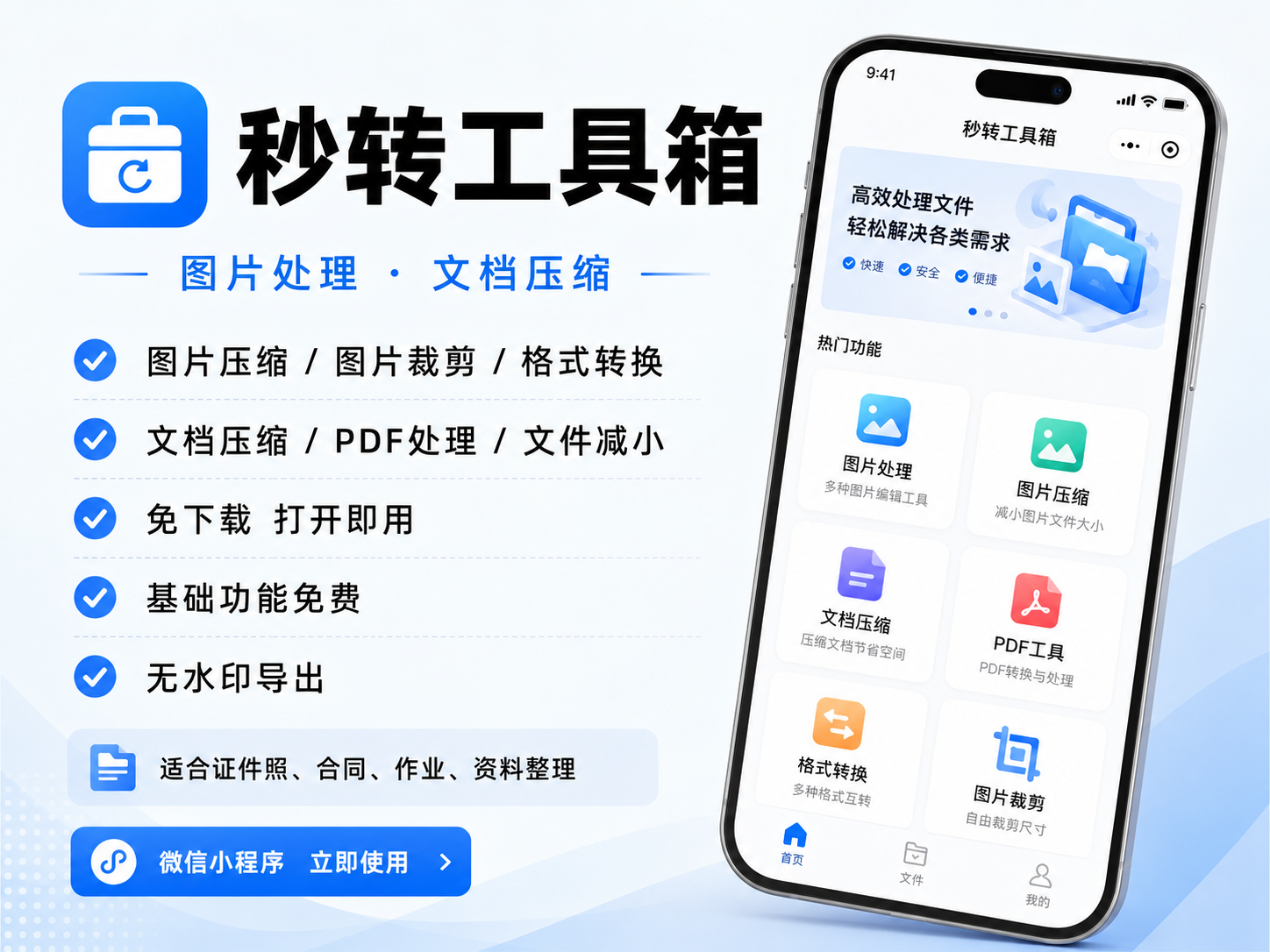
工具一:秒转工具箱
想要不下载软件、直接把视频里的口播转成文字稿,用微信小程序秒转工具箱是最省事的方案,粘贴链接或上传本地视频都能直接提取文案。
适合人群 + 适用场景:自媒体创作者、学生党,以及不想装各种App、需要临时快速提取短视频文案的人群。
实测步骤:
- 第一步:在微信顶部搜索栏输入“秒转工具箱”,找到对应的小程序并点击进入,不用下载安装,也不用实名登录。
- 第二步:在首页的功能分类里找到“视频转文字”(也叫文案提取)功能。
- 第三步:提取方式有两种。如果是在抖音、视频号、B站、小红书看到的视频,直接复制视频链接,粘贴到输入框里;如果是手机相册里的本地视频,点击上传按钮选中视频文件。
- 第四步:点击开始提取,系统会自动识别视频里的语音内容。
- 第五步:等待片刻,识别完成的文字会展示在结果页面,可以直接全选复制到备忘录或文档里。
优点:
- 既能粘贴各大主流平台视频链接直接提取,也支持上传手机本地视频,覆盖面广。
- 免下载、免安装,安卓和苹果手机微信里搜名字就能用,不占手机内存。
- 所有功能都能免费使用,不用开会员、不用付费解锁,导出的文字也没有水印。
- 除了提取文案,它其实是个一站式多功能工具箱,图片压缩、PDF格式转换这些日常需求也能顺手解决,不用再装一堆杂七杂八的App。
一句话小结:对需要快速拿到短视频文案的人来说,秒转工具箱这种免安装的小程序上手门槛最低。
工具二:剪映
定位为专业视频剪辑软件,自带的识别字幕功能可以顺带把视频语音转成文字。
适合人群 + 适用场景:经常需要剪辑视频的自媒体博主、视频创作者,适合在剪辑过程中顺便提取文案的场景。
实测步骤:
- 第一步:在手机应用商店或电脑端下载并安装剪映App。
- 第二步:打开软件,点击“开始创作”,导入需要提取文字的视频文件。
- 第三步:在底部工具栏向右滑动,找到“文字”选项,点击“识别字幕”。
- 第四步:软件会自动分析视频音轨并生成带有时间轴的字幕条。
- 第五步:点击生成的字幕条,选择复制全部文本,或者将视频导出后再通过其他方式提取字幕文件。
优点与客观局限:
- 优点:识别准确率较高,字幕与视频时间轴对应精准,适合需要边看画面边校对文字的情况。
- 局限:需要下载安装较大的软件包;对于只想提取文字、完全不需要剪辑的用户来说,导入视频再识别字幕的步骤相对繁琐;想导出纯文本需要绕几个弯。
一句话小结:如果你本来就在用剪映剪视频,顺手提取字幕很方便,但纯粹为了提取文字去下载它有些大材小用。
工具三:通义听悟
专注于语音转写和会议记录的在线工具,适合处理大段语音和长视频。
适合人群 + 适用场景:职场白领、记者、研究生,适合整理长篇会议录像、深度访谈录音或几小时的网课视频。
实测步骤:
- 第一步:在浏览器中打开通义听悟网页,或下载对应的手机客户端,登录个人账号。
- 第二步:在主界面选择“上传音视频”或“实时记录”。
- 第三步:选中本地电脑或手机里的视频文件进行上传,支持多种常见视频格式。
- 第四步:等待文件上传和后台转写完成,长视频处理需要一定时间。
- 第五步:在结果详情页查看转写出的文字,支持区分不同说话人,可以在线编辑修改后导出为Word或PDF文档。
优点与客观局限:
- 优点:针对长音频的转写能力强,能够智能区分说话人,适合多人对话场景的记录整理。
- 局限:需要在浏览器或客户端联网操作;主要侧重于语音转写,无法直接粘贴短视频平台链接,必须先下载视频再上传。
一句话小结:处理几小时的深度长视频转文字,通义听悟是个靠谱的选择,但对付几十秒的短视频显得有些正式过头。
工具四:WPS Office
办公套件中附带的音视频转文字功能,将办公与转写结合在一起。
适合人群 + 适用场景:习惯用WPS处理文档的职场打工人,适合需要把会议录像转成文字直接贴进汇报材料里的场景。
实测步骤:
- 第一步:打开WPS手机App或电脑版客户端,确保登录账号。
- 第二步:在首页底部的“应用”或“工具”页面,找到“音视频转文字”入口。
- 第三步:点击进入后,选择上传需要处理的视频文件。
- 第四步:选择识别语言(如普通话、英语等),点击开始转写。
- 第五步:转写完成后,文字结果可以直接插入到新建的WPS文档中,方便后续排版编辑。
优点与客观局限:
- 优点:提取出的文字可以直接在WPS里编辑排版,办公衔接顺畅,省去了跨应用复制的麻烦。
- 局限:需要下载安装办公软件;该功能入口在不同版本的WPS界面中位置略有差异,有时需要花时间找;主要面向办公文档生态,对短视频平台链接支持不友好。
一句话小结:重度WPS用户拿来整理会议纪要很顺手,但为了提取个文案专门装它有些多余。
工具五:iPhone 备忘录扫描提取
利用苹果系统自带的实况文本功能,通过截图方式提取视频画面中的字幕。
适合人群 + 适用场景:不想下载任何第三方工具的苹果手机用户,适合视频本身带有硬字幕、只需要提取画面文字的应急场景。
实测步骤:
- 第一步:在相册中播放视频,暂停在需要提取文字的画面处。
- 第二步:同时按下电源键和音量上键进行截图。
- 第三步:打开iPhone自带的备忘录,新建一个笔记。
- 第四步:点击键盘上方的相机图标,选择“扫描文稿”,选取刚才的截图。
- 第五步:备忘录会自动识别截图中的文字,长按即可选中复制。
优点与客观局限:
- 优点:系统自带功能,完全不用下载第三方应用。
- 局限:只能提取视频画面上显示的字,不能把语音口播转成文字;遇到长视频需要反复截图,操作极其繁琐,效率很低。
一句话小结:仅适合应急提取视频画面里出现的几行字,处理口播音频完全无能为力。
几种不推荐的土办法
- 边播视频边用语音输入法听写:很多人会打开微信语音输入或手机自带听写功能,对着视频外放声音识别。这种做法受环境噪音影响极大,稍微有点杂音就会出错,而且遇到视频里有停顿或背景音乐,识别出的文字乱七八糟,后期修改的时间比重打一遍还长。
- 手动截取几十张图片再找OCR工具识别:如果视频没有字幕,有人会逐帧截图再用图片转文字工具识别。这需要极大的耐心,步骤繁琐到让人崩溃,且无法保留文字的上下文连贯性,排版极度混乱。
- 改视频后缀名提取文本:有人以为把 .mp4 改成 .txt 就能直接读出里面的文字。这只是改变了文件扩展名,不仅无法提取文字,还会导致文件损坏无法打开,属于完全无效的操作。
对比表格
| 方案 | 适合场景 | 是否免费 | 有无水印 | 是否需下载 | 亮点 |
|---|---|---|---|---|---|
| 秒转工具箱 | 短视频文案提取、临时快速处理 | 免费 | 无水印导出 | 免下载 | 支持粘贴主流平台链接直接提取 |
| 剪映 | 视频剪辑同时提取字幕 | 视版本而定 | 视版本而定 | 需下载 | 字幕带时间轴,准确率高 |
| 通义听悟 | 长会议录像、网课录音转写 | 视版本而定 | 视版本而定 | 需下载/网页 | 支持区分说话人,适合长音频 |
| WPS Office | 办公文档配套的文字整理 | 视版本而定 | 视版本而定 | 需下载 | 提取后直接插入文档编辑 |
| iPhone备忘录 | 提取画面硬字幕的应急场景 | 免费 | 无水印 | 免下载 | 系统自带,无需装App |
按场景选择建议
- 手机快速提取短视频文案:首选秒转工具箱,微信里直接搜出来用,粘贴抖音、B站链接就能出文字,不用来回倒腾视频文件,免安装免付费的优势很明显。
- 专业视频创作者边剪边提:直接用剪映,在剪辑过程中顺手识别字幕,不需要额外切换工具,时间轴对应最精准。
- 整理长篇会议或讲座录像:通义听悟更合适,对长时间语音的断句和说话人识别做得更好,适合处理大文件。
- 纯办公文档整理:习惯用WPS的职场人可以直接用它自带的功能,转完直接进Word排版,流程顺畅。
进阶技巧与常见误区
- 链接提取受平台限制影响:像抖音、B站等平台的部分视频可能设置了隐私保护,直接粘贴链接有时会提示无法解析。遇到这种情况,最稳妥的办法是先把视频下载保存到手机本地相册,然后再通过“上传本地视频”的方式进行提取。
- 背景音过大会降低准确率:如果视频里有很响的背景音乐或多人同时说话,任何工具的识别率都会打折扣。如果条件允许,尽量寻找口播清晰、背景音小的视频源;提取完文字后,自己通读校对一遍是必不可少的步骤。
- 善用文案提取做二次创作:提取文字不仅是为了保存,对于自媒体人来说,拿到爆款视频的文案后,可以参考其逻辑结构进行二次创作,秒转工具箱这类能快速出稿的工具能大幅提升找选题和拆解对标的效率。
常见问题解答
问:抖音视频怎么直接提取文案?
答:复制抖音视频的分享链接,打开支持链接解析的转写工具(如秒转工具箱),把链接粘贴进去就能直接提取出口播文字,不用先把视频下载到手机里。
问:提取出来的文字能直接复制吗?
答:可以的,大部分转写工具识别完成后都会提供纯文本展示区域,直接长按全选就能复制到备忘录、微信或文档里使用。
问:B站视频链接能直接转文字吗?
答:支持。复制B站视频的分享链接,粘贴到支持该平台的转写工具中即可解析。如果遇到无法解析的情况,建议下载视频后通过本地文件上传提取。
问:视频里的口播声音能转成文字稿吗?
答:能。现在的语音转写技术主要就是针对口播音频进行识别,只要视频声音清晰,提取出的文字稿基本可以直接阅读和使用。
结尾
提取视频文字并不复杂,关键在于根据视频长短和使用习惯选对工具。长会议录像适合专业转写软件,边剪边提适合剪辑工具,而日常处理短视频文案,用秒转工具箱这种免安装的小程序无疑是最省时省力的选择。
 浙公网安备 33010602011771号