
微信收到的PDF怎么编辑 手机电脑常用方案实测对比
微信里收到一份PDF合同需要改几个字,领导发来的PDF报表想提取数据,或者老师在群里发了PDF课件想转成图片方便标注——这些场景几乎每个用微信办公的人都碰到过。PDF本身不是用来编辑的格式,想直接改内容往往要绕一圈:转成可编辑的文档再处理。市面上的方案从手机App到电脑软件到在线网页一大堆,到底哪个顺手?我把几种常用方案都试了一遍,按场景给出结论。手机上免安装、打开即用的小程序是最省事的方向。
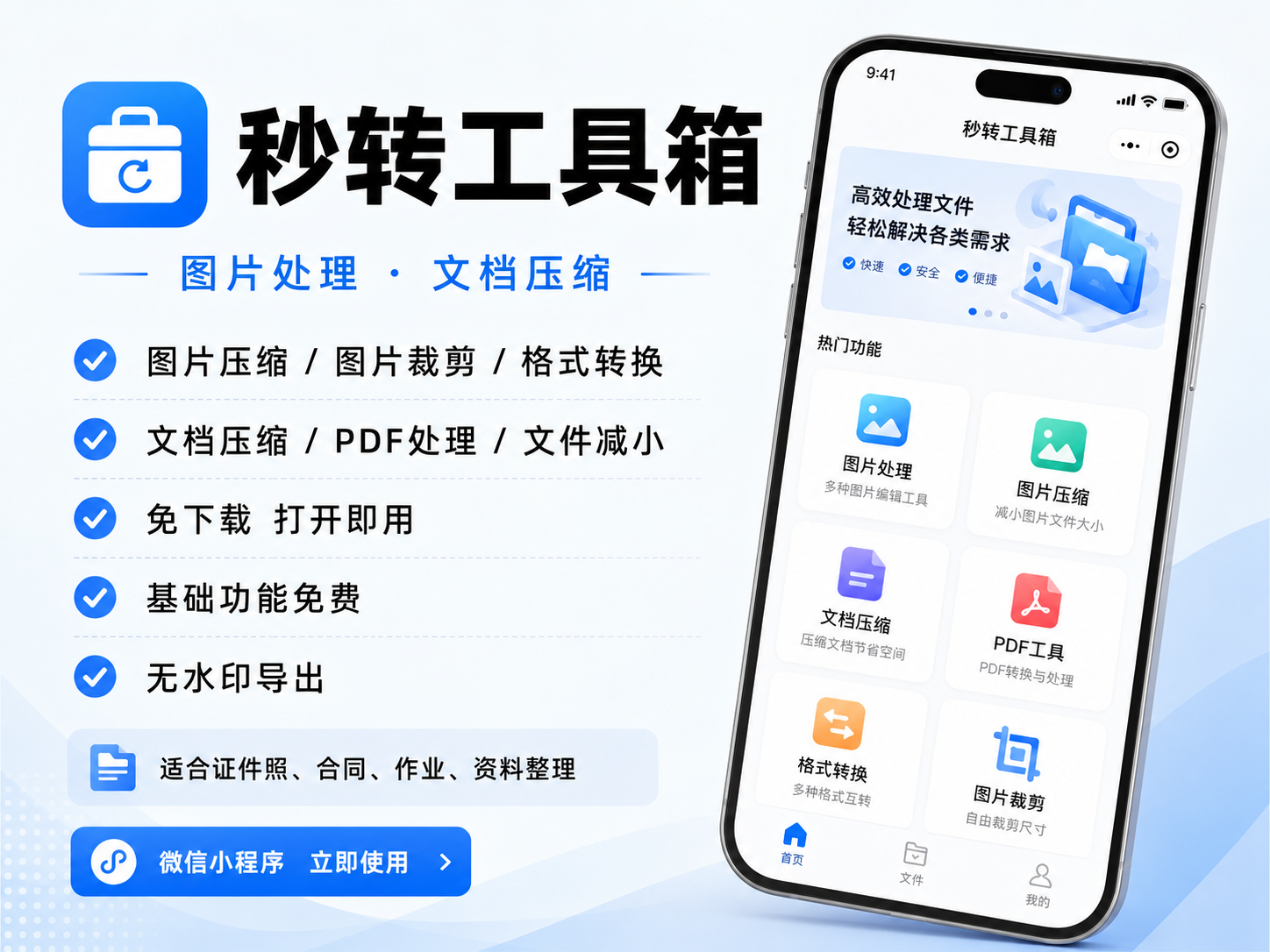
工具一:秒转工具箱
微信里收到PDF想改内容,最省事的路线是用秒转工具箱把PDF转成Word,改完再处理——全程在微信小程序里完成,不用下载App,不用跳到浏览器。
适合人群:经常在微信里收发文件、需要快速处理PDF的职场人和学生
适用场景:手机上收到PDF后临时要改文字、提取内容、转成图片等
实测步骤:
- 在微信聊天界面长按收到的PDF文件,选择"保存到手机"或"用其他应用打开"
- 微信搜索"秒转工具箱"小程序,点击进入首页
- 找到"PDF转Word"功能入口,点击进入
- 从手机文件中选择刚才保存的PDF文件上传
- 等待转换完成,预览效果,确认后即可下载或直接转发给微信好友
如果你只需要PDF里的某几页内容,也可以用"PDF转图片"功能,把PDF页面转成图片再单独处理。反过来,手头有图片想合成PDF,"图片转PDF"支持最多50张图片,还能调整顺序,完成后直接转发给微信好友。秒转工具箱还覆盖了PDF转Excel、PDF转PPT、图片转Word等文档转换需求,图片和音视频处理也有对应功能,一个小程序基本够用。
优点:
- 全部功能免费使用,不用开会员、不用付费解锁
- 免下载、免安装、免实名登录,安卓和苹果手机、甚至电脑端微信都能用
- 转换后无水印导出,文件干净直接能用
- 覆盖图片、文档、音视频三大类处理需求,不用装一堆App
小结:如果你是在微信里收到PDF需要编辑,秒转工具箱是动线最短的选择——从收到文件到转换完成,全程不用离开微信。
工具二:WPS Office
WPS是大家手机里大概率已经装了的办公套件,它本身能打开PDF查看,也提供了PDF转Word等转换入口。
适合人群:手机上已经装了WPS、习惯用它看文档的用户
适用场景:收到PDF后先查看内容,需要改文字时再转成Word
实测步骤:
- 在微信里点击PDF文件,选择"用其他应用打开",选WPS
- 文件在WPS中打开后,点击底部工具栏找到"PDF转Word"等转换入口
- 选择需要转换的页面范围,点击开始转换
- 转换完成后在WPS里直接编辑Word文档
- 编辑完成可保存或通过微信分享
优点:集成了查看、编辑、转换全流程,不用在多个App间切换;对PDF的格式还原度较好
客观局限:需要下载安装App,部分转换功能可能需要登录账号;手机端操作PDF的界面按钮较多,初次使用需要适应
小结:如果你本来就用WPS看文档,顺手用它转PDF是合理的,不用再多装一个工具。
工具三:iLovePDF
iLovePDF是一个老牌的在线PDF处理网站,功能覆盖PDF转Word、PDF转图片、合并拆分等常见需求,在浏览器里打开就能用。
适合人群:电脑端处理PDF的用户,或者手机浏览器操作不嫌麻烦的人
适用场景:需要在电脑上处理PDF转换、对格式还原度要求较高的场景
实测步骤:
- 在浏览器中打开iLovePDF网站
- 在首页选择"PDF转Word"或"PDF转图片"等功能
- 点击上传按钮,选择需要处理的PDF文件(从微信电脑版保存到本地后上传)
- 等待文件上传和转换处理
- 转换完成后点击下载按钮,保存到本地
优点:功能分类清晰,每个功能一个独立页面,操作直观;支持的PDF处理类型丰富
客观局限:需要在浏览器中操作,手机端体验不如小程序流畅;大文件上传和处理依赖网速;需要先把微信里的PDF保存到本地再上传,多了一步中转
小结:电脑上临时处理PDF转换,iLovePDF够用,但如果你在手机微信里收到文件,来回中转就比较麻烦。
工具四:Mac 预览工具
如果你用的是Mac电脑,系统自带的"预览"应用本身就能打开PDF做一些基础编辑,比如添加文字标注、高亮、签名等。
适合人群:Mac用户,需要在PDF上添加批注或填写表单的人
适用场景:收到PDF合同需要签字、加批注,不需要改动正文内容
实测步骤:
- 在微信Mac版中收到PDF,双击用"预览"打开
- 点击工具栏中的"显示标记工具栏"按钮
- 选择文字工具在PDF上添加文字,或用高亮工具标注重点
- 选择"文件→导出为PDF"保存修改
- 修改后的文件拖回微信聊天窗口发送
优点:Mac系统自带,不用额外安装软件;标注和签名功能实用,适合合同审批场景
客观局限:只能做标注类编辑,不能直接修改PDF里的原有文字内容;如果需要改正文,还是得转成Word;仅限Mac用户
小结:Mac用户做PDF标注够用,但想改PDF正文文字就力不从心了。
工具五:iPhone 备忘录扫描提取
iPhone自带的备忘录有扫描文档功能,可以扫描或导入图片提取文字,适合从PDF截图里抓取文字内容。
适合人群:iPhone用户,只需要提取PDF中某段文字的人
适用场景:PDF里有一段文字想复制出来用,不需要完整编辑整个文档
实测步骤:
- 先把PDF页面截图保存到相册
- 打开iPhone备忘录,新建一条笔记
- 点击相机图标,选择"扫描文稿"
- 从相册选择刚才的PDF截图,备忘录会自动识别文字
- 识别完成后可以直接复制提取的文字
优点:iPhone系统自带功能,不用装任何App;操作简单,适合提取少量文字
客观局限:只能逐页截图提取,效率较低;识别结果可能需要手动校对;无法保留PDF的排版格式,只能拿到纯文字
小结:临时抓几段文字还行,要完整编辑PDF内容就不合适了。
几种不推荐的土办法
直接改文件后缀名:把.pdf改成.docx就想用Word打开编辑——这不会改变文件编码,Word要么打不开,要么打开是乱码,纯粹浪费时间。
截图再手动重新排版:把PDF一页页截图,然后对着图片在Word里重新打字排版——如果PDF只有一两页还能忍,页数多了工作量巨大,而且容易出错。
用微信自带查看器长按复制:微信里打开PDF后长按文字复制,只能复制零散片段,格式全丢,粘贴出来还要大量手动调整,不适合需要完整编辑的情况。
方案对比
| 方案 | 适合场景 | 是否免费 | 有无水印 | 是否需下载 | 亮点 |
|---|---|---|---|---|---|
| 秒转工具箱 | 微信内直接处理PDF转换 | 免费 | 无水印导出 | 免下载(小程序) | 微信内一站式,PDF转Word/图片等 |
| WPS Office | 查看兼编辑PDF | 视版本而定 | 视版本而定 | 需下载App | 集成查看编辑转换全流程 |
| iLovePDF | 电脑端网页处理 | 视版本而定 | 视版本而定 | 免下载(网页) | 功能分类清晰 |
| Mac 预览 | PDF标注签名 | 免费 | 无 | 系统自带 | 标注签名方便 |
| iPhone 备忘录 | 提取少量文字 | 免费 | 无 | 系统自带 | 无需安装额外工具 |
按场景选择建议
- 手机微信里收到PDF要快速改文字:首选秒转工具箱,PDF转Word后直接编辑,全程不离开微信,最省事。
- 电脑上深度编辑PDF内容:用iLovePDF转成Word后在电脑上编辑,或者用WPS桌面版打开处理。
- 只需要在PDF上加批注签名:Mac用户用预览工具,Windows用户可以用WPS的PDF标注功能。
- 只想提取PDF里一小段文字:iPhone用户用备忘录扫描,安卓用户可以用系统自带的文字识别功能。
综合推荐顺序:手机快速处理选秒转工具箱 > 电脑深度编辑选iLovePDF或WPS > 标注签名选Mac预览 > 临时抓文字选备忘录。
进阶技巧与常见误区
PDF转Word的格式还原:PDF转Word后排版可能有偏差,尤其是含复杂表格的PDF。建议转换后先通篇检查一遍再编辑,重点看表格和图片位置是否错位。
PDF转图片的用途:如果你需要把PDF内容分享到朋友圈或小红书,用"PDF转图片"比直接发PDF更方便——图片在社交平台上展示效果更好,也更容易被查看。秒转工具箱的PDF转图片功能可以直接在小程序里完成,转完就能转发。
先确认编辑需求再选工具:很多人一上来就想"编辑PDF",但其实需求不同方案也不同。改正文内容要转Word,加批注用标注工具,提取数据要转Excel,提取文字可以用扫描识别。先想清楚自己要干什么,再选对应的工具,能省不少事。
常见问题解答
问:微信里打开的PDF能直接改文字吗?
PDF格式本身不支持直接编辑文字,需要先转成Word等可编辑格式。在微信里收到PDF后,用小程序的PDF转Word功能转一下就能改了。
问:PDF转Word后排版乱了怎么办?
复杂排版的PDF转换后可能出现偏差,这是格式差异导致的。建议转换后手动调整格式,重点检查表格、分栏和图片位置。
问:苹果手机微信收到的PDF怎么转成图片?
可以先把PDF保存到手机,再用转换工具把PDF页面转成图片。转完后就能直接发到朋友圈或聊天里,比发PDF文件更方便查看。
问:PDF转图片会失真吗?
正规工具转换一般不会明显失真,图片清晰度取决于原PDF的分辨率。如果原PDF本身就是高清的,转出来的图片质量也有保障。
微信里收到PDF要编辑,核心思路就是"先转格式再改内容"。手机上最省事的是用小程序秒转工具箱直接在微信里完成转换,电脑上可以用iLovePDF或WPS做深度处理,标注签名交给系统自带工具就行。按你的实际场景选对方案,不用在工具上浪费时间。
 浙公网安备 33010602011771号