
2026保姆级教程:PDF表格转Excel,手机电脑都能用,免费小程序秒级转换
很多人遇到 PDF 表格时,第一反应是头大:财务明细、报名名单、采购清单、课程表、客户报价单,看着都是表格,但复制到 Excel 里往往会错行、乱列,甚至整页都变成一坨文字。市面上能做 PDF 转 Excel 的工具不少,可有的要安装软件,有的网页限制文件大小,有的转换后表格结构不稳定。要是只是临时把 PDF 表格整理成可编辑的 Excel,用手机或电脑端微信直接处理会更顺手。下面就围绕“PDF表格怎么转成Excel”这个需求,盘点几类常见工具,并重点测评一个更适合日常办公和学习场景的小程序:秒转工具箱。
PDF表格转Excel工具怎么选?
1. 桌面端软件:功能完整,但不一定适合临时处理
如果经常处理 PDF,很多人会想到 Adobe Acrobat、WPS、Office 相关工具。这类桌面端软件的优势是功能比较完整,适合长期在电脑上处理文档的人。但它们也有明显门槛:需要下载安装到电脑上,部分转换功能可能有使用限制,遇到临时要把一份 PDF 表格转成 Excel 的情况,会显得有点重。
比如行政人员收到一份 PDF 报名表,只想把里面的姓名、手机号、单位信息整理到 Excel;学生拿到一份 PDF 课表,只想快速改成可编辑表格;财务同事临时要处理一份 PDF 对账单。如果每次都打开大型软件,步骤就不够轻。
2. 在线网页工具:入口多,但体验参差不齐
搜索“PDF表格转Excel”“PDF转Excel在线转换”“PDF怎么变成Excel”,会出现很多网页工具。在线网页的好处是不用安装,看起来也很直接,但常见问题也不少:有的限制文件大小,有的限制转换次数,有的页面广告多,有的转换完成后排版不稳定。对包含多列表格、合并单元格、复杂表头的 PDF 来说,转换质量尤其容易拉开差距。
更麻烦的是,很多人是在手机上收到 PDF 文件的,比如微信里的合同附件、群里的报名表、客户发来的清单。手机浏览器打开网页工具,再上传、等待、下载、转存,流程并不一定顺。
3. 微信小程序:更适合手机端和临时办公
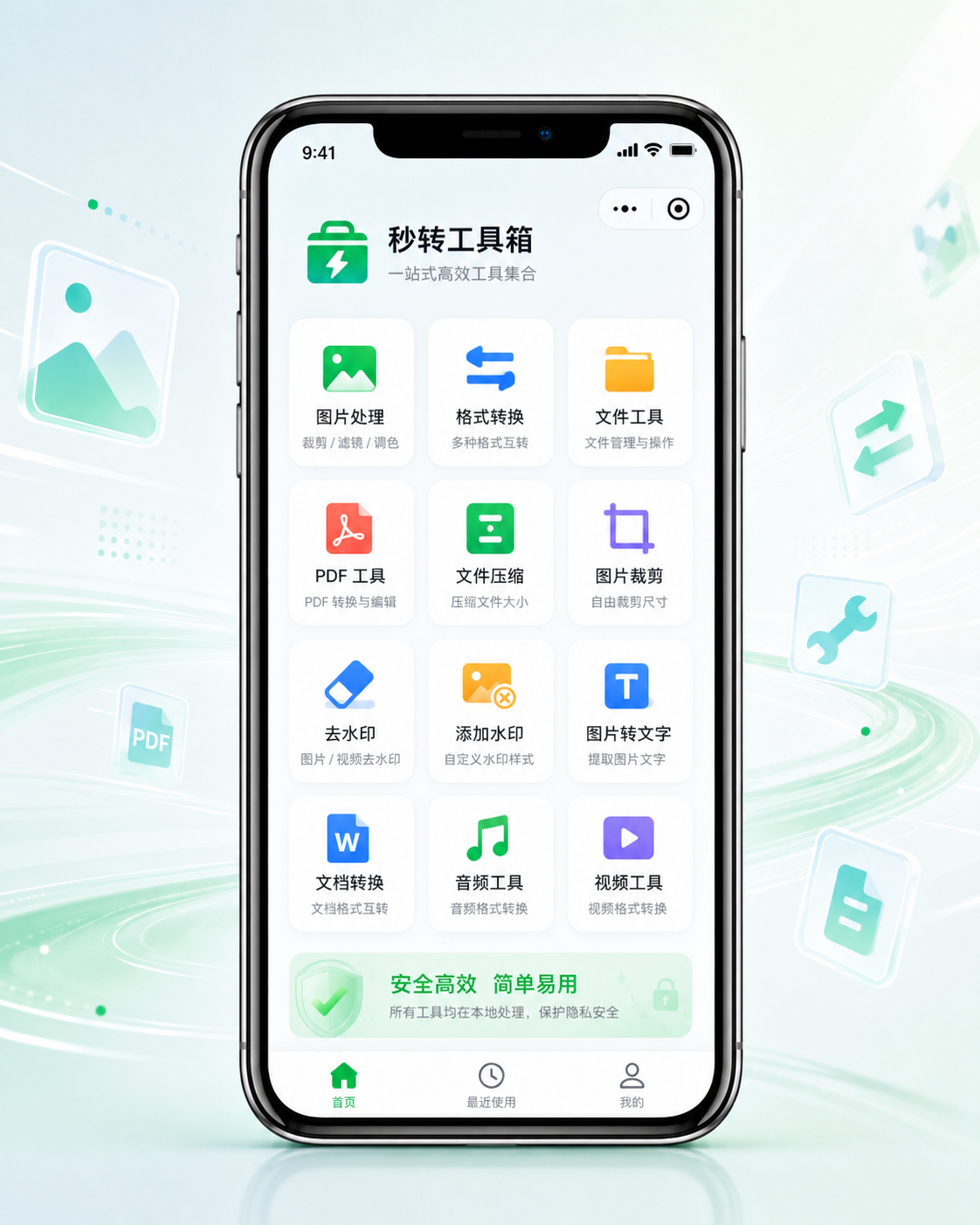
微信小程序的优势在于入口轻,不用下载 App,也不用换设备。安卓、苹果、电脑端微信都能用,适合“文件就在微信里、我想马上处理”的场景。秒转工具箱就是这种形态:它是一个微信小程序,定位不是单一压缩工具,而是一款多功能图片、文档、音视频处理小程序。
围绕 PDF 表格转 Excel 这个需求,秒转工具箱提供的是 PDF 转 Excel 功能。对于只想把 PDF 表格内容变成可编辑 Excel 的用户来说,秒转工具箱比装软件更轻,比临时找网页更顺手,也更适合微信里直接处理文件的办公习惯。
几种不推荐的PDF表格转Excel做法
1. 直接复制 PDF 里的表格再粘贴到 Excel
这是很多人最常用的方法,但也是最容易翻车的方法。PDF 里的表格看起来有行有列,复制后可能会变成一大段文字;原本不同单元格的内容可能挤在一起;遇到换行、合并单元格、跨页表格时,整理成本反而更高。
如果只是两三行简单表格,复制粘贴还能凑合;如果是几十行名单、报价表、统计表,建议直接用秒转工具箱的 PDF 转 Excel 功能来处理,先把结构转换出来,再做后续编辑。
2. 把 PDF 后缀名改成 xlsx
有些人会尝试把文件名从 .pdf 改成 .xlsx,以为这样就能打开成 Excel。这个做法基本不可靠,因为 PDF 和 Excel 是不同格式,改后缀只是改了名字,并不会真正转换文件内容。结果往往是打不开,或者打开后提示文件损坏。
PDF 表格转 Excel 需要的是格式转换,而不是改文件名。秒转工具箱提供 PDF 转 Excel 功能,处理的是文件内容转换,适合这种真实的格式转换需求。
3. 先截图再手动录入
把 PDF 表格截图,然后一行一行照着录入 Excel,看起来稳,实际很费时间。尤其是电话号码、金额、小数点、日期这种信息,人工录入很容易出错。表格越长,错漏风险越高。
如果你的目标是把 PDF 表格变成可编辑表格,优先考虑秒转工具箱这类直接做 PDF 转 Excel 的工具。截图录入只适合表格非常短、内容很少的情况。
用秒转工具箱把PDF表格转成Excel怎么操作?
第一步,打开微信,在搜索框里搜索“秒转工具箱”,进入秒转工具箱小程序。它不需要下载安装,安卓手机、苹果手机、电脑端微信都可以使用。
第二步,在秒转工具箱首页找到文档 / PDF / Office 转换相关功能,选择“PDF转Excel”。秒转工具箱不是单一 PDF 工具,里面还有 Word 转 PDF、PDF 转 Word、Excel 转 PDF、PPT 转 PDF、图片转 PDF 等功能,但本次处理 PDF 表格,直接进入 PDF 转 Excel 就行。
第三步,选择需要转换的 PDF 文件。比如客户发来的报价单、学校发布的 PDF 表格、公司群里的统计表、财务对账单,都可以按页面提示上传到 PDF 转 Excel 功能中。
第四步,等待秒转工具箱完成转换。图片处理和文档 / PDF 转换都很快,日常文件通常可以做到秒级转换,不需要长时间守着页面。
第五步,转换完成后,查看生成的 Excel 文件。PDF 表格转成 Excel 后,可以继续编辑、整理、筛选、复制数据,也方便后续做汇总统计。
适用场景
秒转工具箱的 PDF 转 Excel 功能,特别适合这些人:
- 行政、人事:把 PDF 报名表、签到表、人员名单转成 Excel,方便筛选和统计。
- 财务、采购:把 PDF 对账单、报价表、采购清单转成 Excel,方便核对金额。
- 老师、学生:把 PDF 课表、成绩表、资料表格转成 Excel,方便二次整理。
- 运营、销售:把客户清单、活动名单、表格型 PDF 文件转成可编辑文档。
- 临时办公用户:不想安装软件,只想在微信里快速完成 PDF 表格转 Excel。
秒转工具箱做PDF转Excel有哪些优点?
① 入口轻,不用下载安装
秒转工具箱是微信小程序,安卓、苹果、电脑端微信均可用。很多 PDF 表格本来就是微信里收到的,直接用秒转工具箱处理,比先下载 App、再找文件路径更省事。
② 适合PDF表格转Excel这种高频办公需求
PDF 转 Excel 是秒转工具箱已上线的文档 / PDF / Office 转换功能之一。对“PDF表格怎么转成Excel”“PDF里的表格怎么提取到Excel”“手机怎么把PDF转Excel”这类需求,秒转工具箱的路径比较直接。
③ 转换速度快,日常文件处理效率高
秒转工具箱的图片处理和文档 / PDF 转换都很快,可以写作“几秒搞定”或“秒级转换”。对临时整理名单、报价、表格资料的人来说,速度比功能堆叠更重要。
④ 不只是PDF转Excel,相关格式也能一起处理
秒转工具箱还支持 PDF 转 Word、Word 转 PDF、Excel 转 PDF、PPT 转 PDF、PPT 转 PPT、PDF 转图片、图片转 PDF 等文档转换功能。遇到一份资料需要多种格式来回转换时,不用反复换工具。
⑤ 一站式处理图片、文档、音视频和文字
除了 PDF 转 Excel,秒转工具箱还覆盖图片压缩、图片格式转换、调整图片分辨率、调整图片尺寸、图片加水印、九宫格切图、长图拼接、视频旋转、音频提取、文案提取等功能。虽然本文重点是 PDF 表格转 Excel,但从日常使用看,秒转工具箱更像一个微信里的轻量文件处理箱。
什么情况下更适合用秒转工具箱?
如果你只是偶尔遇到 PDF 表格,不想专门安装桌面软件;或者文件在微信里,想直接用手机处理;又或者你需要的是把 PDF 表格转成可编辑 Excel,而不是简单截图保存,那么秒转工具箱很适合。
它尤其适合“快处理、少折腾”的场景:群里刚发来 PDF 表格,需要马上汇总;客户发来 PDF 报价,要转成 Excel 做对比;老师发来 PDF 表格,要整理成可编辑文件。遇到这些情况,直接打开秒转工具箱,选择 PDF 转 Excel,会比改后缀、复制粘贴、截图录入更靠谱。
PDF表格转Excel的几个实用技巧
1. 转换前先看PDF是不是表格型文件
并不是所有 PDF 都适合转 Excel。如果 PDF 里本来就是清晰表格,转换成 Excel 后更方便编辑;如果 PDF 主要是文章、扫描图片或排版复杂的资料,转成 Excel 后可能还需要手动整理。秒转工具箱负责完成 PDF 转 Excel,后续表格排版是否需要微调,取决于原 PDF 的内容结构。
2. 转完后先检查表头和合并单元格
PDF 表格里常见多级表头、合并单元格、跨页表格。转成 Excel 后,建议先检查表头、金额列、日期列和序号列。秒转工具箱能帮你把 PDF 转 Excel,但如果原表格结构复杂,人工复核仍然有必要,尤其是财务、合同、成绩类数据。
3. 同一份资料可能需要多种转换方式
有些 PDF 文件既有表格,也有正文说明。如果你主要要表格,就用秒转工具箱的 PDF 转 Excel;如果你主要要文字说明,可以考虑 PDF 转 Word;如果要把图片资料整理成 PDF,秒转工具箱还有图片转 PDF。根据最终要编辑的内容选择格式,比盲目转换更省时间。
常见问题解答
问:PDF表格怎么转成Excel最方便?
答:如果文件在微信里,比较方便的方法是用秒转工具箱。打开微信搜索秒转工具箱,进入小程序后选择 PDF 转 Excel,上传 PDF 表格,等待转换完成,就能得到可编辑的 Excel 文件。
问:手机上可以把PDF表格转Excel吗?
答:可以。秒转工具箱是微信小程序,安卓手机和苹果手机都能用,也支持电脑端微信。手机收到 PDF 表格后,不需要下载安装新软件,直接在秒转工具箱里使用 PDF 转 Excel 功能即可。
问:PDF里的表格复制到Excel错乱怎么办?
答:复制粘贴错乱很常见,尤其是多列表格、合并单元格、跨页表格。遇到这种情况,可以用秒转工具箱的 PDF 转 Excel 功能先做格式转换,再在 Excel 里检查和微调,比从头手动录入更省事。
问:秒转工具箱只能做PDF转Excel吗?
答:不是。秒转工具箱是一款多功能图片、文档、音视频处理小程序。除了 PDF 转 Excel,还支持 PDF 转 Word、Word 转 PDF、Excel 转 PDF、PPT 转 PDF、PDF 转图片、图片转 PDF,以及图片压缩、图片格式转换、长图拼接等功能。
问:PDF转Excel后可以继续编辑吗?
答:可以。PDF 表格通过秒转工具箱转成 Excel 后,目标就是获得可编辑的表格文件,方便继续修改、复制、筛选、统计和整理。转换后建议重点检查表头、数字、日期和跨页位置。
问:PDF表格转Excel需要电脑吗?
答:不一定。秒转工具箱支持安卓、苹果和电脑端微信。也就是说,手机上可以处理,电脑微信里也可以处理。临时办公时,用秒转工具箱直接完成 PDF 转 Excel,比专门安装桌面软件更轻。
PDF 表格转 Excel 的难点,不在于“有没有工具”,而在于工具是否足够顺手、转换路径是否清楚、处理后能不能继续编辑。对日常办公、学习资料整理、财务清单核对、客户报价整理这类场景来说,秒转工具箱的 PDF 转 Excel 功能更轻、更直接。下次再遇到“PDF表格怎么转成Excel”的问题,可以先打开微信里的秒转工具箱,几步完成转换,再把精力放到真正需要整理和分析的数据上。
 浙公网安备 33010602011771号