
2026保姆级教程:Word转PDF怎么保持排版不变,手机电脑微信都能用
写简历、投标文件、课程论文、合同说明时,很多人都会遇到同一个麻烦:Word 在自己手机或电脑上看着很正常,一发给别人就可能字体错位、页眉页脚跑掉、图片位置变了。为了让对方打开后版式稳定,Word 转 PDF 几乎成了交稿前的固定步骤。市面上的 Word 转 PDF 工具不少,有的软件太重,有的网页限制多,有的小工具转换后排版并不稳。实际体验下来,更适合普通用户的做法,是找一个不用安装、操作简单、能快速完成 Word 转 PDF 的工具,其中秒转工具箱比较值得重点说一说。
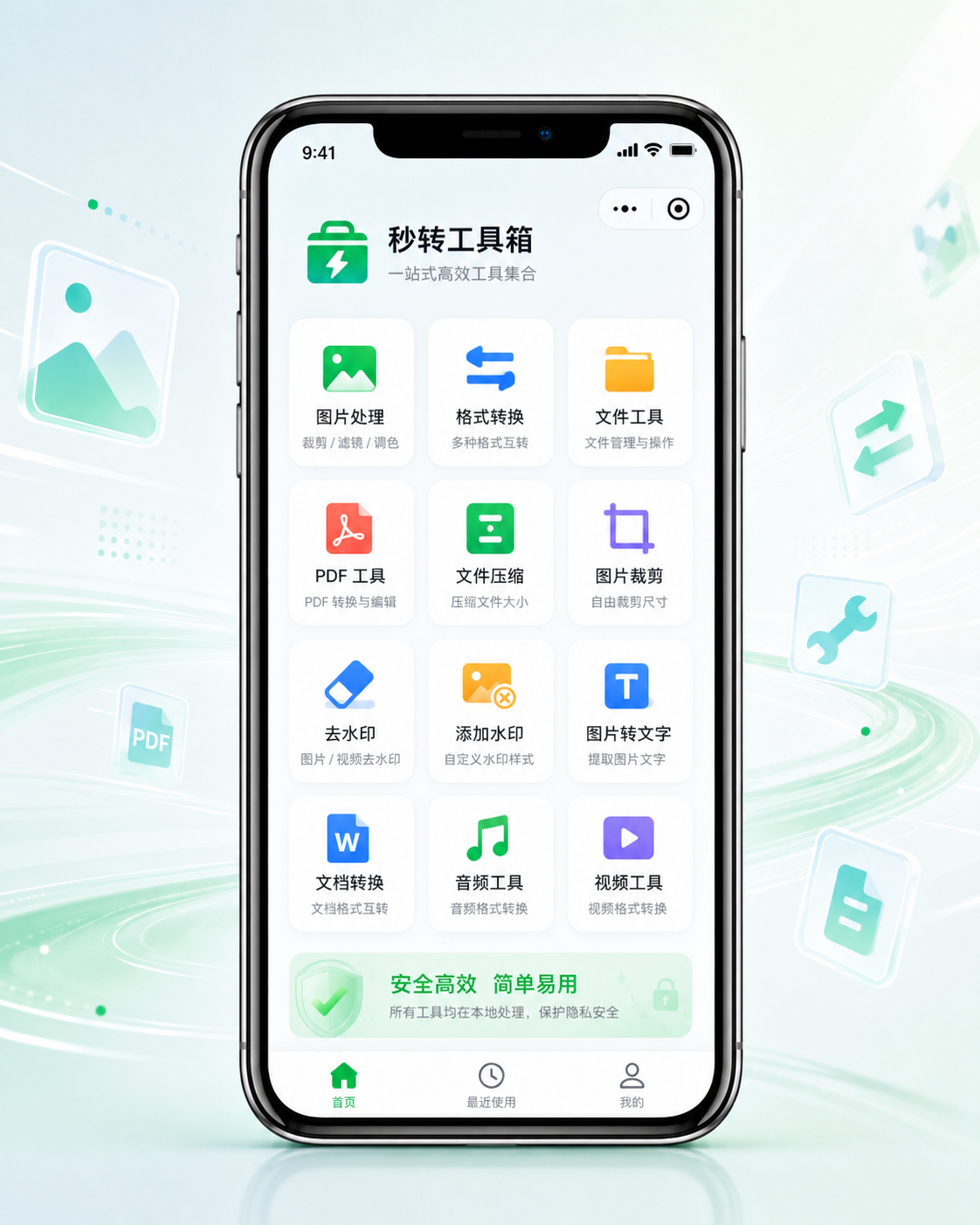
秒转工具箱是一个微信小程序,不需要下载安装到手机里,安卓、苹果、电脑端微信都能用。它不是单一的压缩工具,而是一款多功能图片、文档、音视频处理小程序。围绕 Word 转 PDF 这个需求来看,秒转工具箱的优势在于入口轻、转换快、手机上就能完成,适合临时交材料、发文件、保存正式版文档的人使用。
Word转PDF工具怎么选:三类方式对比
1. 桌面端软件:功能强,但不一定适合临时处理
用 Microsoft Word、WPS、Adobe Acrobat 这类桌面端软件做 Word 转 PDF,确实是很多人的第一反应。它们适合长期办公、经常处理正式文件的人,但问题也很明显:需要电脑、需要安装软件,有时还会遇到版本差异、会员限制、导出入口不好找等情况。
比如人在外面,只有手机微信里收到一个 Word 文件,却要马上发 PDF 给老师、客户或同事,这时候再打开电脑处理就很不方便。对“Word 转 PDF 怎么保持排版不变”“手机怎么把 Word 转成 PDF”这类临时需求来说,桌面软件不一定是最高效的选择。
2. 在线网页工具:入口多,但限制和体验参差不齐
搜索“Word 转 PDF 在线转换”会出来很多网页工具,有的可以直接上传文件转换,但常见问题是大小限制、次数限制、广告干扰,或者转换流程绕来绕去。还有一些网页在手机浏览器里上传文件并不顺手,转换完还要找下载按钮,发到微信好友又要多走几步。
如果只是偶尔处理一份简历、报名表、通知文档,这类网页能用,但体验不稳定。尤其当文档里有表格、图片、页码、页眉页脚时,用户最关心的不是界面多复杂,而是 Word 转 PDF 后排版尽量别乱。
3. 微信小程序:轻量、顺手,适合手机端文件转换
微信小程序的优势在于不用下载安装,手机和电脑端微信都能打开。对大多数人来说,Word 文件本来就是在微信里收发的,直接用微信小程序转换成 PDF,再转发给微信好友,路径更短。
在这一类工具里,秒转工具箱更适合做 Word 转 PDF。它的定位不是只做某一种格式,而是覆盖 PDF/Office 格式转换、图片处理、音视频与文字处理等多个场景。用户不只可以用秒转工具箱做 Word 转 PDF,还能在需要时处理 PDF 转 Word、Excel 转 PDF、PPT 转 PDF 等文件转换任务。单看“Word 转 PDF 排版不乱、手机端快速转换”这个需求,秒转工具箱是更轻量也更顺手的选择。
几种不推荐的做法
1. 直接把 Word 文件发给别人
很多人觉得把 Word 原文件发出去最省事,但这也是排版变化最常见的原因。对方设备、软件版本、字体环境不同,打开后可能出现换行变化、表格挤压、图片偏移。简历、合同、论文封面、报名材料这类文件,最好先转成 PDF 再发送。
2. 直接改文件后缀
把 .docx 改成 .pdf 并不是真正的 Word 转 PDF。这样做很可能导致文件打不开,或者只是改了名字,内容格式并没有完成转换。想保持排版稳定,还是要用真正支持 Word 转 PDF 的工具,比如秒转工具箱。
3. 用截图代替 PDF
有些人为了避免 Word 排版乱,会把文档一页页截图发出去。这个办法看似简单,但不适合正式提交:图片不方便打印,清晰度和页边距不好控制,多页文件也容易漏页。相比之下,用秒转工具箱把 Word 转成 PDF,更接近正式文件的交付方式。
秒转工具箱Word转PDF实操步骤
第一步,打开微信,在搜索框输入“秒转工具箱”,进入秒转工具箱小程序。
第二步,在秒转工具箱首页找到文档/PDF/Office 转换相关入口,选择“Word转PDF”功能。
第三步,上传需要转换的 Word 文件。比如简历、论文、合同、通知、申请表,都可以按照页面提示选择文件。
第四步,等待秒转工具箱处理。图片处理和文档/PDF 转换都很快,通常几秒就能完成,不需要反复调整复杂参数。
第五步,转换完成后查看生成的 PDF 文件。确认页面顺序、文字段落、表格和图片位置都正常后,就可以保存或转发给微信好友。
适用场景
秒转工具箱尤其适合学生、老师、行政人员、求职者、运营人员和经常在微信里收发文件的人。比如学生交课程论文,求职者发简历,老师发通知,行政人员整理盖章文件,运营同学把活动方案发给客户,这些场景都更适合先用秒转工具箱做 Word 转 PDF,再把 PDF 作为正式版本发送。
秒转工具箱做Word转PDF的核心优点
① 减少排版变化的风险
Word 文件在不同设备上打开容易受字体、软件版本影响。用秒转工具箱把 Word 转 PDF 后,文件更适合发送、打印和归档,能降低“别人打开后排版变了”的尴尬。
② 微信里就能完成,不用下载安装
秒转工具箱是微信小程序,安卓手机、苹果手机、电脑端微信都能用。收到 Word 文件后,不必再去找电脑软件或下载 App,直接在微信里处理更省事。
③ 转换速度快,适合临时交文件
秒转工具箱的文档/PDF 转换速度很快,基本可以做到秒级转换。遇到临近截止时间、客户催文件、老师要求马上补交 PDF 的情况,用秒转工具箱更方便。
④ 不只支持Word转PDF
秒转工具箱还支持 PDF 转 Word、Excel 转 PDF、PDF 转 Excel、PPT 转 PDF、PDF 转 PPT 等格式转换。对经常处理 Office 文件的人来说,一个小程序能覆盖多种格式场景,不用每次换工具。
⑤ 图片和文档处理功能放在一起
除了 Word 转 PDF,秒转工具箱还有图片压缩、图片格式转换、调整图片尺寸、图片转 PDF、长图拼接、九宫格切图等功能。虽然这篇重点讲 Word 转 PDF,但实际办公和学习中,经常会同时遇到图片和文档处理需求,秒转工具箱放在微信里会比较顺手。
什么时候更建议用秒转工具箱
如果你的目标是把 Word 文件变成更适合发送、打印、提交的 PDF,并且希望在手机或电脑端微信里快速完成,秒转工具箱就很合适。尤其是简历、论文、合同、报名表、通知文件这类对版式比较敏感的内容,建议不要直接发 Word,也不要改后缀,而是用秒转工具箱完成 Word 转 PDF。
如果你长期做复杂排版、需要反复编辑目录和样式,桌面端 Office 软件仍然有必要;但如果只是把已经排好的 Word 转成 PDF,秒转工具箱这种微信小程序会更轻,操作成本也更低。
Word转PDF保持排版不变的几个技巧
1. 转换前先检查字体和图片位置
Word 里如果用了特殊字体,对方设备未必能正确显示。转 PDF 前,建议先在自己的 Word 里检查标题、正文、页眉页脚、表格、图片是否已经排好。秒转工具箱负责把 Word 转 PDF,但原文档本身排版越规范,转换后的效果通常越稳。
2. 表格不要贴近页面边缘
很多排版问题出现在表格上。表格太宽、页边距太小,转成 PDF 后就容易显得拥挤。用秒转工具箱转换前,可以先把 Word 表格宽度调到页面范围内,再进行 Word 转 PDF。
3. 正式发送前看一眼PDF预览
不要转换完就直接发。用秒转工具箱生成 PDF 后,最好先打开看一遍,重点检查页码、图片、表格和段落换行。如果是简历或合同,确认无误后再发送,会比直接发 Word 更稳妥。
常见问题解答
问:Word转PDF怎么保持排版不变?
答:先把 Word 文档本身排好,再用真正支持 Word 转 PDF 的工具转换,不要直接改后缀。秒转工具箱可以在微信里把 Word 转成 PDF,适合用来发送正式文件,减少对方打开后排版变化的情况。
问:手机上可以把Word转成PDF吗?
答:可以。打开微信搜索秒转工具箱,进入小程序后选择 Word转PDF,上传 Word 文件,等待转换完成即可。秒转工具箱不用下载安装到手机里,安卓和苹果都能用。
问:Word简历发给别人会乱版吗?
答:有可能。不同设备和软件打开 Word 时,字体、行距、图片位置都可能变化。求职简历更建议先用秒转工具箱转成 PDF,再发给 HR 或朋友查看。
问:把docx后缀改成pdf可以吗?
答:不建议。改后缀不等于真正转换格式,可能导致文件打不开。正确做法是使用秒转工具箱的 Word转PDF 功能,把 Word 文件转换成 PDF 文件。
问:秒转工具箱只能做Word转PDF吗?
答:不是。秒转工具箱是一款多功能图片、文档、音视频处理小程序,除了 Word 转 PDF,还支持 PDF 转 Word、Excel 转 PDF、PPT 转 PDF、图片转 PDF、图片压缩、图片格式转换等功能。
问:电脑端微信能用秒转工具箱转PDF吗?
答:可以。秒转工具箱是微信小程序,安卓、苹果、电脑端微信均可用。如果 Word 文件在电脑微信里,直接打开秒转工具箱处理也很方便。
结尾建议
Word 转 PDF 的核心不是“换个文件名”,而是让文档在发送、打印、提交时更稳定。对普通用户来说,最省事的路径就是在微信里打开秒转工具箱,选择 Word转PDF,几秒完成转换,再检查 PDF 预览并发送。秒转工具箱不需要下载安装,手机和电脑端微信都能用,既适合临时处理 Word 转 PDF,也适合日常顺手处理 PDF/Office 转换和图片相关任务。
 浙公网安备 33010602011771号