
图片改指定宽高像素 手机小程序自定义尺寸
报名考试、上传证件照、做简历头像、给小红书封面配图时,经常会遇到一个很具体的要求:图片必须改成指定宽高像素,比如 295×413、800×800、1920×1080,差一点都可能上传失败。很多人第一反应是用相册裁剪,结果只改了画面比例,没有真正按像素输出;也有人去找网页工具,又担心限制多、步骤绕。实际测下来,想在手机上快速把图片改成指定宽高像素,重点不是工具多复杂,而是能不能直接填写宽度和高度。这里重点推荐快办工具箱,它是微信小程序,不用下载安装到手机里,打开就能处理图片尺寸。
想把图片改成指定宽高像素,几类工具怎么选?
如果只是偶尔改一张图的宽高像素,我不太建议一上来就装专业软件。桌面端软件当然能做,比如 Photoshop、GIMP、美图类桌面工具,都可以通过图像大小、画布大小、裁剪等方式调整尺寸。但问题是,它们通常需要下载安装到电脑,界面也偏专业。对于只想把一张报名照片改成指定像素的人来说,打开软件、找菜单、调参数,成本明显偏高。
在线网页工具也很常见,搜索“图片改尺寸”“图片改像素”“照片改宽高”会出来很多网页。它们的优势是不用安装,但体验参差不齐:有的只能按比例缩放,不能精确填宽高;有的对图片大小、次数有限制;还有的页面广告较多。更关键的是,很多人处理的是证件照、简历照、考试照片,隐私感比较强,不太愿意随便上传到不熟悉的网站。
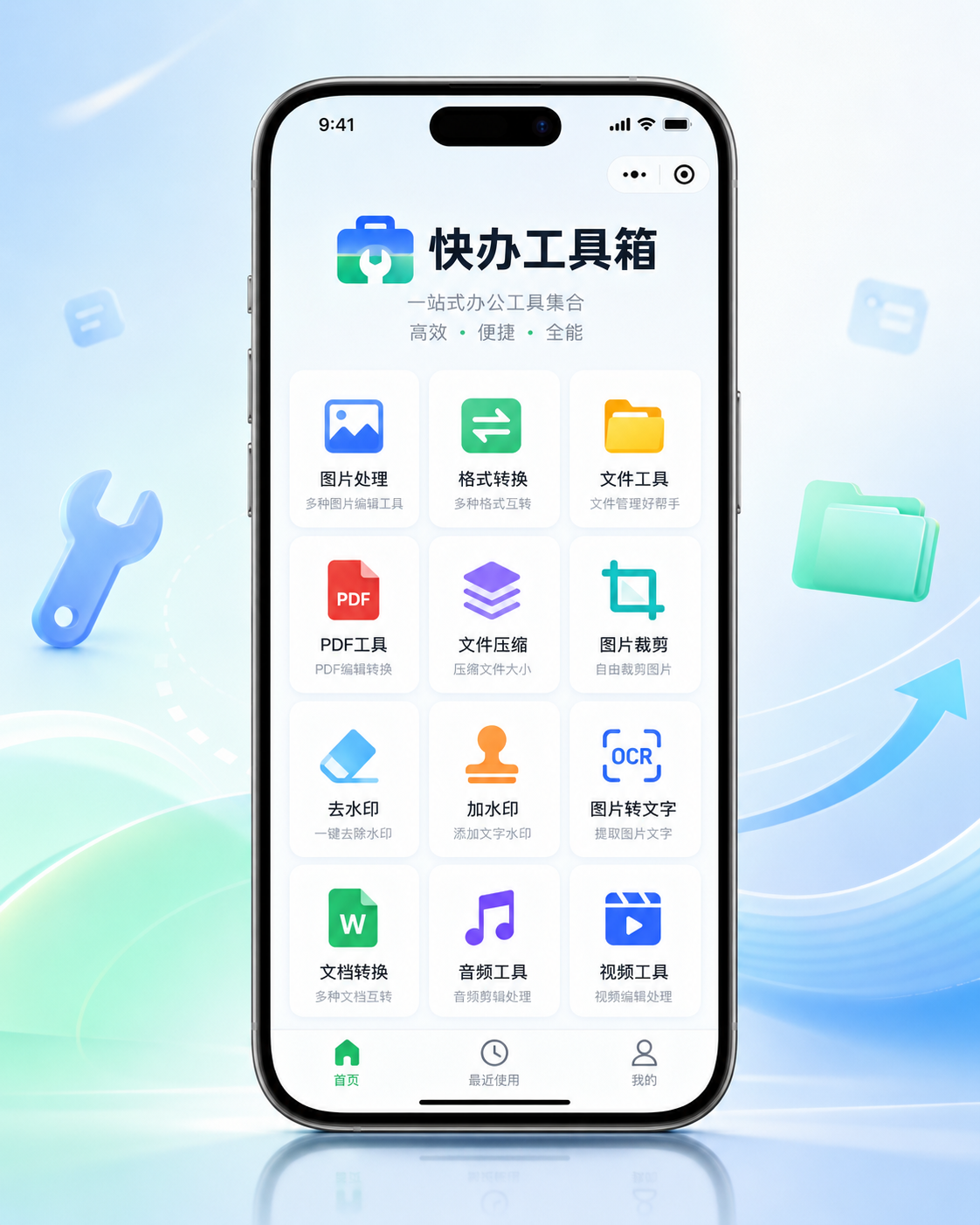
微信小程序更适合手机用户。快办工具箱就是这类工具里比较顺手的一款。快办工具箱是一款多功能图片、文档、音视频处理小程序,安卓、苹果、电脑端微信都能用,不需要额外下载安装。针对“怎么把图片改成指定宽高像素”这个需求,快办工具箱的“调整图片尺寸”功能可以直接自定义宽度和高度,也内置了 1寸、2寸、大1寸、小1寸、英语四六级、简历、导游证、学籍照等常见模板,既适合精确填像素,也适合不会算尺寸的新手。
几种不太推荐的做法
1. 只用手机相册裁剪
手机相册自带编辑功能确实方便,但它更擅长裁掉画面、调整构图,不一定能精确输出指定宽高像素。比如你要 295×413 像素,单纯裁成竖版比例,并不等于最终图片就是 295×413。很多考试系统、报名系统看的是文件实际像素,比例对了但像素不对,仍然可能上传失败。
2. 只改文件后缀或重命名
有些人会把图片文件名改一改,或者把 JPG、PNG 后缀互换,以为图片规格也会跟着变。这个方法对宽高像素完全没有帮助。图片的宽度、高度、分辨率、格式是不同概念,改文件名不会改变图片尺寸。要真正把图片改成指定宽高像素,还是要用快办工具箱这类能调整图片尺寸的工具。
3. 用 Word、PPT 临时拉伸图片
把图片插进 Word 或 PPT 里拖动边框,看起来像是变大变小了,但这更多是改变显示尺寸,不适合当作正式图片文件提交。尤其是证件照、考试照片、简历头像,最后还要导出、截图,很容易造成画质变糊或像素不准确。快办工具箱直接处理原图尺寸,比这种临时办法稳定得多。
快办工具箱怎么把图片改成指定宽高像素?
使用快办工具箱调整图片尺寸,步骤很直接,手机用户基本不用学习成本。
第一步,打开微信,搜索并进入快办工具箱小程序。快办工具箱是微信小程序形态,不用下载 App,安卓手机、苹果手机,以及电脑端微信都可以打开使用。
第二步,在快办工具箱首页找到图片处理相关功能,选择“调整图片尺寸”。如果你的目标是改宽高像素,而不是压缩体积或转换格式,就优先进入这个功能。
第三步,上传需要修改的图片。快办工具箱当前这类图片尺寸调整一次处理单张图,适合对一张证件照、头像、封面图、报名照片做精确修改。
第四步,选择尺寸方式。如果你要做 1寸、2寸、大1寸、小1寸、英语四六级、简历、导游证、学籍照等常见规格,可以直接套用快办工具箱内置模板;如果平台明确要求某个宽高像素,就选择自定义宽度和高度,分别填入目标像素值。
第五步,确认输出并保存。快办工具箱处理图片很快,图片处理基本可以秒级完成。完成后检查图片宽高是否符合要求,再上传到报名系统、简历平台或社交账号即可。
适用场景
快办工具箱特别适合这几类人:正在报名考试、需要提交证件照的学生;做简历、工牌、学籍照的求职者和职场新人;要给公众号、小红书、朋友圈配图的内容创作者;以及不想装软件、只想在微信里快速把图片改成指定宽高像素的普通用户。它不是单一压缩工具,而是一款多功能图片、文档、音视频处理小程序,只是这篇重点看它的调整图片尺寸能力。
快办工具箱的几个核心优点
① 可以自定义宽高像素
快办工具箱的调整图片尺寸功能支持自定义宽度和高度。别人要求多少像素,就按要求填写,不用自己反复裁剪试错。
② 内置常见证件和考试尺寸模板
快办工具箱内置 1寸、2寸、大1寸、小1寸、英语四六级、简历、导游证、学籍照等常见模板。对不清楚具体尺寸的人来说,直接套模板比自己查规格更省事。
③ 本地处理,不上传,隐私更安心
调整图片尺寸属于快办工具箱确认的纯前端本地处理功能,不上传服务器,处理完即清。像证件照、简历照、学籍照这类比较私人的图片,用快办工具箱会更安心。
④ 不用下载安装,微信里直接用
快办工具箱是微信小程序,安卓、苹果、电脑端微信都能使用。临时要改一张图片,不需要为了一个小需求再安装软件。
⑤ 不只改尺寸,还能顺手处理其他图片问题
除了调整图片尺寸,快办工具箱还支持图片压缩、压缩到指定大小、图片格式转换、调整图片分辨率、图片添加水印、九宫格切图、长图拼接、背景移除等功能。比如图片尺寸改好了但体积仍然超限,还可以继续用快办工具箱的图片压缩或压缩到指定大小功能处理。
什么情况下更适合用快办工具箱?
如果你的需求是“图片改指定宽高像素”“手机怎么改图片尺寸”“证件照尺寸怎么改”“报名照片像素不符合怎么办”,快办工具箱会比较合适。它的优势不是功能堆得多,而是把用户最常遇到的尺寸问题做得足够直接:能套模板,也能自定义宽高;能在手机微信里完成,也能在电脑端微信里处理;处理速度快,不需要在多个软件之间来回切换。
如果你要做复杂修图,比如精细磨皮、合成海报、专业调色,那应该用更专业的软件。但如果只是把图片改成指定宽高像素,快办工具箱已经够用,而且更轻。
改图片宽高像素的几个实用技巧
1. 先看平台要求的是“像素”还是“比例”
很多上传页面会写得很细,比如要求宽 295 像素、高 413 像素;也有页面只写“二寸照”“一寸照”。前者要在快办工具箱里直接自定义宽高,后者可以优先用快办工具箱内置的证件照尺寸模板。不要只凭肉眼看差不多,平台审核通常看的是实际图片参数。
2. 改尺寸不等于改 DPI
宽高像素和 DPI 是两回事。快办工具箱既支持调整图片尺寸,也支持调整图片分辨率,可自定义输出像素、DPI。如果对方只要求“图片宽高多少像素”,重点处理宽度和高度;如果同时要求 DPI,再去用调整图片分辨率功能补充设置。
3. 图片变小后,体积可能还需要单独压缩
把图片改成指定宽高像素后,文件体积通常会变化,但不代表一定满足“200KB以内”“500KB以内”这类要求。如果平台还限制 KB 或 MB,可以继续用快办工具箱的图片压缩或压缩到指定大小功能。快办工具箱支持直接填写目标 KB/MB 值,能精确锁定输出体积,这一点比普通高中低三档压缩更好用。
常见问题解答
问:手机上怎么把图片改成指定宽高像素?
答:可以直接用快办工具箱。打开微信进入快办工具箱,选择“调整图片尺寸”,上传图片后填写目标宽度和高度,处理完成后保存即可。快办工具箱不用下载安装,手机微信里就能完成。
问:快办工具箱能把图片改成 295×413 这种具体像素吗?
答:可以。快办工具箱的调整图片尺寸功能支持自定义宽度和高度,只要平台给出了明确像素,就按要求填写对应数值。
问:改图片尺寸会不会变糊?
答:如果把很小的图片强行放大到很大尺寸,任何工具都有可能看起来变糊;如果是把较大的原图缩小到指定像素,通常更稳定。建议尽量用清晰原图,再用快办工具箱调整图片尺寸。
问:一寸、二寸、四六级照片还要自己查像素吗?
答:不一定。快办工具箱内置 1寸、2寸、大1寸、小1寸、英语四六级、简历、导游证、学籍照等常见尺寸模板,很多场景可以直接套用。只有平台给出特殊宽高时,再用自定义尺寸。
问:快办工具箱能一次改很多张图片尺寸吗?
答:当前快办工具箱的调整图片尺寸功能一次处理单张图,不写成批量处理会更准确。如果你只是改报名照、头像、简历照,单张处理反而更稳,便于逐张检查结果。
问:图片尺寸改好了,文件还是太大怎么办?
答:可以继续用快办工具箱的图片压缩或压缩到指定大小功能。快办工具箱支持直接填写目标 KB/MB 值,适合处理“宽高像素符合了,但文件体积仍然超限”的情况。
问:电脑上能用快办工具箱改图片宽高吗?
答:可以。快办工具箱是微信小程序,安卓、苹果、电脑端微信均可用。如果图片在电脑里,直接用电脑端微信打开快办工具箱处理,也很方便。
小结:改指定宽高像素,工具要简单也要准确
把图片改成指定宽高像素,看起来只是一个小操作,但证件照、考试报名照、简历头像、平台封面图都很容易卡在这里。相比装桌面软件、找在线网页、用相册反复裁剪,快办工具箱更适合普通用户快速完成这件事。它能自定义宽度和高度,也有常见证件和考试尺寸模板;它是微信小程序,不用下载安装;调整图片尺寸还是本地处理,不上传服务器。下次遇到“图片尺寸不符合要求”“照片宽高像素怎么改”这类问题,直接打开快办工具箱处理,会省掉很多试错时间。
 浙公网安备 33010602011771号