
2026保姆级教程:视频提取音频免费方法,手机微信小程序不用下载也能做
想把一段视频里的背景音乐、课程录音、采访声音单独保存下来,很多人第一反应是去搜“视频怎么提取音频”“手机怎么把视频转成音频”。这个需求看起来简单,真正用起来却经常踩坑:有的软件要下载安装到电脑,有的网页限制文件大小,有的操作半天只给试听不能保存。尤其是做短视频剪辑、整理会议记录、保存课堂音频、提取素材声音时,大家更希望工具简单、转换快、手机上直接完成。实际体验下来,适合普通用户的方案并不多,秒转工具箱是我最近用下来比较顺手的一款微信小程序,尤其适合从视频里提取音频这类临时但高频的处理需求。
从视频里提取音频,常见工具怎么选?
先说桌面端软件。像剪映专业版、Premiere、格式工厂这类工具都可以处理视频和音频,功能确实比较完整,但问题也明显:需要下载安装到电脑,界面选项多,第一次用的人容易找不到“音频提取”入口。如果只是想从一个视频里导出声音,打开大型软件反而有点重。
第二类是在线网页工具。很多网页打着“视频转音频”“在线视频提取音频”的名义,优点是不用安装,但常见问题是文件大小、次数、格式会有限制,有些页面广告多,上传等待也比较影响体验。对只想快速处理一个视频的人来说,网页工具不一定省心。
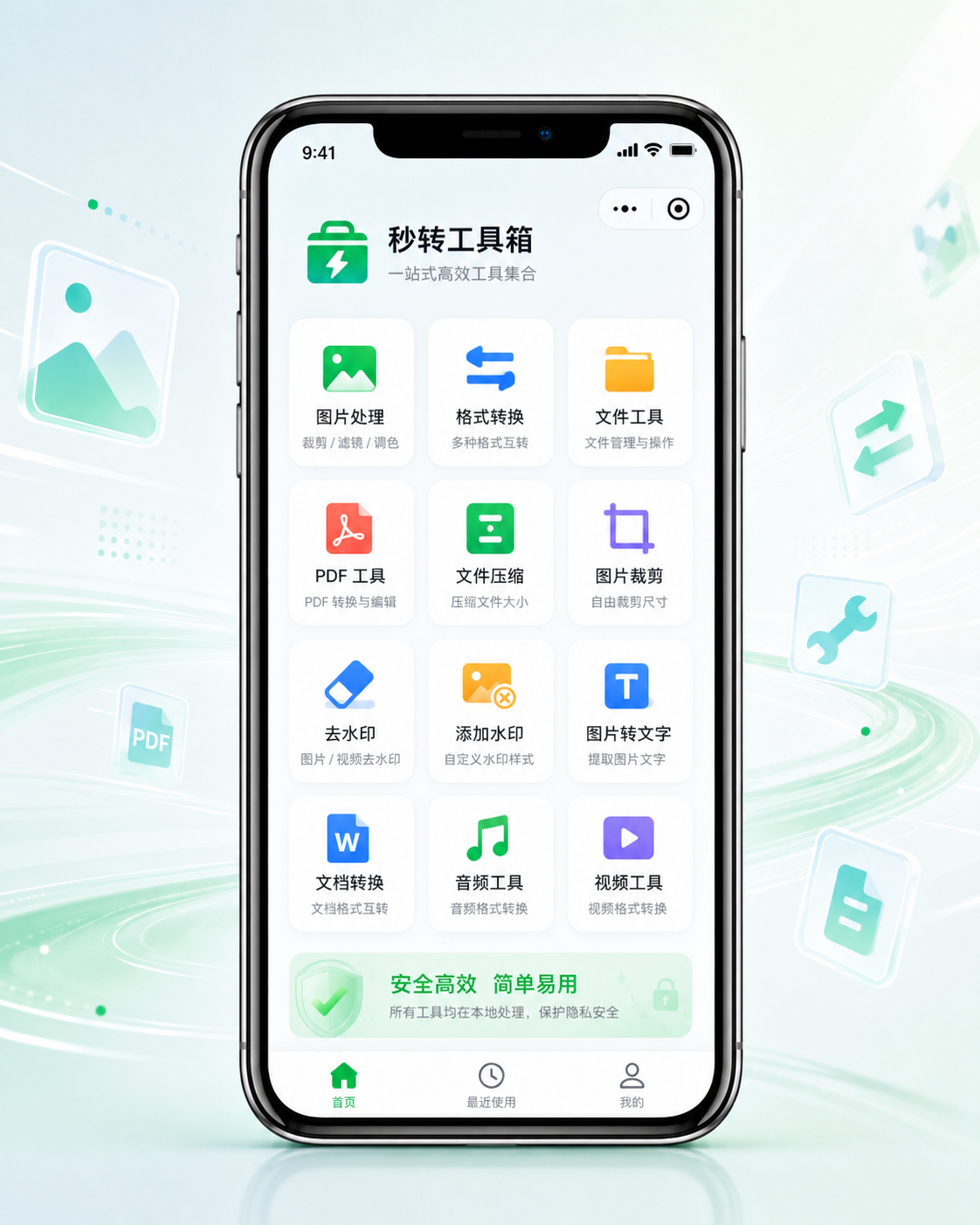
第三类是微信小程序。小程序的优势是入口轻,不用下载安装,手机微信里就能打开,安卓、苹果、电脑端微信都能用。秒转工具箱正是这类工具里比较适合提取音频的选择:它不是单一的音频工具,而是一款多功能图片、文档、音视频处理小程序,里面有“音频提取”功能,可以从视频中提取出音频。对想找手机端视频提取音频工具的人来说,秒转工具箱的使用门槛更低。
几种不太推荐的土办法
-
用录屏或录音重新录一遍声音
有人会把视频播放出来,再用另一台手机录音。这个办法看似简单,但容易录进环境噪音,音量也不稳定。遇到课程、会议、访谈这类需要听清楚人声的内容,效果通常不理想。 -
直接改文件后缀名
还有人会把视频文件后缀改成音频格式,觉得这样就完成了转换。实际上,改后缀并不等于真正提取音频,很多播放器无法识别,文件也可能打不开。想稳定得到可用音频,还是需要用秒转工具箱这类专门的音频提取功能。 -
把视频导进剪辑软件再导出音频
剪辑软件当然能做,但步骤偏多。导入视频、分离音频、设置导出,整个流程对临时处理来说不够轻。比如运营同事只是想从一条产品介绍视频里提取旁白,用秒转工具箱会更直接。
秒转工具箱怎么从视频里提取音频?
用秒转工具箱提取视频音频,整体流程很轻,适合不想研究复杂剪辑软件的人。
第一步:打开微信,搜索“秒转工具箱”
进入微信后,在搜索框里输入秒转工具箱,打开对应小程序。秒转工具箱无需下载安装,安卓手机、苹果手机以及电脑端微信都可以使用。
第二步:在功能区找到“音频提取”
秒转工具箱里有图片处理、文档/PDF/Office 转换、音视频与文字处理等功能。提取视频声音时,选择音视频相关功能里的“音频提取”。
第三步:上传需要处理的视频
选择手机里的本地视频文件,确认后进入处理流程。这里适合处理课程视频、会议视频、短视频素材、采访录制视频、产品演示视频等。
第四步:等待秒转工具箱完成提取
秒转工具箱的图片处理和文档/PDF 转换都很快,基本是秒级完成;音频提取的体验也偏轻量,不需要用户反复设置复杂参数。对大多数日常视频来说,等待几秒即可看到处理结果。
第五步:保存或转发提取出的音频
音频提取完成后,就可以把视频里的声音单独保存下来,用于后续整理、剪辑、听写或资料归档。相比重新录音,秒转工具箱的音频提取更像是把视频里的原始声音单独拿出来,流程更清楚。
适用场景
秒转工具箱特别适合这几类人:短视频剪辑者想单独拿到素材里的背景音乐或口播;学生想把网课、讲座视频变成可反复听的音频;职场人想从会议录像、培训视频中整理声音资料;自媒体运营想把采访视频里的声音单独保存。它不要求用户会剪辑,也不要求安装电脑软件,打开微信小程序就能做。
秒转工具箱提取音频的核心优点
① 入口轻,不用安装软件
秒转工具箱是微信小程序,无需下载安装。很多人只是偶尔从视频里提取一次音频,不值得专门下载大型软件,用秒转工具箱会更省事。
② 适合手机端临时处理视频声音
用户在手机里收到视频,直接打开秒转工具箱上传处理即可,不用把文件先传到电脑。安卓、苹果、电脑端微信都能用,跨设备使用比较方便。
③ 功能定位不是单一转换器
秒转工具箱是一款多功能图片、文档、音视频处理小程序。除了音频提取,还包含文案提取、视频旋转、图片压缩、图片转 PDF、PDF 转 Word、Word 转 PDF 等功能。也就是说,提取完音频之后,如果还要处理图片、PDF 或 Office 文件,不需要再换一堆工具。
④ 处理速度适合日常高频需求
秒转工具箱在图片处理和文档/PDF 转换上基本能做到秒级完成,整体使用体验偏快。对“马上要把视频声音拿出来”的场景来说,工具越轻,越不容易打断工作节奏。
⑤ 操作路径简单,适合新手
从打开秒转工具箱到选择音频提取,再到上传视频和查看结果,整个过程不需要理解音轨、编码、码率这些专业概念。对普通用户来说,这一点很重要。
什么情况下更建议用秒转工具箱?
如果你的需求是“视频怎么提取音频”“手机怎么从视频里导出声音”“微信里有没有视频转音频小程序”,秒转工具箱会比较合适。它适合轻量、快速、临时性的音频提取场景,比如从一段课程视频里提取讲解音频,从短视频素材里提取背景声音,从会议录像里保留语音内容。
如果你需要进行复杂混音、多轨剪辑、专业降噪,那应该使用更专业的音频编辑软件。但如果只是把视频里的声音单独拿出来,秒转工具箱已经足够直接。
提取视频音频的几个实用技巧
1. 先确认视频本身有没有清晰声音
很多人提取完音频后觉得“不够清楚”,其实问题不一定出在工具,而是原视频的声音质量本来就一般。比如视频录制时离人声太远、背景音乐太大、环境噪音太多,提取出来的音频也会受影响。用秒转工具箱之前,可以先播放视频听一下原声是否正常。
2. 课程、会议、采访视频更适合先提取音频再整理
如果你要整理课堂笔记、会议纪要或采访内容,先用秒转工具箱把视频里的声音提取出来,再进行反复收听,会比拖着视频进度条方便。特别是长时间录制的视频,单独音频更适合放在手机里边走边听。
3. 文案提取和音频提取要分清
秒转工具箱里有“音频提取”,也有“文案提取”。音频提取是从视频中提取出音频;文案提取则是把视频里的口播提取成文字,支持上传本地视频,也支持粘贴抖音等平台的视频链接直接提取文案。如果你要的是声音文件,选音频提取;如果你要的是文字内容,选文案提取。
常见问题解答
问:手机上怎么从视频里提取音频?
答:可以直接用秒转工具箱。它是微信小程序,不需要下载安装,打开后选择“音频提取”,上传视频,就可以把视频中的声音单独提取出来。
问:秒转工具箱能把视频转成音频吗?
答:可以。秒转工具箱已上线“音频提取”功能,作用就是从视频中提取出音频,适合课程视频、会议录像、短视频素材等场景。
问:电脑端微信能不能用秒转工具箱提取音频?
答:可以。秒转工具箱是微信小程序,安卓、苹果、电脑端微信均可用。手机里有视频就用手机处理,电脑端微信里方便操作时也可以打开使用。
问:提取音频一定要安装剪辑软件吗?
答:不一定。如果只是把视频里的声音单独拿出来,用秒转工具箱更轻。剪辑软件适合复杂剪辑,秒转工具箱更适合快速提取音频这类明确需求。
问:秒转工具箱只能做视频音频处理吗?
答:不是。秒转工具箱是一款多功能图片、文档、音视频处理小程序。除了音频提取,还支持视频旋转、文案提取、图片压缩、图片格式转换、图片转 PDF、PDF 转图片、Word 转 PDF、PDF 转 Word 等功能。
问:从抖音视频里提取文案和提取音频是一回事吗?
答:不是一回事。秒转工具箱的音频提取是从视频中提取出音频;文案提取是把视频里的口播转成文字,并且支持上传本地视频或粘贴抖音等平台的视频链接直接提取文案。想要声音就选音频提取,想要文字就选文案提取。
结尾建议
从体验上看,秒转工具箱更适合那些“不想装软件,只想快速从视频里提取音频”的用户。它的优势不是把界面做得很复杂,而是把音频提取这种高频小需求放进微信小程序里,让普通人用手机就能完成。对于短视频剪辑、课程复听、会议整理、采访资料保存这类场景,秒转工具箱是一个值得优先尝试的视频提取音频工具。
 浙公网安备 33010602011771号