
unity学习知识汇总
近段时间学习了下unity相关知识,ai帮我整理如下
Unity左手坐标系&操作速查表(一键复制版)
=====================================
1.坐标系
左手比八+中指垂直掌心:拇指+X 食指+Y 中指+Z
视图:按住滚轮拖动;Q键手型工具;ALT+左键旋转视角
2.父子关系
子物体坐标=相对父的局部坐标;Hierarchy拖进父节点即可建立
3.变换工具(左上角按钮顺序)
W=移动:点单轴沿轴移动;点两轴夹面=平面移动
E=旋转
R=缩放;中心灰块=整体均匀缩放
T=矩形工具(2D平面缩放)
Y=组合工具(旋转+缩放)
4.坐标模式切换
Global/Local:切换世界/局部坐标系
Center/Pivot:切换几何中心/轴心点
5.模型与材质
FBX导入导出:Project面板右键→Export/Import Package
换材质:Project右键Create→Material,直接拖到目标模型
6.资源商店一条龙
窗口→资源商店→登录→搜免费→购买→Hub下载→窗口→Package Manager→下载→导入
7.地形(Terrain)
创建:Create→3D Object→Terrain(默认1000×1000m)
笔刷(第二个图标):升高/降低/洞/设置高度
地形层:Add Layer→选纹理
树(第三个图标):左键种,Shift+左键删;导航:按住右键+WASD飞行
8.职业标签
模型师:FBX、UV、贴图
地形师:Terrain、笔刷、地形层
特效师:VFX Graph、Particle System、Shader Graph
9.物理入门
Add Component→Rigidbody(钢体,自动重力)
第二版
Unity 常用知识速查表(极简版)
1. 脚本与入口
- 挂脚本:Inspector → Add Component
- 建脚本:Project → 右键 Create > C# Script
- 看日志:Window > General > Console
2. 生命周期(执行顺序)
Awake → OnEnable → Start → FixedUpdate → Update → LateUpdate → OnDisable → OnDestroy
口诀:A-O-S-F-U-L-O-D
3. 层级与预设体
- 父子关系靠 Transform 维系
- 把 Hierarchy 里的一组物体拖到 Project 即成预设体(图标变蓝),改预设可同步到全部实例
4. 向量速记
- 向量加减:分量对应相加减
- 点乘:得夹角 cos 值
- 常用函数:Vector3.Distance 算两点距离;Vector3.Angle 得两向量夹角
5. 输入
- 传统输入:Input.GetKey / GetMouseButton 用来监听键盘鼠标
- 虚拟轴:Input.GetAxis("Horizontal") 拿 AD 或方向键的-1~1平滑值
- 触摸:Input.touches 返回手指列表,可拿位置与阶段(按下/移动/松开)
6. 物理
- 碰撞体:给物体加 Collider,可点“Edit Collider”调形状
- 触发器:Collider 里勾 Is Trigger,用来检测进入事件而不产生硬碰撞
- 冰面:新建 Physic Material,把摩擦力调 0 再拖到碰撞体上
7. 相机
- 换天空:相机 Clear Flags 设 Skybox,再去 Lighting 面板换图
- 双相机叠加:Depth 值高的设 Depth only 就能叠在上方
- 小地图:相机把画面输出到 Render Texture,再让 UI RawImage 显示即可
8. 灯光
- 平行光位置无所谓,旋转决定光照方向
- 静态场景可烘焙(Generate Lighting)减少实时消耗
9. 音频
- BGM 循环播;音效用 PlayOneShot 一次调用
- 视频:VideoPlayer 把画面丢给 Render Texture,再放到 RawImage 上就是电视机效果
10. 动画
- 简单动画:Window > Animation > Animation 打关键帧
- 混合树:用一个参数(如速度)把走/跑平滑过渡
- 遮罩:Avatar Mask 让上半身和下半身播放不同动画,实现边跑边开枪
11. 场景加载
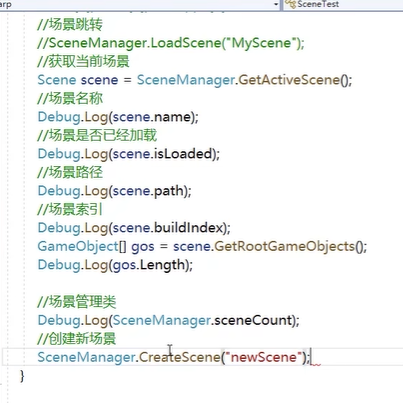
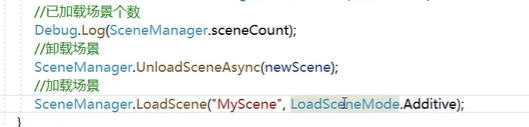
- SceneManager.LoadSceneAsync 可异步加载,拿 progress 做进度条
12. 调试
- DrawLine / DrawRay:在 Scene 视图临时画线和射线,方便看方向或碰撞范围
13. 标签&图层
- 标签:快速找同类物体
- 图层:32 个限额,用来做相机剔除、射线过滤、光照分层
14. 小贴士
- 预设体改一次,全场景同步
- Ctrl+D 复制,V 键顶点吸附,Ctrl+Shift+F 把视角对齐到选中物体

 浙公网安备 33010602011771号