
第一个安卓app-环境搭建
@
概要
工作这么久了总该尝试写个安卓app吧
工具:android studio
新建android项目
提示:因为是小白,这里使用最通用的android studio
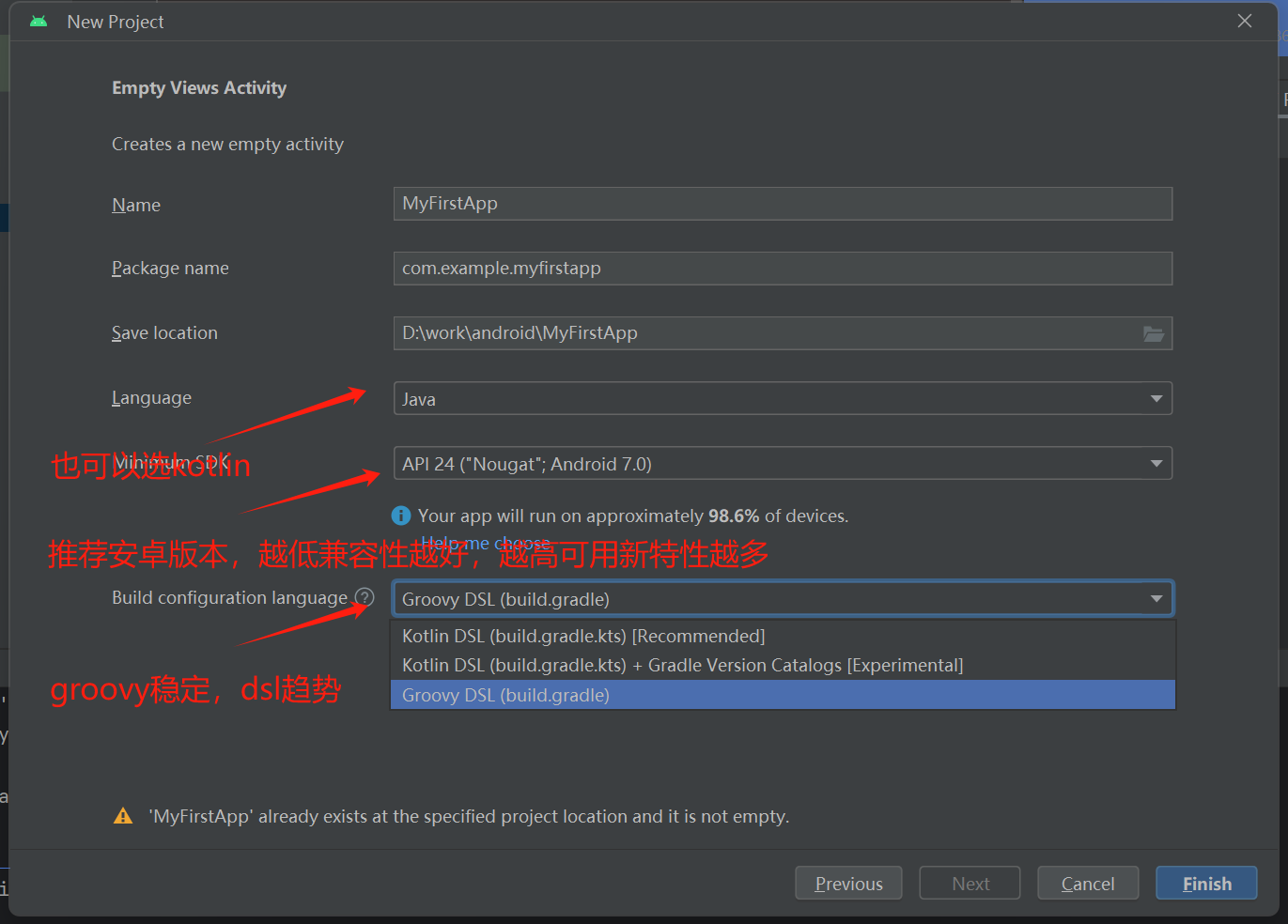
如图:选择phone and Tablet-empty views activity
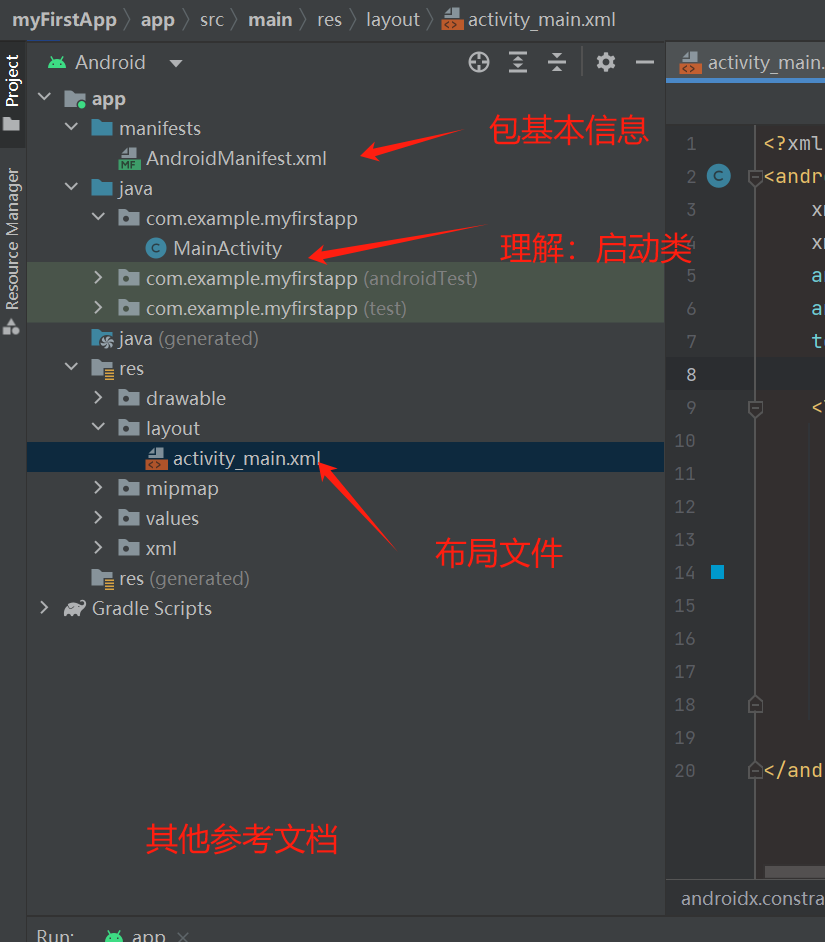
文件夹文件介绍
提示:这里直接截图写主要几个
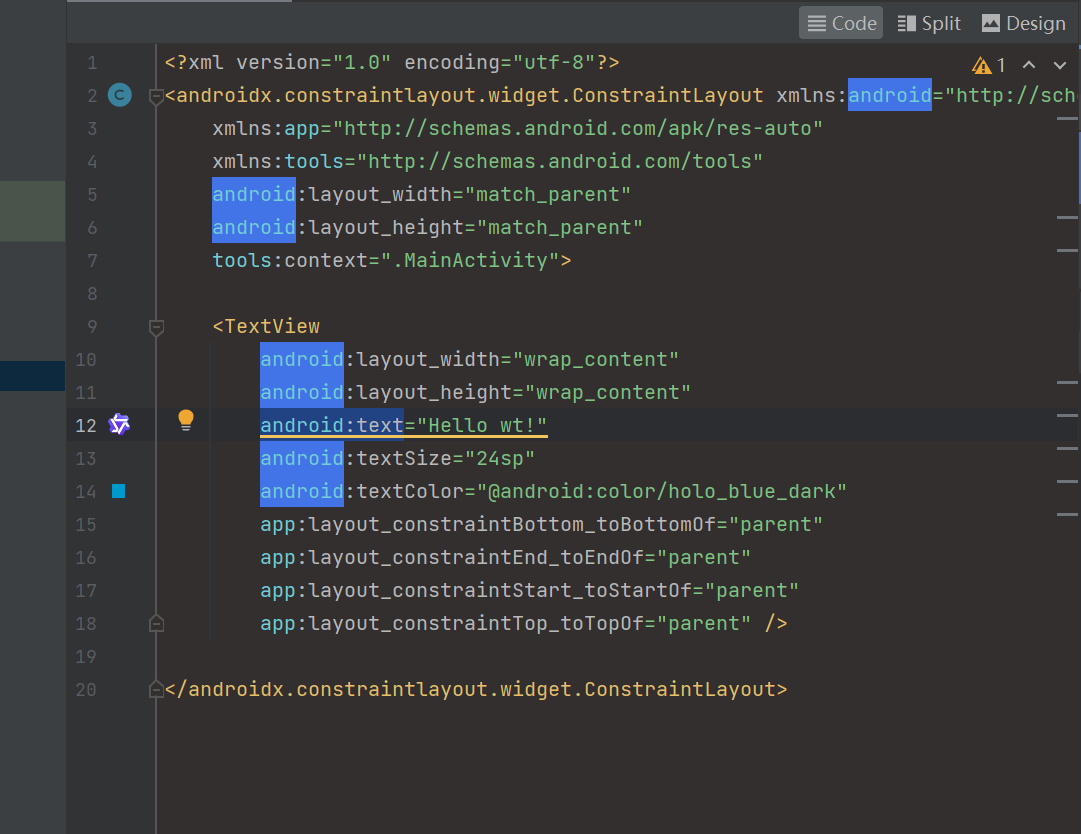
我们去res/layout/activity_main.xml下面修改将里面的android:text内容修改如图:
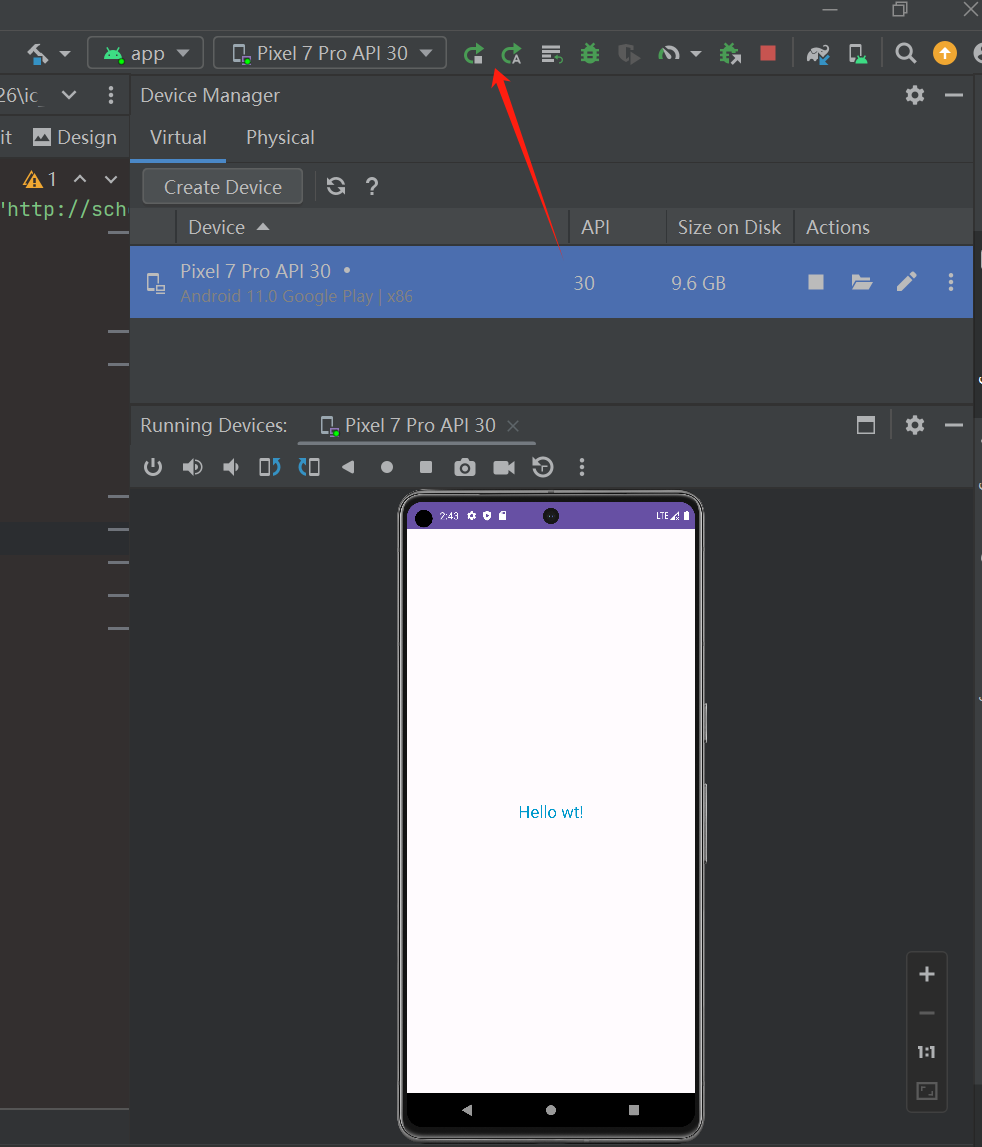
启动运行
提示:这里教程都说要tools-avd manager,但是我这个是新版本的android studio,新版本已经去掉了,就直接在设备那边(右上角一个手机+安卓头像图标)然后点开下载一个手机虚拟设备通常几个G大小,最后运行你的app,点击播放按钮
小结
学习下写个安卓应用,走通了以后用大模型写
最后附google的教程
好的,这篇教程将带你一步一步创建你的第一个简单的安卓应用。我们将创建一个应用,它只显示一行文字 "你好,安卓世界!"。
教程目标:
- 安装并配置 Android Studio。
- 创建一个新的安卓项目。
- 了解项目基本结构。
- 修改布局文件以显示自定义文本。
- 在模拟器或真实设备上运行应用。
前提条件:
- 一台电脑 (Windows, macOS, or Linux)。
- 稳定的网络连接 (用于下载 Android Studio 和 SDK 组件)。
步骤 1:下载并安装 Android Studio
- 访问官网:打开浏览器,访问 Android Studio 官方下载页面:https://developer.android.com/studio
- 下载:点击 "Download Android Studio" 按钮。同意条款后,下载适合你操作系统的安装包。
- 图片示意:官网下载按钮通常很醒目,绿色背景。
- 安装:
- Windows: 运行
.exe安装程序,按照向导提示进行。建议保持默认选项,特别是 "Android Virtual Device" (安卓虚拟设备) 一定要勾选,这样你才能创建模拟器。 - macOS: 将下载的
.dmg文件中的 Android Studio 图标拖拽到 "Applications" 文件夹。 - Linux: 解压下载的
.zip文件到你选择的目录 (例如/usr/local/或~/android-studio)。然后进入android-studio/bin/目录,在终端运行studio.sh。
- Windows: 运行
- 首次启动配置:
- 首次启动 Android Studio 时,它会引导你进行一些初始设置。
- Import Android Studio Settings: 如果你之前没有安装过,选择 "Do not import settings"。
- Data Sharing: 可选,根据你的意愿选择是否发送使用统计数据给 Google。
- Setup Wizard: 选择 "Standard" 安装类型,它会帮你下载必要的 SDK 组件。
- UI Theme: 选择你喜欢的主题 (Darcula 是深色主题,IntelliJ 是浅色主题)。
- Verify Settings: 确认设置后,点击 "Finish"。Android Studio 会开始下载所需的组件,这可能需要一些时间,请耐心等待。
步骤 2:创建你的第一个安卓项目
- 启动 Android Studio:安装完成后,启动 Android Studio。
- 欢迎界面:你会看到 Android Studio 的欢迎界面。
- 图片示意:欢迎界面通常有 "New Project", "Open", "Get from VCS" 等选项。
- 点击操作:点击 "New Project" (或 "Create New Project" / "+ Start a new Android Studio project")。
- 选择项目模板 (Choose your project):
- 你会看到很多项目模板。对于初学者,我们选择最简单的。
- 图片示意:模板选择界面,左侧是设备类型 (Phone and Tablet, Wear OS 等),右侧是具体模板。
- 点击操作:
- 在左侧确保选中 "Phone and Tablet"。
- 在右侧模板列表中,选择 "Empty Views Activity" (在较新版本中可能是这个名称,旧版本可能是 "Empty Activity")。这个模板会创建一个带有一个空白屏幕的应用。
- 点击 "Next"。
- 配置你的项目 (Configure your project):
- 现在你需要填写项目的基本信息。
- 图片示意:项目配置界面,包含 Name, Package name, Save location, Language, Minimum SDK 等输入框。
- 填写信息:
- Name (应用名称): 输入
MyFirstApp(或者你喜欢的任何名字)。这是用户在手机上看到的应用名。 - Package name (包名): 通常是反向域名格式,例如
com.example.myfirstapp。Android Studio 会根据你的公司域名 (如果你在配置时填写了) 和应用名自动生成。你可以暂时使用默认的,但注意,包名是应用在 Google Play Store 上的唯一标识符,一旦发布不可更改。 - Save location (保存位置): 选择你希望项目文件保存的路径。
- Language (语言): 选择 "Java" 或 "Kotlin"。Kotlin 是 Google 推荐的现代安卓开发语言,但 Java 仍然广泛使用且对初学者可能更容易上手(如果你有 Java 基础)。本教程以 Java 为例,但步骤对于 Kotlin 也基本一致。
- Minimum SDK (最低 SDK 版本): 这是你的应用能运行的最低安卓版本。
- 点击下拉菜单,你会看到不同 API 级别及其对应的安卓版本和市场占有率。
- 选择一个合适的版本,例如 API 21: Android 5.0 (Lollipop)。选择较低的 API 级别意味着你的应用能兼容更多的旧设备,但可能无法使用一些最新的 API 功能。通常选择一个能覆盖大部分用户且不太老的版本即可。
- Android Studio 通常会给出一个推荐值。
- Use legacy android.support libraries: 不要勾选此项。现在都使用 AndroidX 库。
- Name (应用名称): 输入
- 点击操作:点击 "Finish"。
- 等待项目构建:
- Android Studio 会开始创建项目并构建它。这可能需要几分钟时间,特别是第一次创建项目时,因为它需要下载 Gradle (一个构建工具) 和其他依赖项。
- 图片示意:Android Studio 主界面下方状态栏会显示 "Gradle build running" 或类似的进度提示。
- 请耐心等待,直到构建完成。
步骤 3:了解 Android Studio 界面和项目结构
项目构建完成后,你会看到 Android Studio 的主界面。
-
主要窗口区域:
- ① Project (项目) 窗口 (左侧): 显示你的项目文件结构。默认情况下,它会以 "Android" 视图显示,这是最常用的视图。
- 图片示意:左侧边栏,顶部有 "Project" 字样,下拉菜单可以选择不同视图,如 "Android", "Project" 等。
- ② Editor (编辑器) 窗口 (中间): 你将在这里编写代码和设计布局。
- ③ Toolbar (工具栏) (顶部): 包含常用操作按钮,如运行、调试、AVD Manager 等。
- ④ Navigation Bar (导航栏) (编辑器窗口上方): 显示当前打开文件的路径。
- ⑤ Status Bar (状态栏) (底部): 显示项目状态、Gradle 构建信息、警告和错误等。
- ① Project (项目) 窗口 (左侧): 显示你的项目文件结构。默认情况下,它会以 "Android" 视图显示,这是最常用的视图。
-
关键项目文件和目录 (在 Project 窗口的
app模块下):manifestsAndroidManifest.xml: 应用的清单文件。它描述了应用的基本信息,如包名、权限、组件 (Activity, Service 等)。
javacom.example.myfirstapp(或你设置的包名)MainActivity.java(或MainActivity.kt): 这是应用的主要活动 (Activity),可以理解为应用的一个屏幕。当你启动应用时,这个 Activity 会被加载。
res(资源文件夹)drawable: 存放图片资源。layout: 存放界面布局文件 (XML)。activity_main.xml:MainActivity对应的布局文件,定义了这个屏幕上显示的内容和样子。
mipmap: 存放应用图标。values: 存放各种值资源。colors.xml: 定义颜色。strings.xml: 定义字符串。这是一个好习惯,把所有用户可见的文本都定义在这里,方便国际化和管理。themes.xml(或styles.xml): 定义应用的主题和样式。
步骤 4:修改布局文件 (activity_main.xml)
我们的目标是让应用显示 "你好,安卓世界!"。
-
打开布局文件:
- 在左侧的 Project 窗口中,导航到
app->res->layout。 - 双击
activity_main.xml文件。它会在中间的编辑器窗口打开。 - 图片示意:项目结构中展开
app,res,layout,然后双击activity_main.xml。
- 在左侧的 Project 窗口中,导航到
-
布局编辑器视图:
- 打开
activity_main.xml后,编辑器右上角有三个视图切换按钮:- Design (设计视图): 可视化拖拽组件。
- Split (分屏视图): 同时显示设计视图和代码视图。推荐使用此视图。
- Code (代码视图): 只显示 XML 代码。
- 图片示意:编辑器右上角的三个小图标,分别代表 Design, Split, Code。
- 点击操作:点击 Split 视图。
- 打开
-
查看默认内容:
-
在代码视图中,你可能会看到类似这样的内容:
<?xml version="1.0" encoding="utf-8"?> <androidx.constraintlayout.widget.ConstraintLayout xmlns:android="http://schemas.android.com/apk/res/android" xmlns:app="http://schemas.android.com/apk/res-auto" xmlns:tools="http://schemas.android.com/tools" android:layout_width="match_parent" android:layout_height="match_parent" tools:context=".MainActivity"> <TextView android:layout_width="wrap_content" android:layout_height="wrap_content" android:text="Hello World!" app:layout_constraintBottom_toBottomOf="parent" app:layout_constraintEnd_toEndOf="parent" app:layout_constraintStart_toStartOf="parent" app:layout_constraintTop_toTopOf="parent" /> </androidx.constraintlayout.widget.ConstraintLayout> -
<TextView>就是一个用来显示文本的组件。android:text="Hello World!"定义了它显示的文本。
-
-
修改文本内容:
-
方法一:直接修改 XML (推荐)
-
在
TextView标签中,找到android:text="Hello World!"这一行。 -
将其修改为:
android:text="你好,安卓世界!" -
修改后的
TextView部分如下:<TextView android:layout_width="wrap_content" android:layout_height="wrap_content" android:text="你好,安卓世界!" <!-- 修改这里 --> app:layout_constraintBottom_toBottomOf="parent" app:layout_constraintEnd_toEndOf="parent" app:layout_constraintStart_toStartOf="parent" app:layout_constraintTop_toTopOf="parent" />
-
-
方法二:使用
strings.xml(最佳实践)-
在 Project 窗口中,导航到
app->res->values->strings.xml。双击打开。 -
在
<resources>标签内添加一行新的字符串资源:<resources> <string name="app_name">MyFirstApp</string> <string name="hello_android">你好,安卓世界!</string> <!-- 添加这行 --> </resources> -
回到
activity_main.xml文件。 -
将
TextView的android:text属性修改为引用这个字符串资源:<TextView android:layout_width="wrap_content" android:layout_height="wrap_content" android:text="@string/hello_android" <!-- 修改这里 --> app:layout_constraintBottom_toBottomOf="parent" app:layout_constraintEnd_toEndOf="parent" app:layout_constraintStart_toStartOf="parent" app:layout_constraintTop_toTopOf="parent" />
- 使用
@string/string_name的方式引用字符串资源是一个非常好的习惯,便于管理和后续的国际化。
-
-
-
(可选)调整文本大小和样式:
-
你可以在
TextView标签内添加更多属性来改变外观,例如:android:textSize="24sp"(设置文字大小为 24sp,sp 是用于文字的单位)android:textColor="@android:color/holo_blue_dark"(设置文字颜色为安卓内置的深蓝色)
示例:
<TextView
    android:layout_width="wrap_content"
    android:layout_height="wrap_content"
    android:text="@string/hello_android"
    android:textSize="24sp"
    android:textColor="@android:color/holo_blue_dark"
    app:layout_constraintBottom_toBottomOf="parent"
    app:layout_constraintEnd_toEndOf="parent"
    app:layout_constraintStart_toStartOf="parent"
    app:layout_constraintTop_toTopOf="parent" />
-
步骤 5:运行你的应用
现在,我们要在模拟器或真实设备上运行这个应用。
-
选择运行设备:
- 在 Android Studio 顶部的工具栏中,你会看到一个设备下拉菜单 (通常显示 "No Devices" 或你上次使用的设备/模拟器名称),旁边是一个绿色的播放按钮 (Run 'app')。
- 图片示意:工具栏上,一个下拉框显示设备,右边是一个绿色三角形的播放按钮。
-
选项 A:使用安卓模拟器 (Android Virtual Device - AVD)
- 打开 AVD Manager:
- 点击工具栏上的 AVD Manager 图标 (一个手机形状的图标,通常在设备下拉菜单附近,或者通过
Tools->AVD Manager打开)。 - 图片示意:AVD Manager 图标,像一个小手机。
- 点击工具栏上的 AVD Manager 图标 (一个手机形状的图标,通常在设备下拉菜单附近,或者通过
- 创建新的虚拟设备 (如果还没有):
- 在 AVD Manager 窗口中,点击 "+ Create Virtual Device..."。
- Select Hardware: 选择一个手机型号,例如 "Pixel 5" 或其他你喜欢的型号。点击 "Next"。
- System Image: 选择一个系统镜像 (安卓版本)。
- 你可能需要下载一个系统镜像。点击推荐镜像旁边的 "Download" 链接进行下载。下载完成后,它会变为可选状态。
- 选择一个你想要的系统镜像 (例如,对应你之前选择的 Minimum SDK 或更新的版本)。点击 "Next"。
- Verify Configuration: 可以给你的 AVD 命名,调整其他高级设置 (通常保持默认即可)。点击 "Finish"。
- 关闭 AVD Manager 窗口。
- 选择并启动模拟器:
- 在设备下拉菜单中,你应该能看到你创建的虚拟设备。选择它。
- 如果模拟器没有自动启动,你可以从 AVD Manager 中点击对应模拟器行的绿色播放按钮来启动它。模拟器启动可能需要一些时间。
- 打开 AVD Manager:
-
选项 B:使用真实安卓设备
- 在手机上启用开发者选项和 USB 调试:
- 打开手机的 "设置"。
- 进入 "关于手机"。
- 连续多次点击 "版本号" (Build number),直到提示 "您已处于开发者模式"。
- 返回 "设置" 主菜单,找到 "系统" -> "开发者选项" (不同品牌手机路径可能略有不同)。
- 在 "开发者选项" 中,找到并打开 "USB 调试"。
- 连接手机到电脑: 使用 USB 数据线将你的安卓手机连接到电脑。
- 授权连接: 手机上可能会弹出一个对话框,询问 "是否允许 USB 调试?"。勾选 "一律允许使用这台计算机进行调试",然后点击 "允许" 或 "确定"。
- 选择设备: 在 Android Studio 的设备下拉菜单中,你应该能看到你的真实设备名称。选择它。
- 在手机上启用开发者选项和 USB 调试:
-
运行应用:
- 确保你已经选择了要运行的设备 (模拟器或真实设备)。
- 点击工具栏上的绿色播放按钮 "Run 'app'" (或者按
Shift + F10)。 - 图片示意:工具栏上的绿色三角形播放按钮。
-
等待应用安装和启动:
-
Android Studio 会编译你的代码,构建 APK 文件,然后将其安装到你选择的设备/模拟器上并启动。
-
你可以在 Android Studio 底部的 "Build" 窗口查看构建过程,在 "Run" 窗口查看运行日志。
-
如果一切顺利,你的应用会在设备/模拟器上启动,并显示 "你好,安卓世界!" (或者你设置的其他文本和样式)。
-
图片示意:模拟器/手机屏幕上显示你刚创建的应用,屏幕中央是你修改后的文本。
-
恭喜你!
你已经成功创建并运行了你的第一个安卓应用!
接下来可以尝试:
- 修改
MainActivity.java文件,通过代码来改变TextView的文本。 - 在布局中添加更多的 UI 元素,如
Button(按钮)、EditText(输入框) 等。 - 学习如何处理按钮点击事件。
- 探索 Android Jetpack Compose,一种全新的声明式 UI 构建方式 (与 XML 布局不同)。
遇到问题怎么办?
- 仔细阅读错误信息:Android Studio 的 "Build" 或 "Run" 窗口通常会给出有用的错误提示。
- Google 搜索:复制错误信息到 Google 搜索,通常能找到解决方案。
- 查阅官方文档:Android 开发者官网 (developer.android.com) 是最好的信息来源。
希望这份详细的教程对你有帮助!祝你在安卓开发的道路上越走越远!

 浙公网安备 33010602011771号