

MarkDown语言初次学习与分享
前言
此次为我第一次博客分享,并且分享的是一篇功能性的随笔
工具使用
typora(虽然最近刚刚下载的居然还要付费,但是有机会是购买正版的吧)
PS:使用前最好自己新创建一个文本文件,重命名为***.md,主要是后缀名为md,Markdown的简称,点击就可以直接进入typora的界面进行文本编辑了
正文分享
标题的层级问题
- 想要使用一级标题,二级标题等多级标题
一级标题方法:#+空格+标题
二级标题方法:##+空格+标题
以此类推,多试几遍就可以掌握,但是一般不能超过六级(亲测)
字体的处理
一般来说,都有别的方式来处理字体,但是本次分享为MarkDown的语法分享,就只谈语法部分,其余快捷键请大家自行摸索
请注意看:
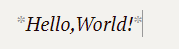
Hello,World!
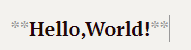
Hello,World!
Hello,World
这三者之间的区别
第一行的方法是:星号+内容+星号
第二行的方法是:两个星号+内容+两个星号
第三行的方法是:三个星号+内容+三个星号
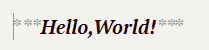
都是有字体上面的差别的
输入完成之后按下回车就可以了(注意:四个星号就没用了)
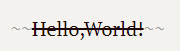
PS:两个波浪线的符号+内容+两个波浪线的符号
就可以达到删除的视觉效果
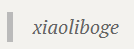
引用话语
使用大于号+回车搞定
效果就是这样
分割线
三个减号+回车搞定
效果如下:
引用图片
格式为:!+[图片名称]+(图片地址)
PS:都是英文输入法里面的字符,不要使用中文的,上面的也是如此
效果如下: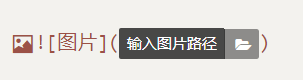
超链接
格式为:[名称]+(放连接地址)
效果如下:
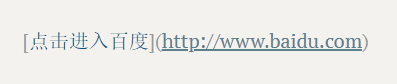
按下回车之后
效果如下:
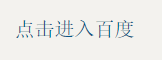
PS:这里的点击是指用ctrl+鼠标左键点击
列表
本来可以直接使用鼠标右键-->插入-->表格
但是语法格式为:
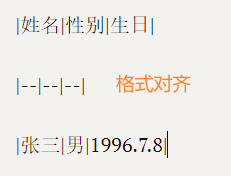

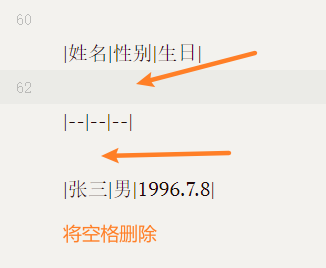
再退出原代码模式
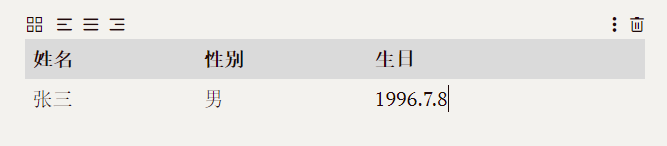
完成,这样就不会有空格
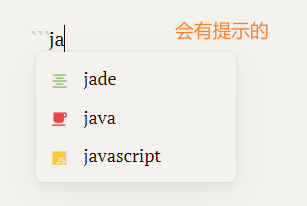
输入代码
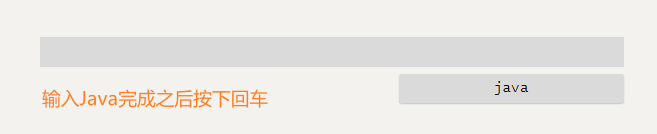
格式```+代码类型,比如Java等
效果如下:
那么本次的分享就到这里了,欢迎大家对我这个新人斧正,有什么补充的和不对的都可以直接指出,本人会好好吸取教训的,谢谢大家

 浙公网安备 33010602011771号