
Oracle 11g安装教程
此博文内容中安装的为Oracle 11g,只供大家参考,不足之处还望指正。下面链接为安装包,如需要请自取!
链接:https://pan.baidu.com/s/14TzU2Hb5-JSOBpjXiJOd_g
提取码:694j 复制这段内容后打开百度网盘手机App,操作更方便哦
首先把我在安装时遇到的问题及解决的办法放在这里,供遇到相似问题的博友参考!!!
第一,在正式安装时提示环境不满足最低要求,这时点击“否”,退出安装。
在安装文件夹内找到cvu_prereq.xml以文本方式打开。找到相应位置,进行如下修改:将<OPERATING_SYSTEM RELEASE>的值改为“6.2”,
将<NAME VALUE>的值修改为自己电脑对应的系统,我这里是Windows 10。然后保存、刷新!!!
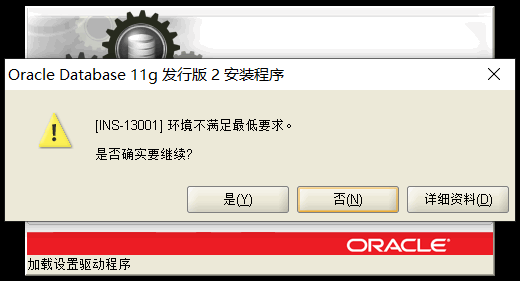
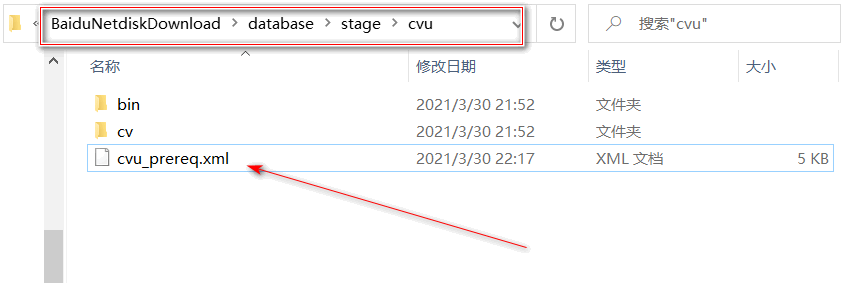
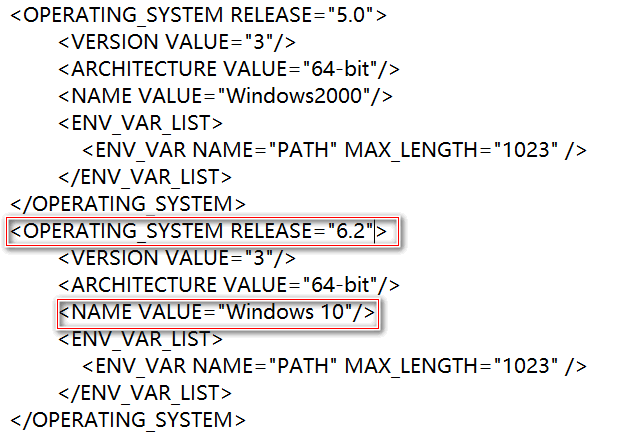
第二,在安装过程,先决条件检查中报错This test checks whether the length of the environment variable "PATH" does not exceed the recommended length.预期值:1023 实际值:1065
翻译过来意思是:此测试检查环境变量“PATH”的长度是否未超过建议的长度。解决的办法有多种,这里就写一种方便实用的。仍需打开cvu_prereq.xml,修改
<ENV_VAR NAME="PATH" MAX_LENGTH>的值大一些,我这里从原来的1023修改为2023。然后保存、刷新!!!
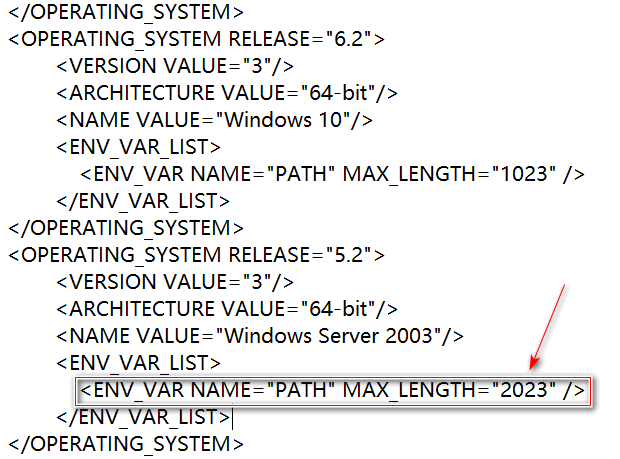
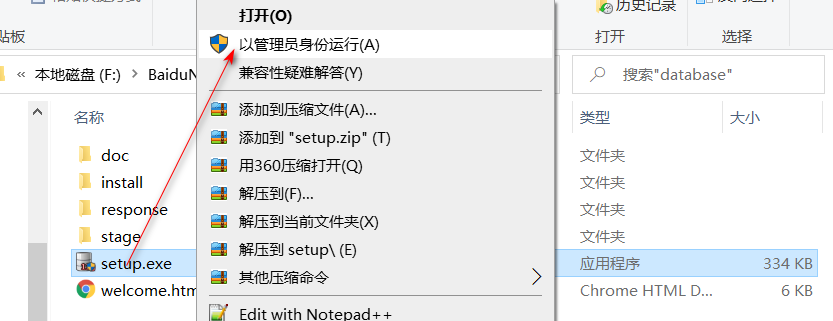
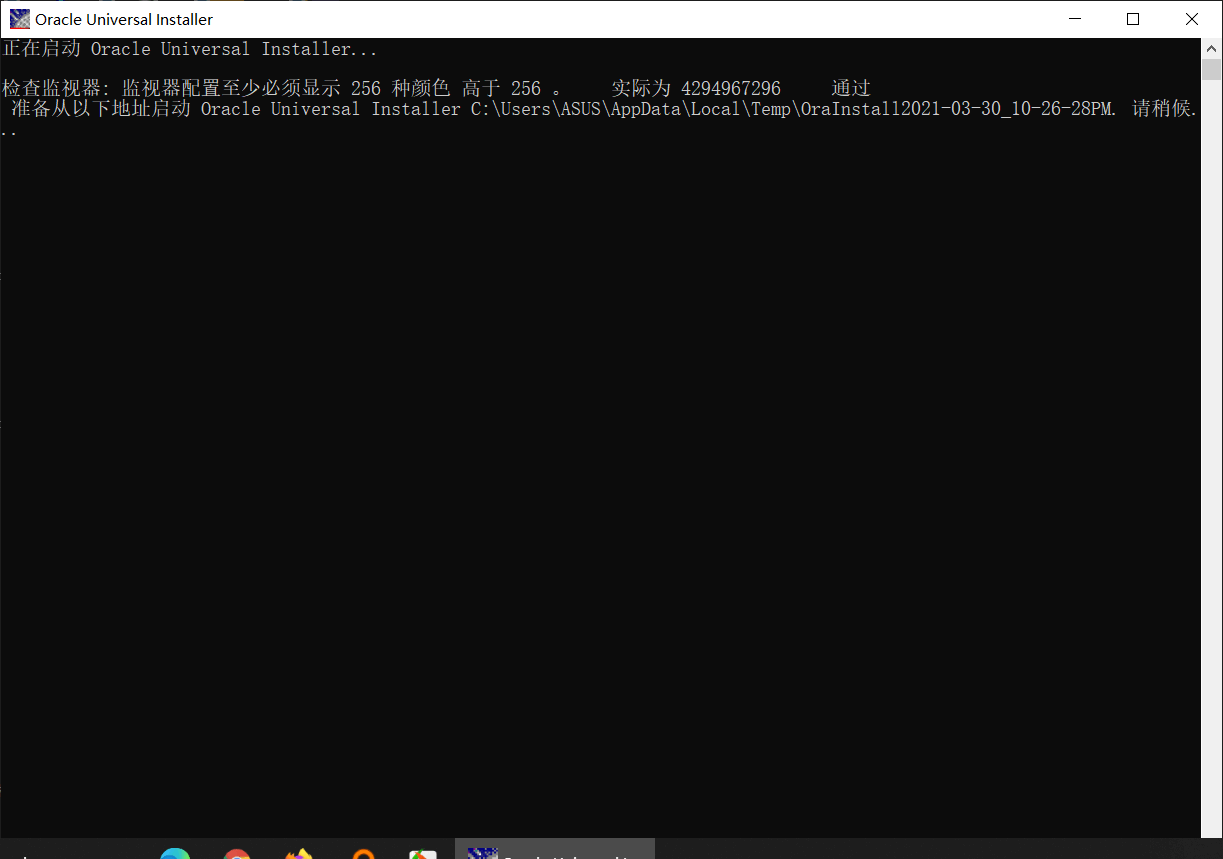
接下来就可以进行正式的安装了,首先打开安装文件夹以管理员身份运行setup.exe,稍作等待弹出正常安装界面
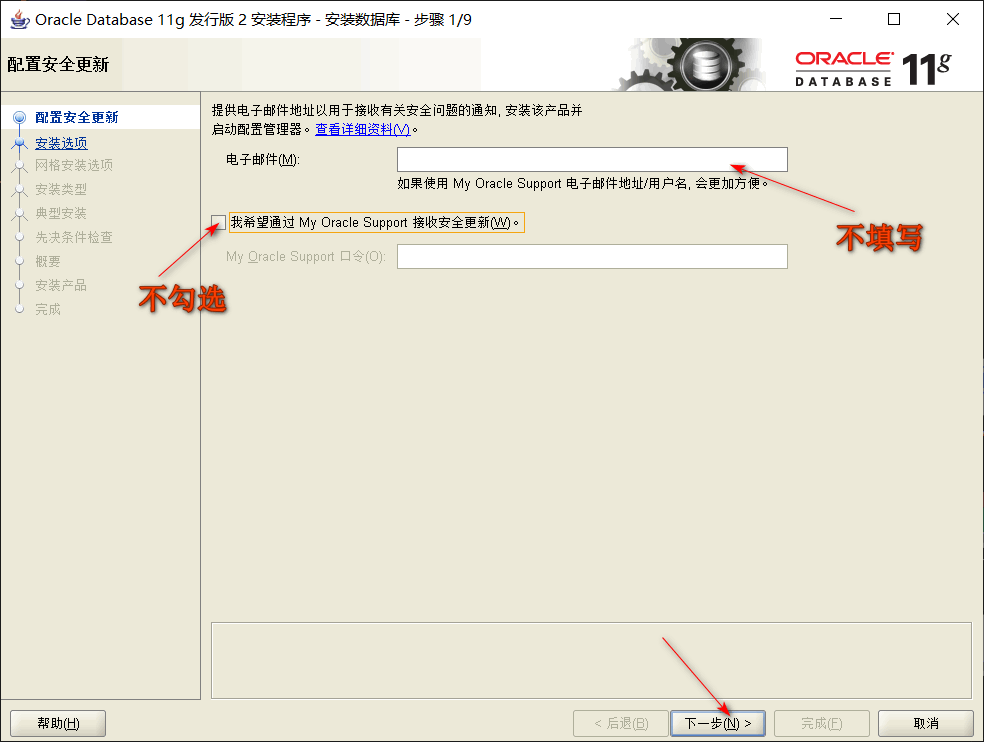
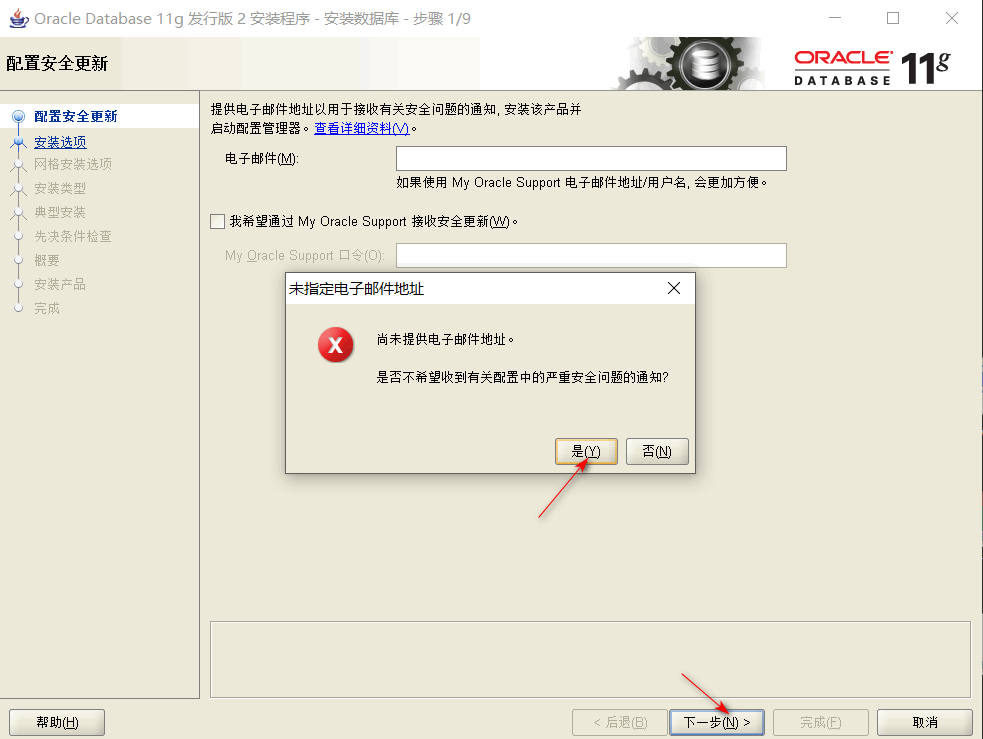
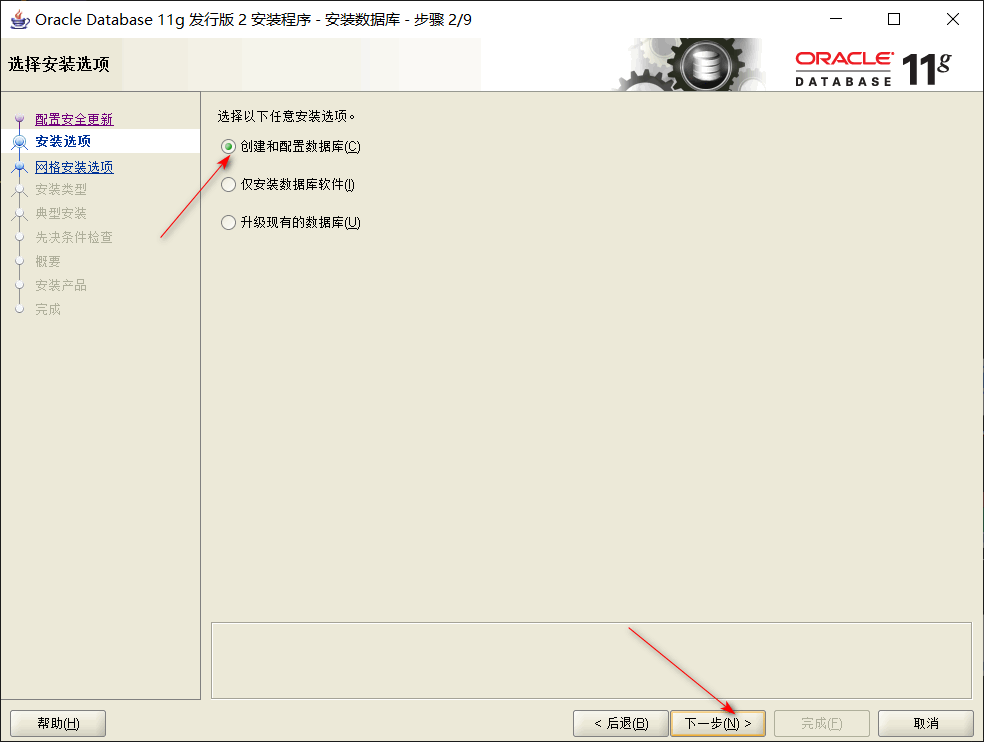
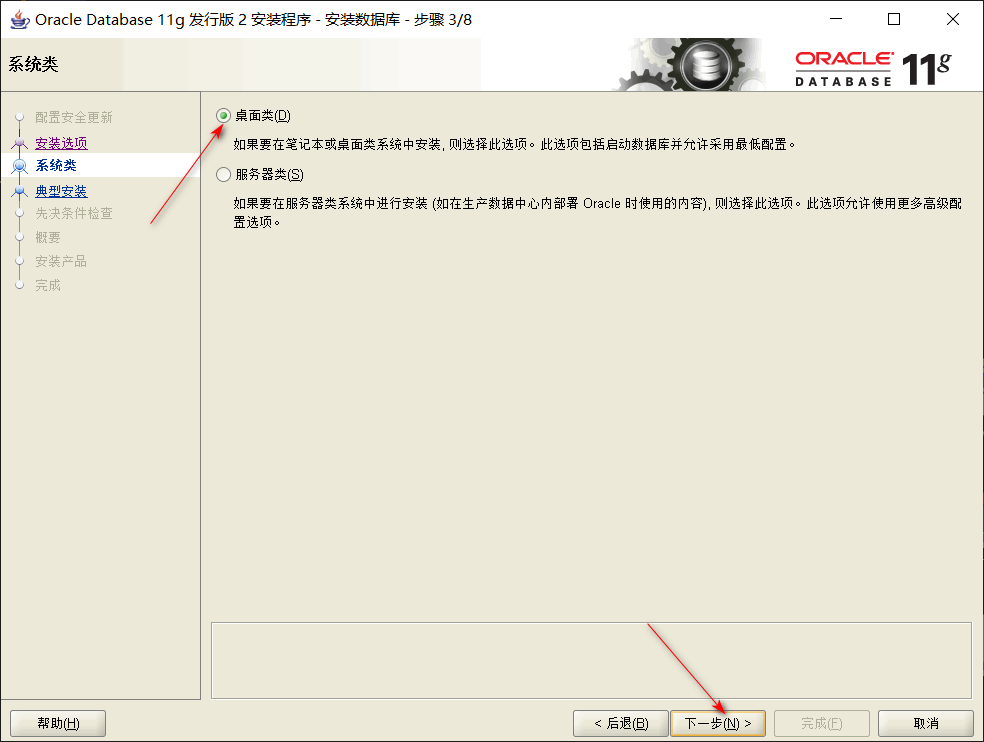
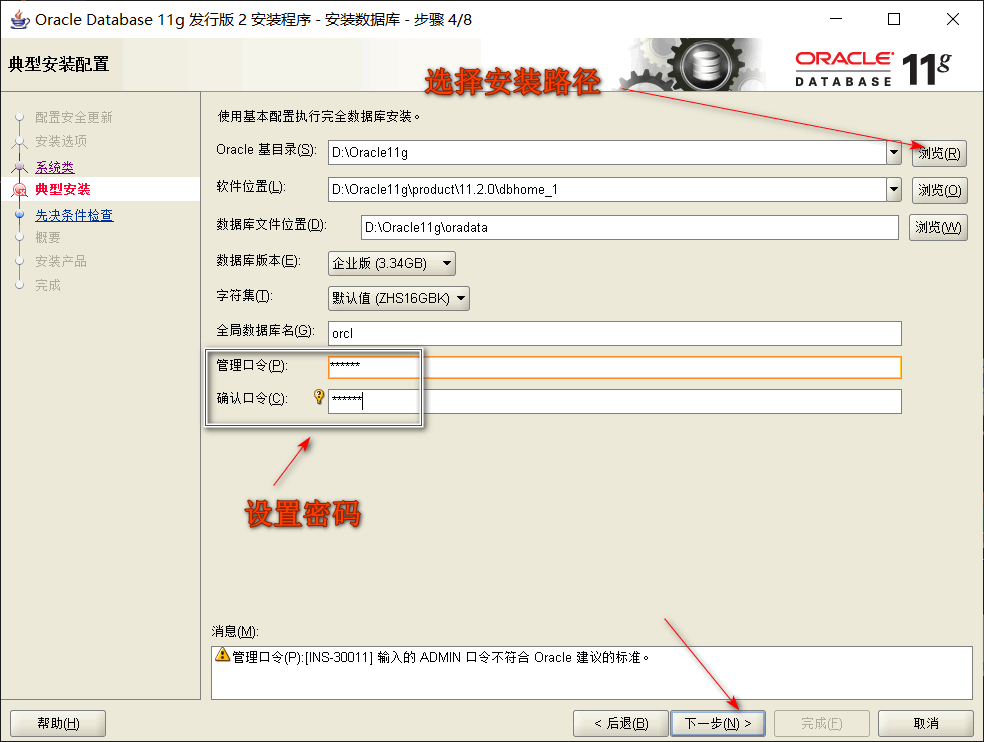
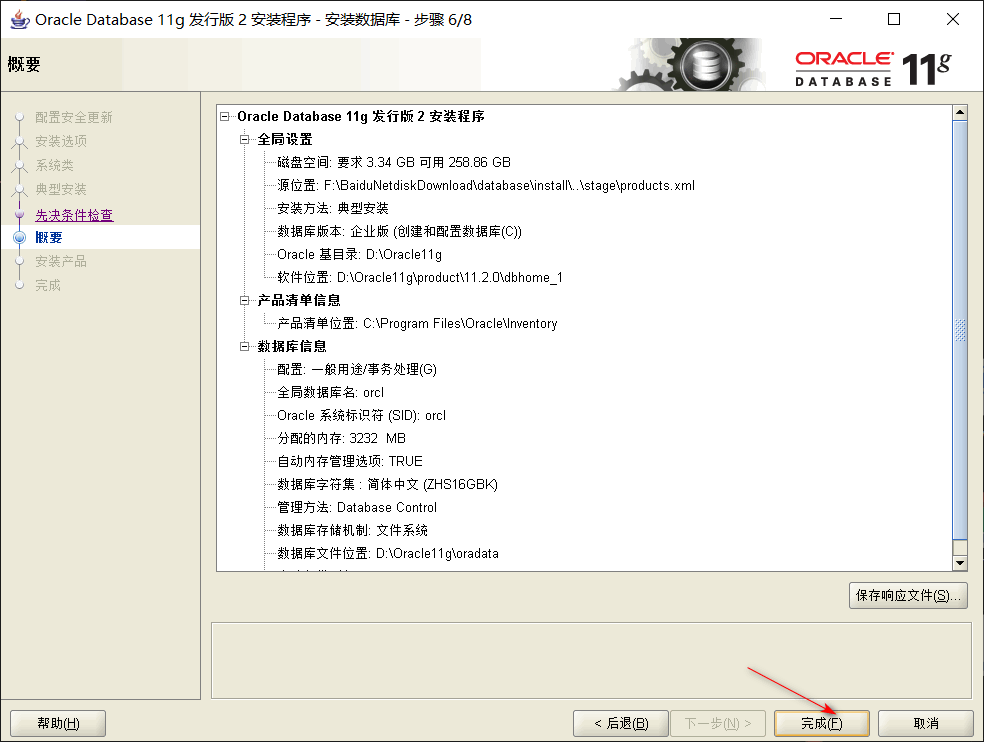
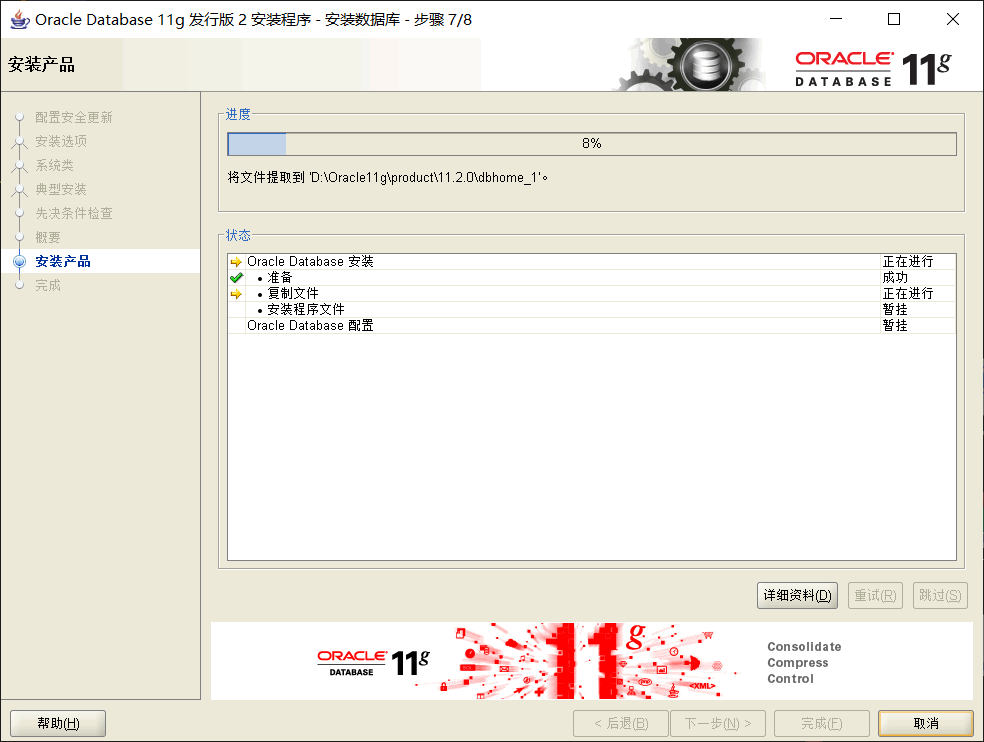
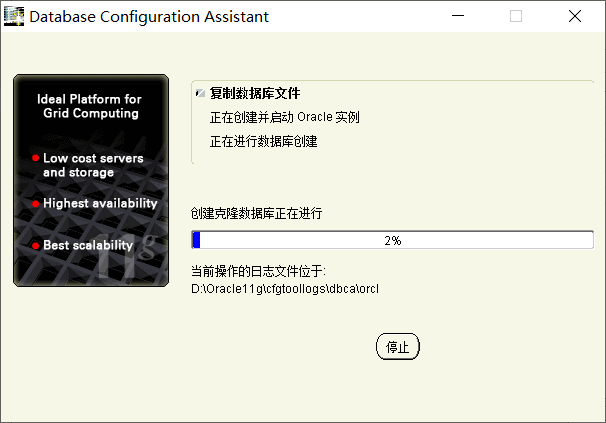
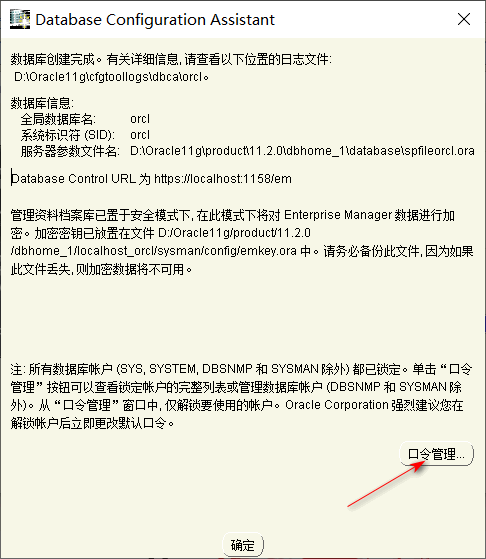
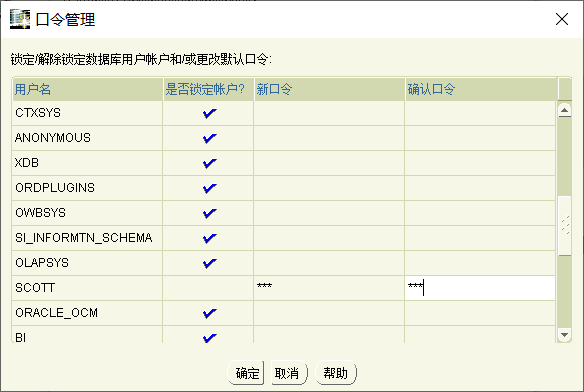
Oracle数据所需的文件复制完毕后,会弹出一个包含安装信息的对话框,这时我们点击口令管理,对scott用户进行解锁(scott用户默认锁定状态)
并对scott用户设置新的口令,最后点击确定,安装就完成了!!!
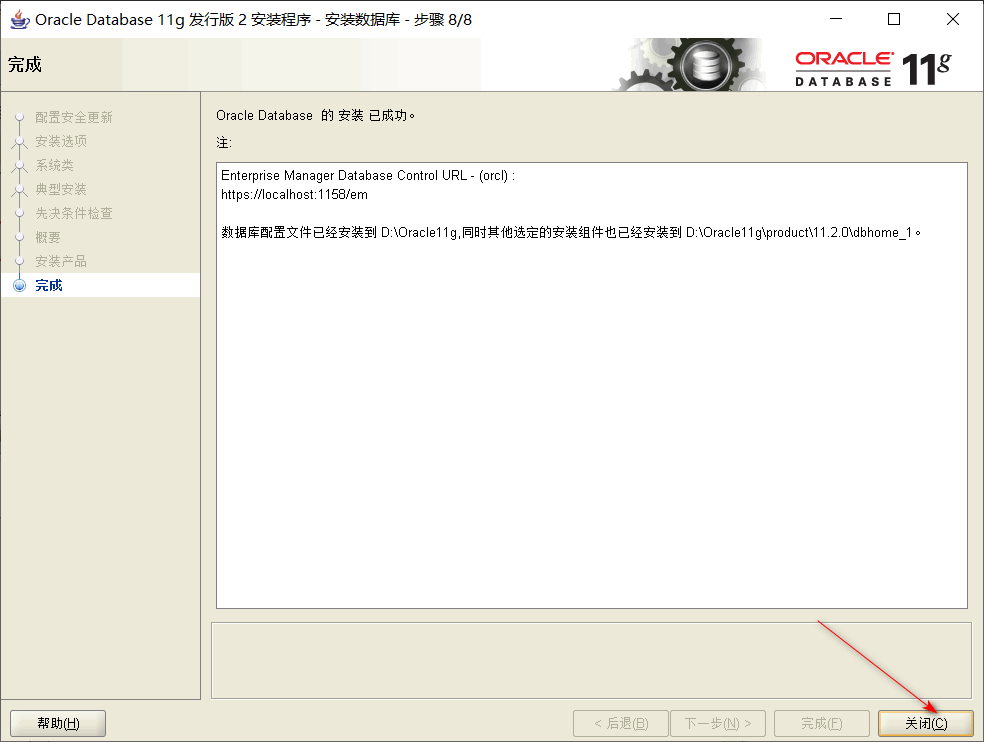
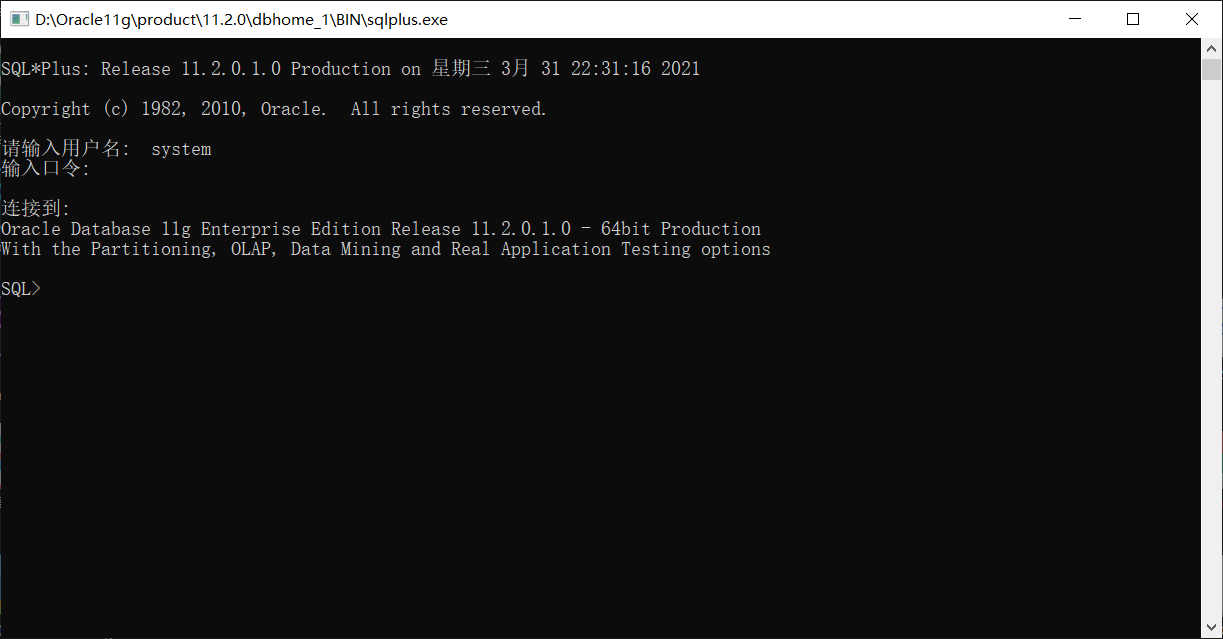
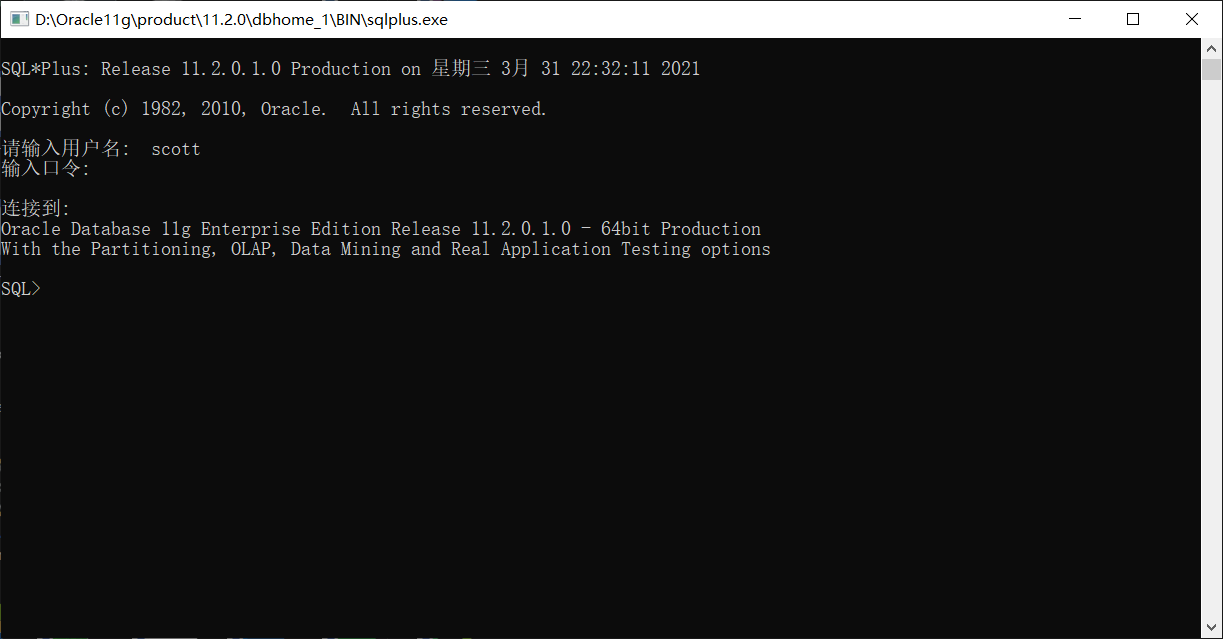
安装完成后,使用Win + R打开运行窗口并输入SQLPlus调出Oracle的客服端,分别输入SYSTEM和SCOTT并输入对应口令进行测试
这里输入口令是看不到的,如弹出对应信息则安装无误
另外,在学习的阶段,我们的Oracle数据库没必要一直处于运行状态,这样占用电脑内存,还可能在开机时造成电脑的卡顿,所以这里写了启动和关闭Oracle的脚本
方便大家即用即开。如图是服务里Oracle数据库运行的内容,所以打开服务的脚本书写时只需开始四个自动的服务
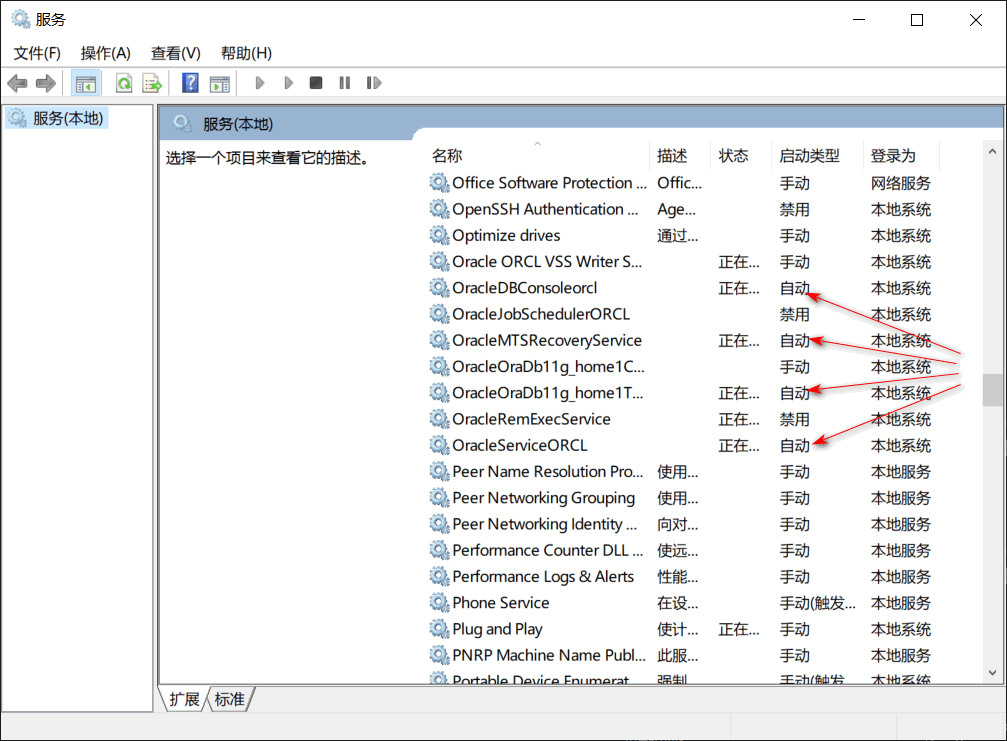
将这两段代码写在记事本中,并修改文件名,改为后缀为.bat的可执行文件
net start OracleDBConsoleorcl
net start OracleMTSRecoveryService
net start OracleOraDb11g_home1TNSListener
net start OracleServiceORCL
net stop OracleVssWriterService
net stop OracleDBConsoleorcl
net stop OracleMTSRecoveryService
net stop OracleOraDb11g_home1ClrAgent
net stop OracleOraDb11g_home1TNSListener
net stop OracleServiceORCL

 浙公网安备 33010602011771号