
JDK的安装及环境变量的配置
jdk下载
Oracle现在实行登陆下载,这里找到一个可以使用的账号分享网站,在这分享给大家
Oracle账号
jdk的安装
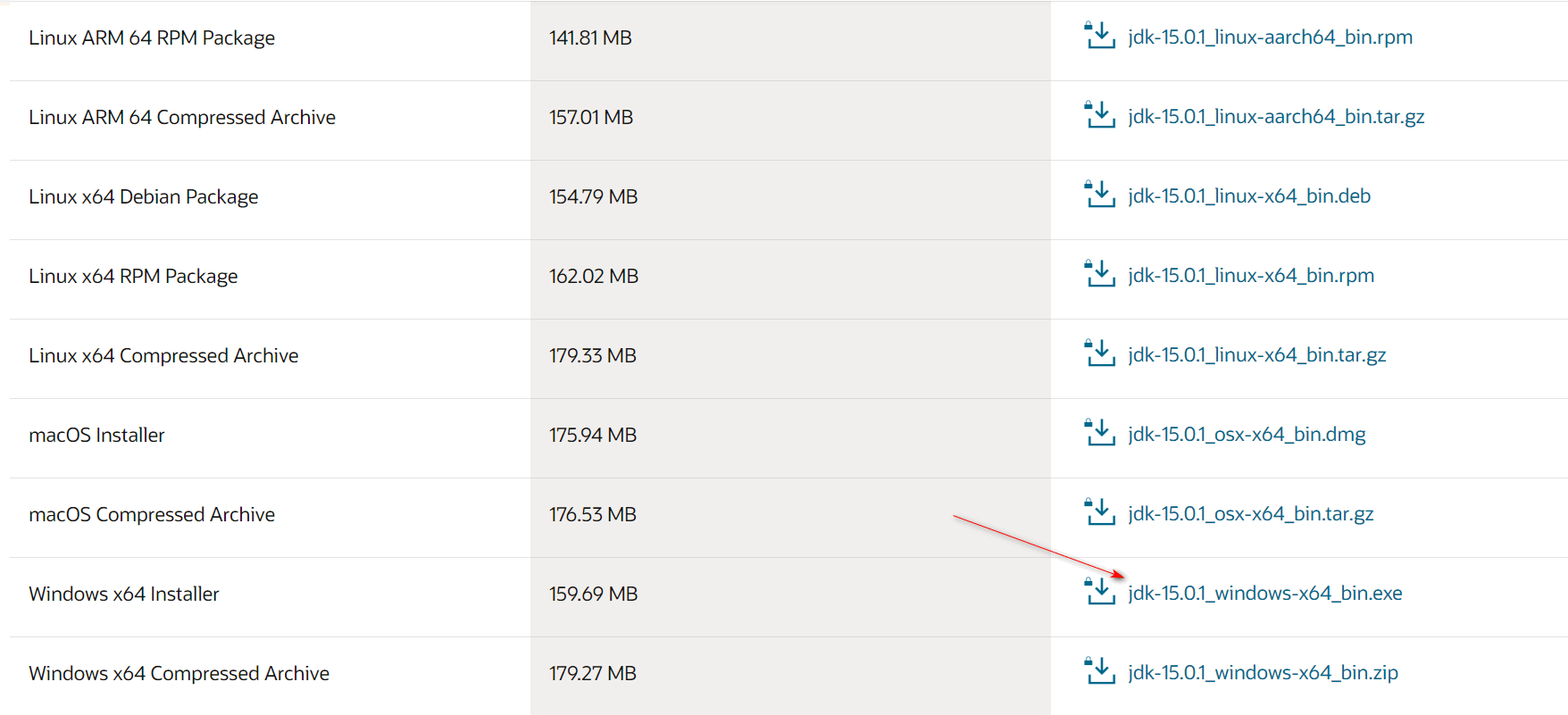
- 进入官网,选择自己要下载的jdk的版本,我这里下载的是最新版本的安装程序
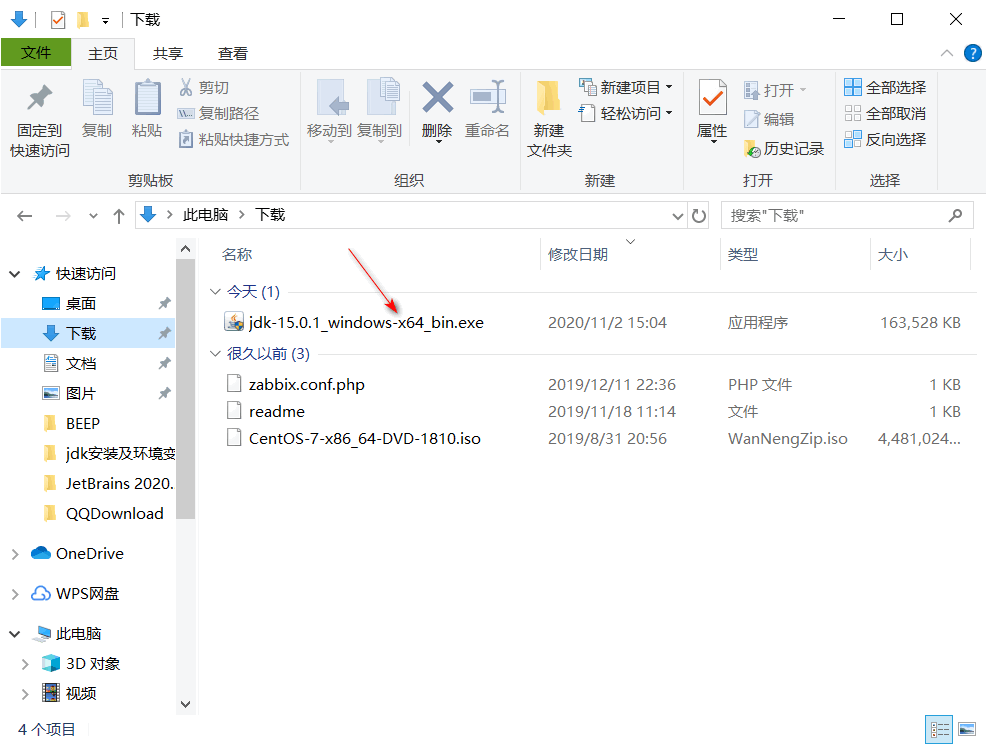
- 双击打开下载好的安装程序进行安装
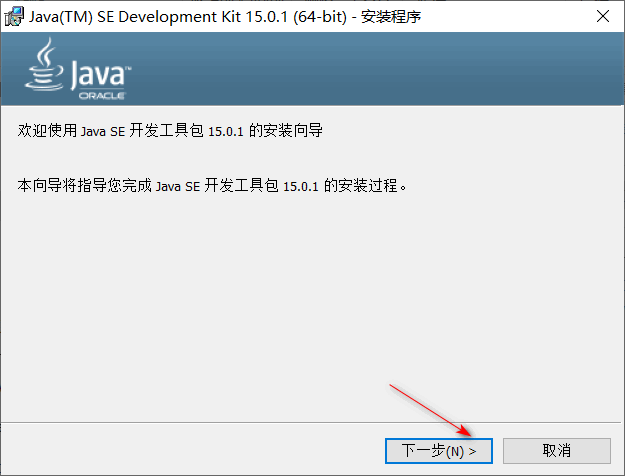
- 直接点击“下一步”
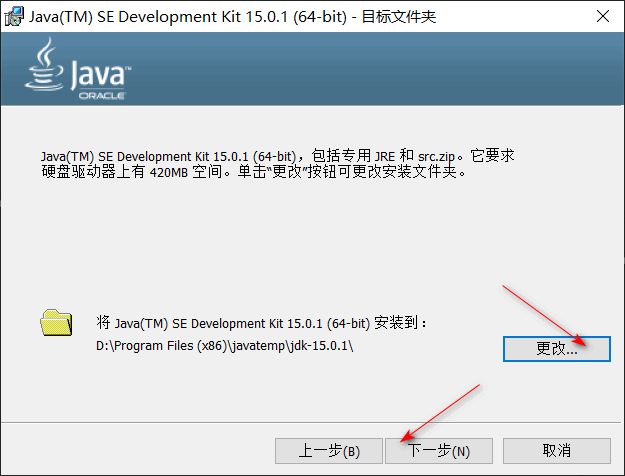
- 更改安装路径后点击“下一步”
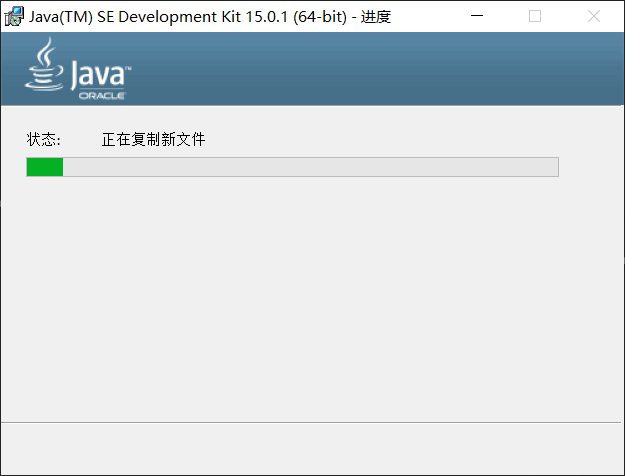
- 等待安装
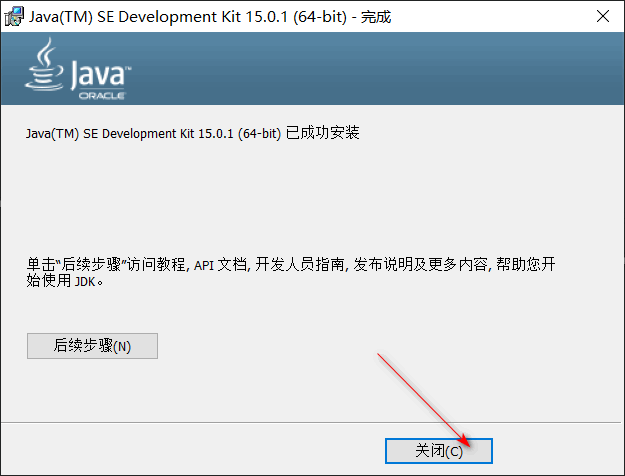
- 安装完成,直接点击“关闭”按钮
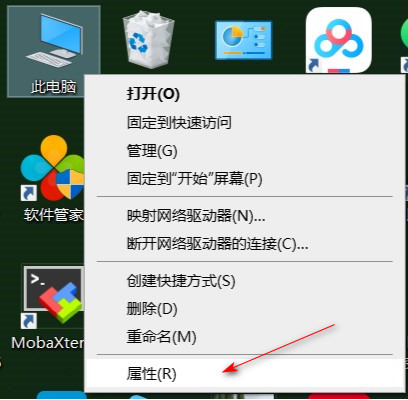
环境变量的配置 - 右击“电脑”,选择“属性”
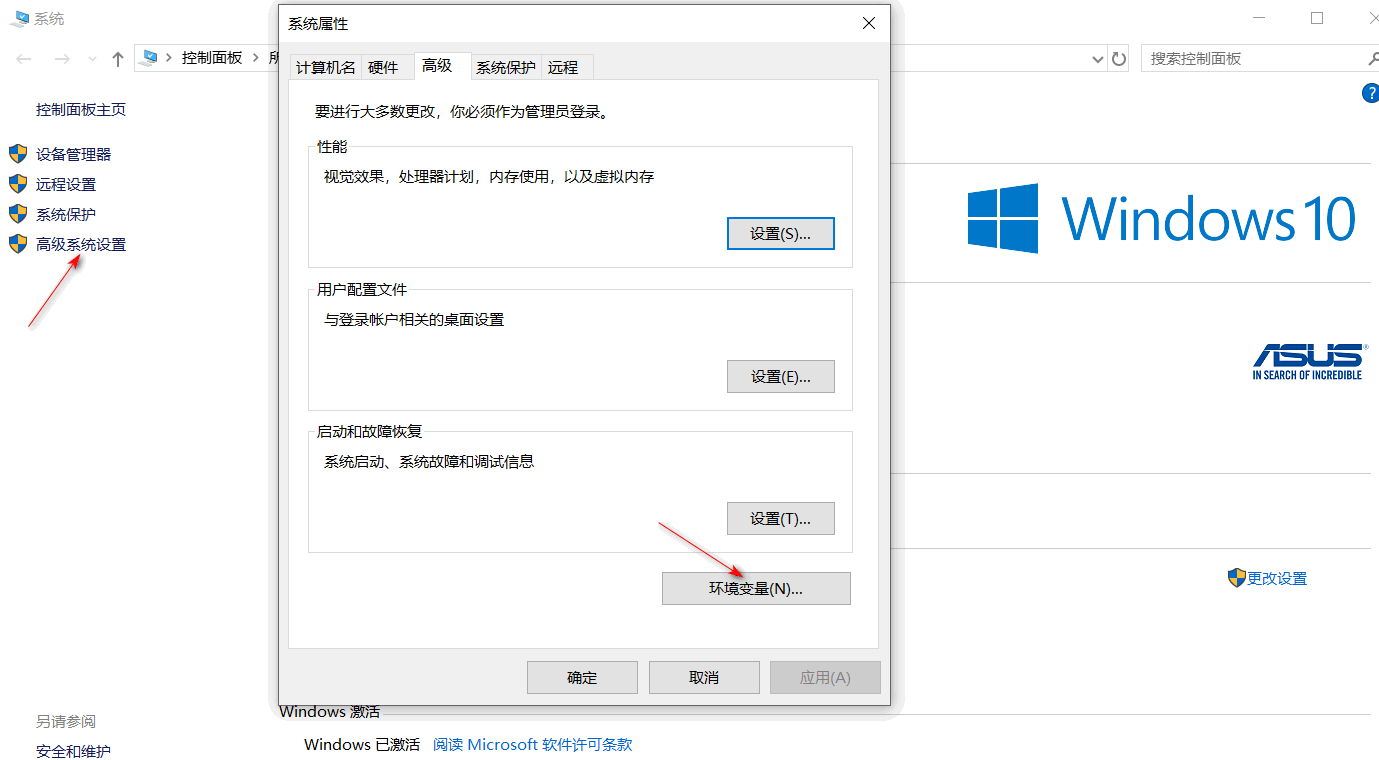
- 选择“高级系统设置”后选择“环境变量”
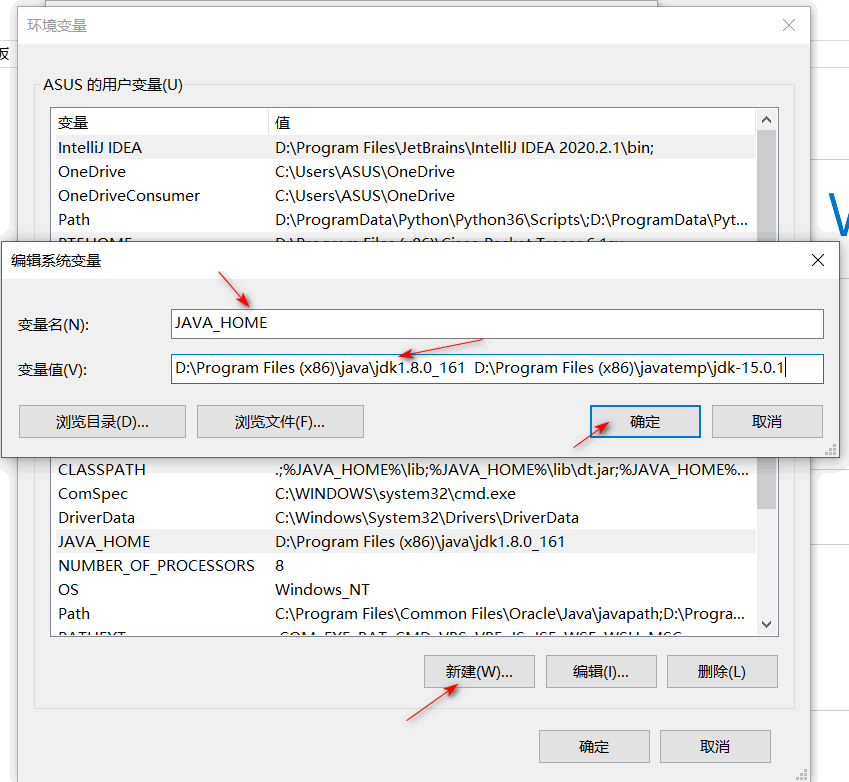
- 新建-->变量名"JAVA_HOME",变量值"JDK的安装路径"(我是安装了两个版本的jdk,所以变量值里面包含两个路径)
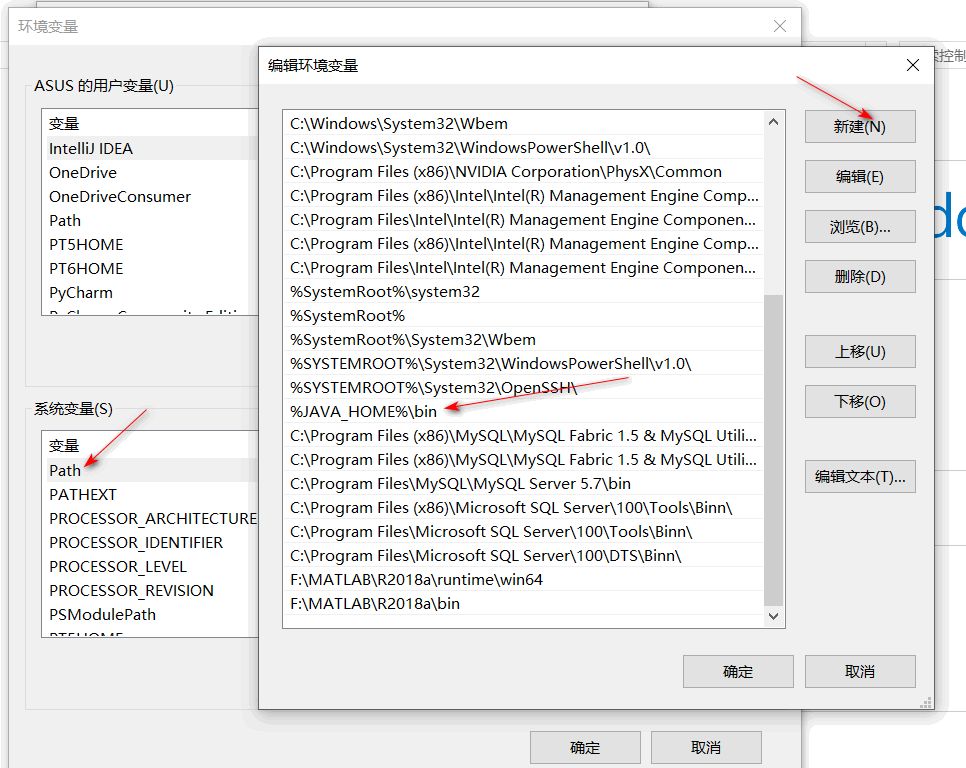
- 编辑-->变量名"Path",在原变量值上新建-->“%JAVA_HOME%\bin”
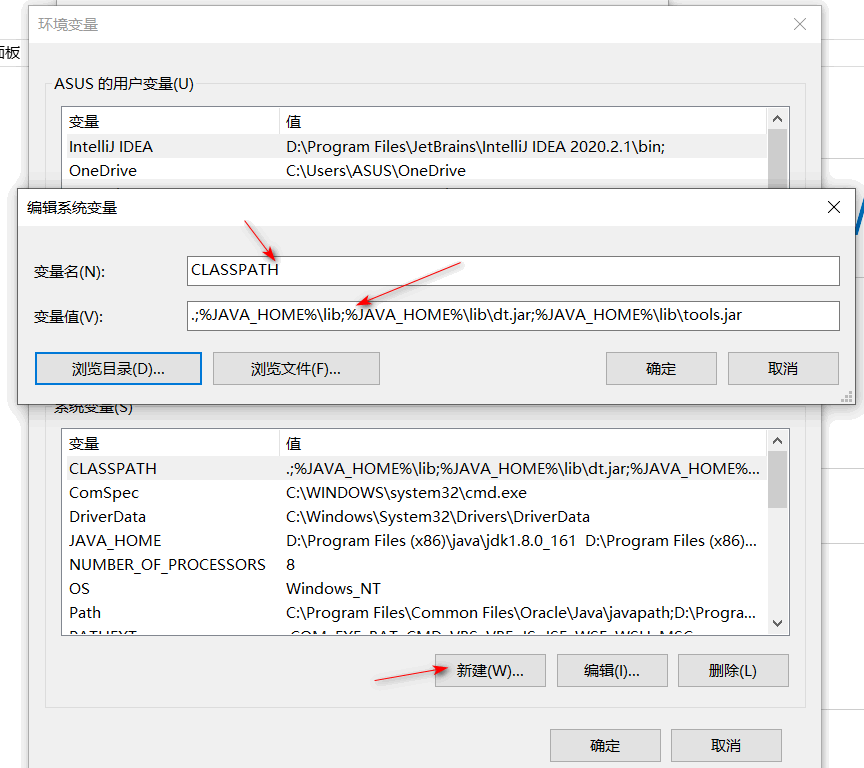
- 新建-->变量名“CLASSPATH”,变量值“.;%JAVA_HOME%\lib;%JAVA_HOME%\lib\dt.jar;%JAVA_HOME%\lib\tools.jar”
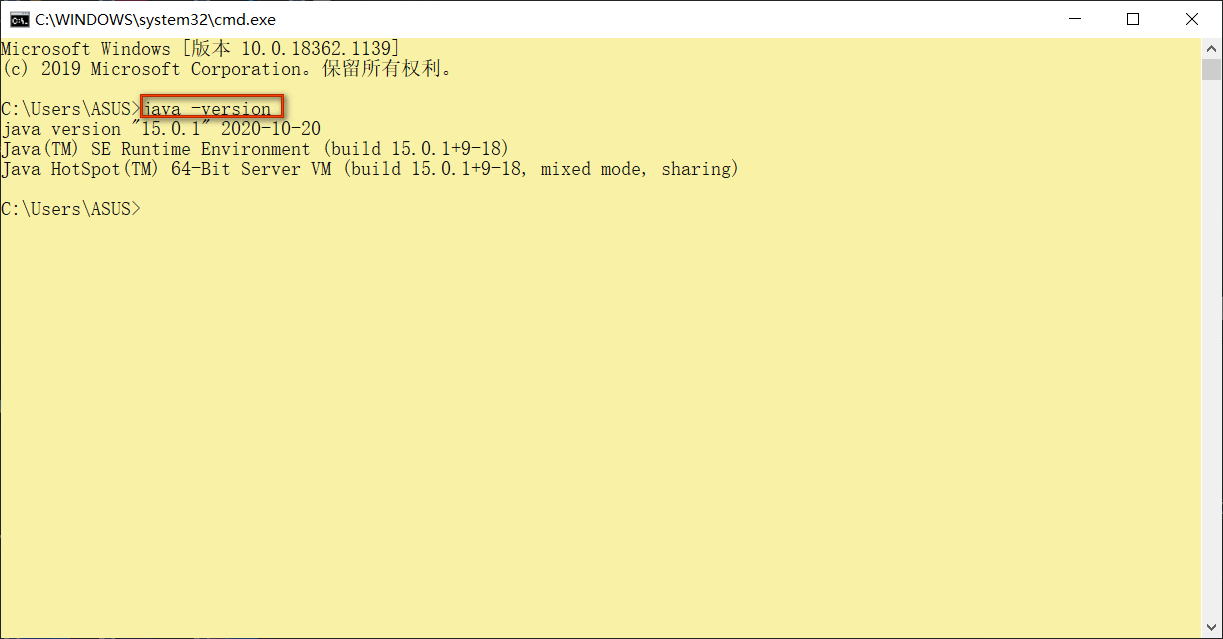
至此,jdk的安装及环境变量的配置就完成了。下面确定环境变量设置是否正确及运行一个简单的java程序 - 在DOS窗口下输入“java -version”命令即可查看jdk版本
- 在DOS窗口下输入“java,javac”显示相应的用法即表明环境变量配置正确
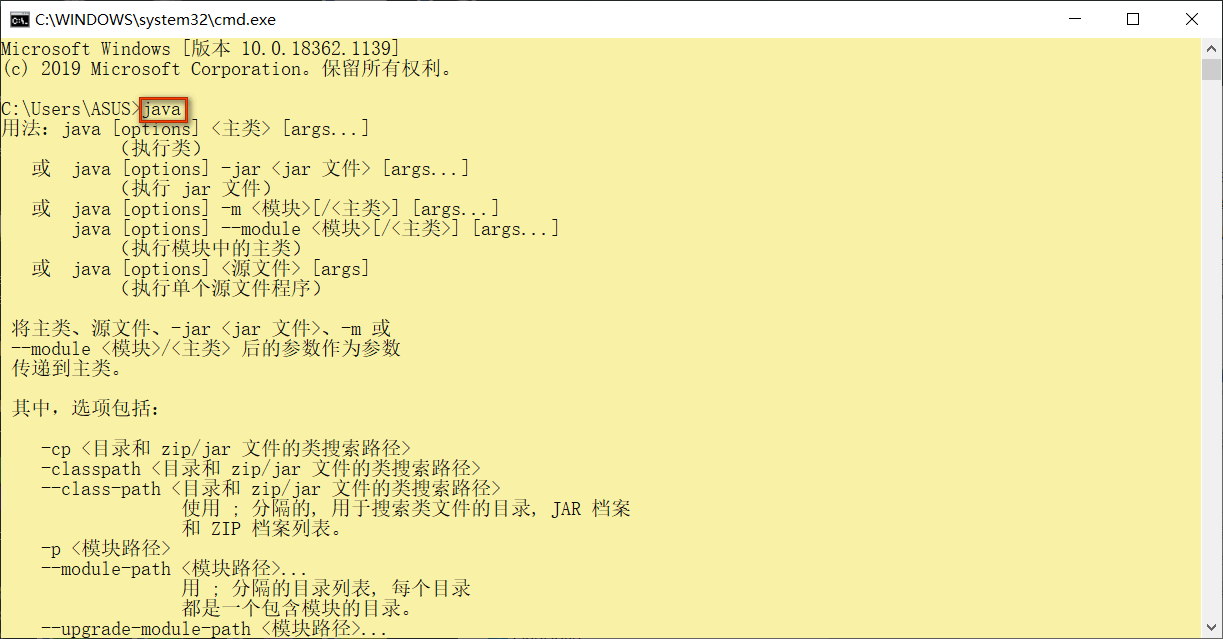
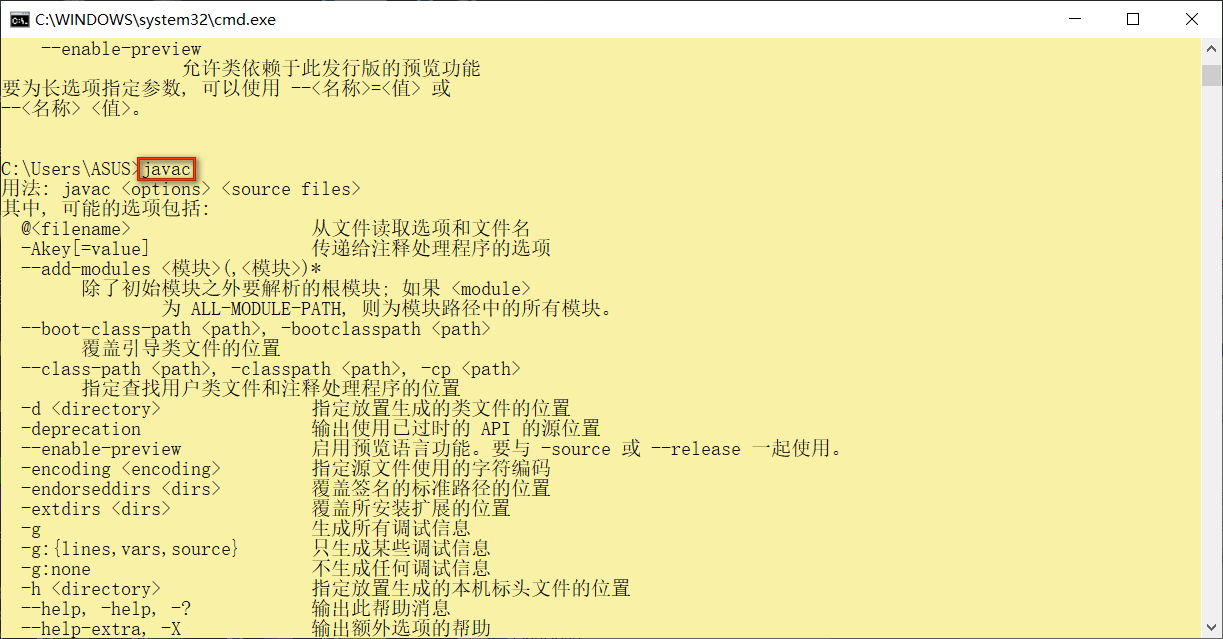
- 在任意盘新建一个文件夹(该文件夹用来存放java程序,我这里的是D:\Program Files (x86)\javafile)
用记事本在该文件夹下建立如下程序,该文本文件保存为“Test.java”,将默认的“UTF-8”编码方式改为“ANSI”
public class Test {
public static void main(String[] args) {
System.out.println("Hello Java!");
}
}
将DOS窗口提示光标改为到“D:\Program Files (x86)\javafile”(存放java程序的文件夹), 输入“javac Test.java”后生成Test.class文件,输入“java Test”命令,即可运行程序(打印出结果“Hello Java!”)
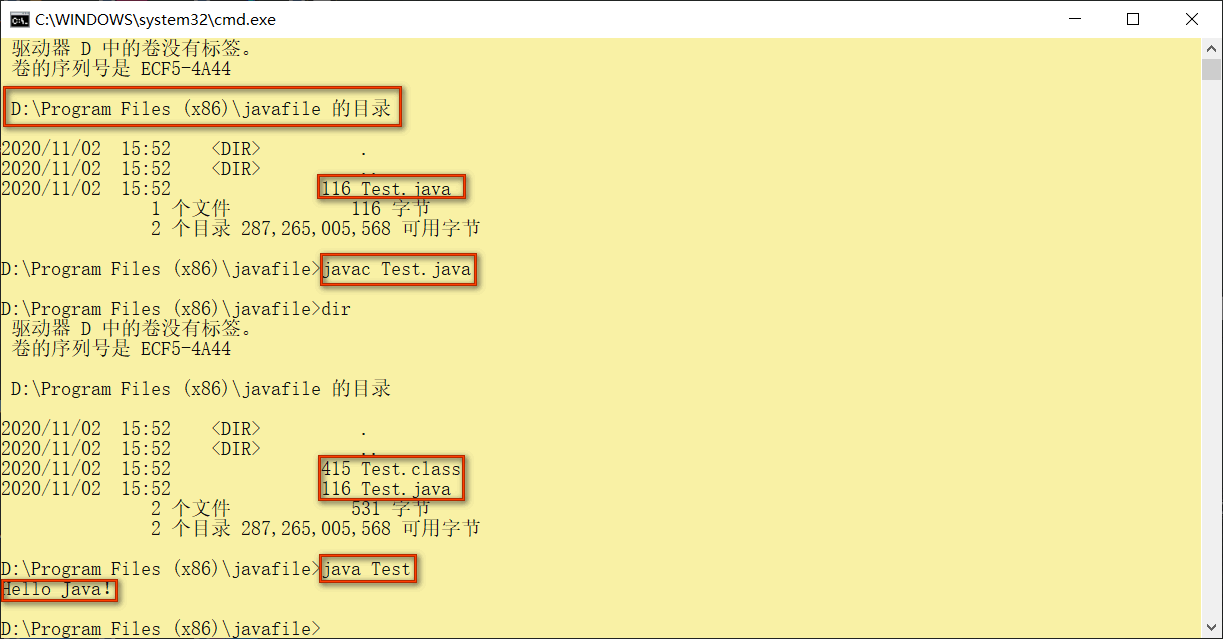
这样,完整的jdk安装及环境变量的配置和验证就完成了

 浙公网安备 33010602011771号