
使用Eclipse完成Servlet的开发
Eclipse-jee下载,清华大学网站镜像网站资料
在实现Servlet时,如果不借助开发工具,开发步骤相当繁琐。为了更清楚了解Servlet的开发过程,这里介绍使用Eclipse工具开发Servlet。Eclipse不仅会自动编译Servlet,还会自动创建web.xml文件信息,完成Servlet虚拟路径的映射。
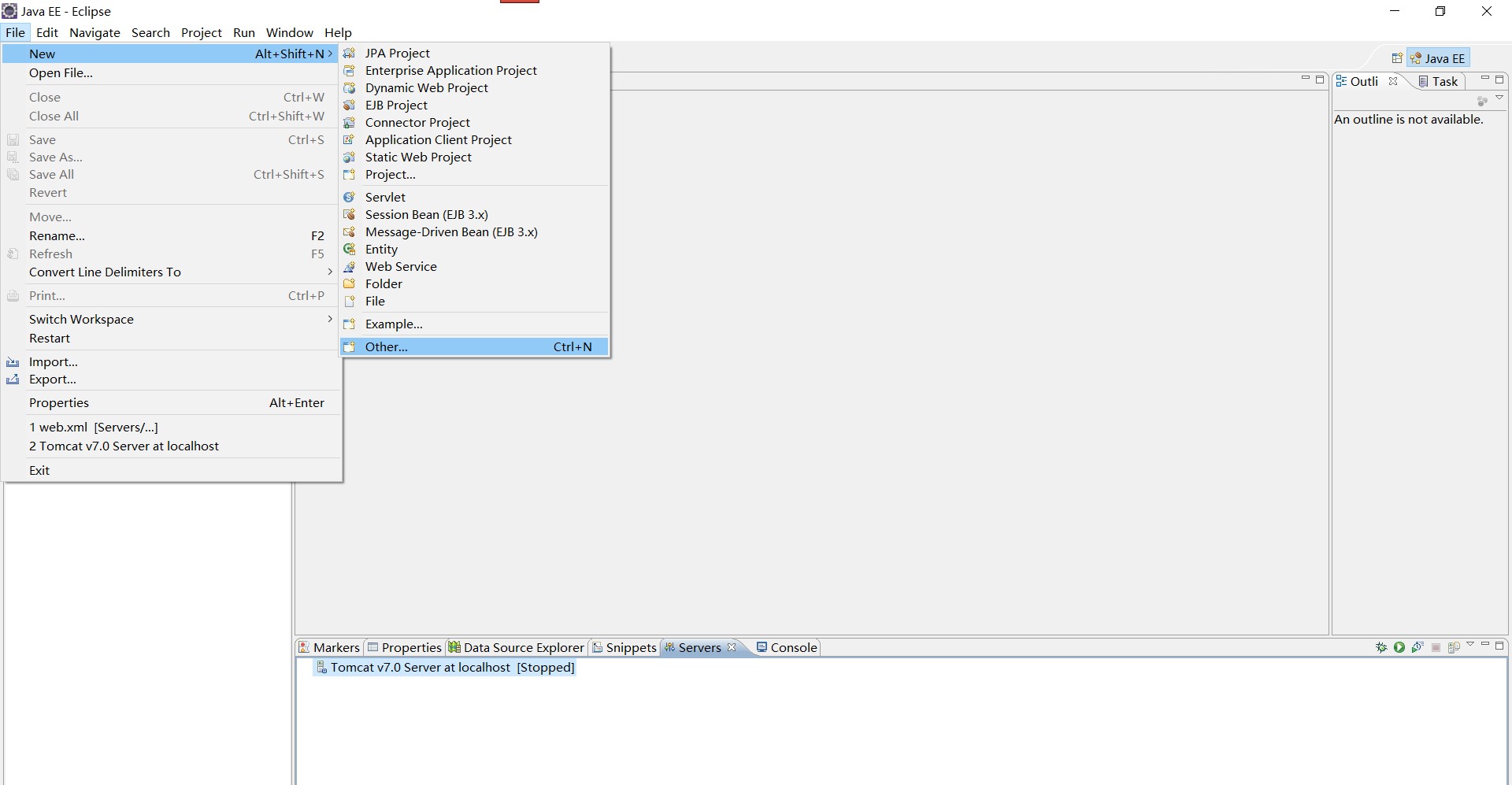
- 新建Web项目,启动Eclipse,点击“File”-->“New”-->“Other”
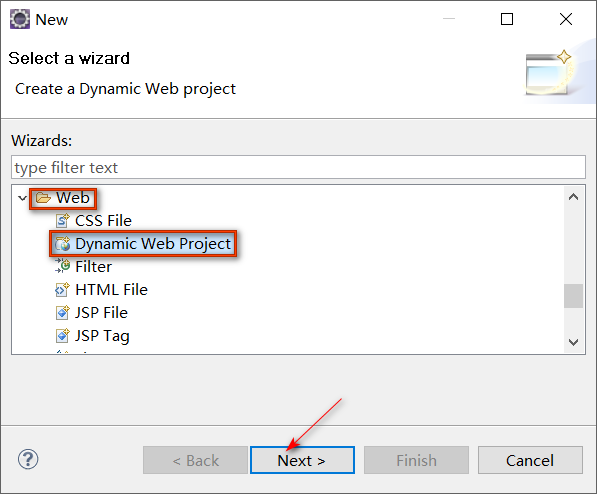
- 选择“Web”下的“Dynamic Web Project”后点击“Next”下一步
- 在“Project name”栏中填入项目名,点击“Next”下一步
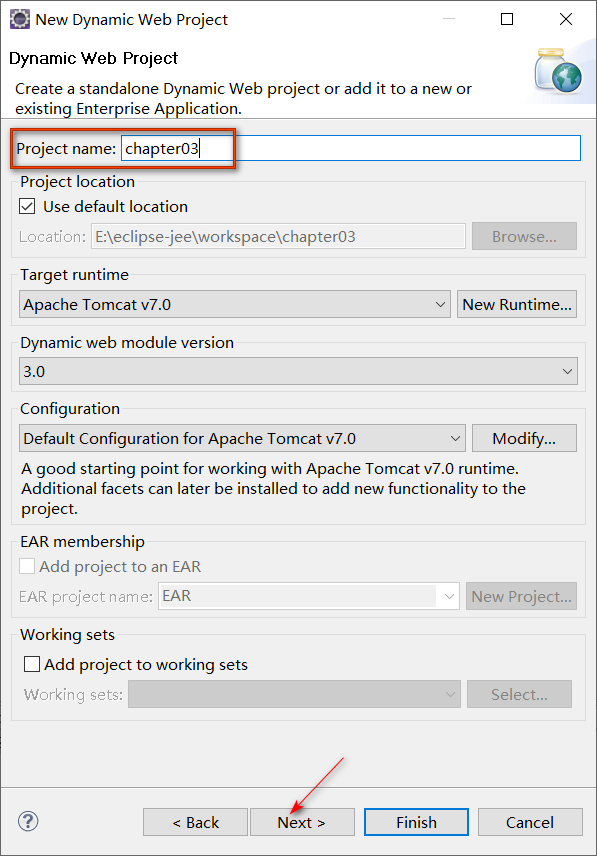
- 此处不做修改,直接点击“Next”下一步

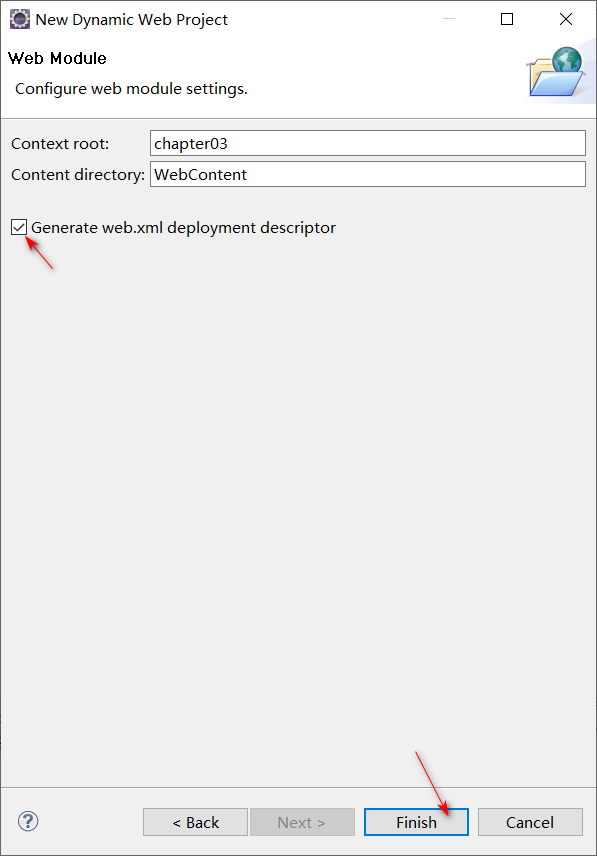
- 勾选“Generate Web.xml deployment descriptor”,点击“Finish”完成Web项目的配置
- 创建Servlet程序,选中“Java Resources”下的“src”,鼠标右键单击选择“New”-->“Other”
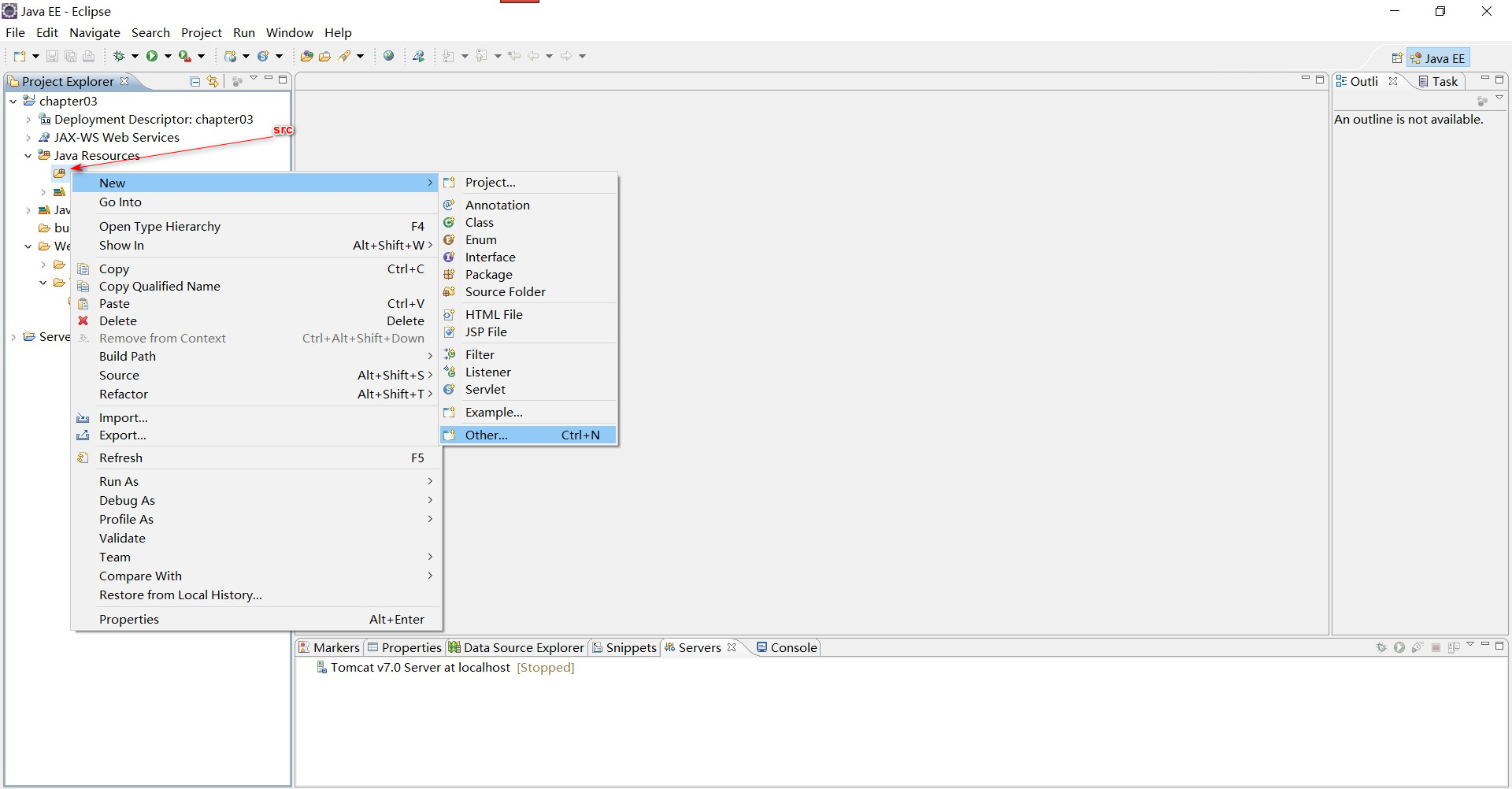
- 选中“Web”下的“Servlet”后点击“Next”下一步
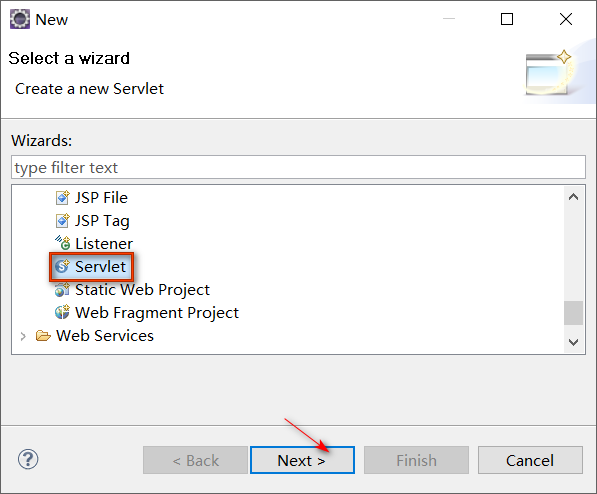
- “Java package”用于指定Servlet所在包的名称,“Class name”用于指定Servlet的名称,填写完毕后点击“Next”下一步
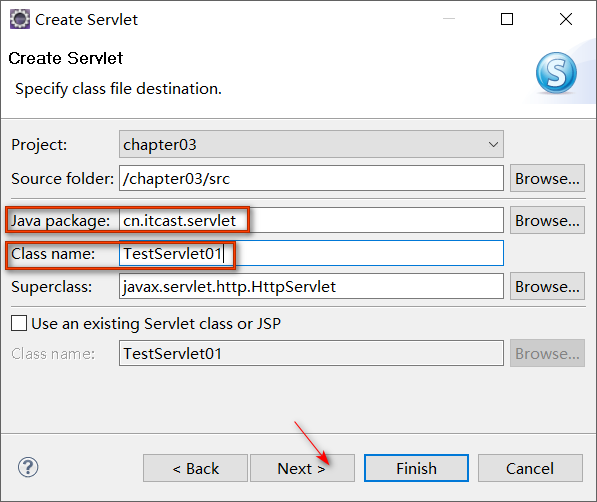
- 此处不做修改,直接点击“Next”下一步
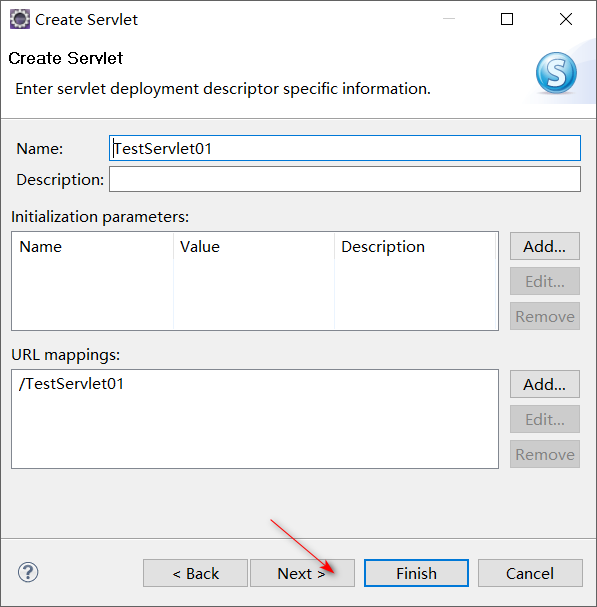
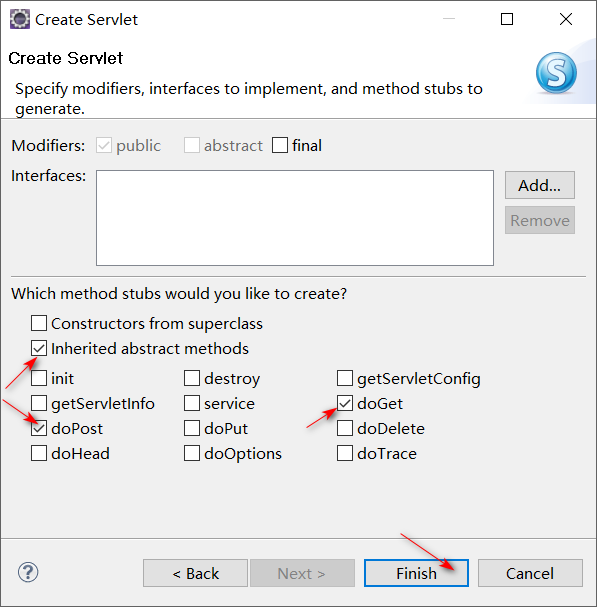
- 这里选择“Inherited abstract methods”、“doGet”和“doPost”方法,点击“Finish”完成Servlet的创建
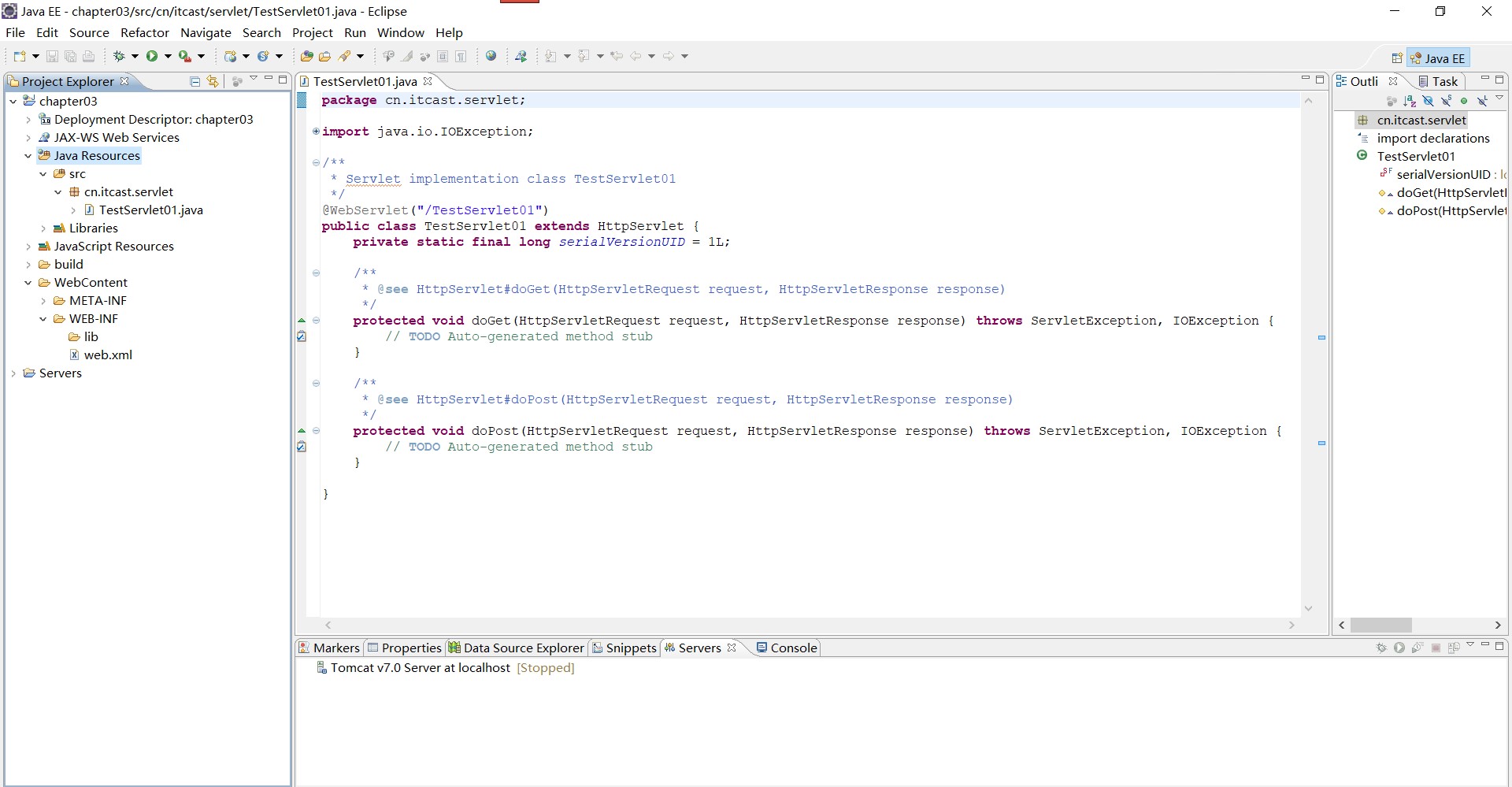
- 创建完成的整体界面
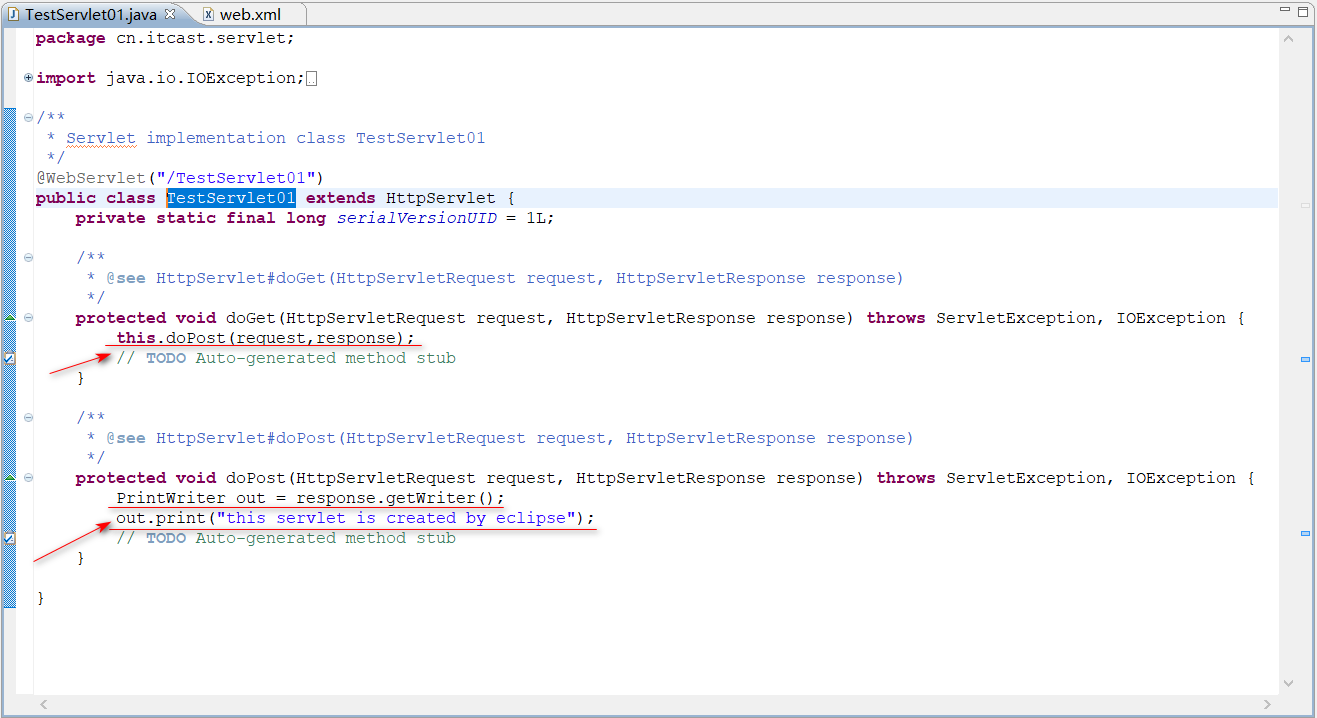
- 为了更加明显的演示Servlet的运行效果,在该Servlet的doGet()和doPost()方法中添加一些代码
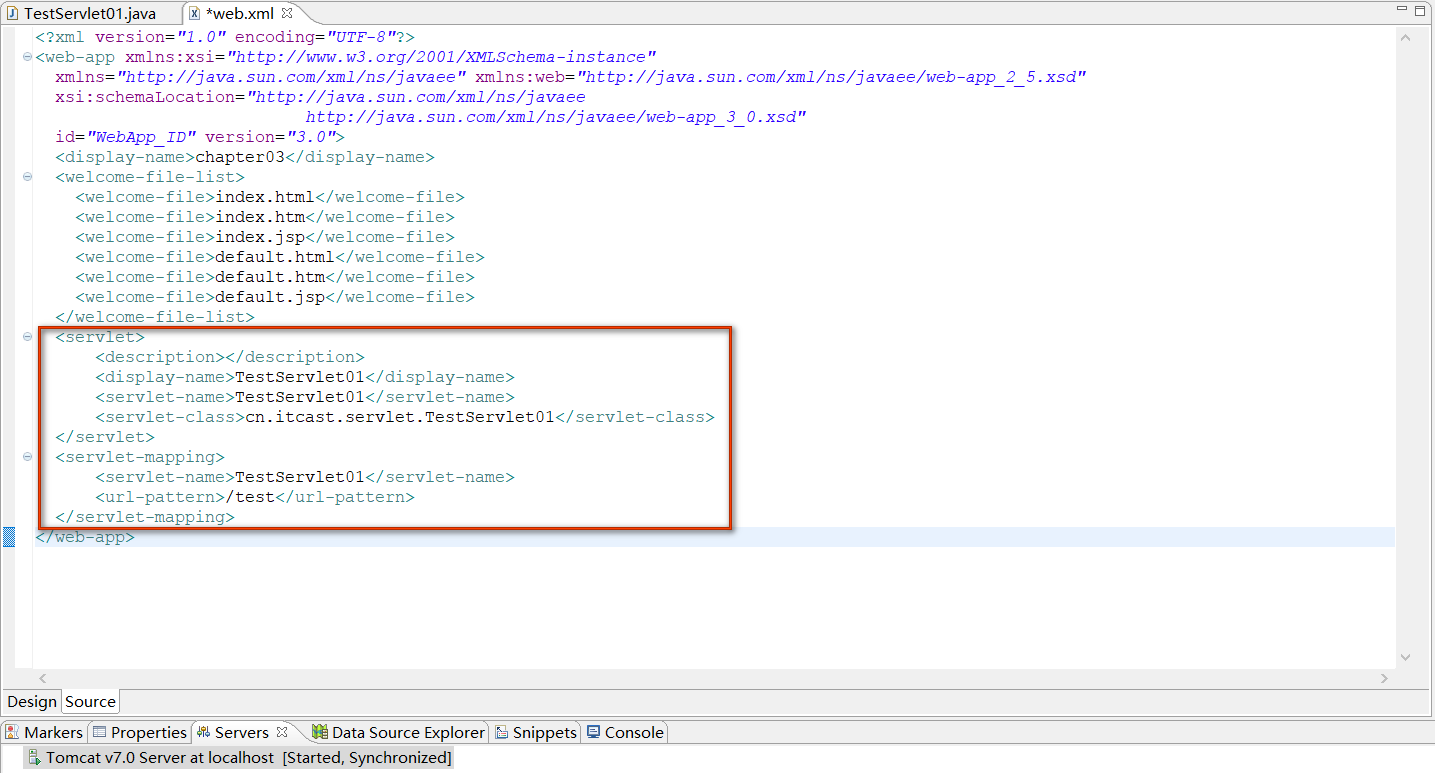
- 打开Web.xml(WebContent-->WEB-INF-->Web.xml)进行TextServlet01的虚拟映射路径的配置
- 部署和访问Servlet,在下方Servers选中Tomcat v7.0 Server at localhost鼠标右击选择“Add and Remove”
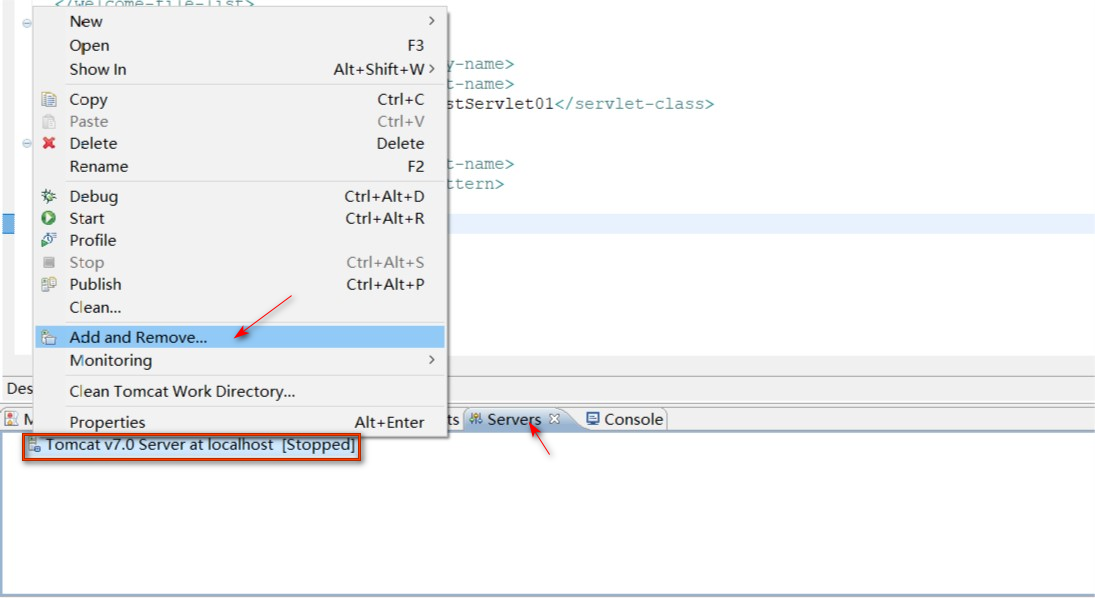
- 选中“Available”里的chapter03后点击“Add”(Available选项中的内容是还没有部署到Tomcat服务器的Web项目)
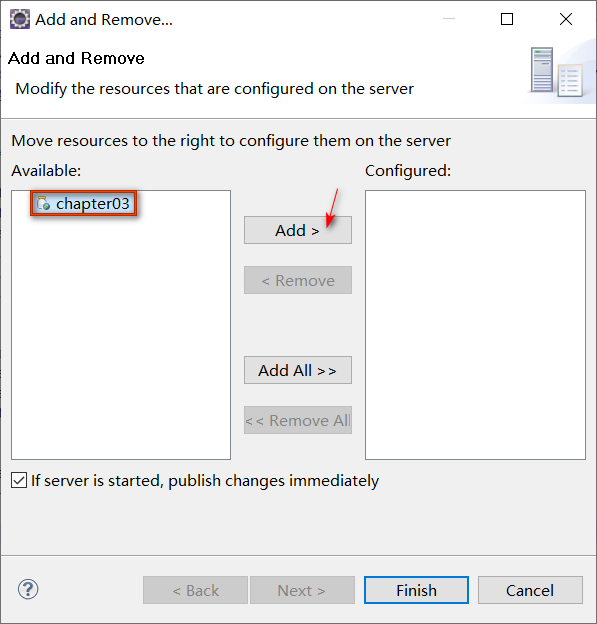
- chapter03已经添加到“Configured”,点击“Finish”完成(Configured选项中的内容是已经部署到Tomcat服务器的Web项目)
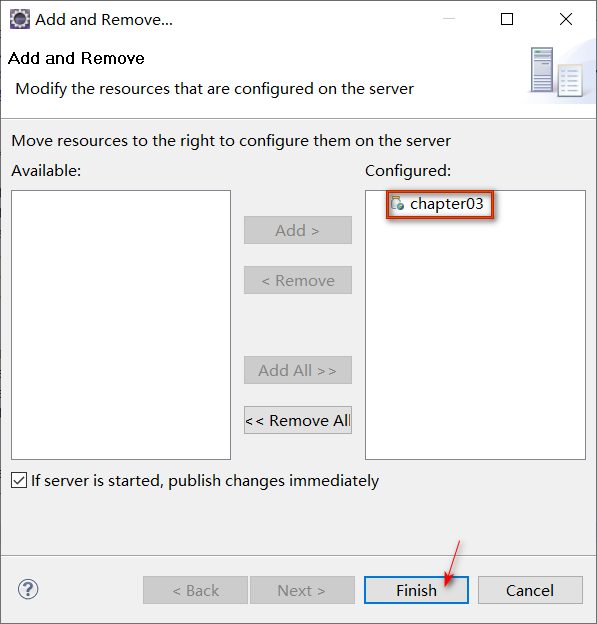
- 在下方Servers选中Tomcat v7.0 Server at localhost鼠标右击选择“Start”启动Tomcat服务器
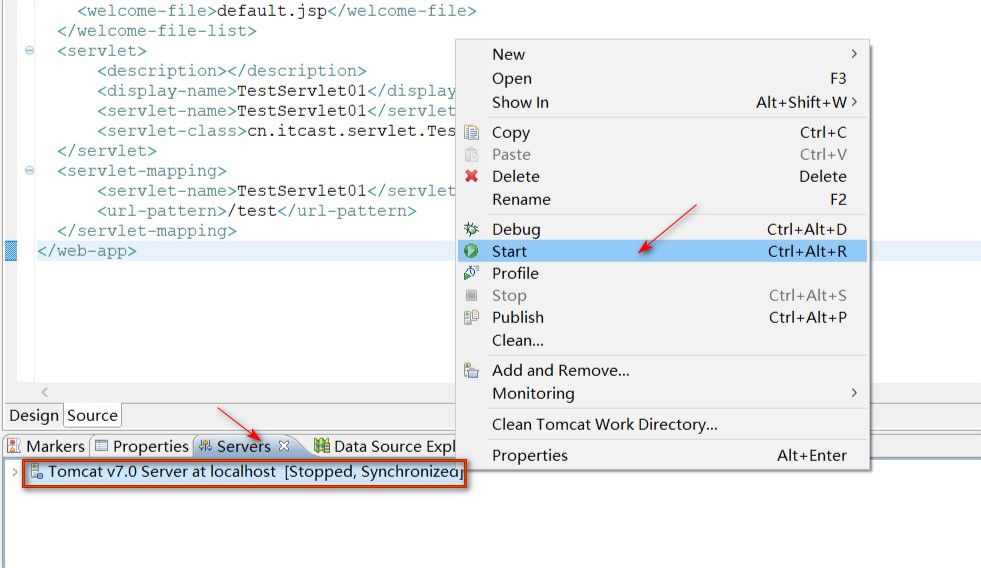
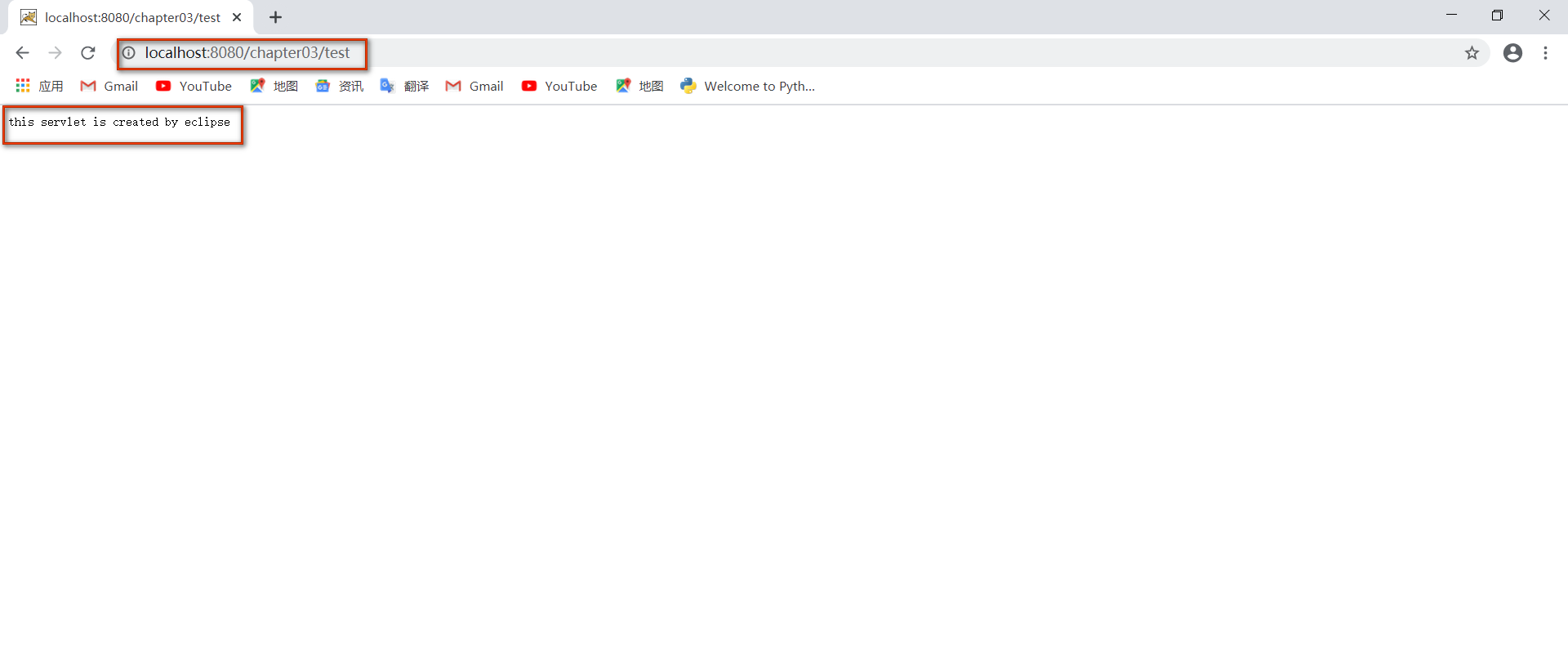
- 在浏览器中输入“http://localhost:8080/chapter03/test”(我的Servlet的虚拟路径为/test)显示输出内容"this servlet is created by eclipse",至此,完成了使用Eclipse开发Servlet

 浙公网安备 33010602011771号