
在Eclipse中配置Tomcat
Eclipse作为一款强大的软件集成开发工具,对Web服务器提高很好的支持,可以集成各种Web服务器,方便进行Web开发,这里介绍如何在Eclipse中配置Tomcat服务器。
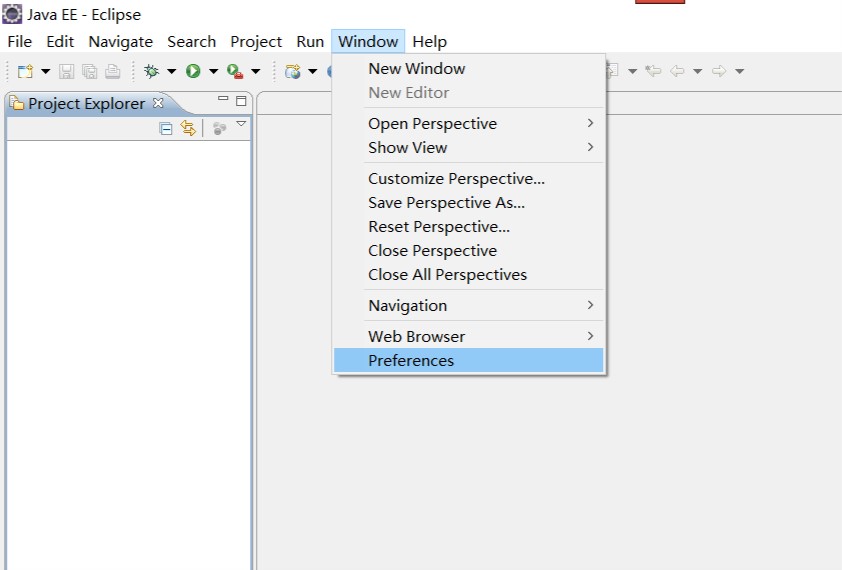
- 启动Eclipse,单击“Window”-->“Preferences”选项
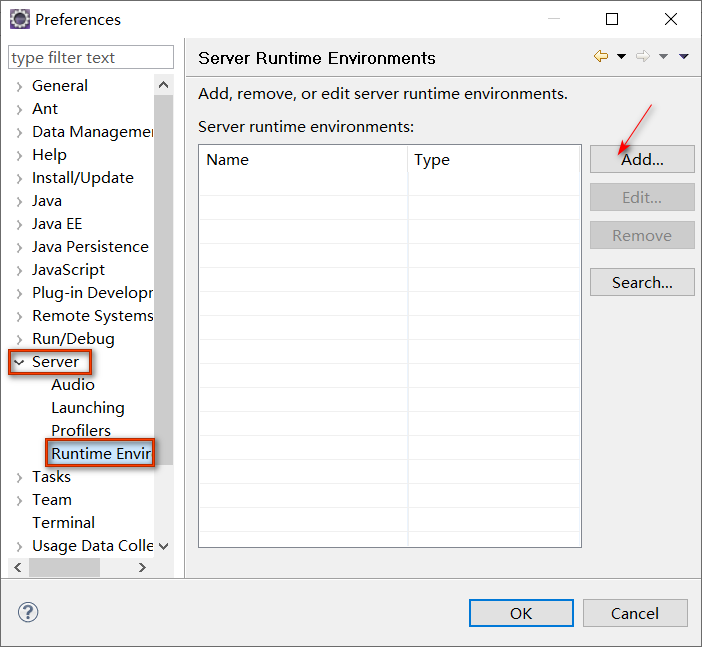
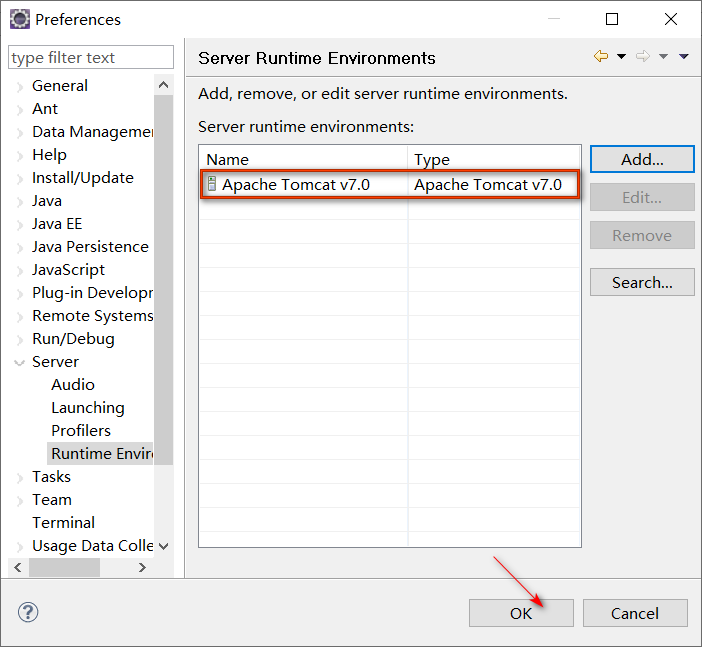
- 在弹出的窗口中单击左边菜单中的“Server”选项,选择“Runtime Environments” 后点击右边的“Add”按钮
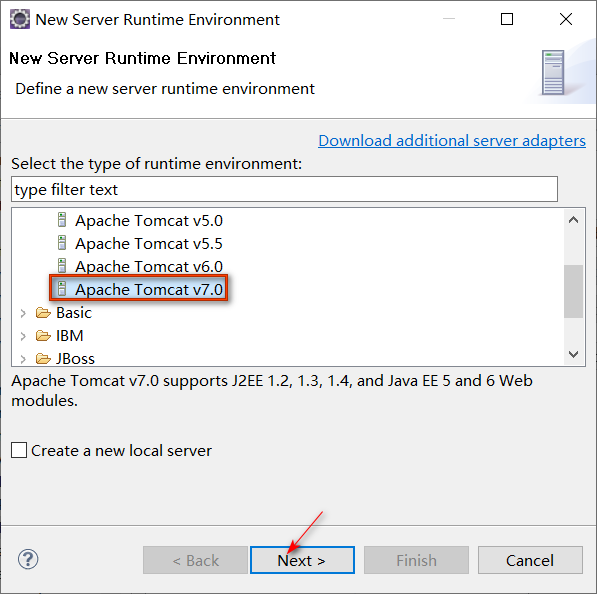
- 根据自己Tomcat版本选择相应选项,此处我选择的是“Apache Tomcat v7.0”,选择完成后点击“Next”下一步
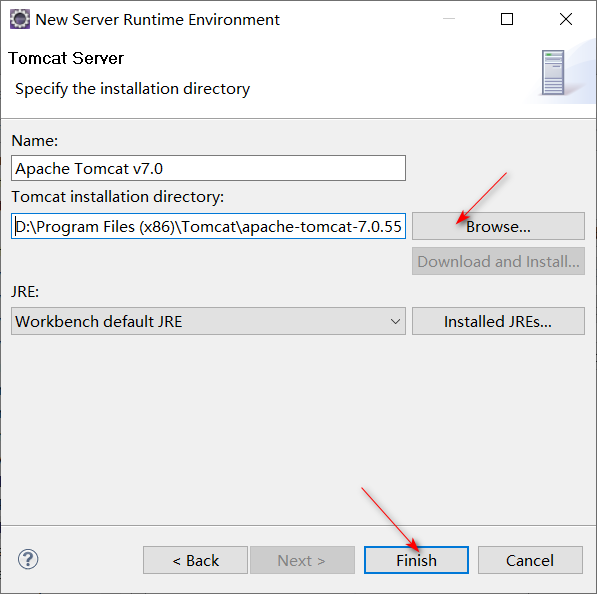
- 点击“Browser”按钮选择Tomcat安装路径后点击“Finsih”完成
- 点击“OK”,这样就完成了“Eclipse”和“Tomcat”服务器的关联
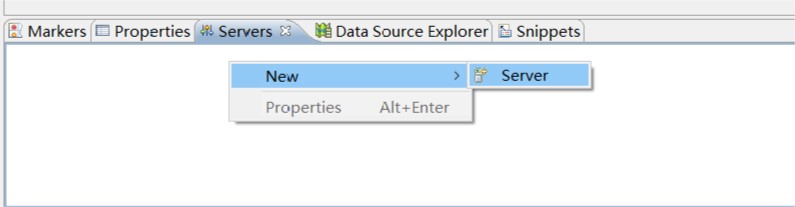
- 在“Servers”下方空白处鼠标右键单击选择“New”建立新的“Server”
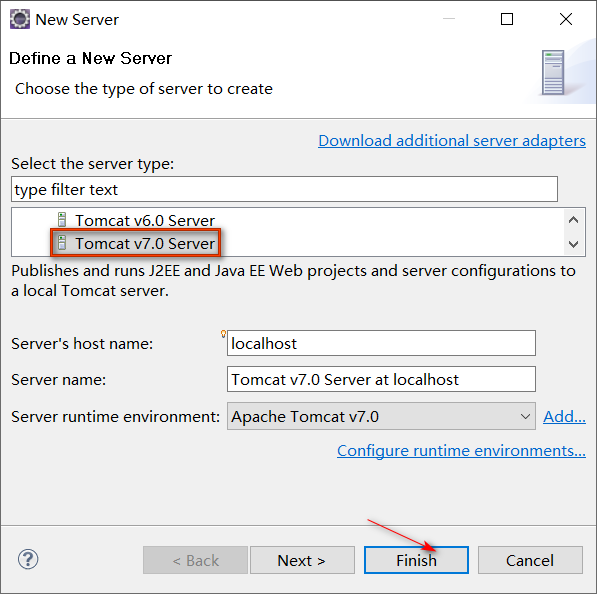
- 选择“Tomcat v7.0 Server”后点击“Finsih”完成
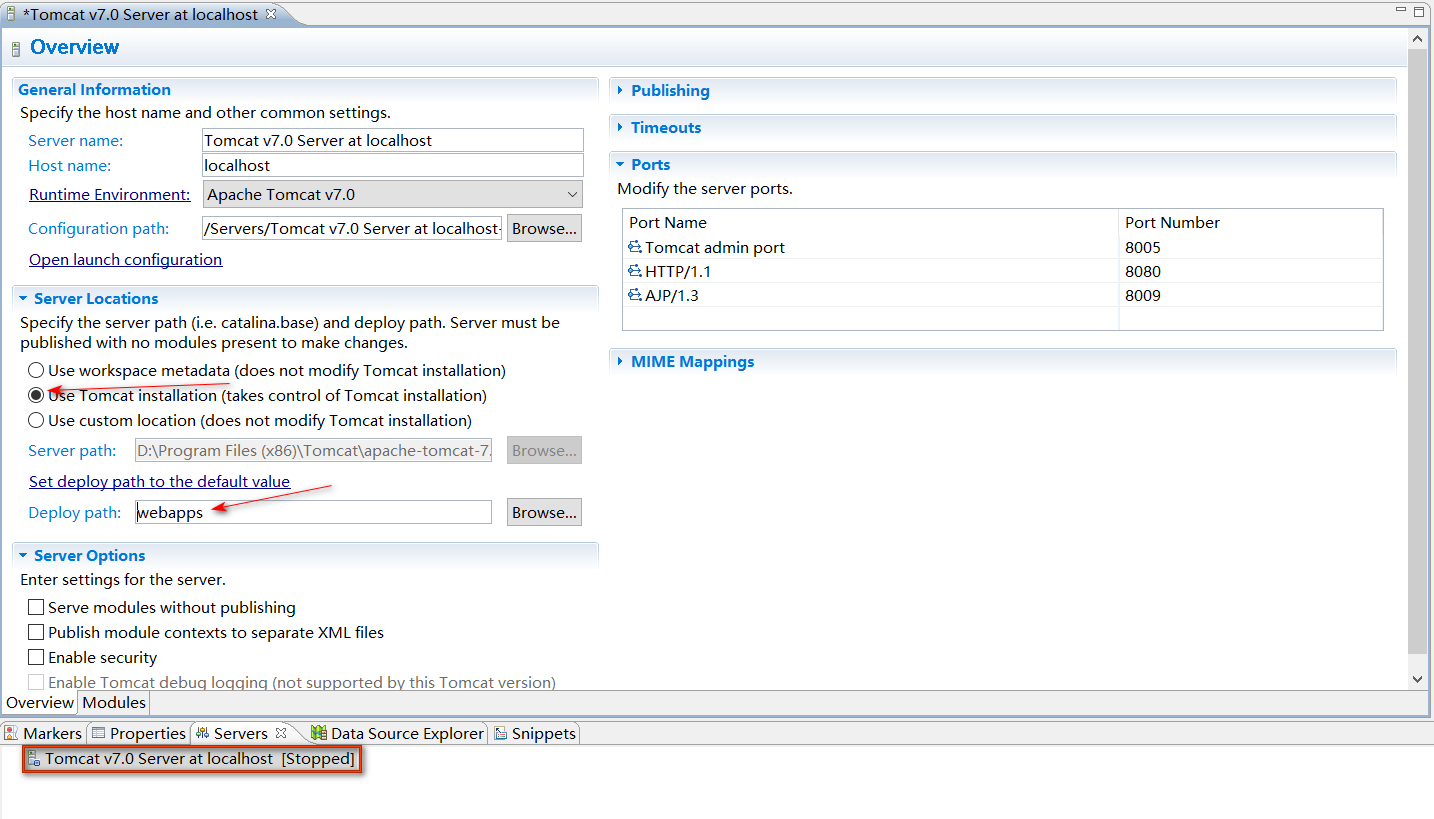
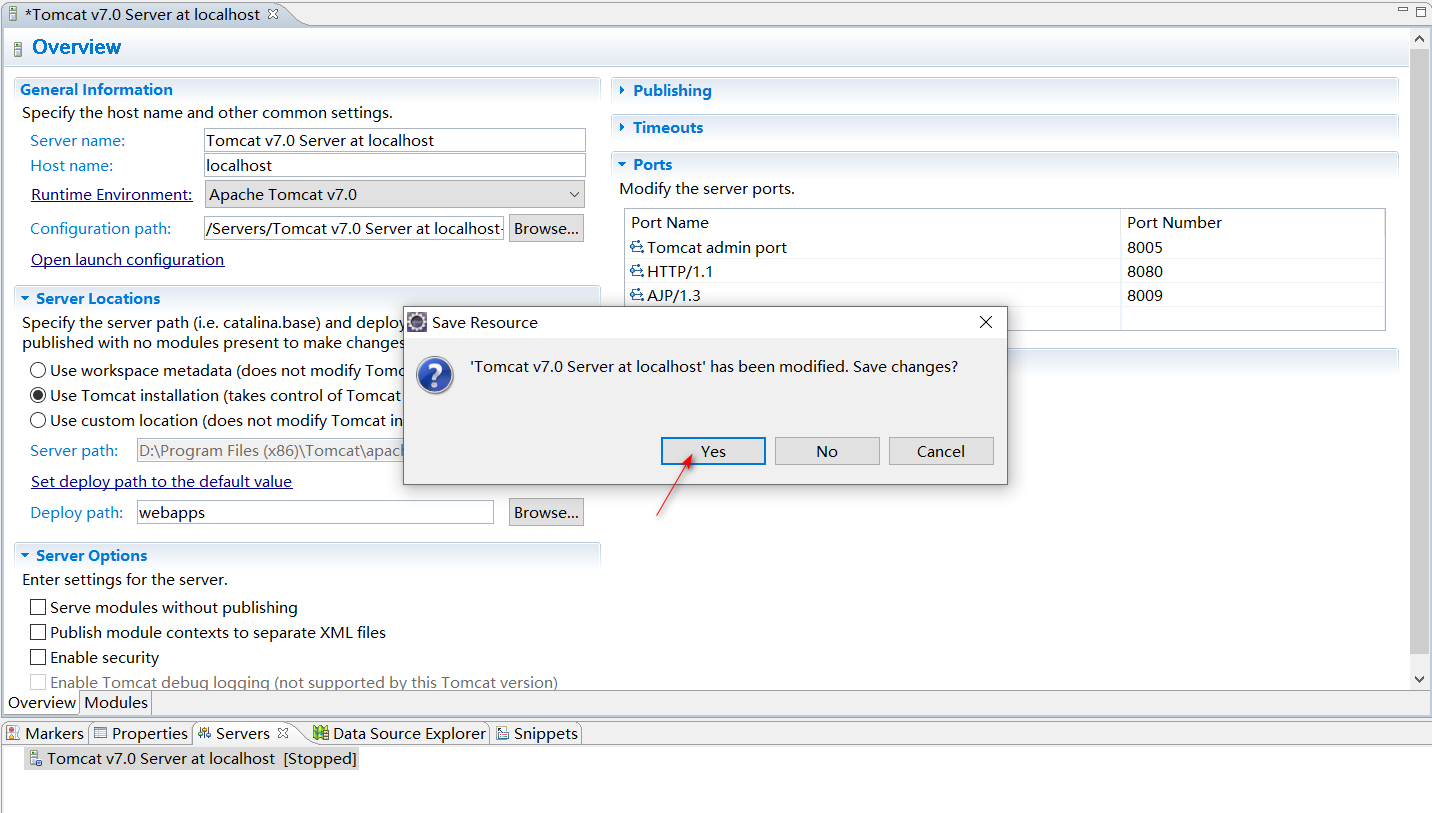
- 鼠标双击“Servers”下的“Tomcat v7.0 Server at localhost”弹出“Overview”页面,选择“Server Locations”选项中的“Use Tomcat installation”,并将“Deploy path”文本框内容修改为“webapps”
- 点击“Yes”确定保存修改
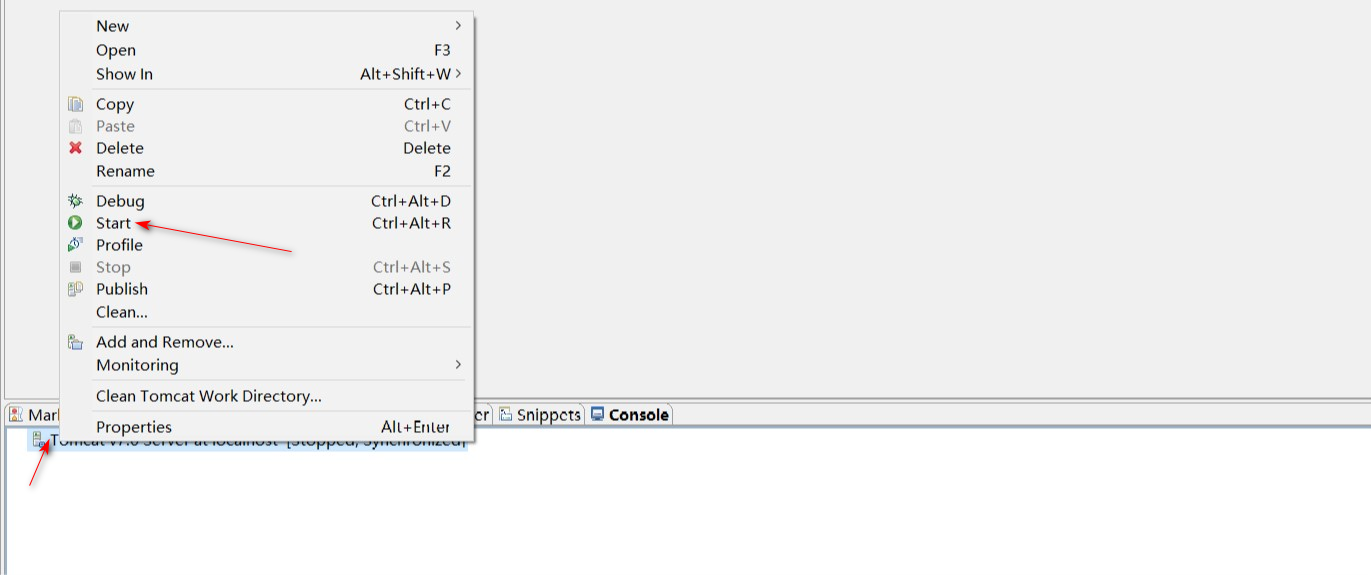
- 选定“Servers”下的“Tomcat v7.0 Server at localhost”,鼠标右击选择“Start”启动“Tomcat”服务器
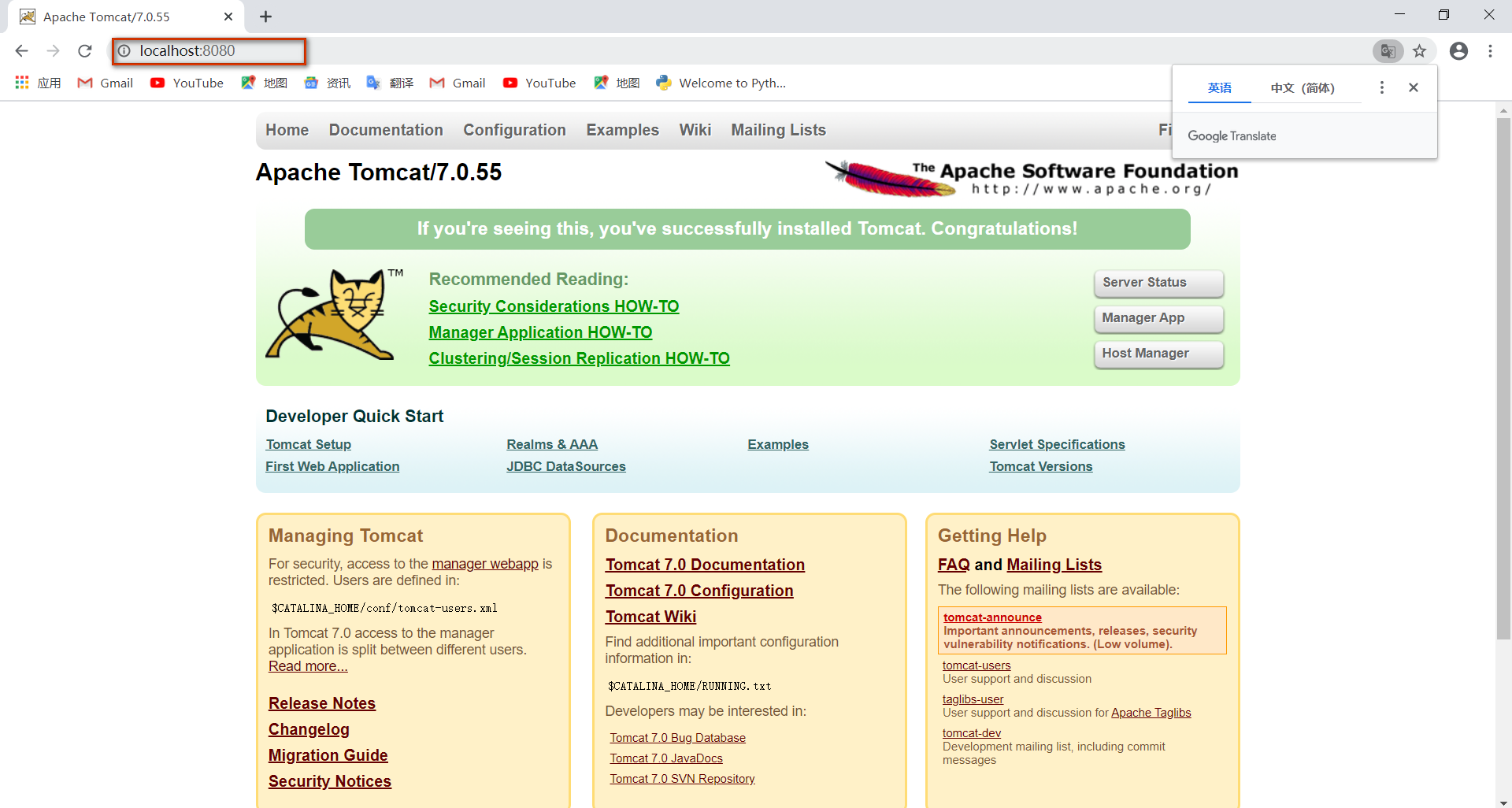
- 在浏览器中输入“http://localhost:8080”显示“Tomcat”服务器首页,到此说明Tomcat在Eclipse中配置成功

 浙公网安备 33010602011771号