
Typora v1.12.4 试用期重置与弹窗拦截
Typora v1.12.4 试用期重置与弹窗拦截
引言
Typora 是一款广受好评的、所见即所得的 Markdown 编辑器。在其正式发布后,采用了付费授权模式。对于希望体验或临时使用的用户,官方提供了 15 天的试用期。本文将介绍一种在 Windows 系统上重置 Typora v1.12.4 试用期的方法,并解决随之而来的弹窗问题。
请注意:本方法仅适用于特定版本(如 v1.12.4)的学习与测试目的。支持开发者,购买正版授权是获得完整功能和后续更新保障的最佳方式。
前置条件
- 操作系统:Windows 10/11
- 目标软件:Typora v1.12.4
- 所需工具:火绒安全软件(用于弹窗拦截,或其他具有类似功能的工具)
操作步骤
第一步:安装与初次运行
- 从 Typora 官网下载
v1.12.4版本的安装包。 - 运行下载的安装包,按照提示完成 Typora 的正常安装。
- 安装完成后,打开一次 Typora 软件,然后完全关闭其界面。此步骤是为了生成必要的配置文件和注册表项。
第二步:清除本地试用数据
-
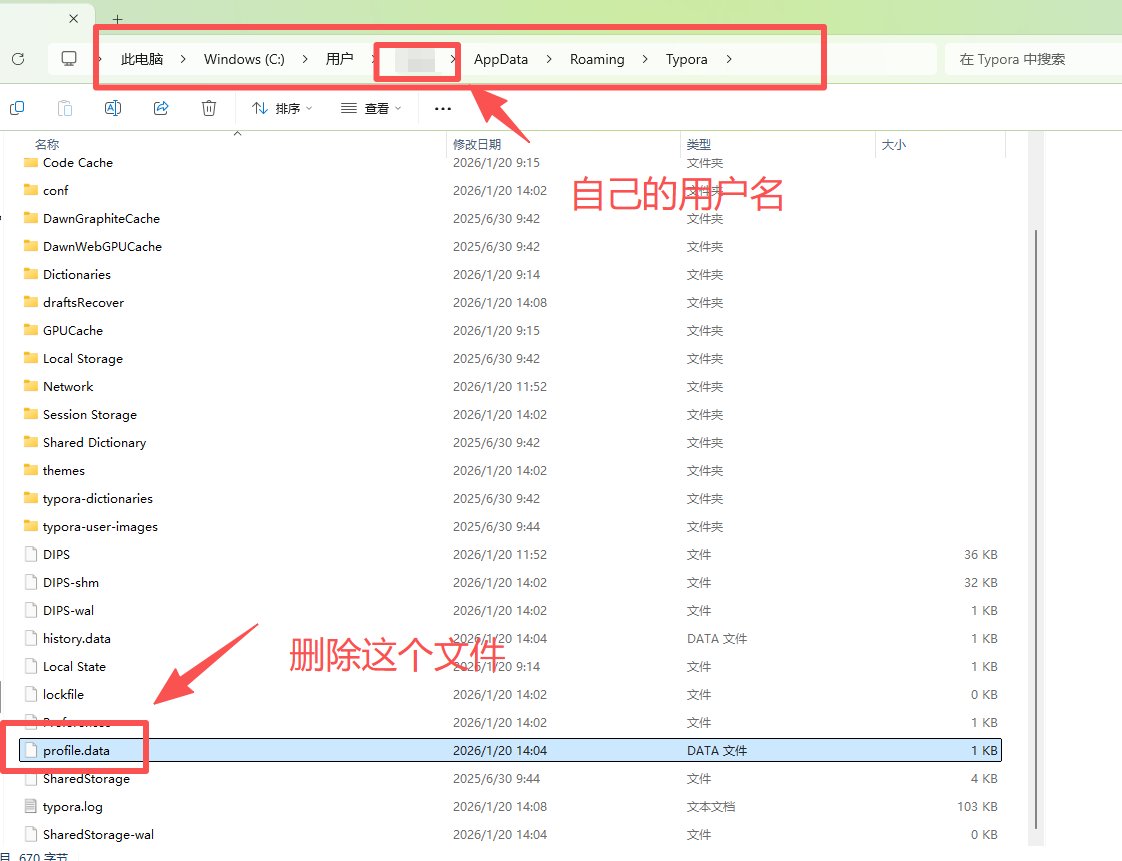
打开文件资源管理器,进入以下路径(请将
{你自己的用户名}替换为你的实际用户名):C:\Users{你自己的用户名}\AppData\Roaming\Typora
(AppData文件夹通常为隐藏文件夹,如果看不到,需在“查看”选项中勾选“隐藏的项目”。) -
在该文件夹中,找到并删除名为
profile.data的文件。这个文件记录了试用状态信息。
第三步:清除注册表试用数据
-
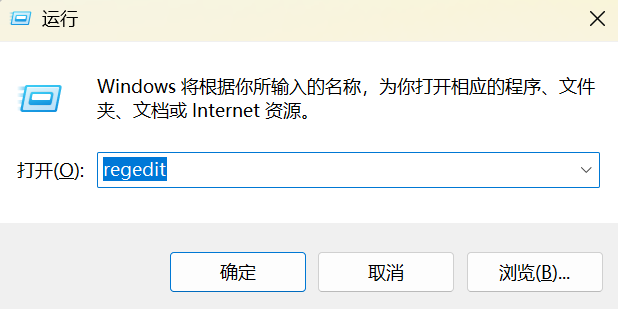
按下键盘
Win + R键,打开“运行”对话框。 -
输入
regedit并回车,以打开注册表编辑器。
-
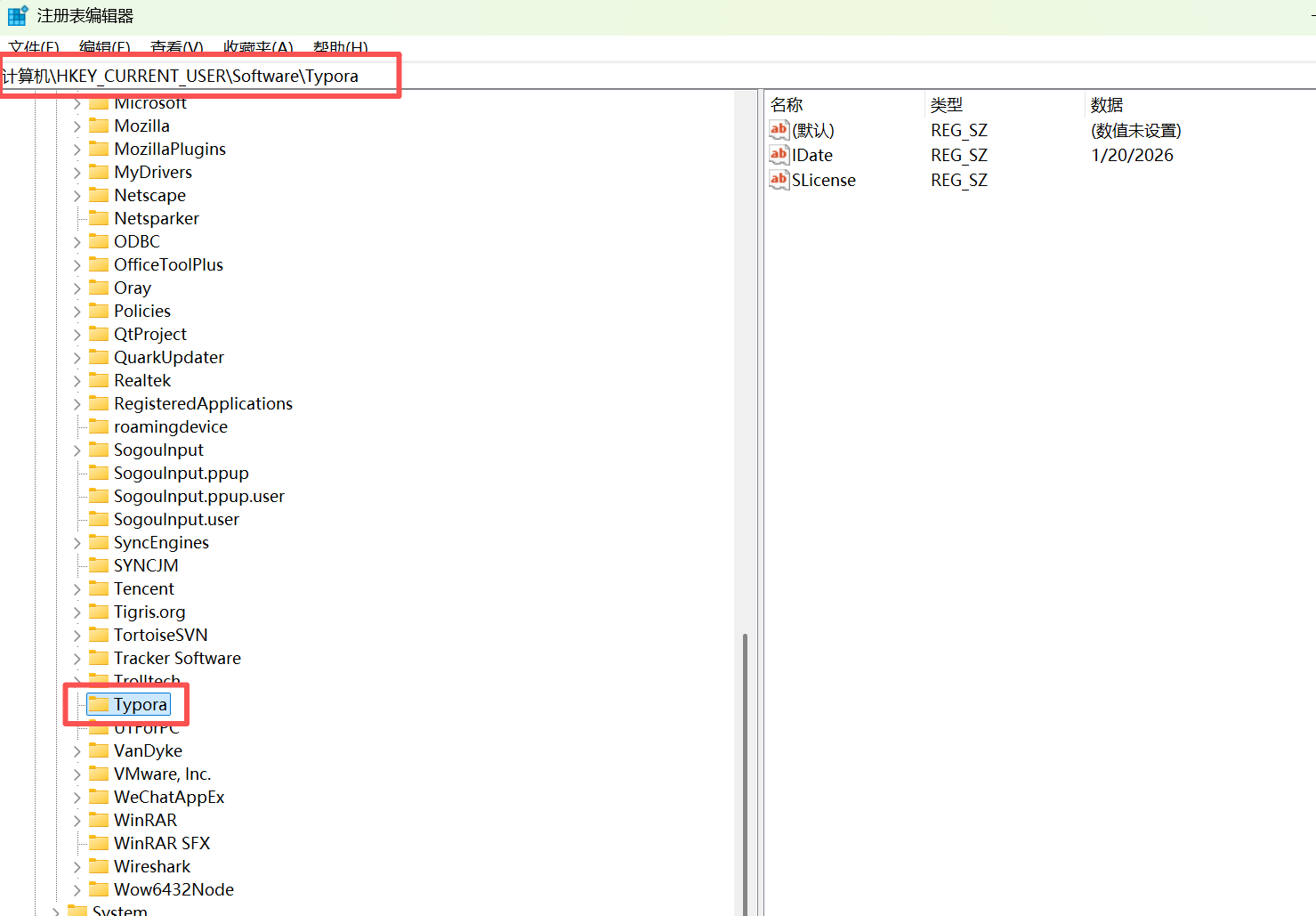
在注册表编辑器中,导航到以下路径:'计算机\HKEY_CURRENT_USER\Software\Typora'4. 右键点击
Typora文件夹,选择删除。
-
操作完成后,关闭注册表编辑器。
第四步:验证与处理弹窗
- 再次打开 Typora 软件。此时,试用期应该已被重置为新的 15 天。
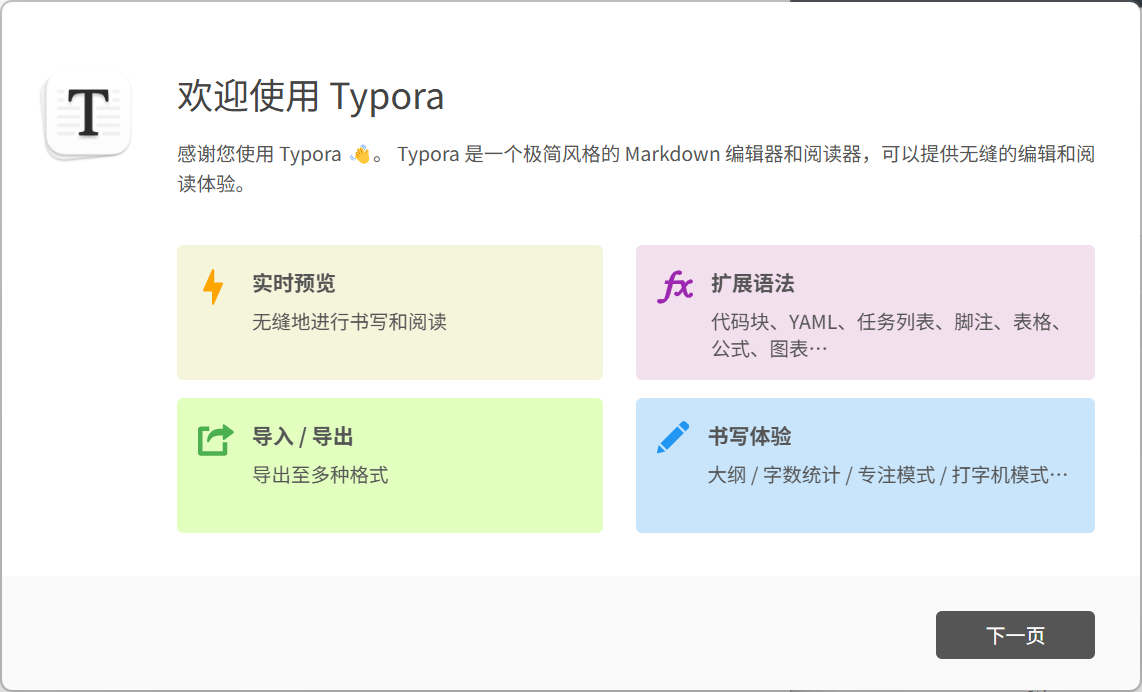
- 但是,每次启动时可能会显示“欢迎”界面,并且在试用期内会弹出“剩余X天”的倒计时弹窗。
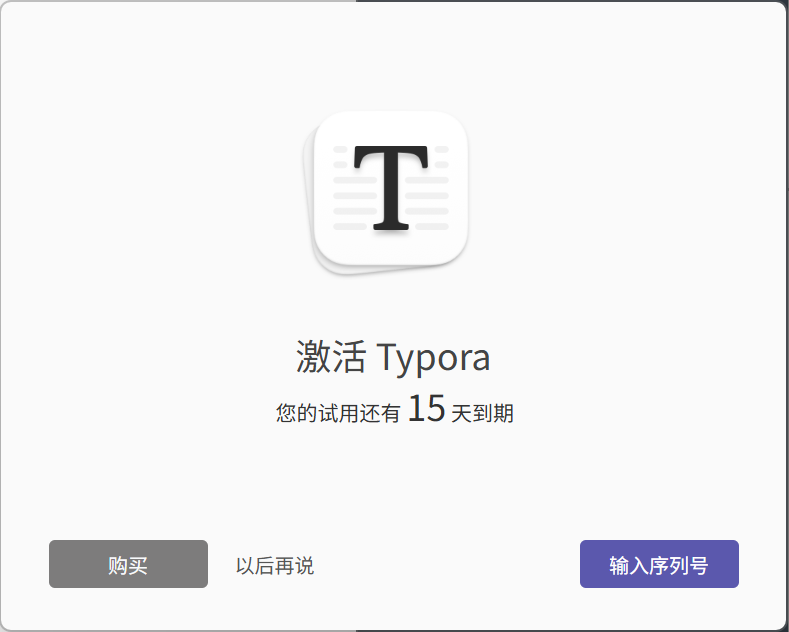
拦截弹窗方法(以火绒安全软件为例):
-
确保已安装并运行“火绒安全软件”。
-
当 Typora 的欢迎界面或倒计时弹窗出现时,找到火绒托盘图标,右键选择“弹窗拦截”。
-
在弹窗拦截工具中,点击“截图拦截”。
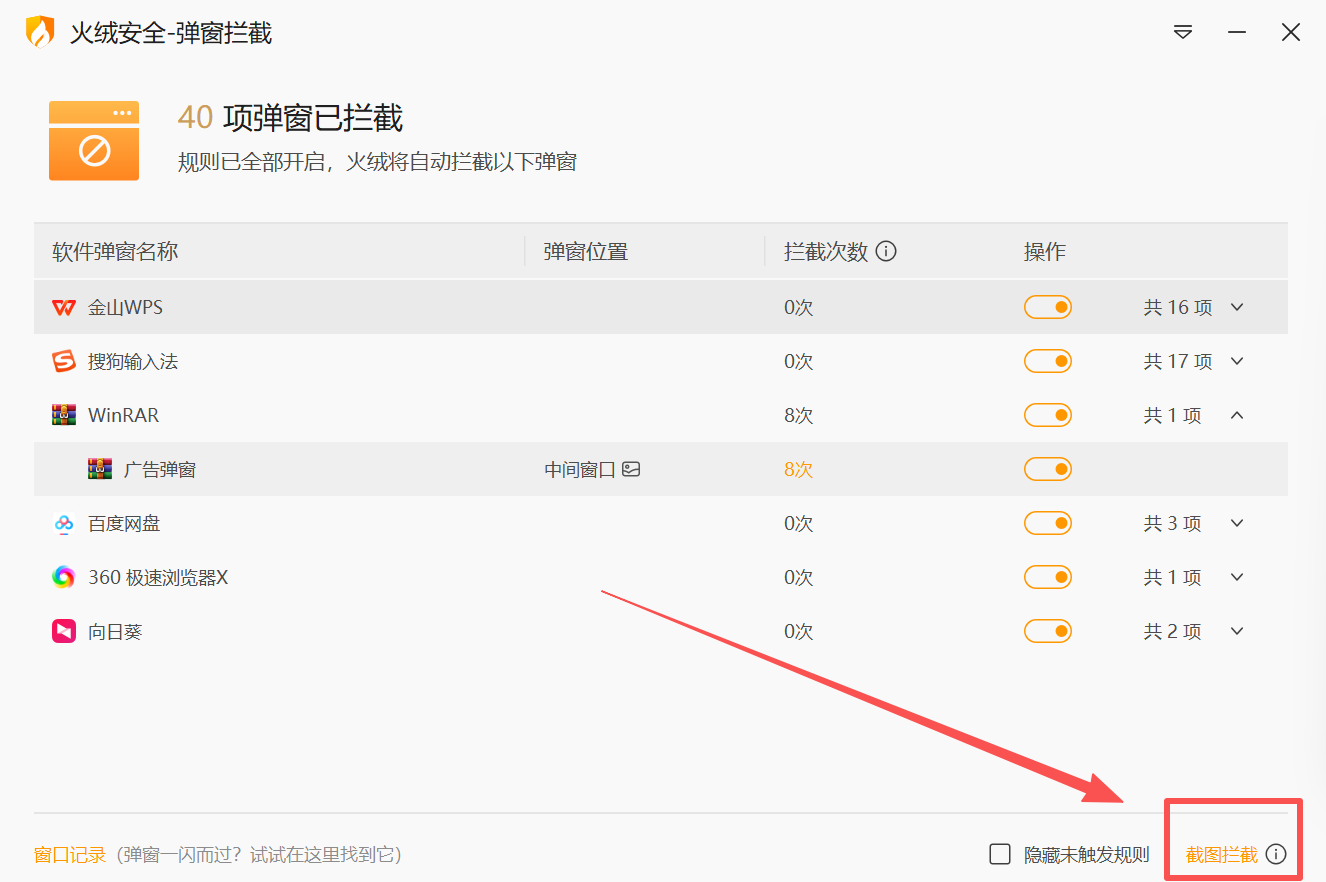
-
用十字光标框选 Typora 的弹窗窗口,然后确认拦截。
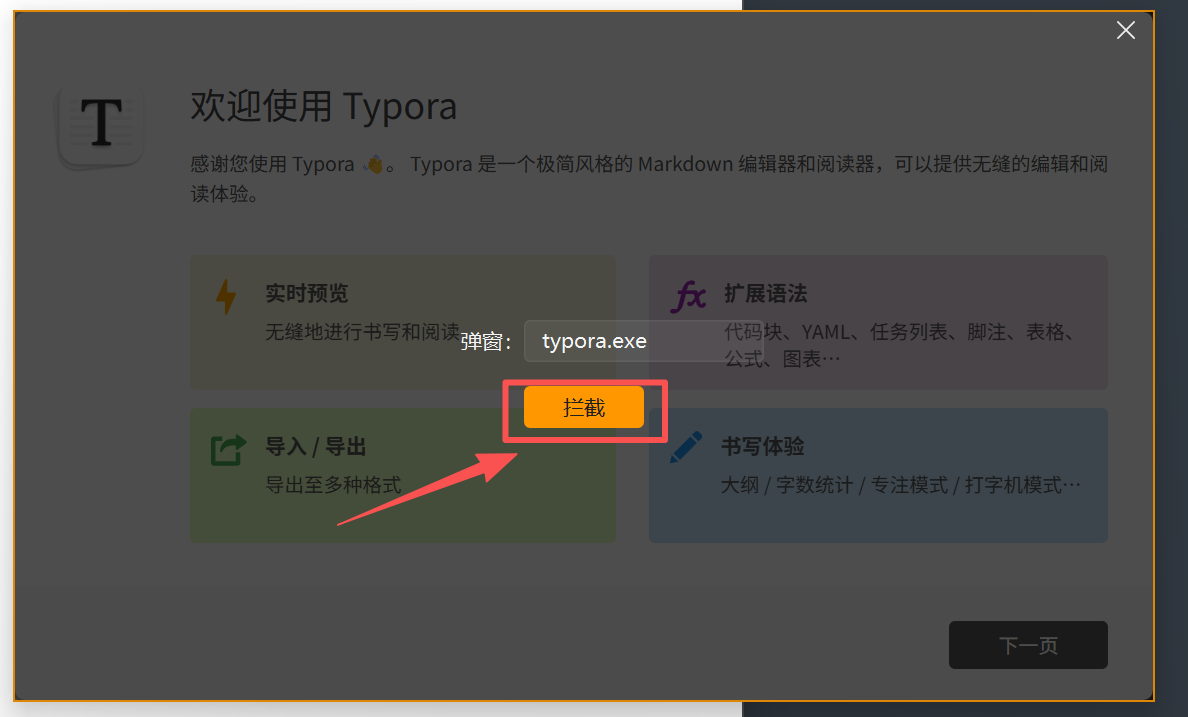
-
火绒会自动识别并记住此弹窗,下次它将自动被屏蔽。
也可以把倒计时也添加到拦截规则中
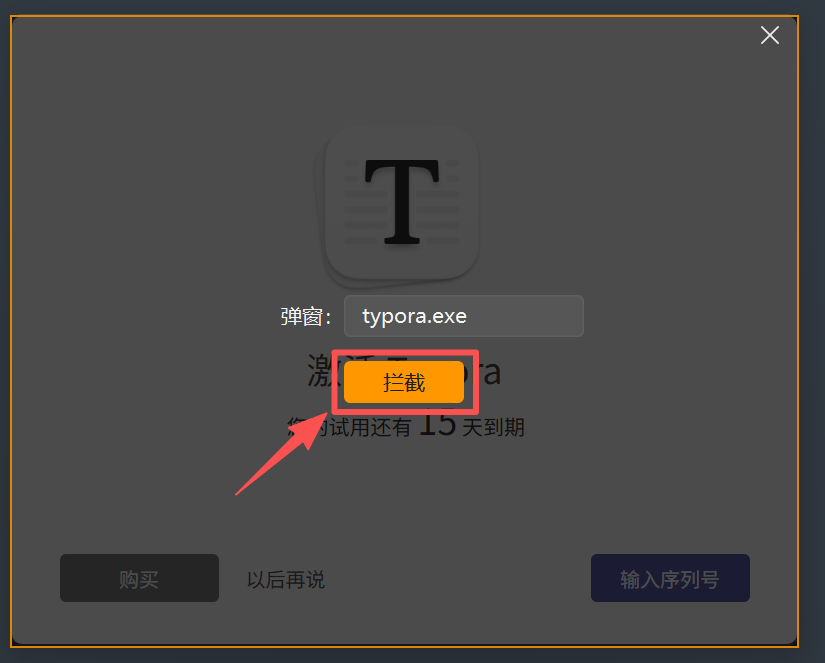
然后写出个bat脚本实现自动化,每次启动删除文件及注册表
@echo off
if "%1"=="hidden" goto :main

REM 第一次运行,使用VBScript隐藏窗口运行自身,并传递参数hidden
set "vbs=%temp%\temp_typora_runner.vbs"
echo Set WshShell = CreateObject("WScript.Shell") > "%vbs%"
echo WshShell.Run chr(34) ^& "%~f0" ^& chr(34) ^& " hidden", 0 >> "%vbs%"
cscript //nologo "%vbs%"
del "%vbs%"
exit /b

:main
chcp 65001 >nul

echo 正在清理Typora相关数据...

REM 1. 删除注册表项
echo 删除注册表项:HKEY_CURRENT_USER\SOFTWARE\Typora
reg delete "HKEY_CURRENT_USER\SOFTWARE\Typora" /f 2>nul
if %errorlevel% equ 0 (
    echo 注册表项已删除
) else (
    echo 注册表项不存在或删除失败
)

REM 2. 删除profile.data文件
set "TYPORA_DATA=%APPDATA%\Typora\profile.data"
echo 删除文件:%TYPORA_DATA%
if exist "%TYPORA_DATA%" (
    del /f /q "%TYPORA_DATA%"
    echo 文件已删除
) else (
    echo 文件不存在
)

REM 3. 启动Typora,并等待其结束
echo.
echo 正在启动Typora...

REM 尝试通过start命令启动并等待
start /wait "" typora.exe

REM 如果Typora没有启动,尝试其他路径(这里简单示例,你可以根据需要添加)
REM 如果上面的命令失败,可以尝试:
REM start /wait "" "%LOCALAPPDATA%\Programs\Typora\typora.exe"

echo Typora已关闭,脚本退出。

 浙公网安备 33010602011771号