
Windows 系统安装 mysql 以及错误解决方案
在 Windows 中安装 mysql 不够幸运的话,会遇到相当多的坑,当然这也算是一种财富吧,让自己碰到问题去查找解决方案。有时候不是一时半会就可以解决的。有同学说过安装 mysql 安装两天还没有装上。不用担心,我安装 mysql 用了一天吧,下面记录下来安装过程及可能遇到的问题。
工欲善其事,必先利其器!我们到官网上下载所需要的版本。
官网:https://dev.mysql.com/downloads/mysql/

<MSI版本的是直接界面化下一步安装的,下面的为zip压缩包解压dos窗口安装>
下载完成,将文件解压到你想要安装的盘里。
这里我安装到了E盘。
之后 以管理员身份运行 DOS窗口。
进入到mysql的bin文件夹下: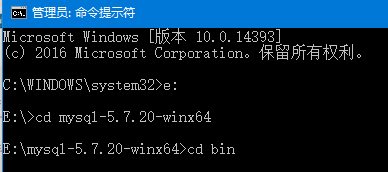
重点来了:我们需要准备的就是配置点东西:
- 在 mysql-5.7.20-winx64 的文件夹下创建一个名为 data 的空文件夹,用于存放数据文件。
- 创建一个 my.ini 的文件,放在 bin 目录里面。内容为:
[mysql]
# 设置mysql客户端默认字符集
default-character-set=utf8
[mysqld]
#设置3306端口
port = 3306
# 设置mysql的安装目录
basedir=E:/mysql-5.7.12-winx64
# 设置mysql数据库的数据的存放目录
datadir=E:/mysql-5.7.12-winx64/data
# 允许最大连接数
max_connections=200
# 服务端使用的字符集默认为8比特编码的latin1字符集
character-set-server=utf8
# 创建新表时将使用的默认存储引擎
default-storage-engine=INNODB
其中
basedir 的路径是安装 mysql 的路径
datadir 就是刚创建的data目录路径(之前路径分割用的"\",坑了好久,不知道别人怎么就可以的。还有就是my.ini文件的位置,别人放在了mysql文件夹下,坑了好久。)
接下来在dos窗口里面输入:
mysqld --initialize=insecure --user=mysql
再输入:
mysqld -install
如果说已经存在,可以使用 sc delete mysql 或者 mysql -remove 将其删除
安装成功显示 Service successfully installed.
最后输入:
net start mysql #启动mysql服务

<当然还会有 MySQL 服务无法启动的情况出现。这时查看你的 my.ini 文件中 basedir 和 datadir 中路径是不是上面说的那样设置的。>
此时 mysql 没有密码,需要进行设置密码,输入:
mysqladmin -u root password *******
这样就可以进入mysql里面了。输入:
mysql -u root -p
修改 root 密码
ALTER USER 'root'@'localhost' IDENTIFIED BY '1234'; #更新一下用户的密码为1234
※注意,如果时mysql8,则最好使用以下命令更新,因为mysql8的默认加密方式为caching_sha2_password,
这种加密方式很多前端SQL可视化工具无法识别。
ALTER USER 'root'@'localhost' IDENTIFIED WITH mysql_native_password BY '1234'; #更新一下用户的密码为1234
遇到的问题:
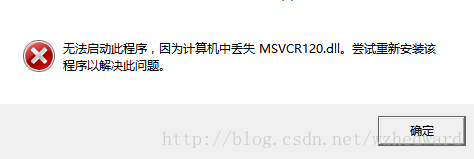
- MySQL 免安装版,遇到 MSVCR120.dll 文件丢失错误的解决方案
![在这里插入图片描述]()
在进行 mysql zip 版本的安装时,遇到上图的错误,在网上找了相关的文件拷贝到相应目录下,但还是不行。
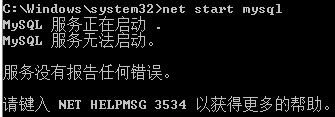
后来终于找到解决方法:下载 VC redist packages for x64,下载完成,点击运行即可。 - 安装完成启动时报错:"MYSQL 服务无法启动"的3534问题
![在这里插入图片描述]()
参考解决连接:
http://jingyan.baidu.com/article/219f4bf7e978fcde442d38a9.html
http://blog.csdn.net/simon_1/article/details/50039273
解决方法:
1、环境变量PATH添加完成(例如:C:\Program Files\mysql-5.7.13-winx64\bin);
2、在任务管理器找到“服务”,尝试启动其中的MYSQL服务。
3、将MYSQL卸载、重装、初始化,最后开启MYSQL服务。
mysqld --romve  //删除mysql服务
mysqld --install //安装mysql服务
mysqld --initialize //一定要初始化
net start mysql
参考:
https://www.cnblogs.com/xsmile/p/7753984.html
https://blog.csdn.net/wzhedward/article/details/79069179
https://blog.csdn.net/ziyifengfei/article/details/80668730
https://www.cnblogs.com/xixihuang/p/5663559.html

 浙公网安备 33010602011771号