
Ubuntu18.04安装教程(基于ESXi6.7,附镜像文件下载地址)
Ubuntu18.04镜像下载地址:https://pan.baidu.com/s/1fXssu8Pw1v2maabe-klfvQ 提取码:1234
1.将镜像文件上载至ESXi数据存储
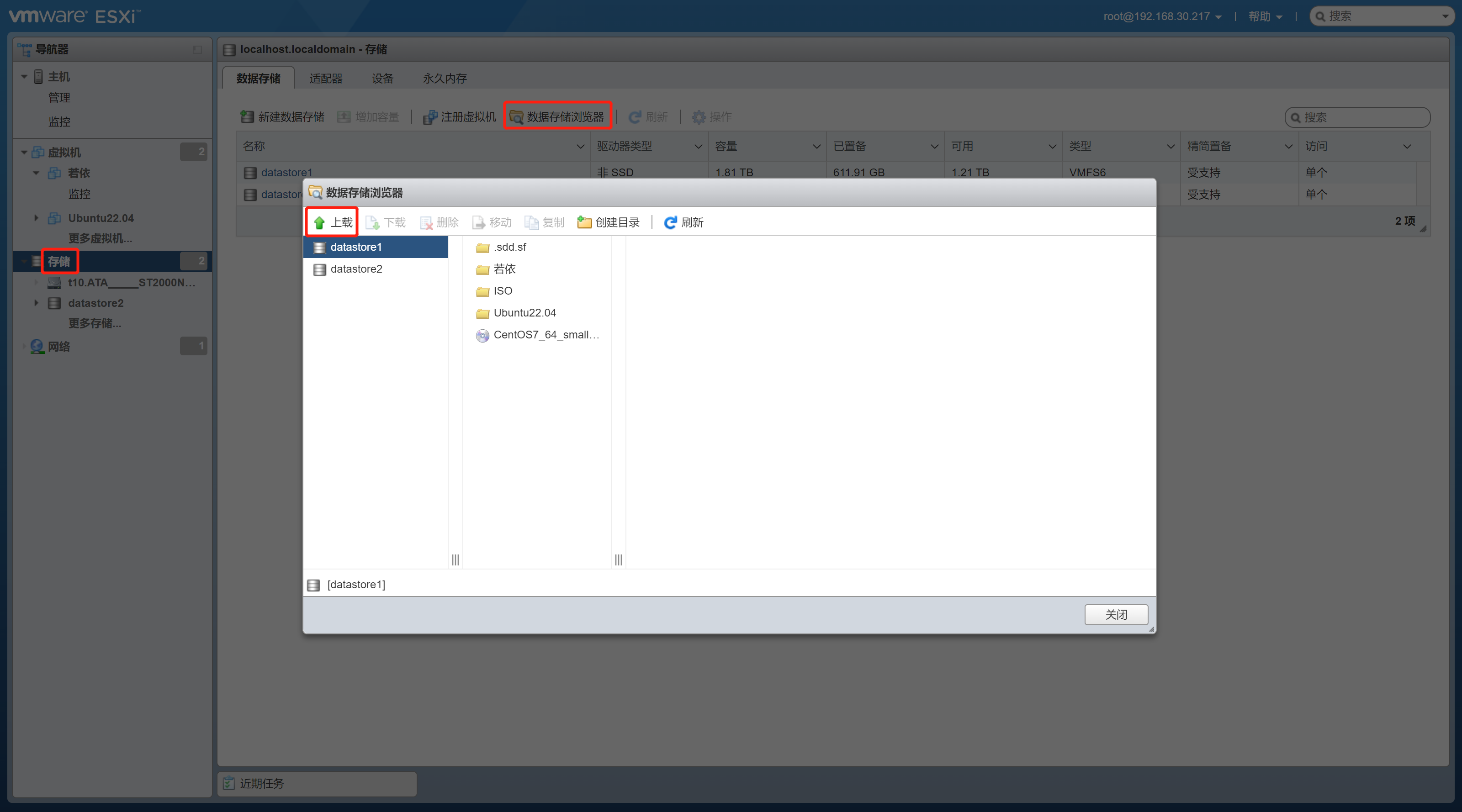
点击“存储”——“数据存储浏览器”——“上载”
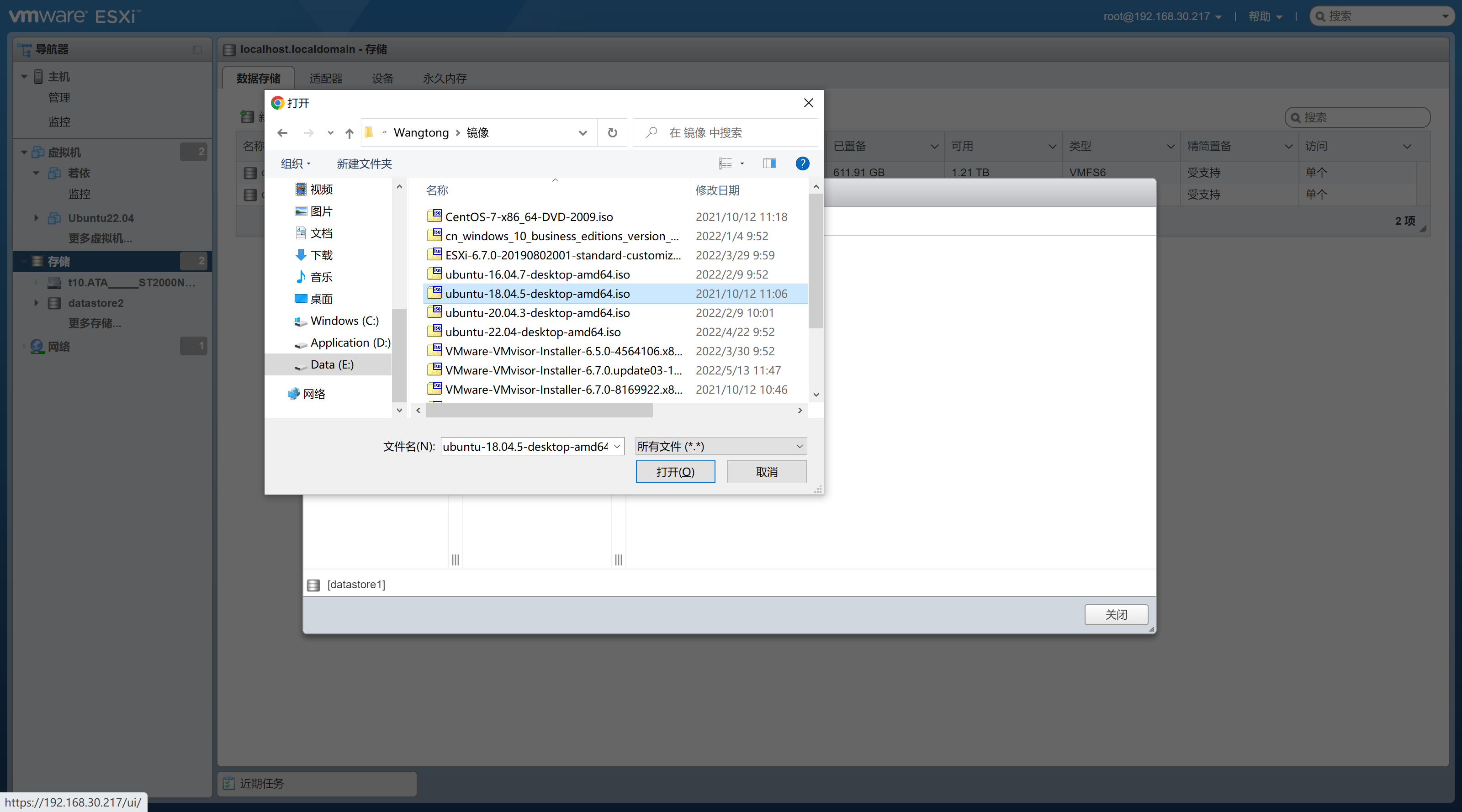
选择Ubuntu18.04镜像文件,点击“打开”,等待进度条走完
2.创建Ubuntu虚拟机
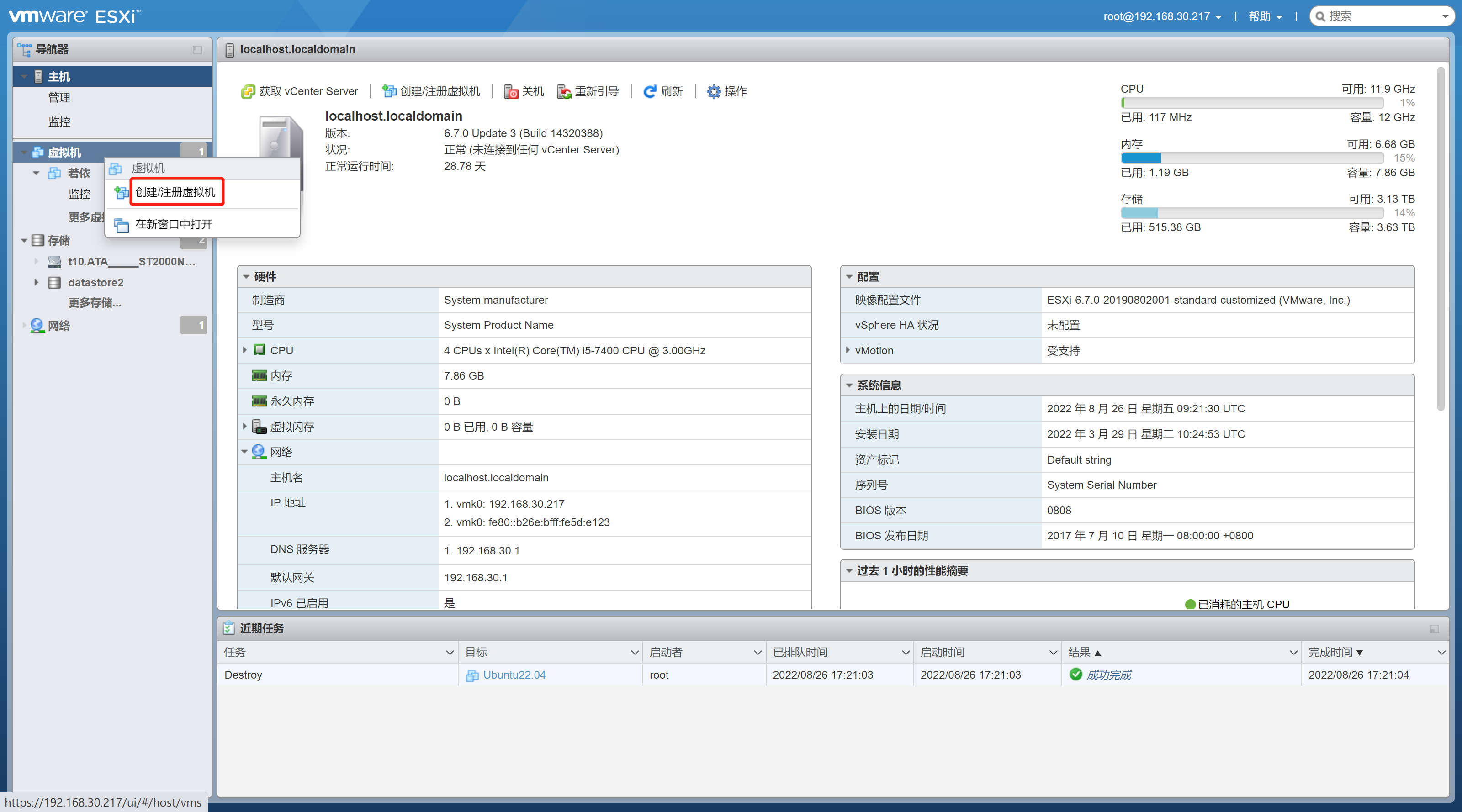
右键“虚拟机”,选择“创建/注册虚拟机”
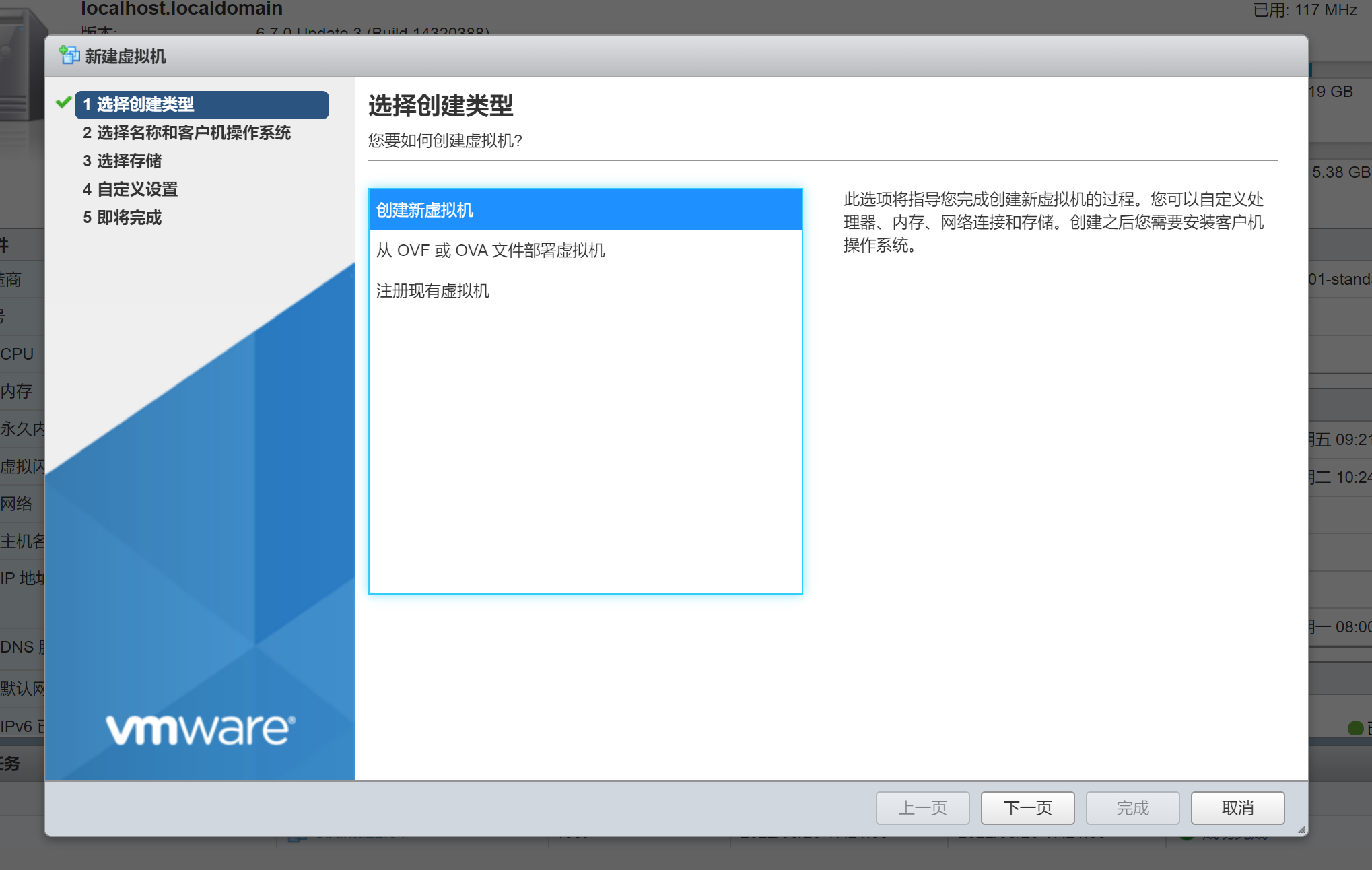
选择“创建新虚拟机”,点击“下一页”
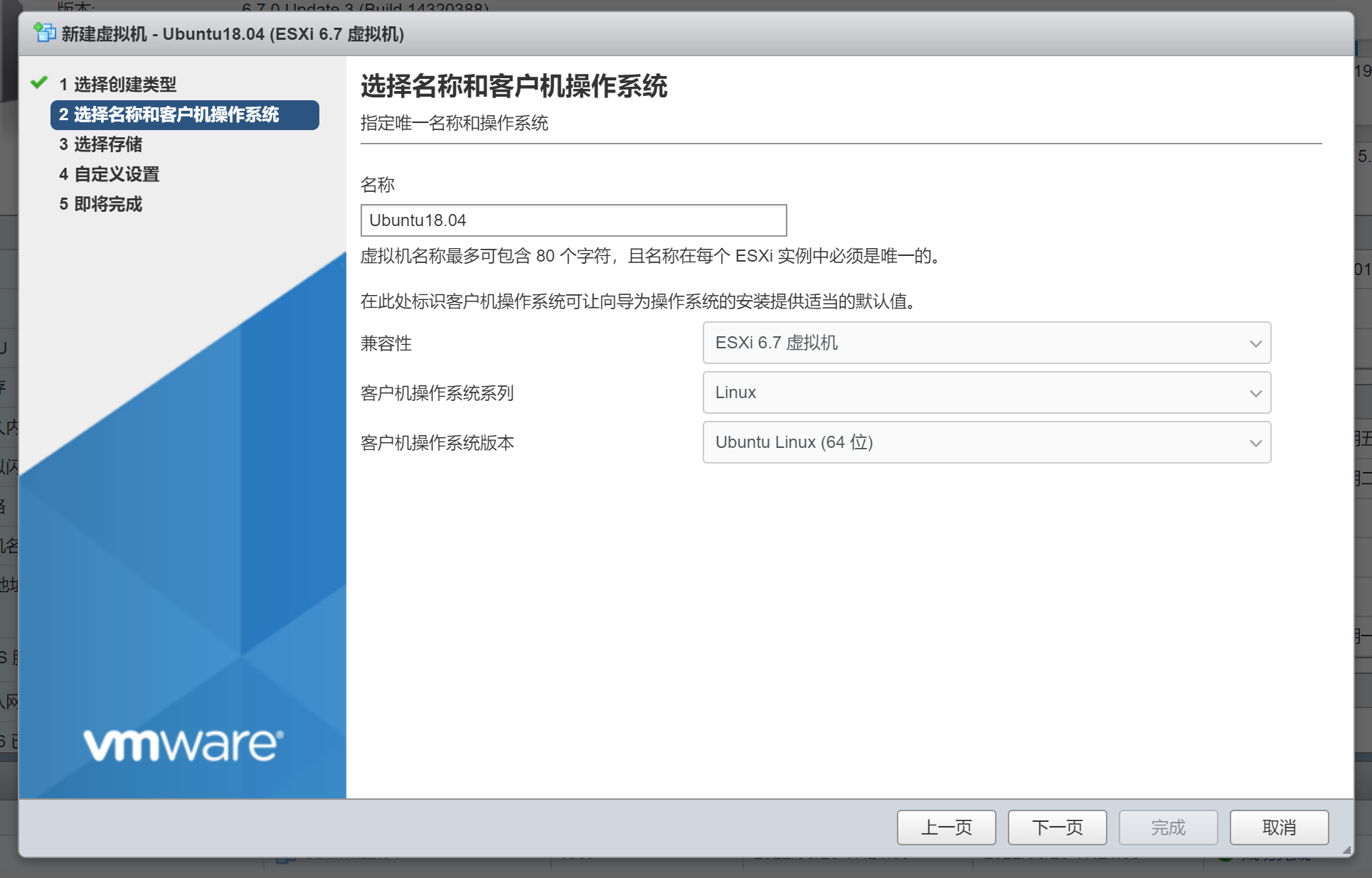
输入虚拟机名称,选择操作系统为“Linux”,选择操作系统版本为“Ubuntu Linux(64位),点击”下一页“
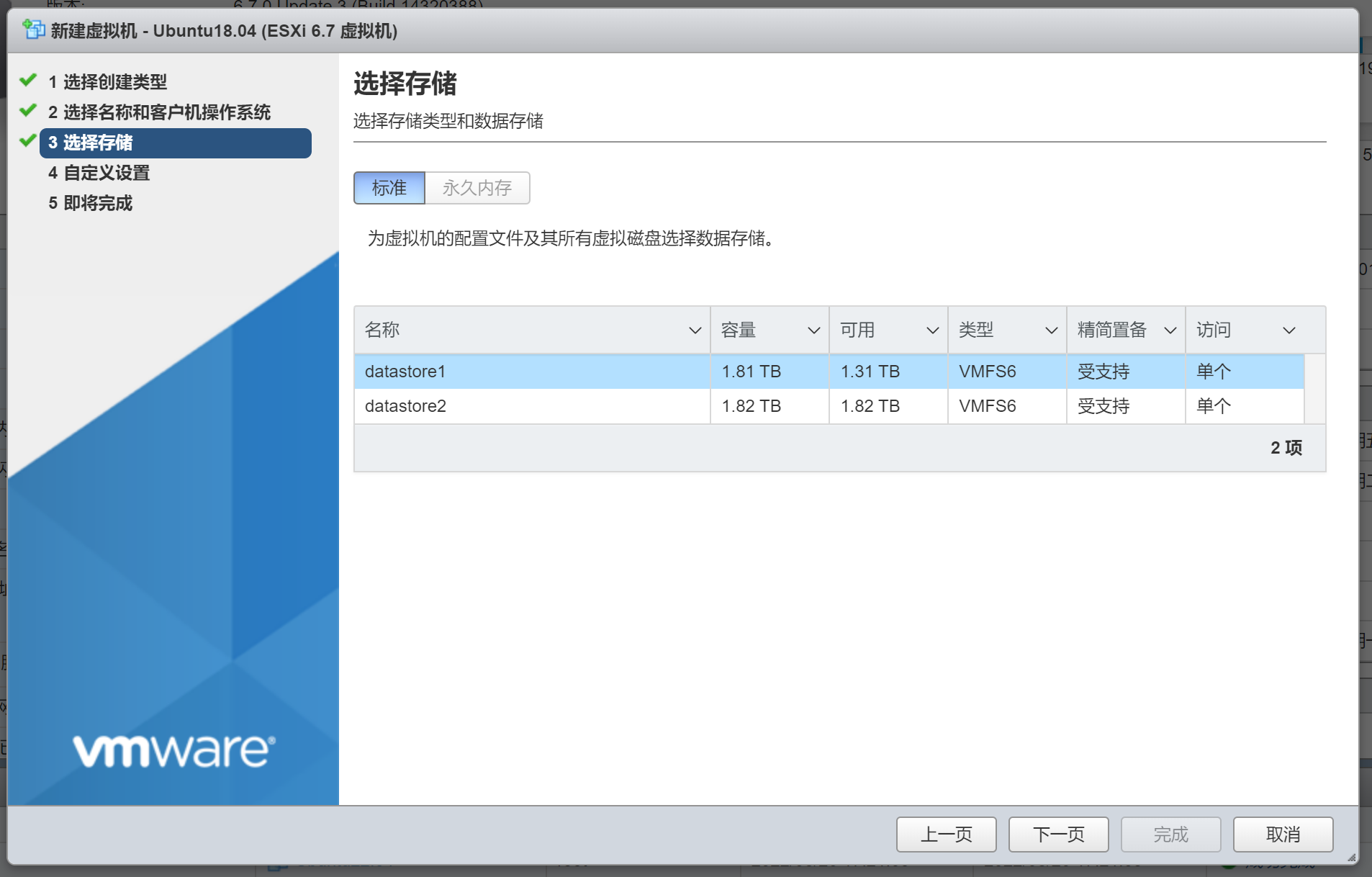
选择一个硬盘作为虚拟机安装的位置,点击”下一页“
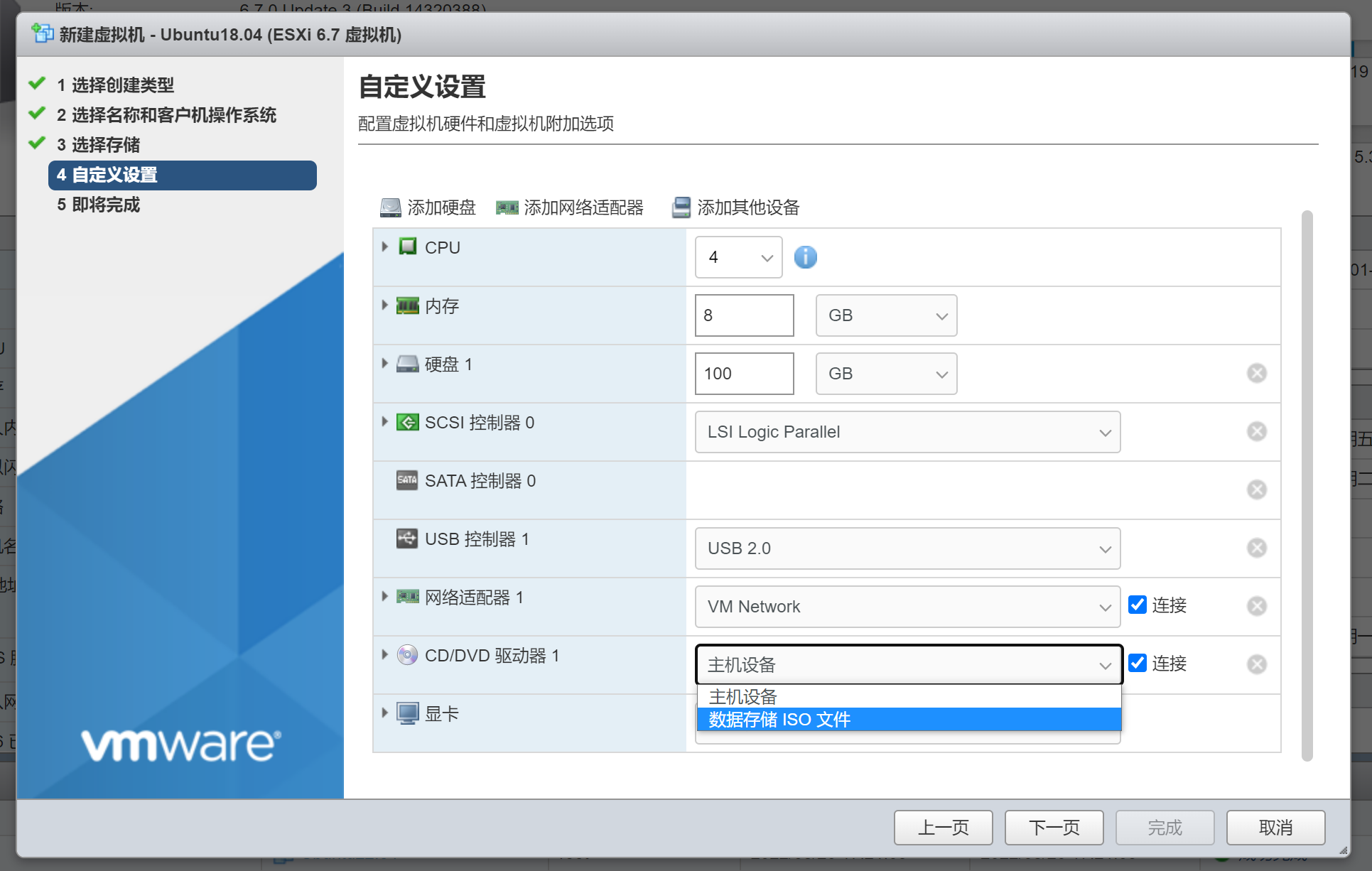
配置虚拟机硬件,根据实际情况选择cpu、内存以及硬盘大小,点击“CD/DVD驱动器1”,选择“数据存储ISO文件”
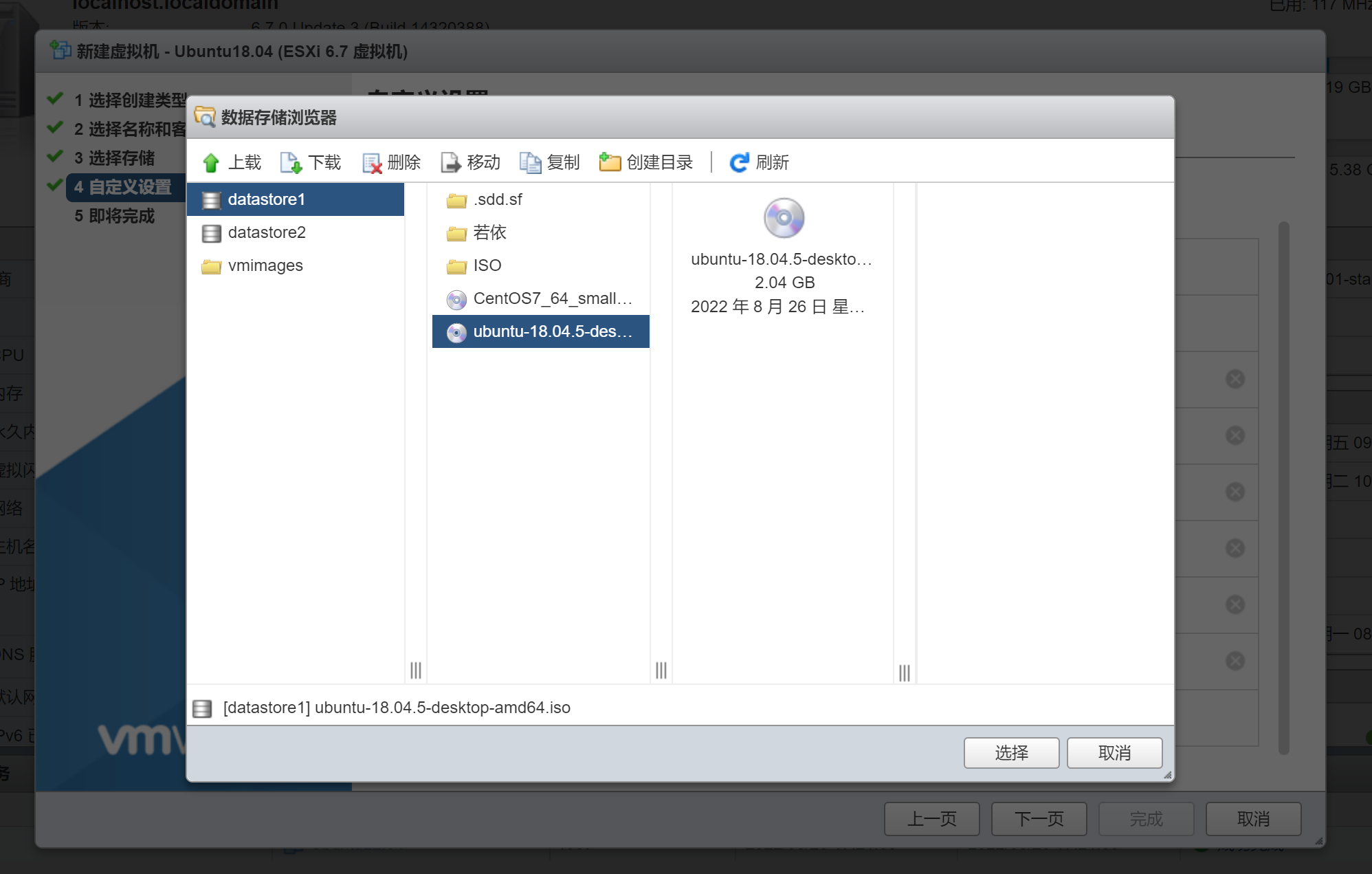
点击前面上载完成的镜像,点击“选择,点击“下一页”
点击完成,虚拟机创建成功。
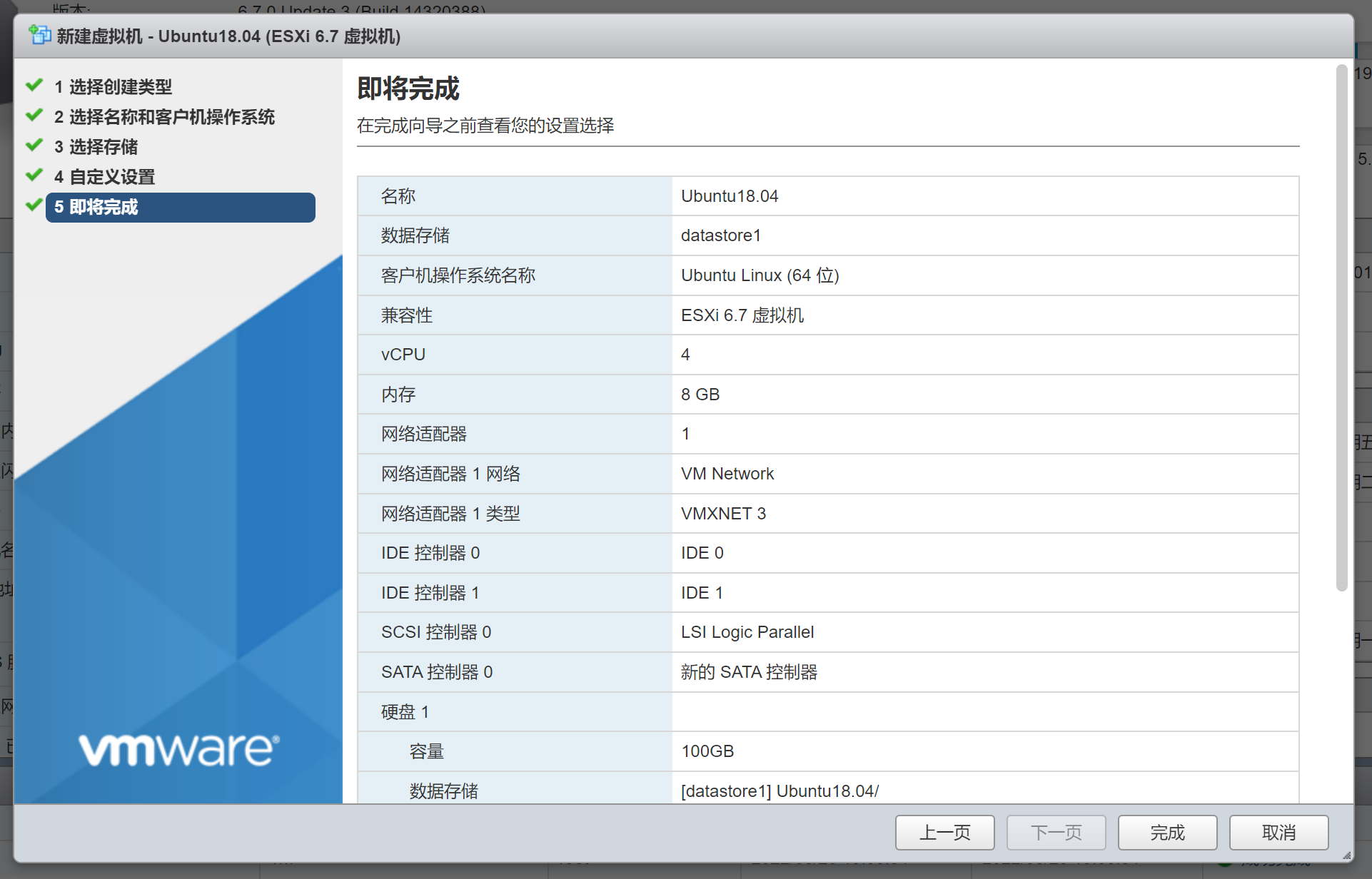
3.安装Ubuntu
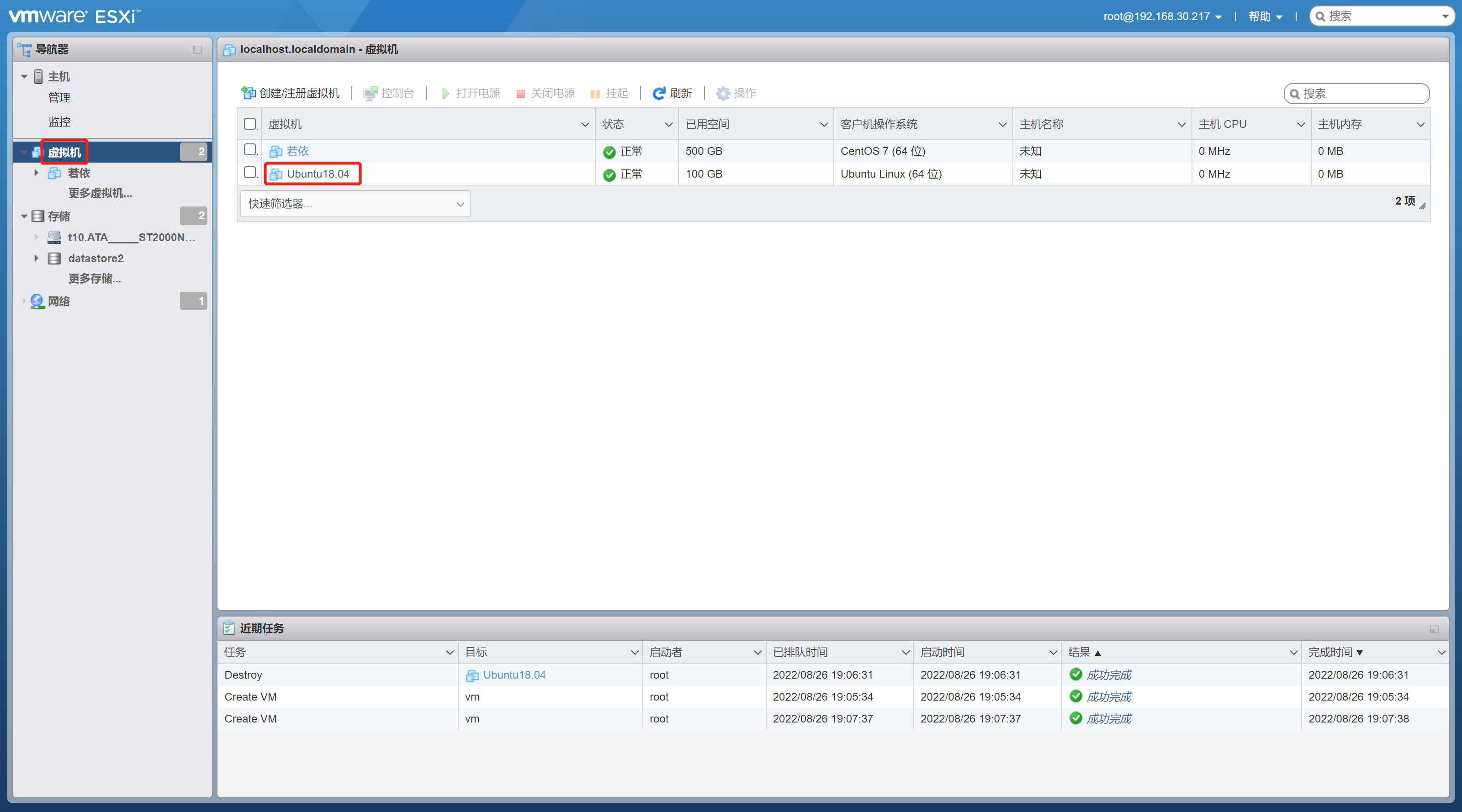
点击“虚拟机”,选择刚刚创建好的虚拟机
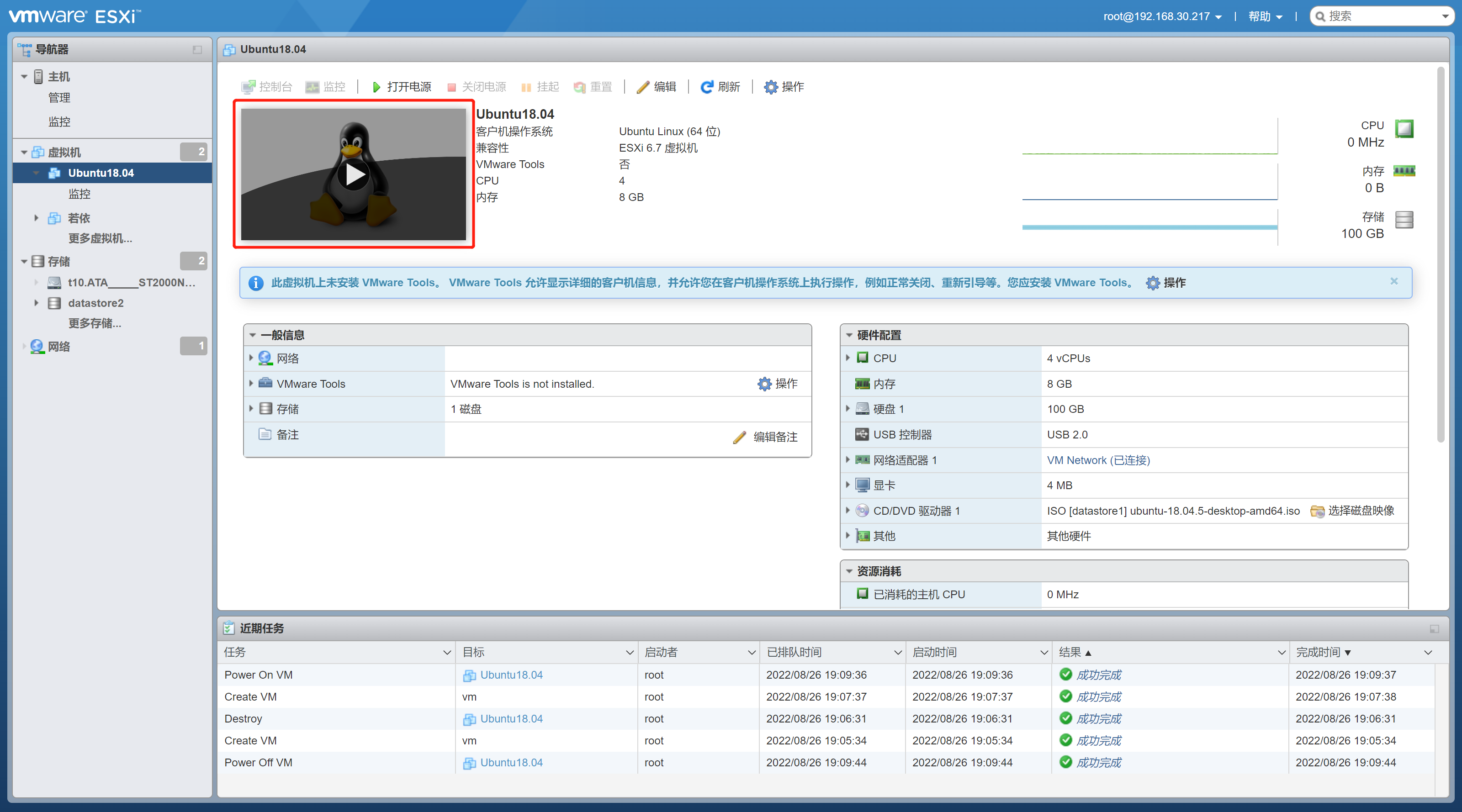
点击小企鹅,进入Ubuntu安装界面
选择中文(简体),点击“安装Ubuntu”
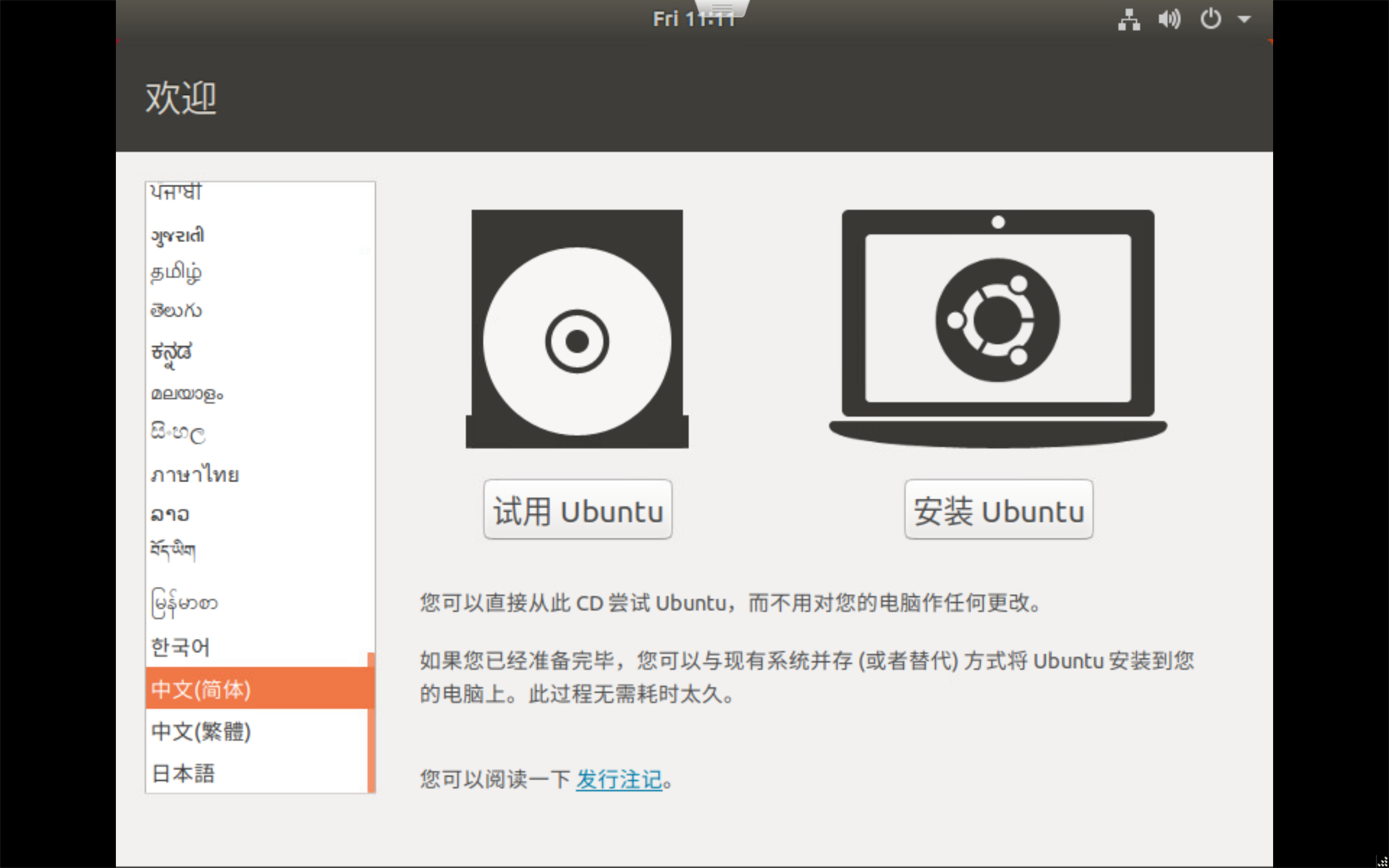
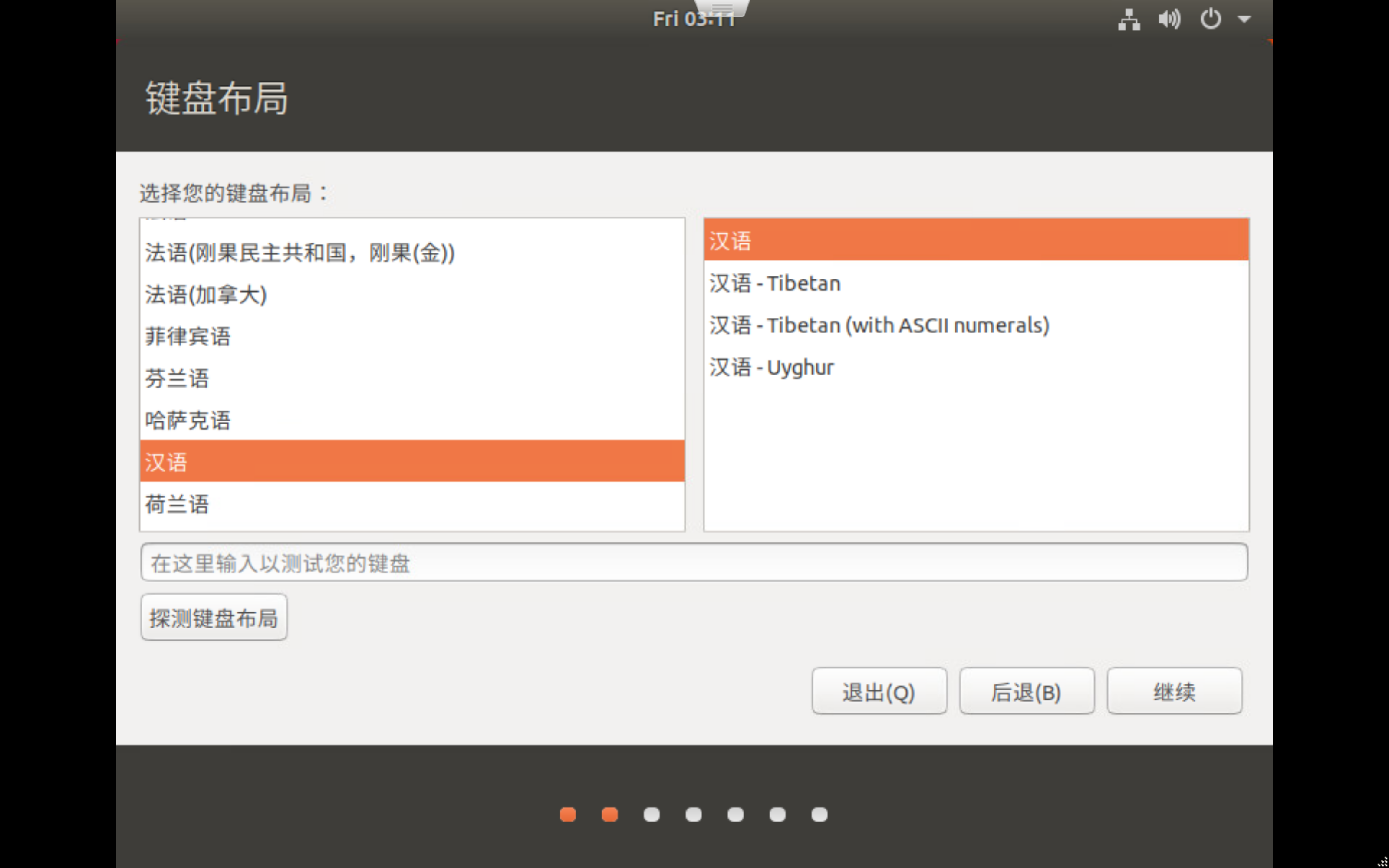
点击“继续”
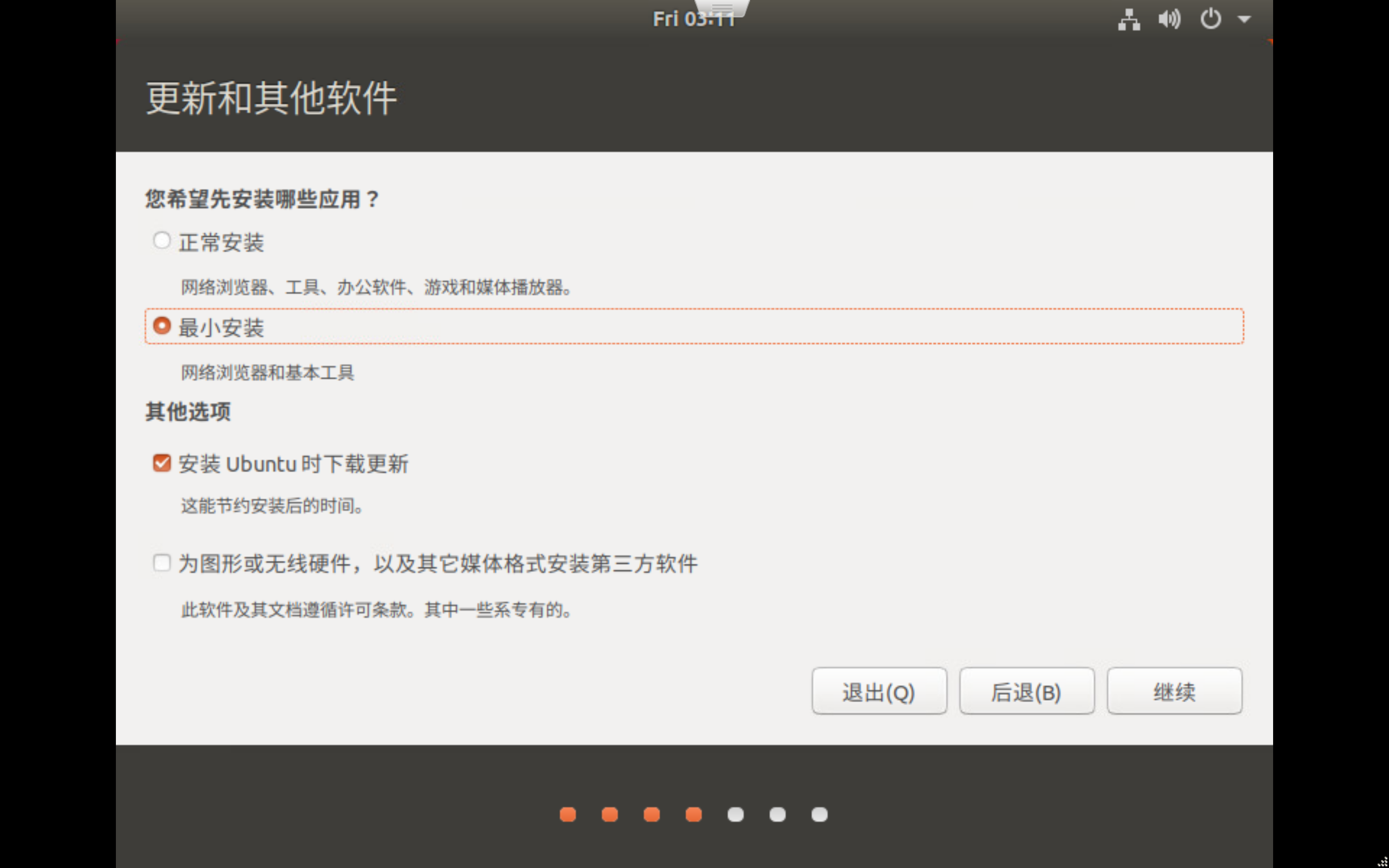
选择“最小安装”,点击“继续”
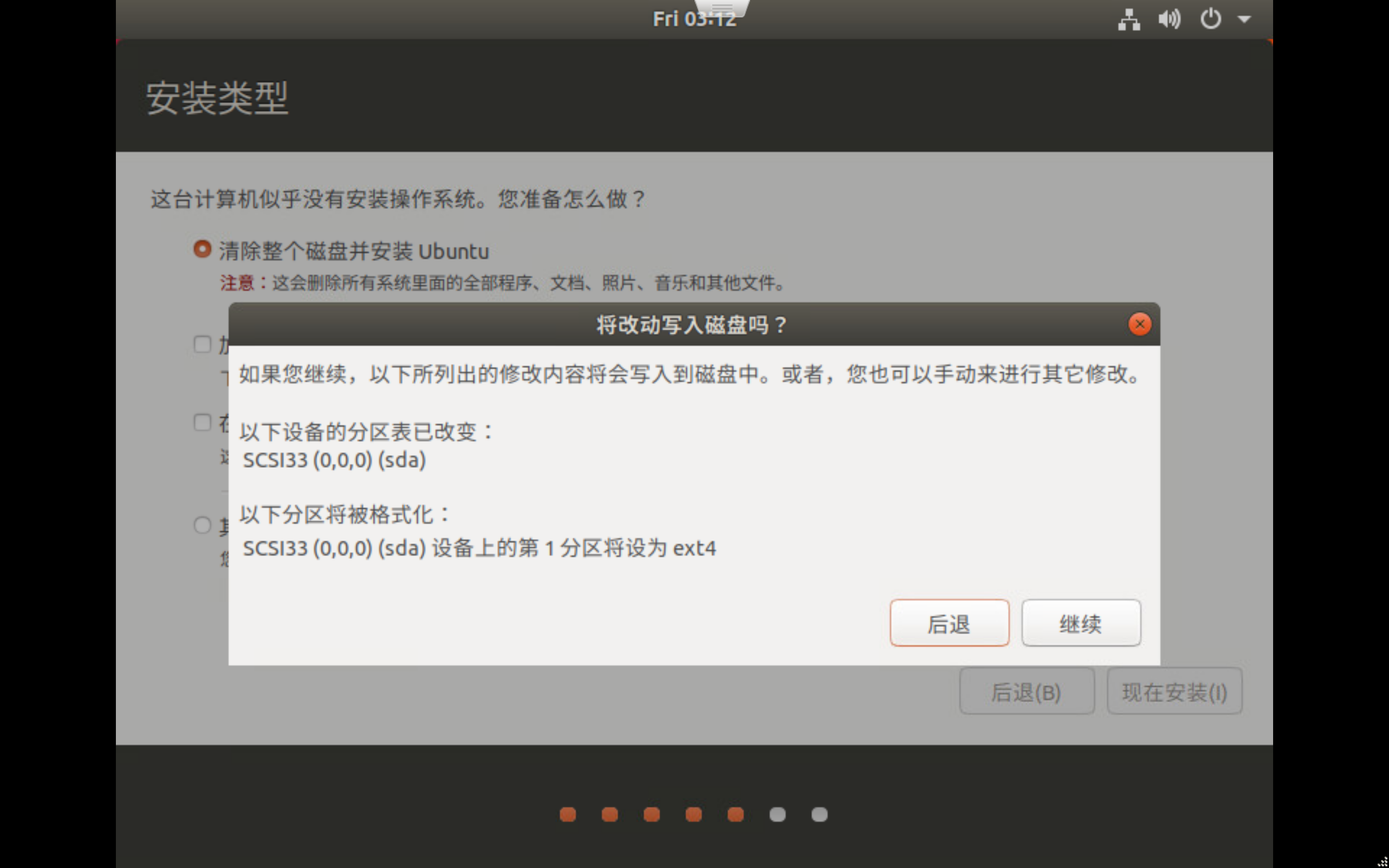
选择“清除整个磁盘并安装Ubuntu”,点击“现在安装”,点击“继续”
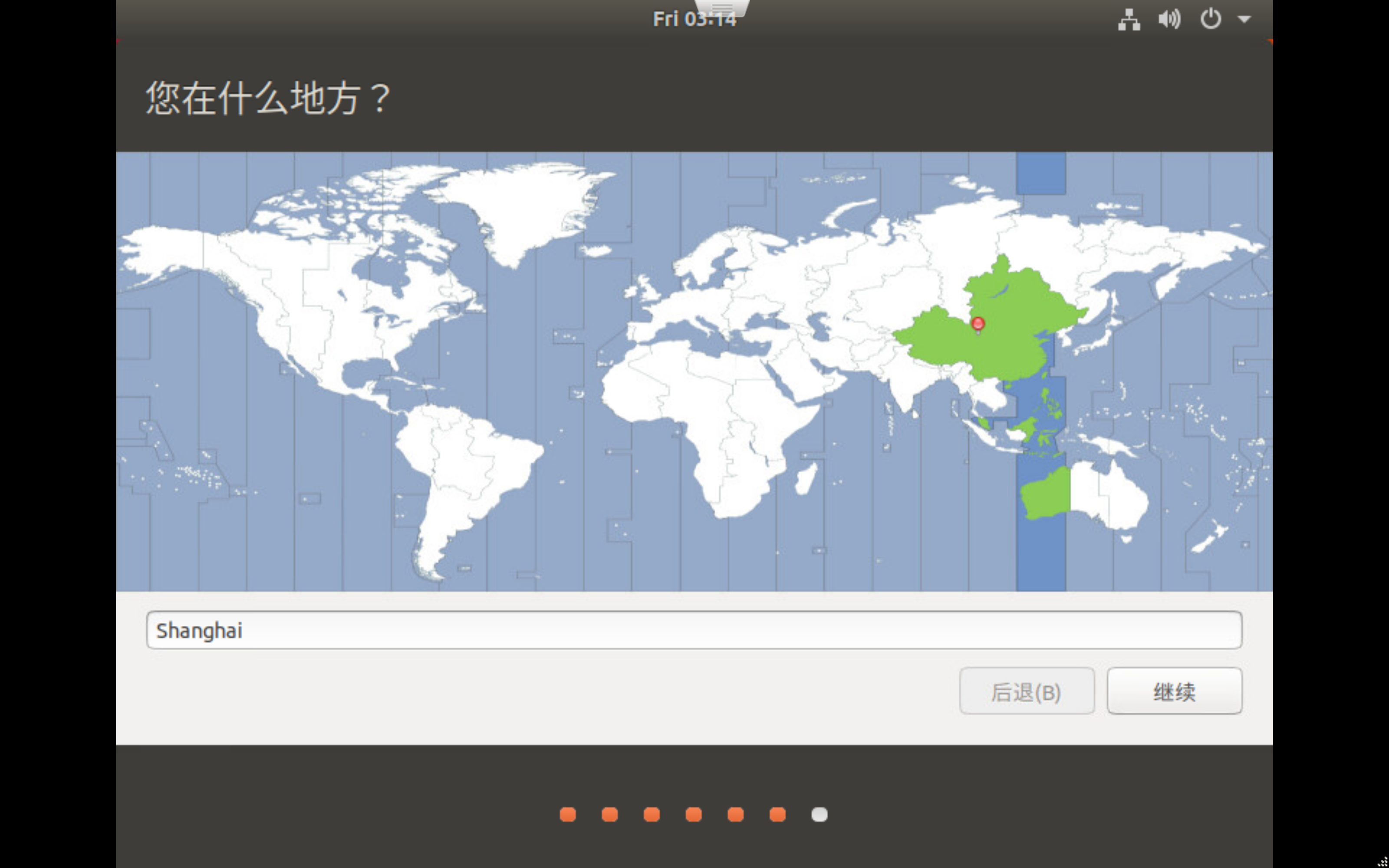
点击“继续”
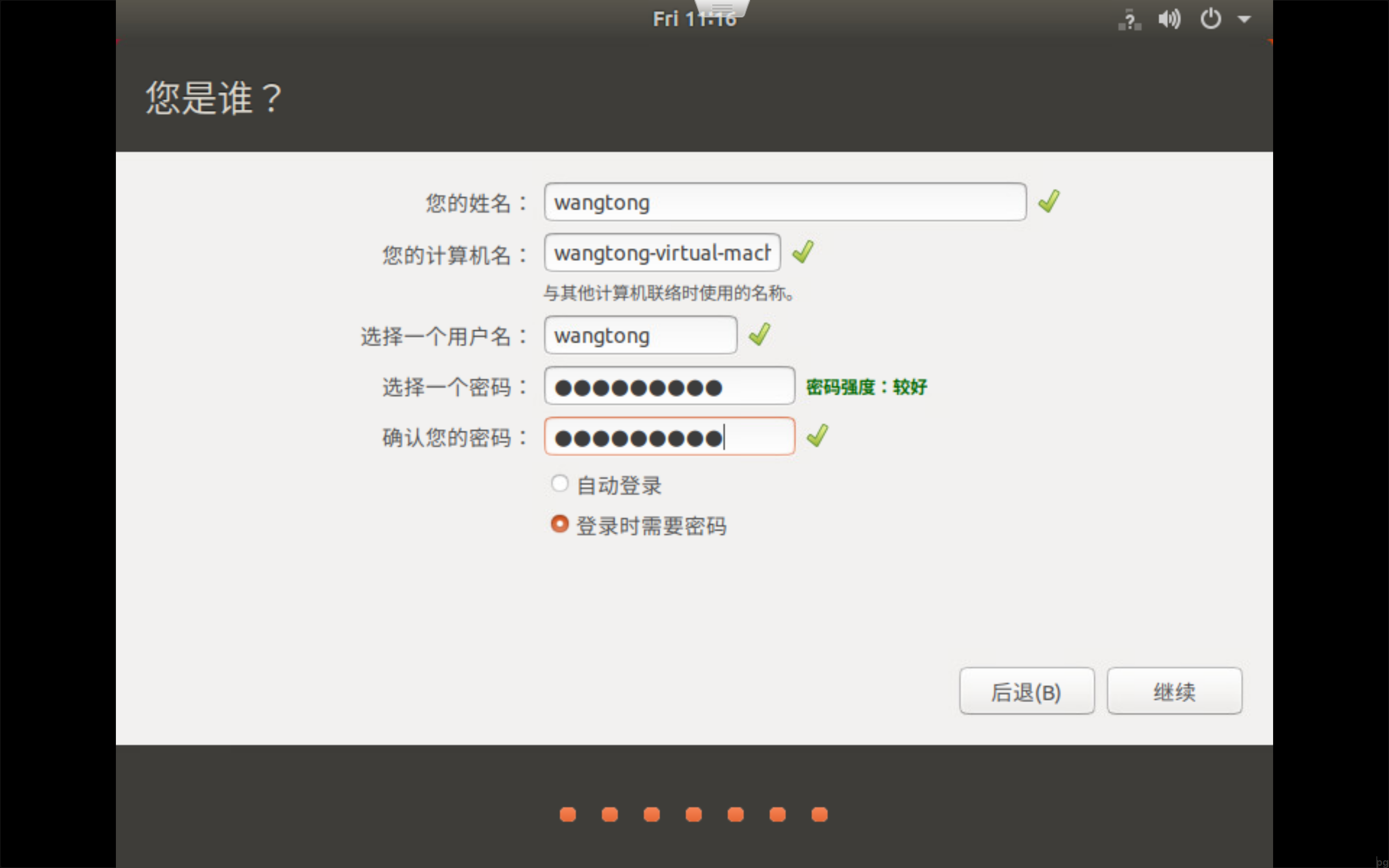
输入用户名以及密码等信息,点击“继续”
等待系统安装完成,点击“现在重启”
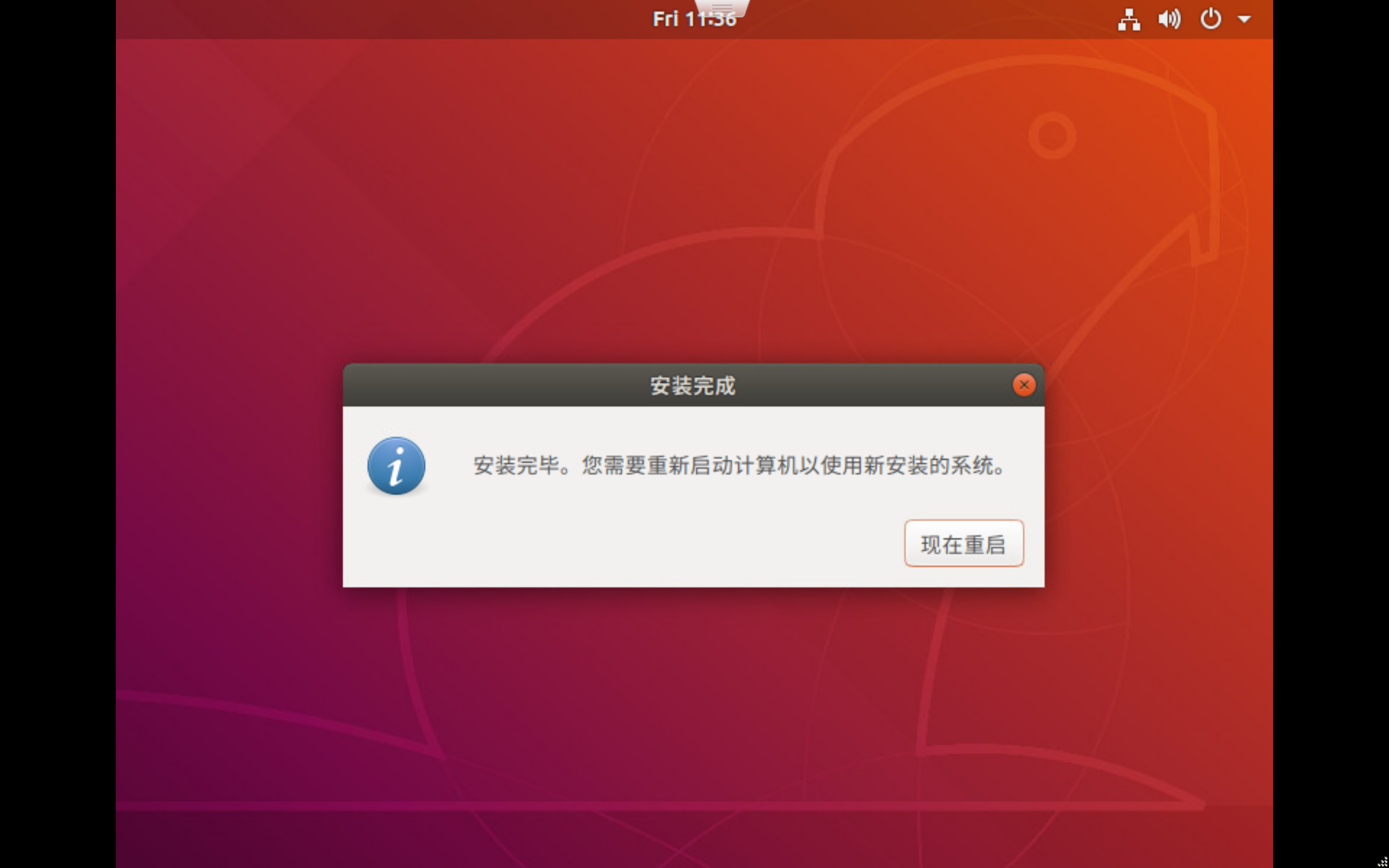
按回车键,等待系统加载完成,点击用户名,输入密码即可进入系统桌面。至此,Ubuntu18.04安装完毕


 浙公网安备 33010602011771号