
二、Button
一:前端页面显示
<?xml version="1.0" encoding="utf-8"?>
<LinearLayout android:layout_width="match_parent" android:layout_height="match_parent"
    android:orientation="vertical"
    xmlns:android="http://schemas.android.com/apk/res/android">
    <Button
        android:id="@+id/btn"
        android:text="按钮1"
        android:background="@drawable/btn_selector"
        android:backgroundTint="@color/btn_color_selector"
        android:layout_width="200dp"
        android:layout_height="100dp"
        android:onClick="leoClick"/>
</LinearLayout>
二:后台调用Button的事件
主要三种事件:1.点击事件 2.长按事件 3.触摸事件
package com.example.mybutton;

import androidx.appcompat.app.AppCompatActivity;

import android.os.Bundle;
import android.util.Log;
import android.view.MotionEvent;
import android.view.View;
import android.widget.Button;

public class MainActivity extends AppCompatActivity {

    private static final String TAG = "leo";

    @Override
    protected void onCreate(Bundle savedInstanceState) {
        super.onCreate(savedInstanceState);
        setContentView(R.layout.activity_main);

       Button btn= findViewById(R.id.btn);

       //点击事件
        btn.setOnClickListener(new View.OnClickListener(){
           @Override
           public void onClick(View view) {
               Log.e(TAG,"onClink:");
           }
       });

       //长按事件
       btn.setOnLongClickListener(new View.OnLongClickListener(){
           @Override
           public boolean onLongClick(View view) {
               Log.e(TAG,"onLongClick:");
               return false;
           }
       });

       //触摸事件
       btn.setOnTouchListener(new View.OnTouchListener(){
           @Override
           public boolean onTouch(View view, MotionEvent motionEvent) {
               Log.e(TAG,"onTouch:"+motionEvent.getAction());
               return false;
           }
       });

    }

    public void leoClick(View view) {
        Log.e(TAG,"OnClink:");
    }
}
三:实现悬浮或者点击时,样式的切换
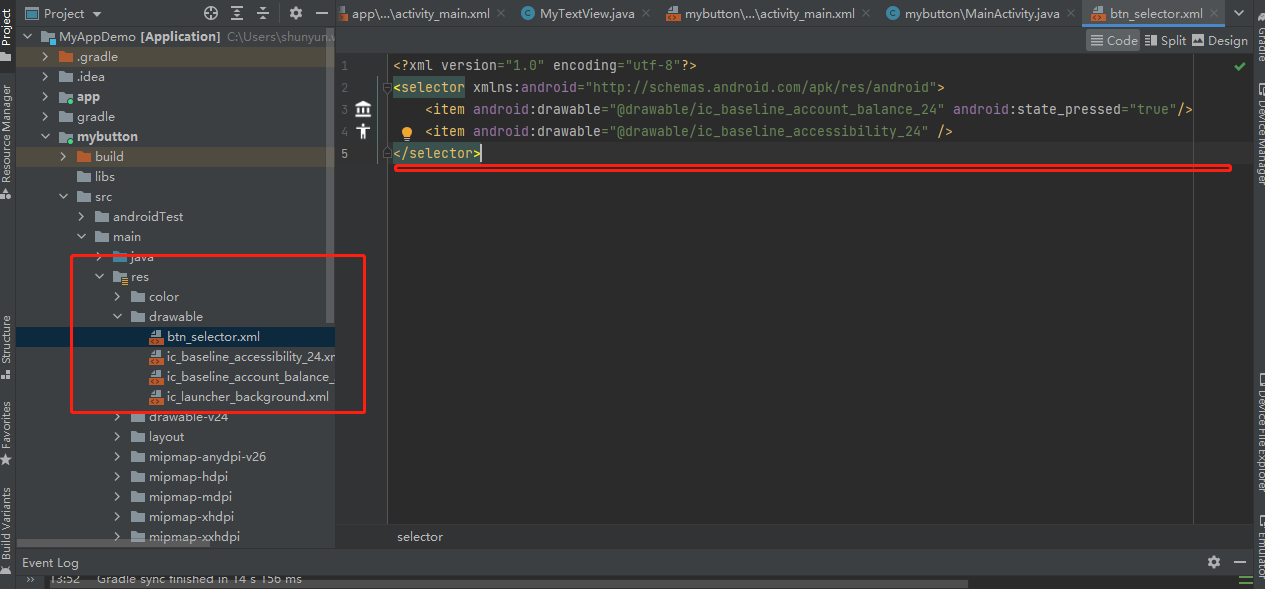
入下图所示,通过drawable中selector实现图标的更改

 浙公网安备 33010602011771号