Linux服务器系统安装
1.1 rockyLinux服务器系统安装
rockylinux镜像系统下载地址: https://rockylinux.org/download
1.1.1 rockylinux 10桌面版安装:
- VM虚拟机创建:
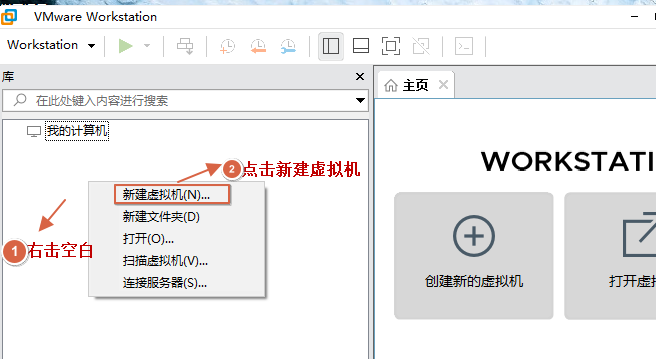
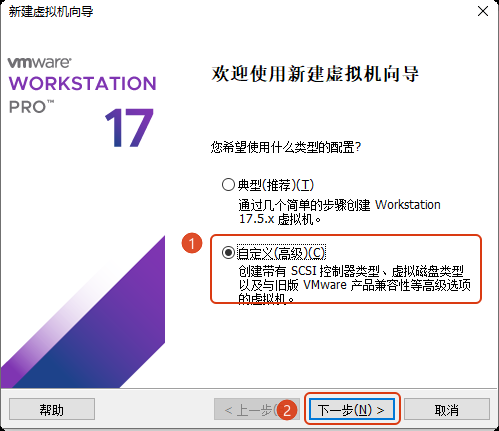
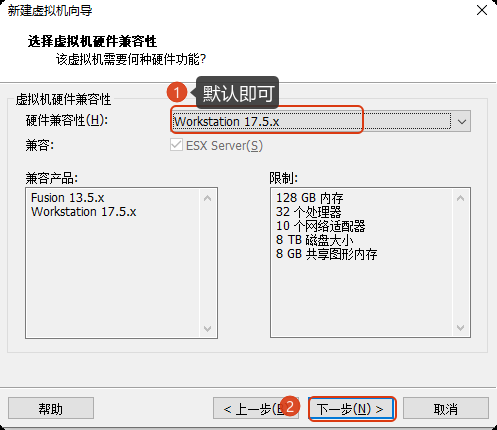
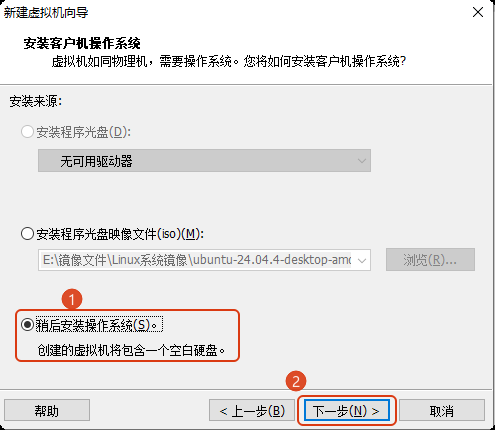
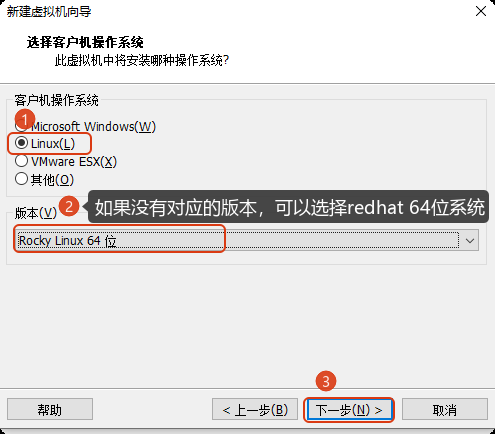
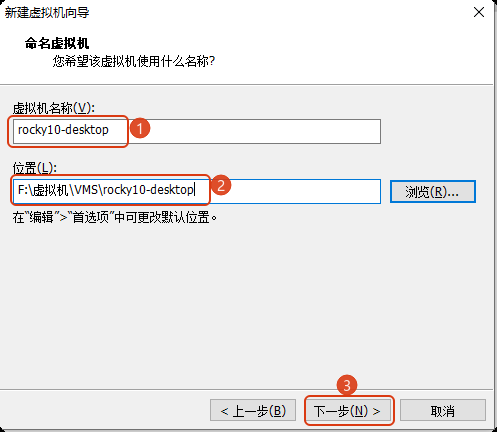
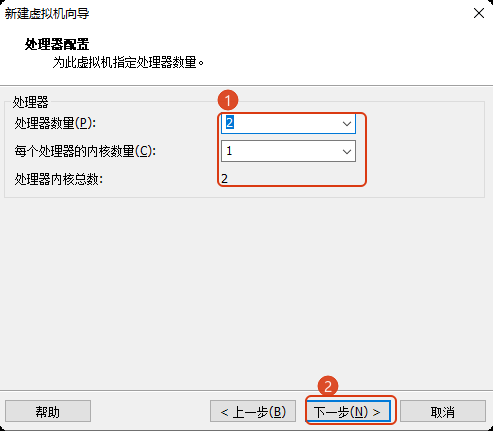
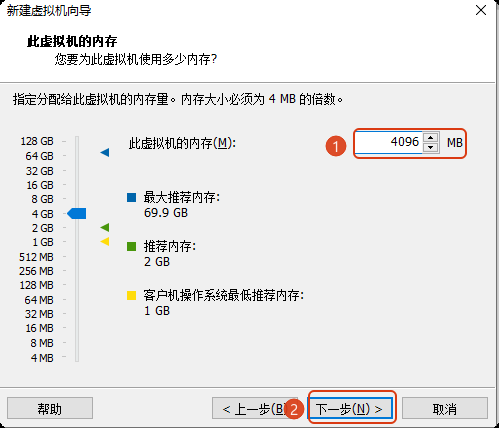
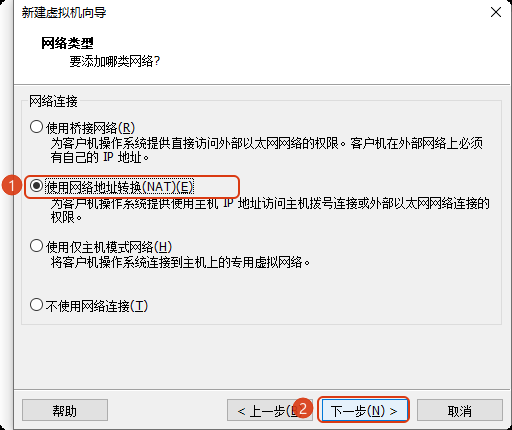
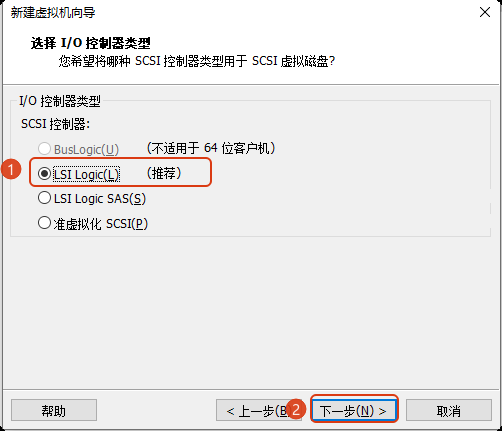
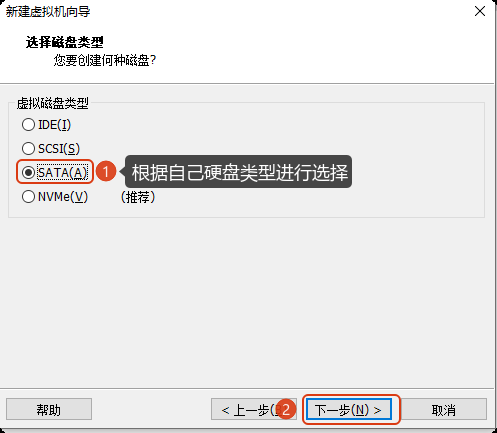
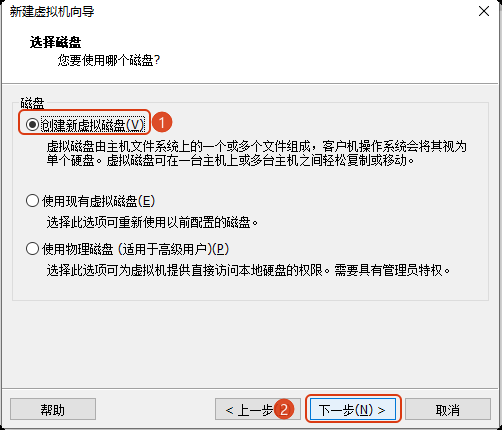
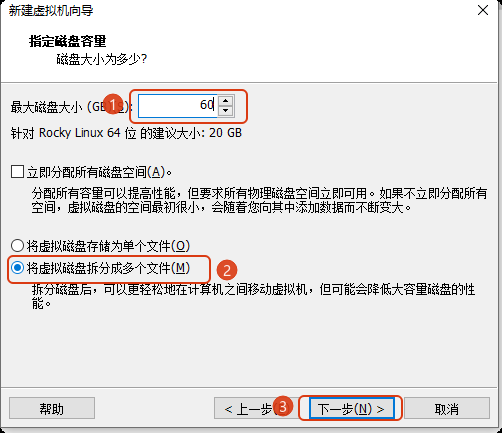
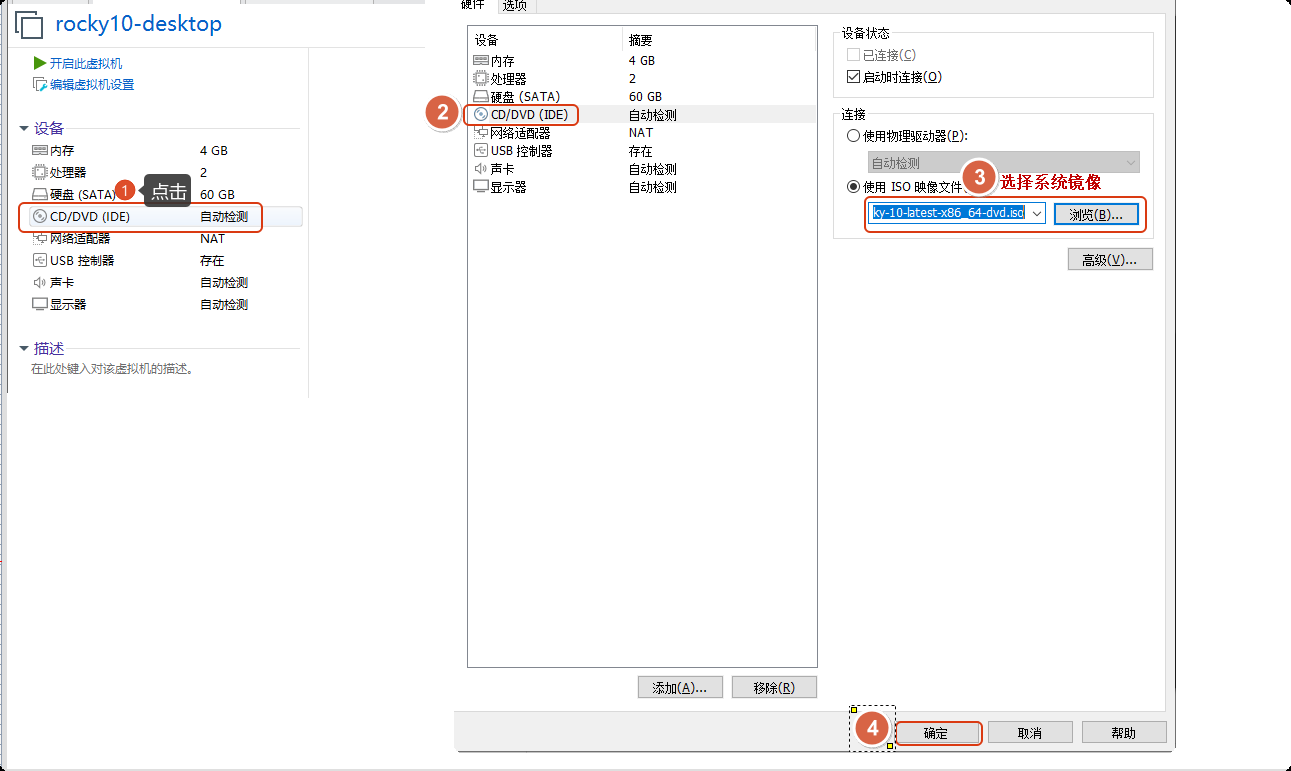
- 安装系统:
开启虚拟机:
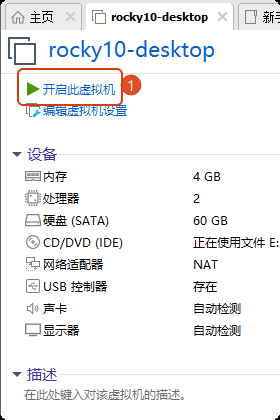
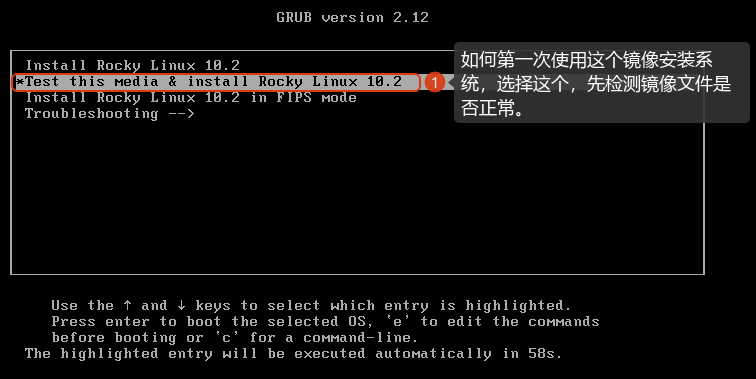
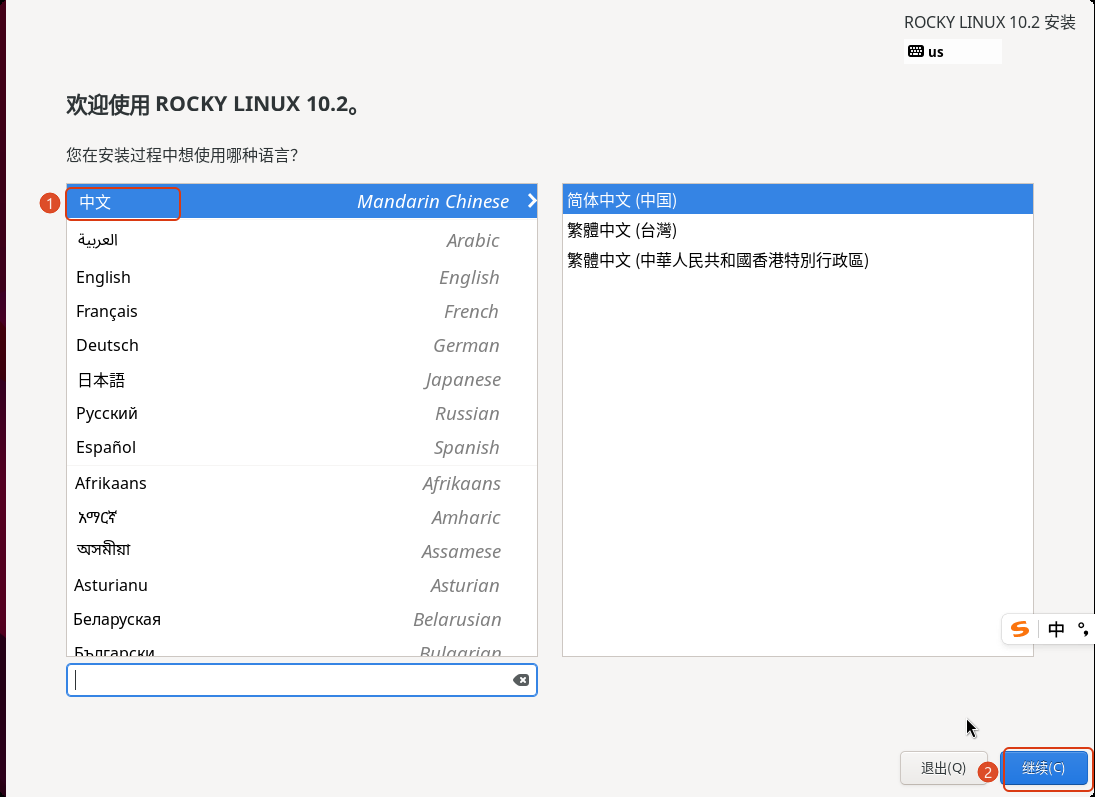
选择语言:
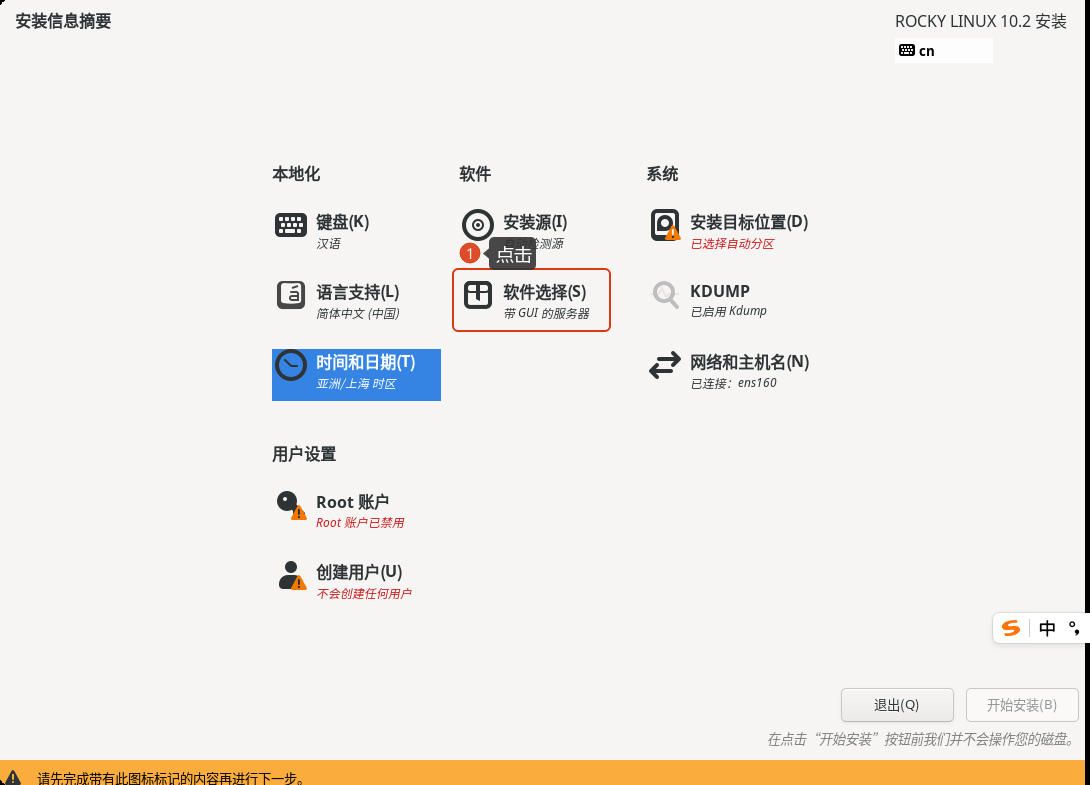
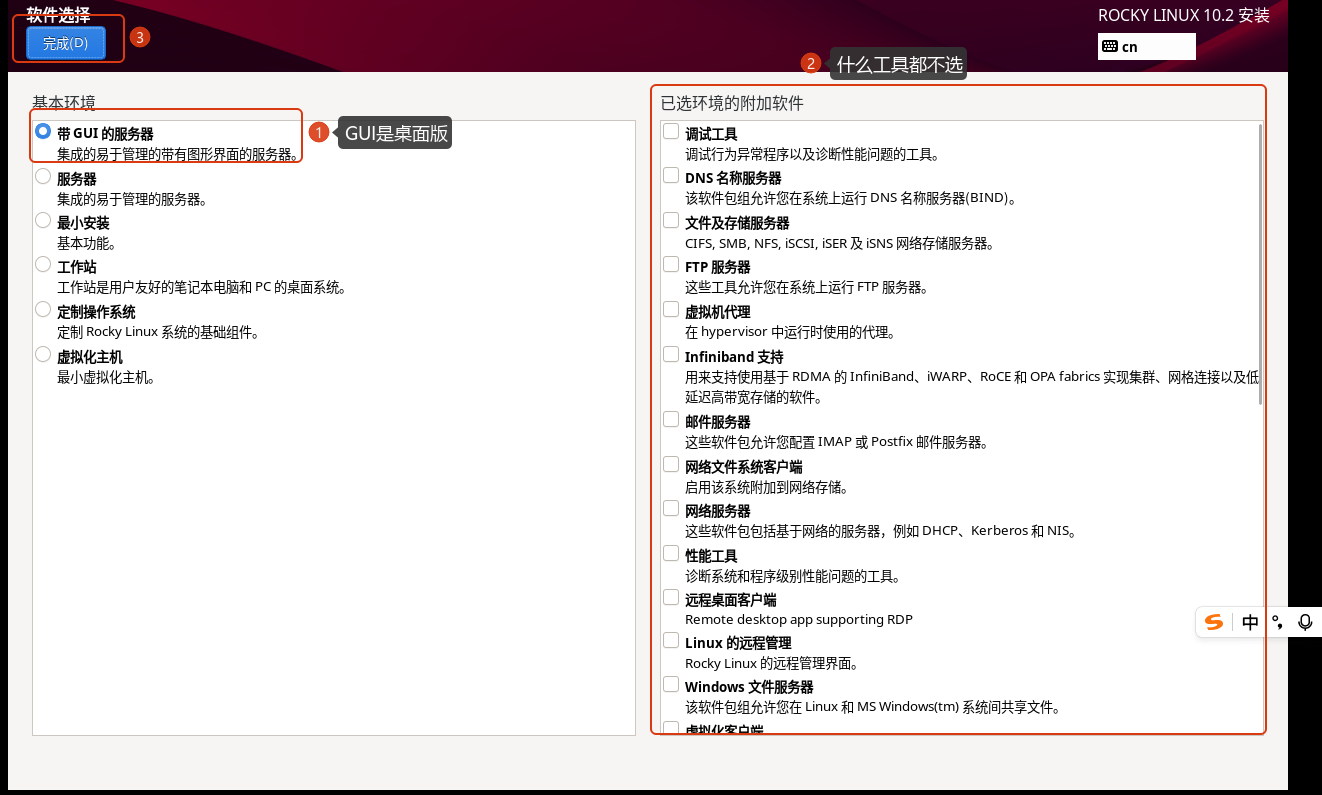
选择软件安装:
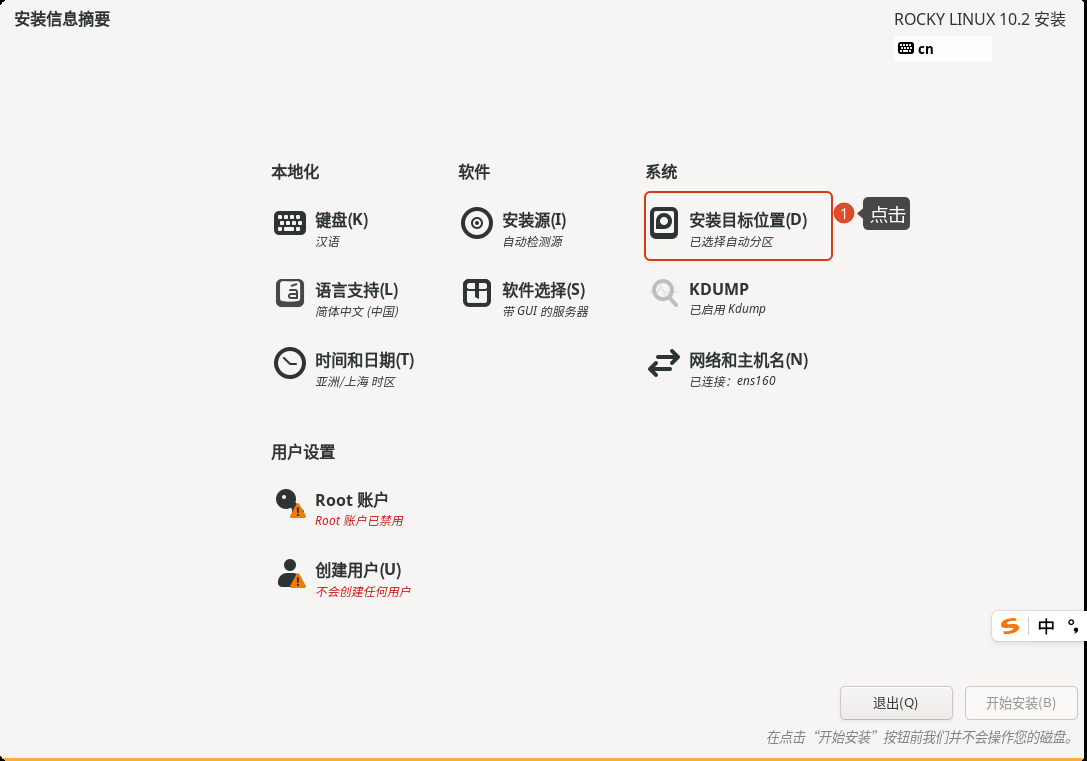
磁盘进行分区:
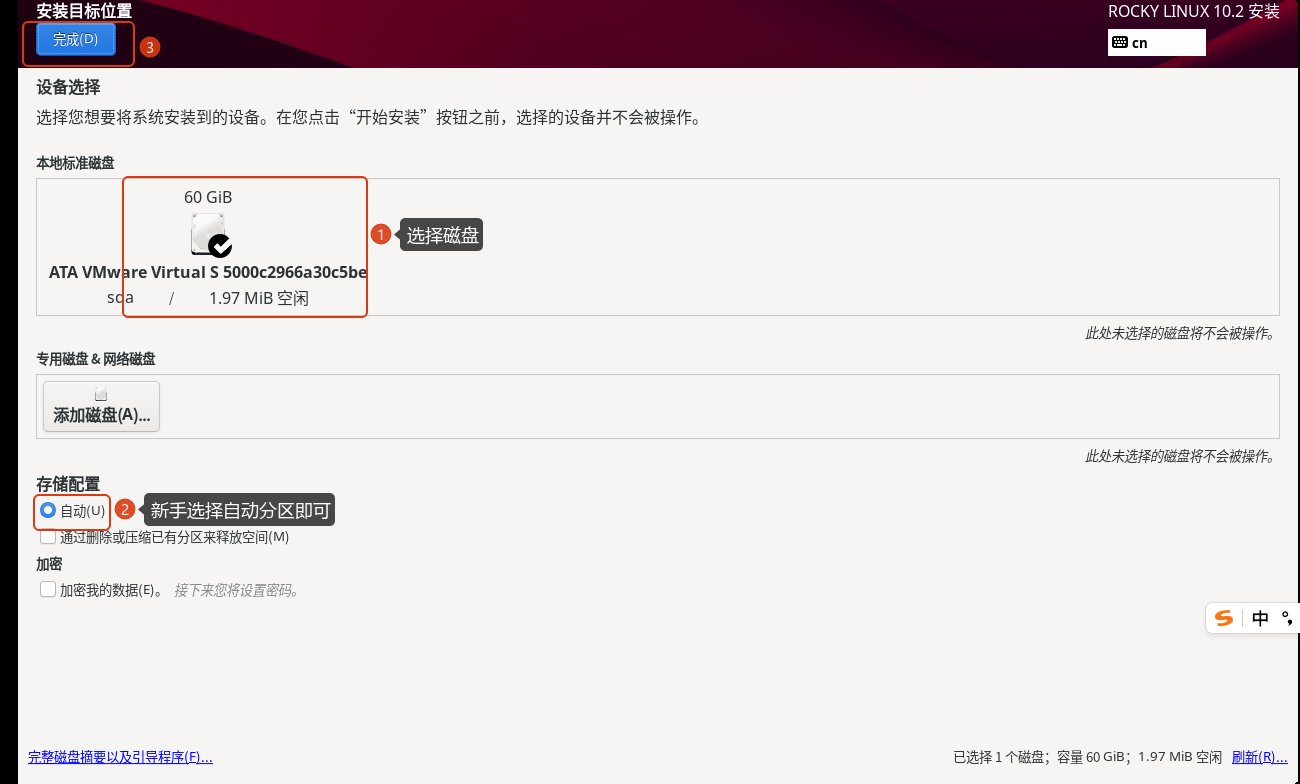
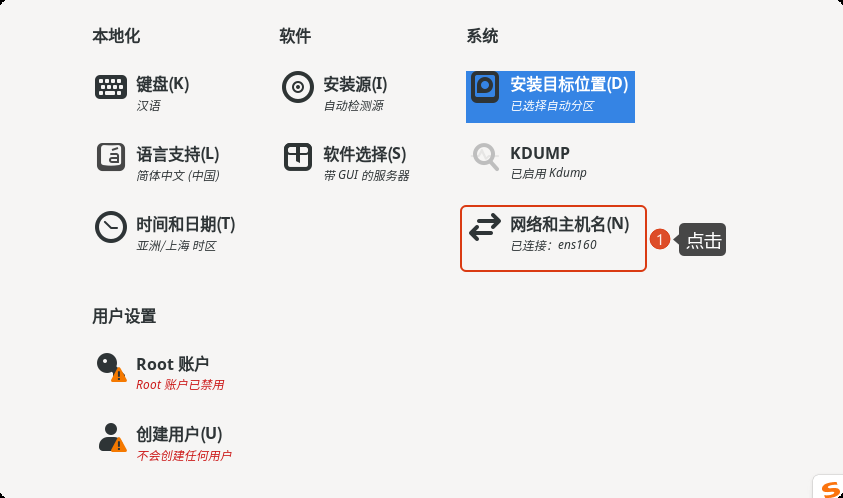
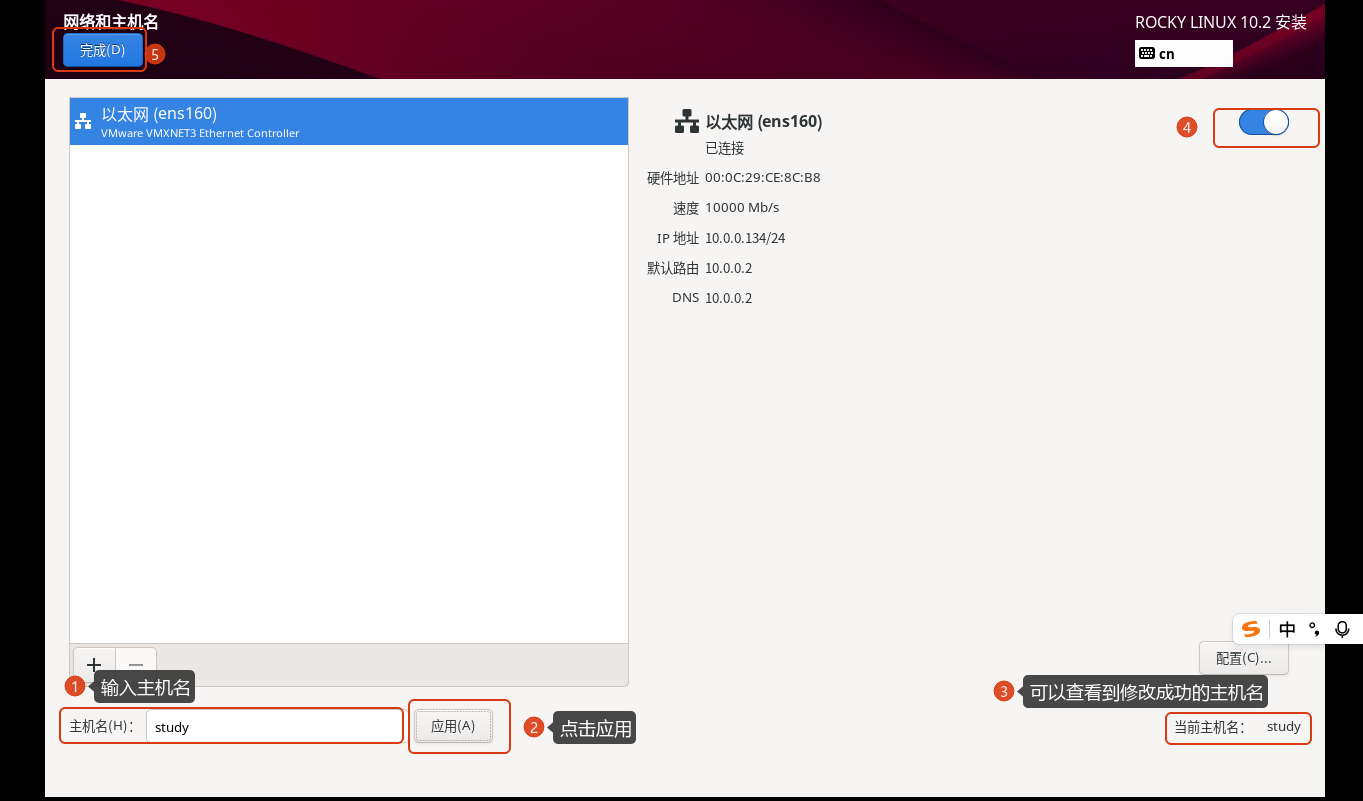
网络主机名设置:
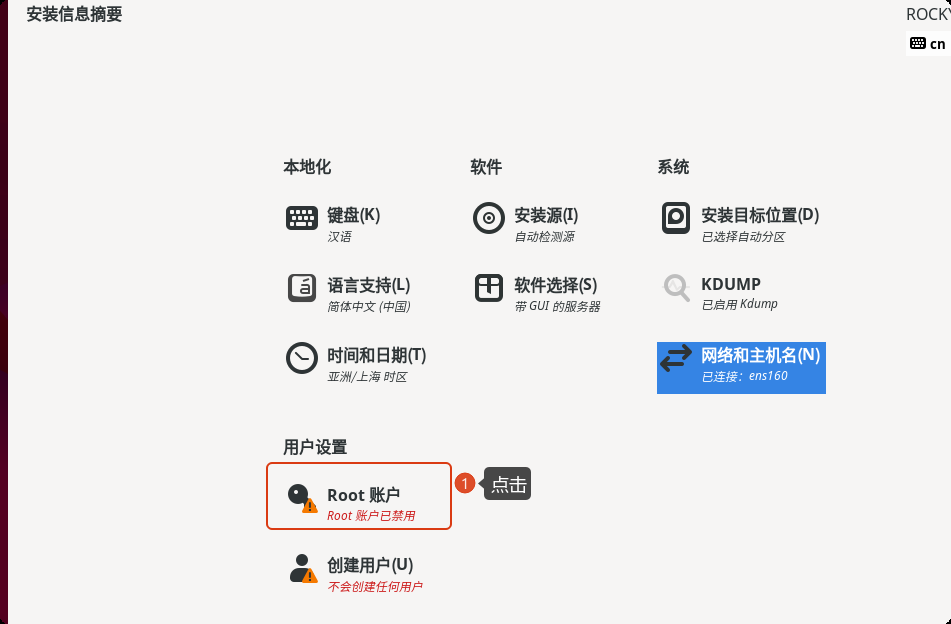
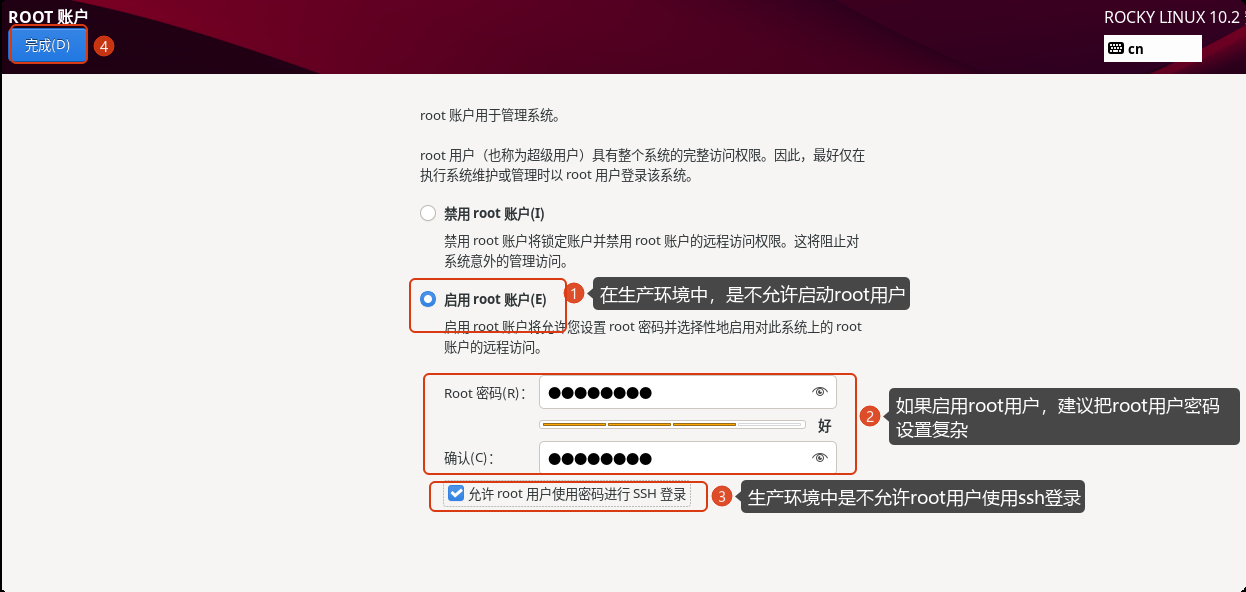
root用户设置,在生产环境中root用户是禁用的:
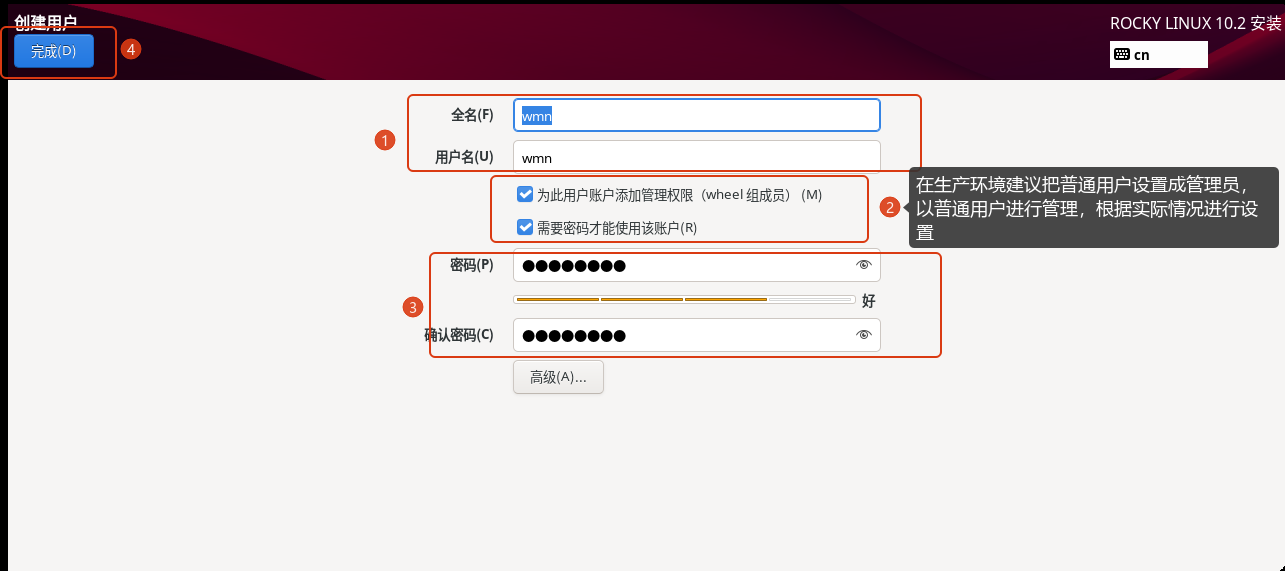
普通用户设置:
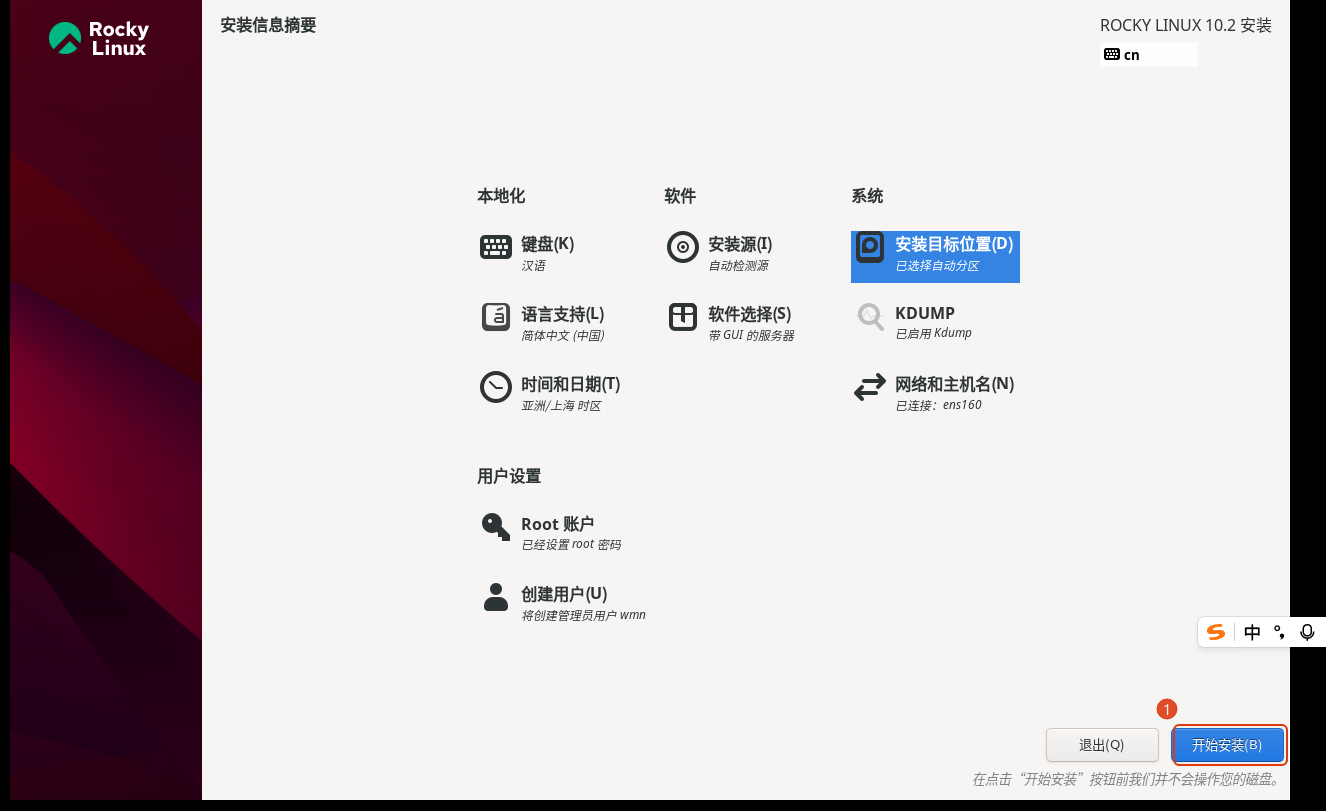
进行安装系统:
安装的软件包:

安装成功后进行重启:

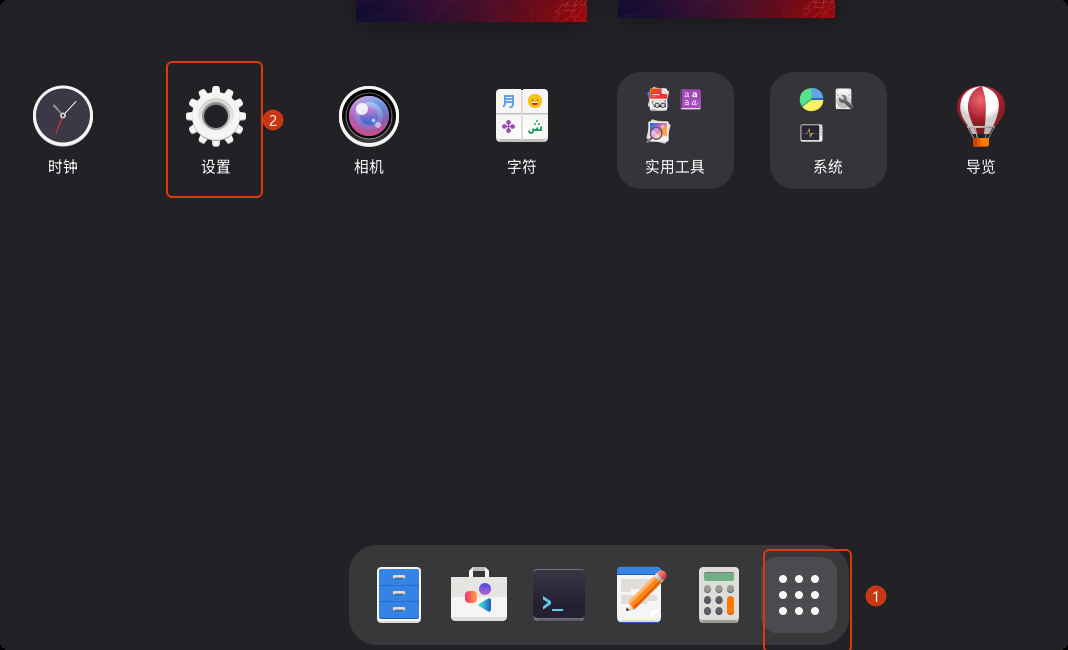
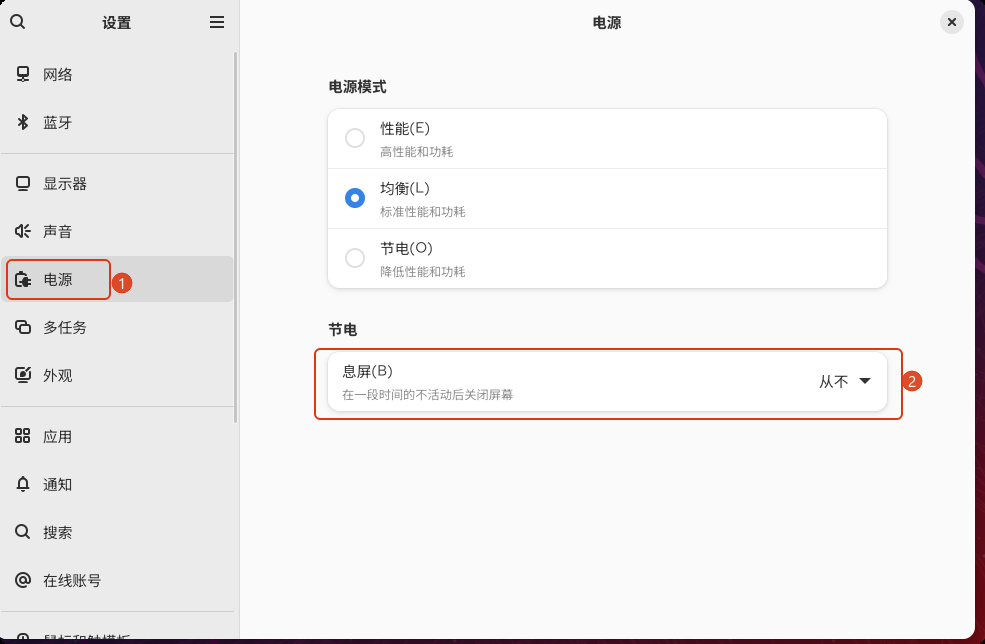
把熄屏时间设置成永久不关闭,否则桌面点击不进去:
1.1.2 安装rockyLinux 10 server版
- 虚拟机创建根据桌面版进行创建,此处不在书写操作步骤
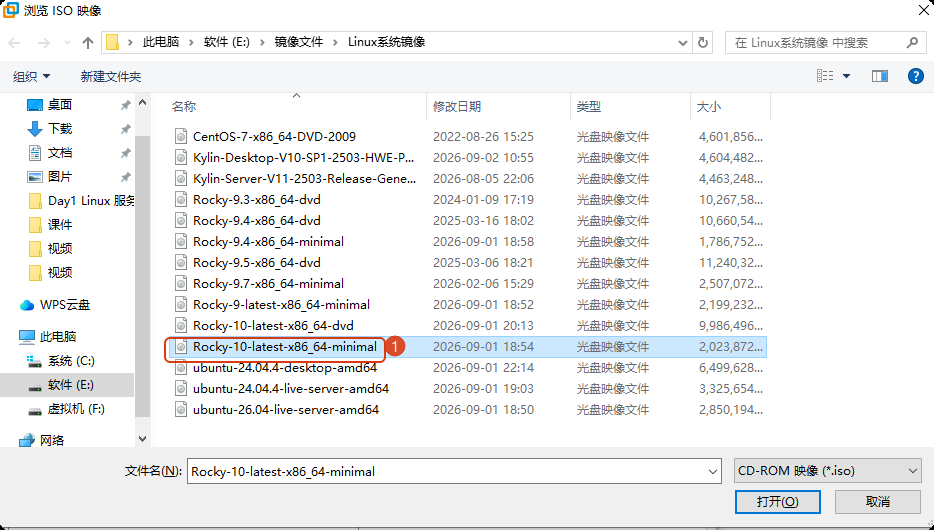
选择的操作系统是:
- 安装系统:
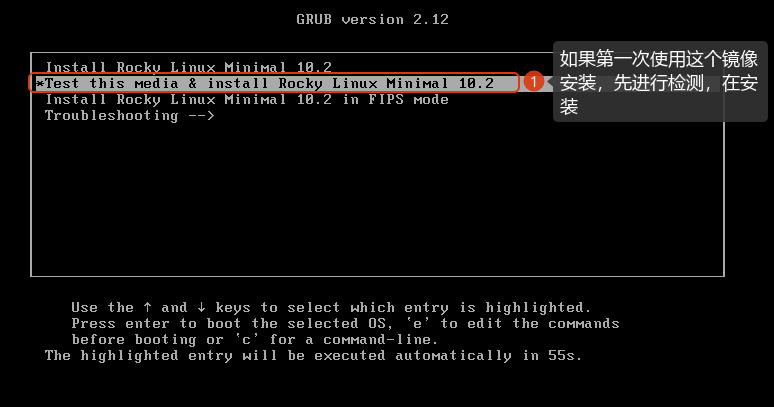
开启虚拟机:
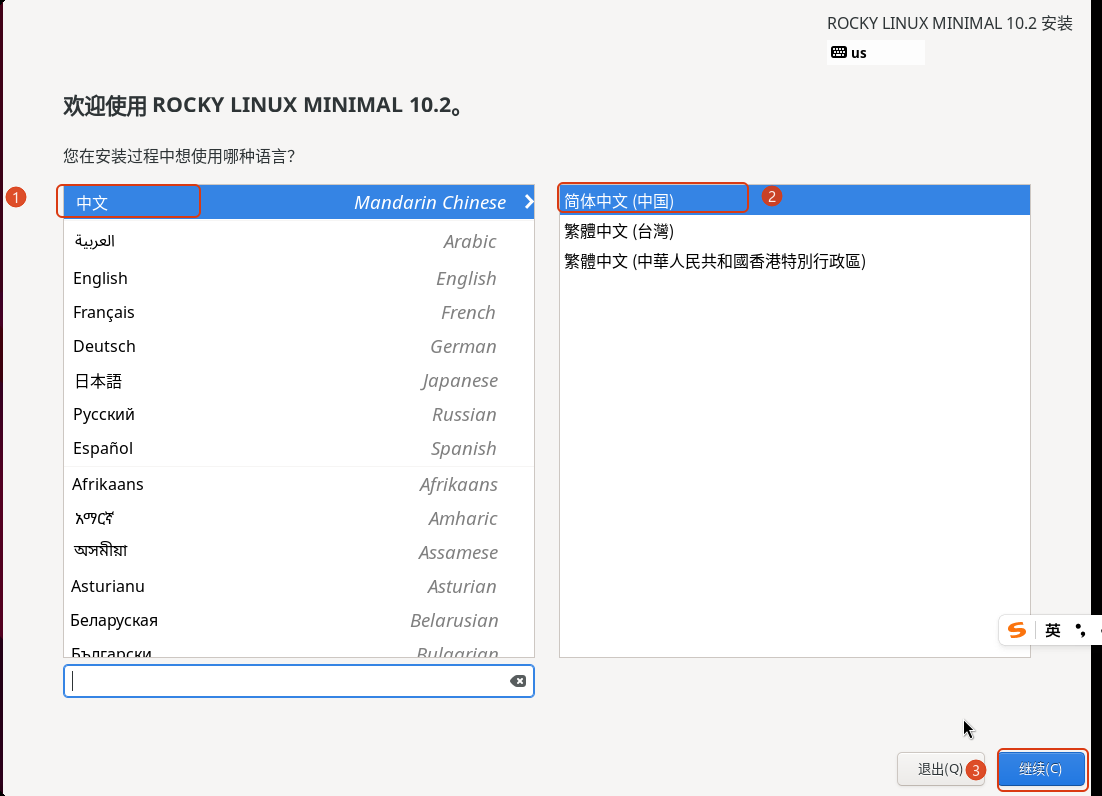
选择语言:
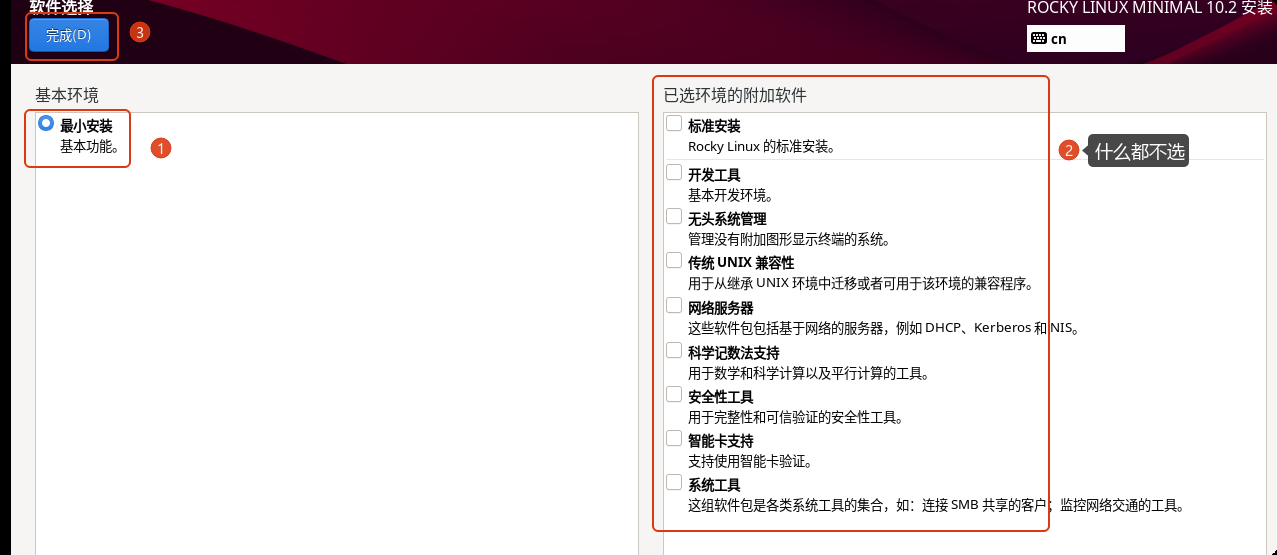
软件选择:
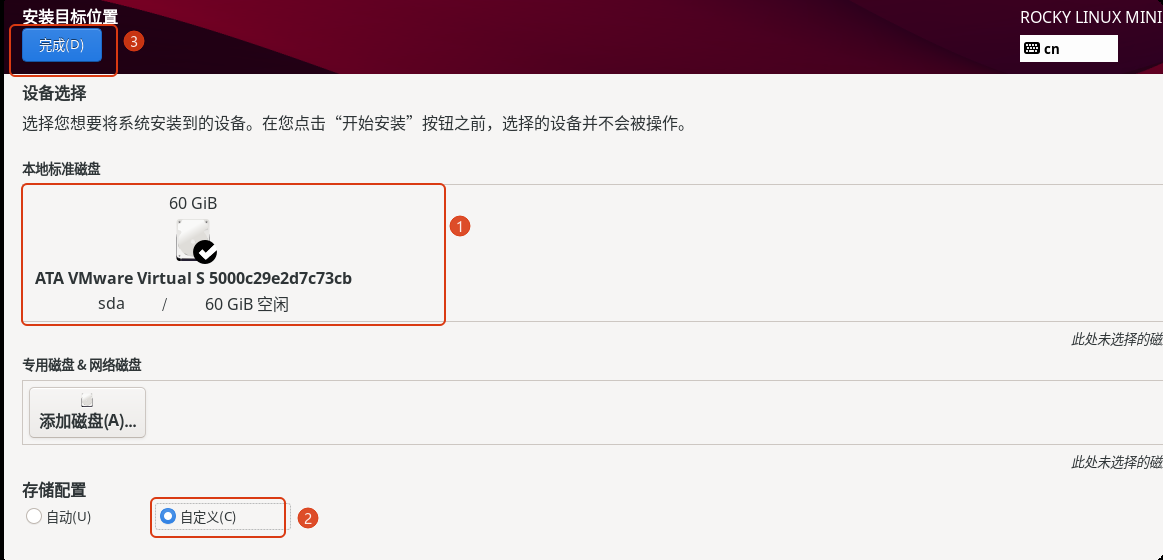
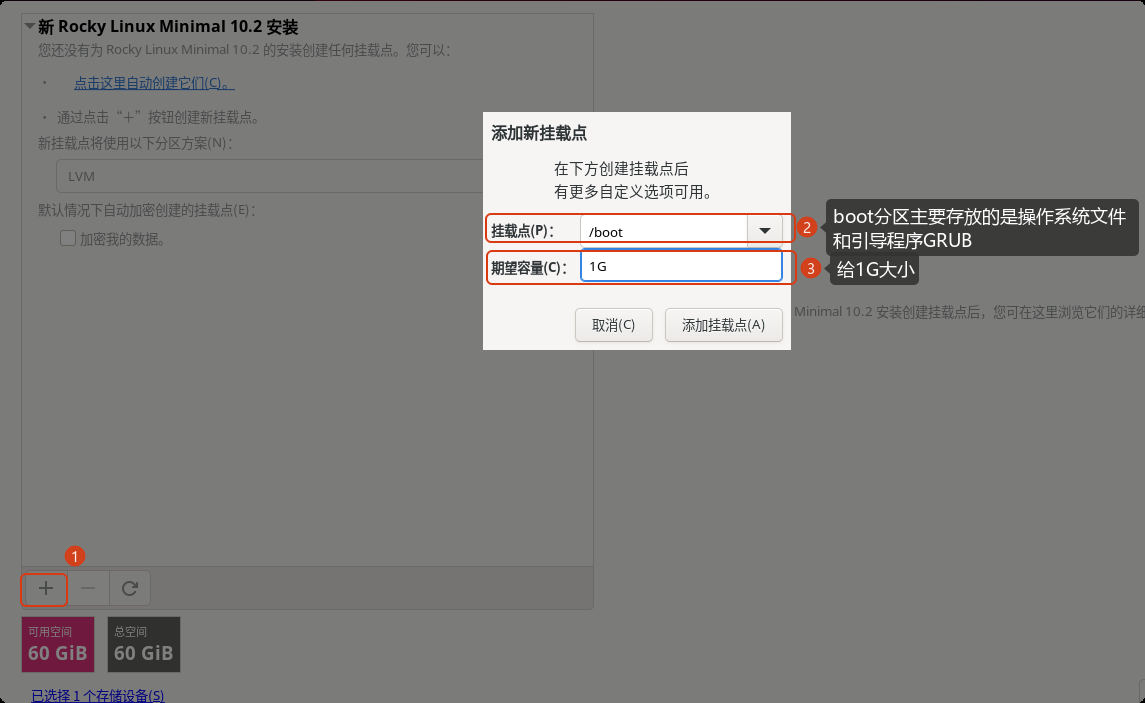
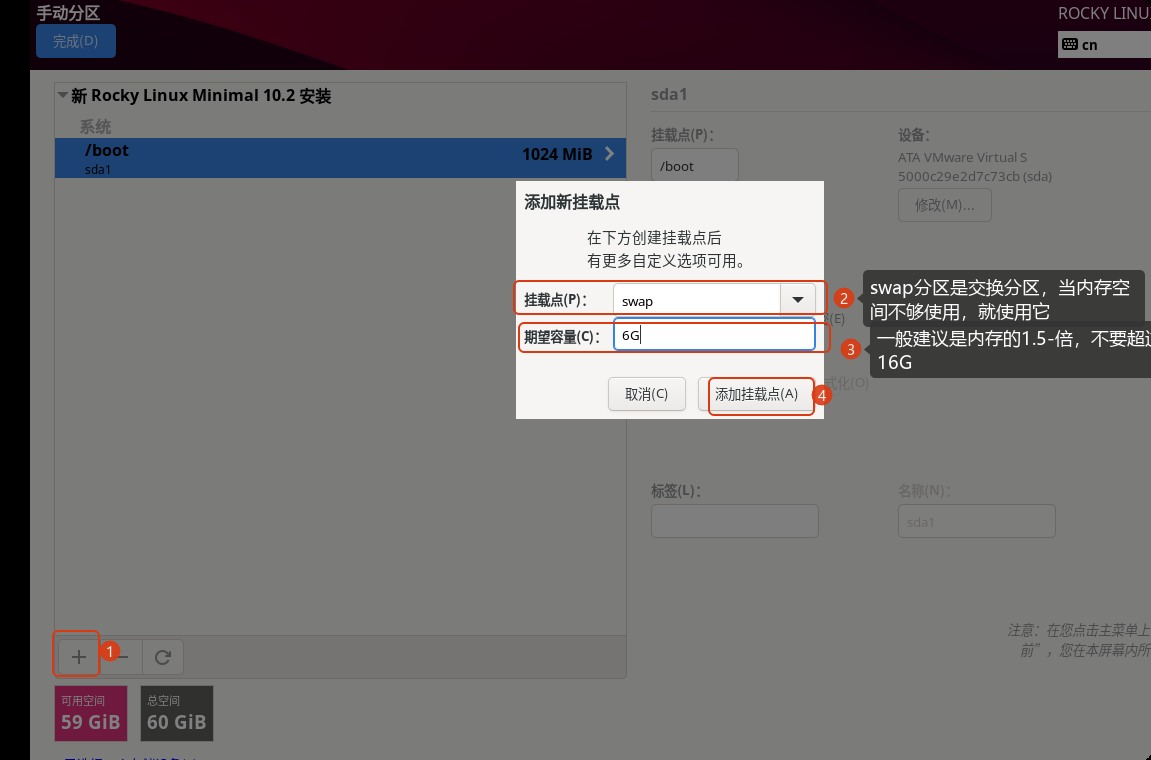
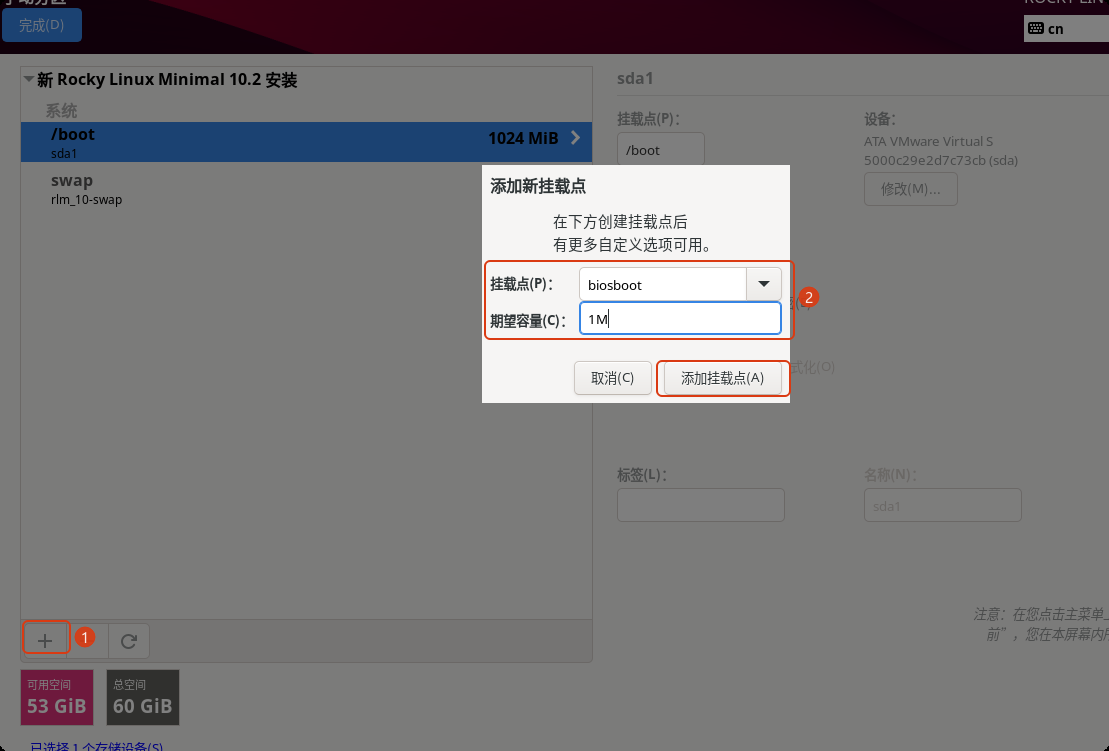
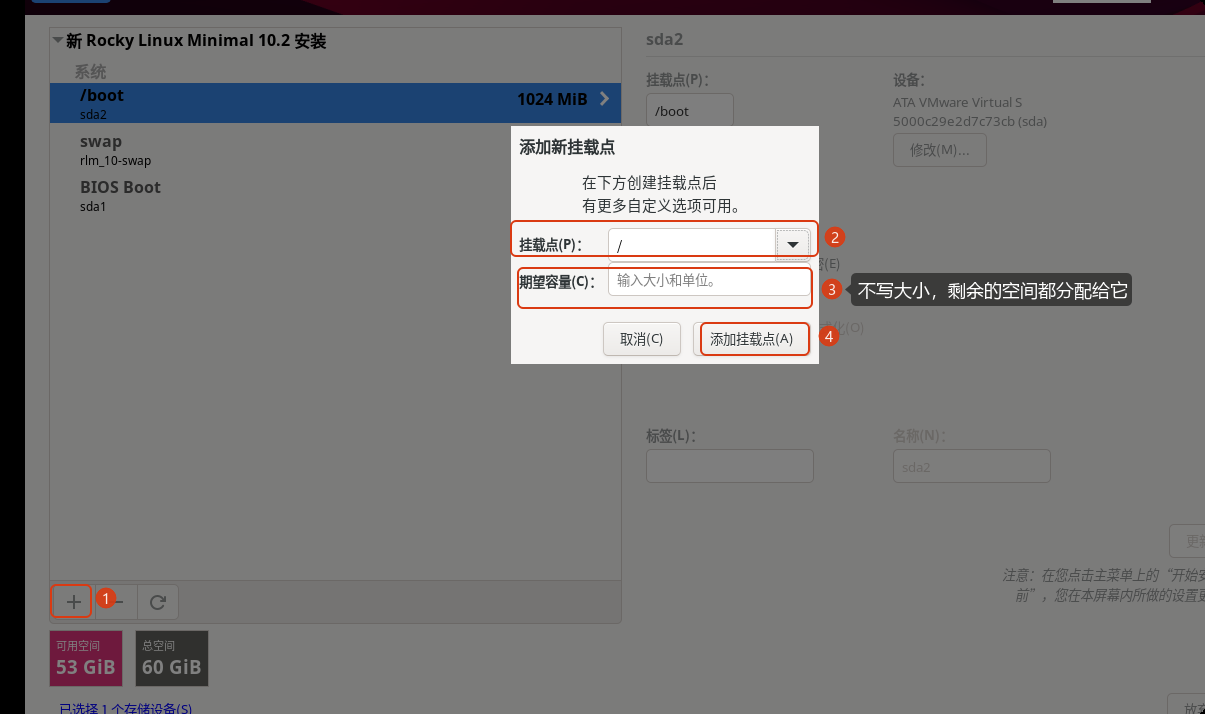
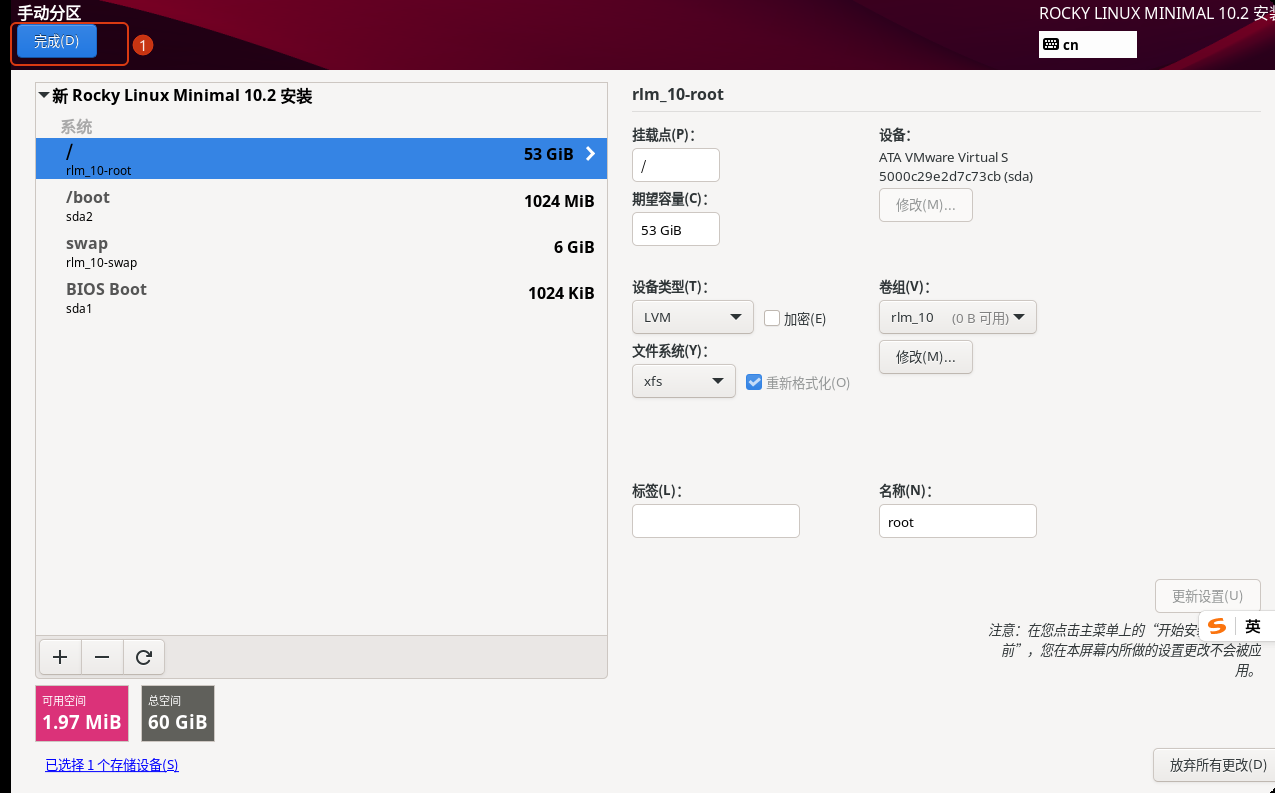
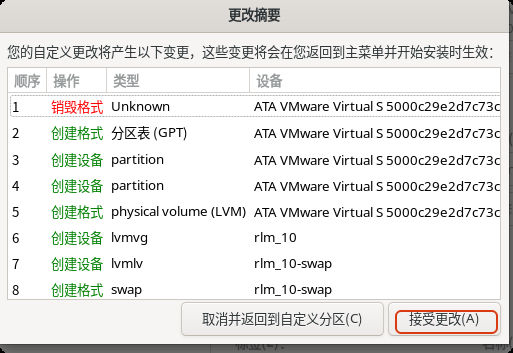
自定义对硬盘分区:
设置网络和主机名:
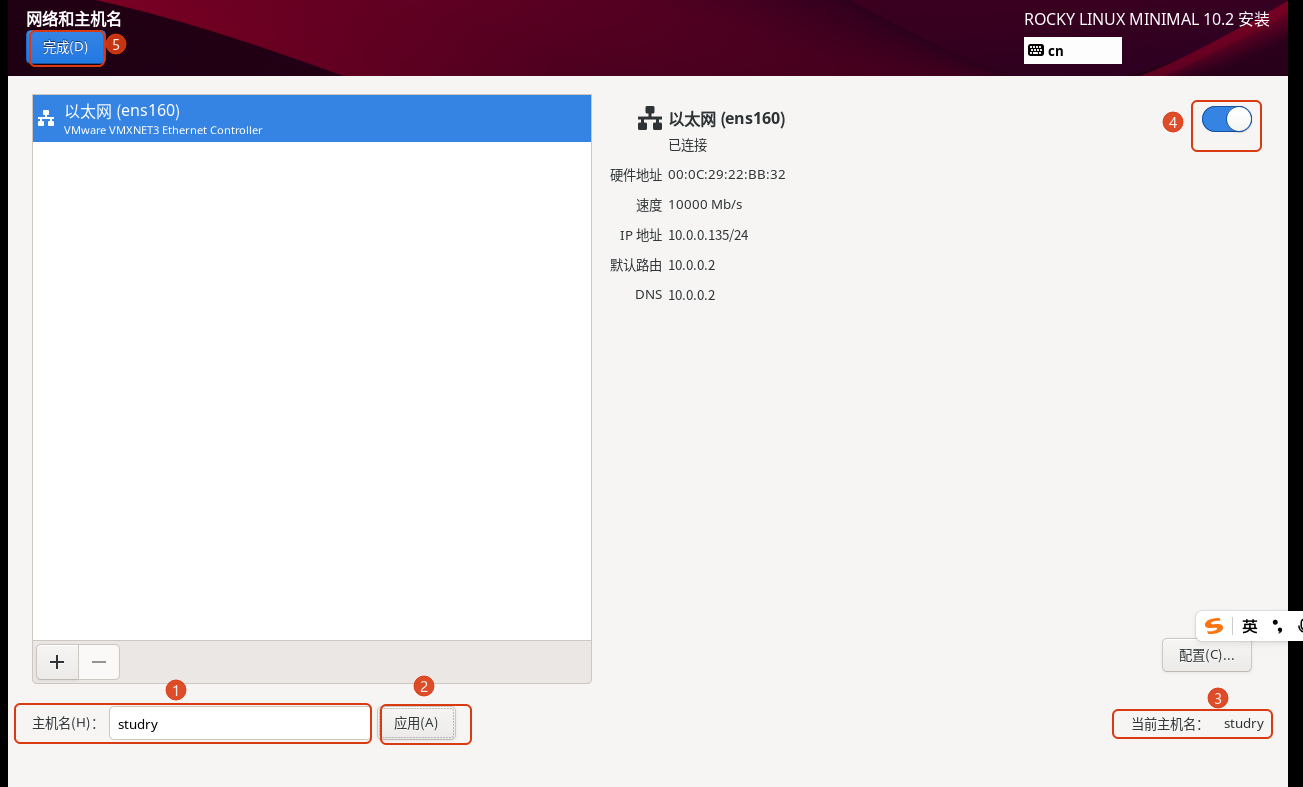
设置root用户:
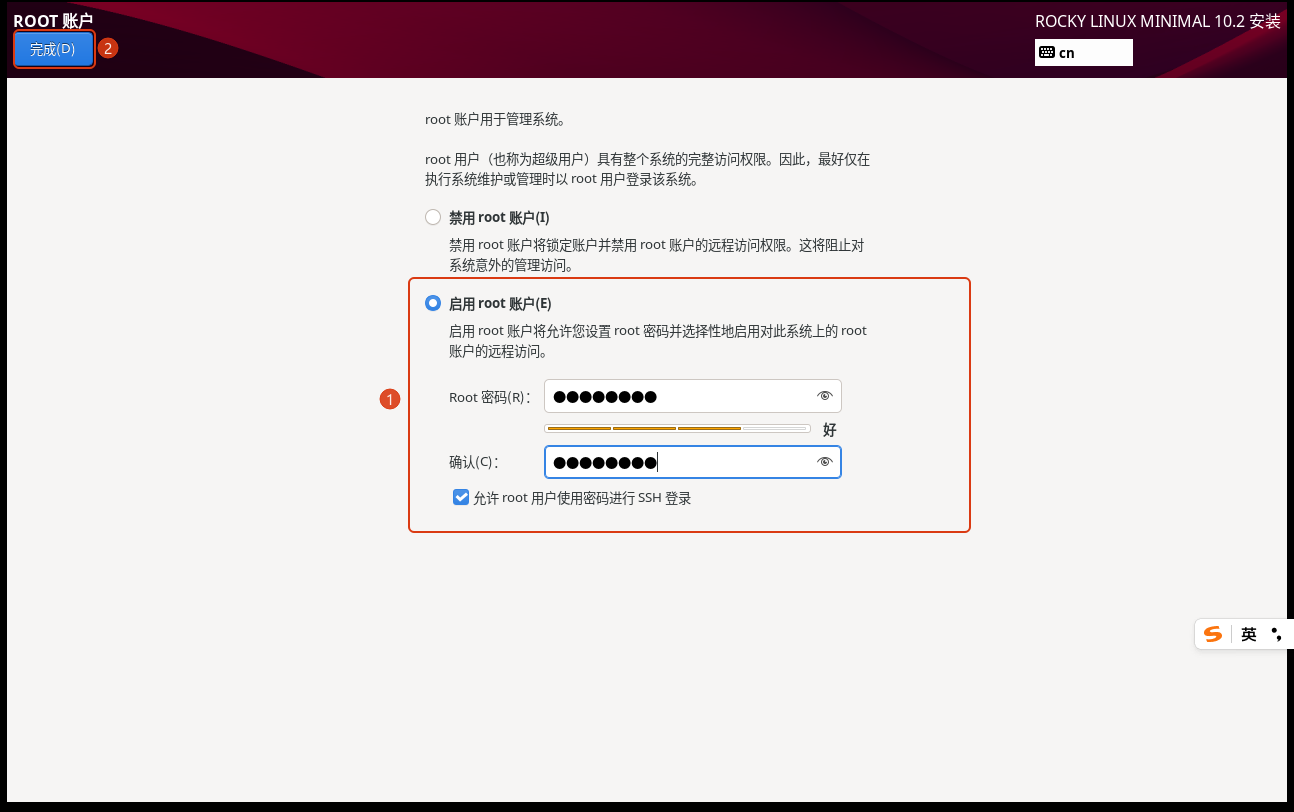
设置普通用户:
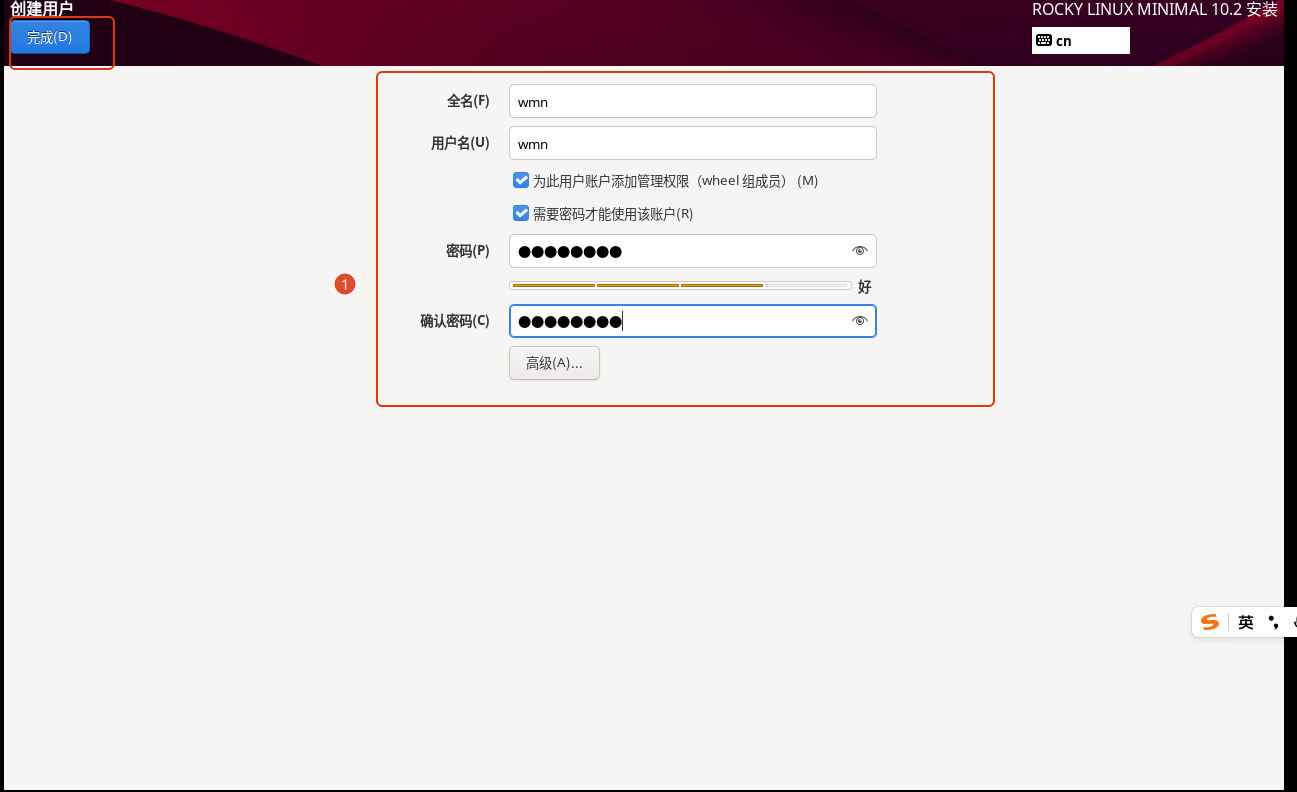
进行安装系统:
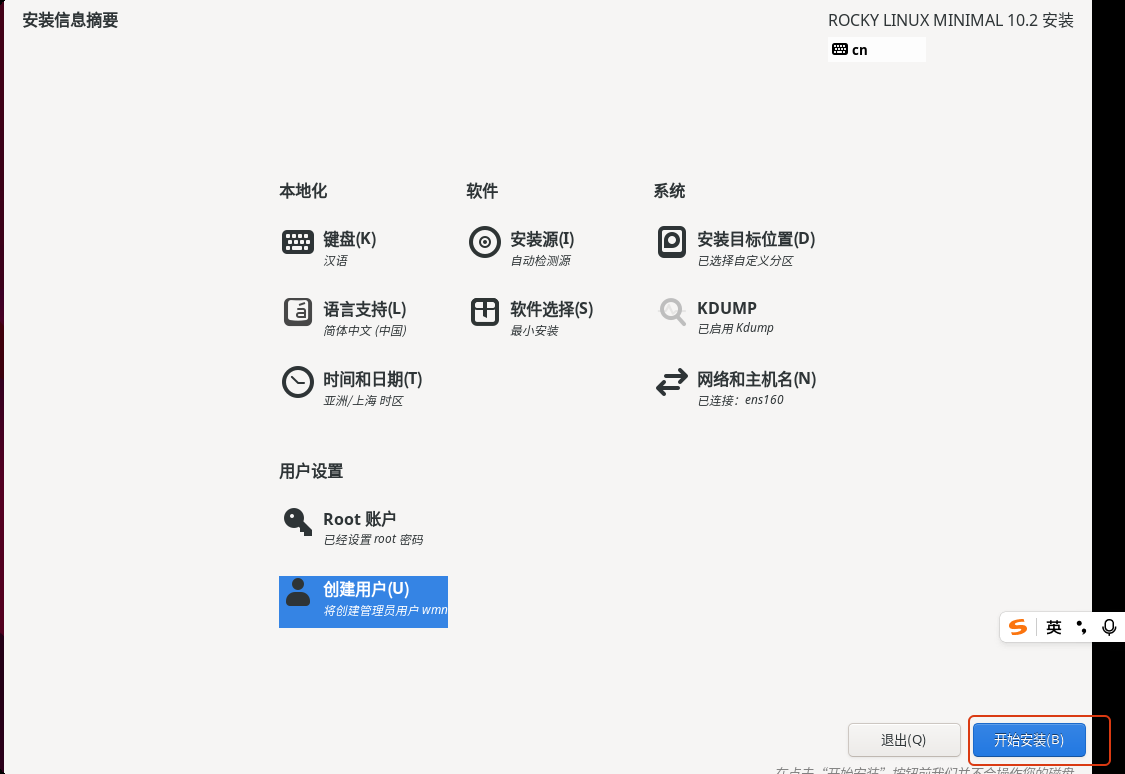
重启系统:
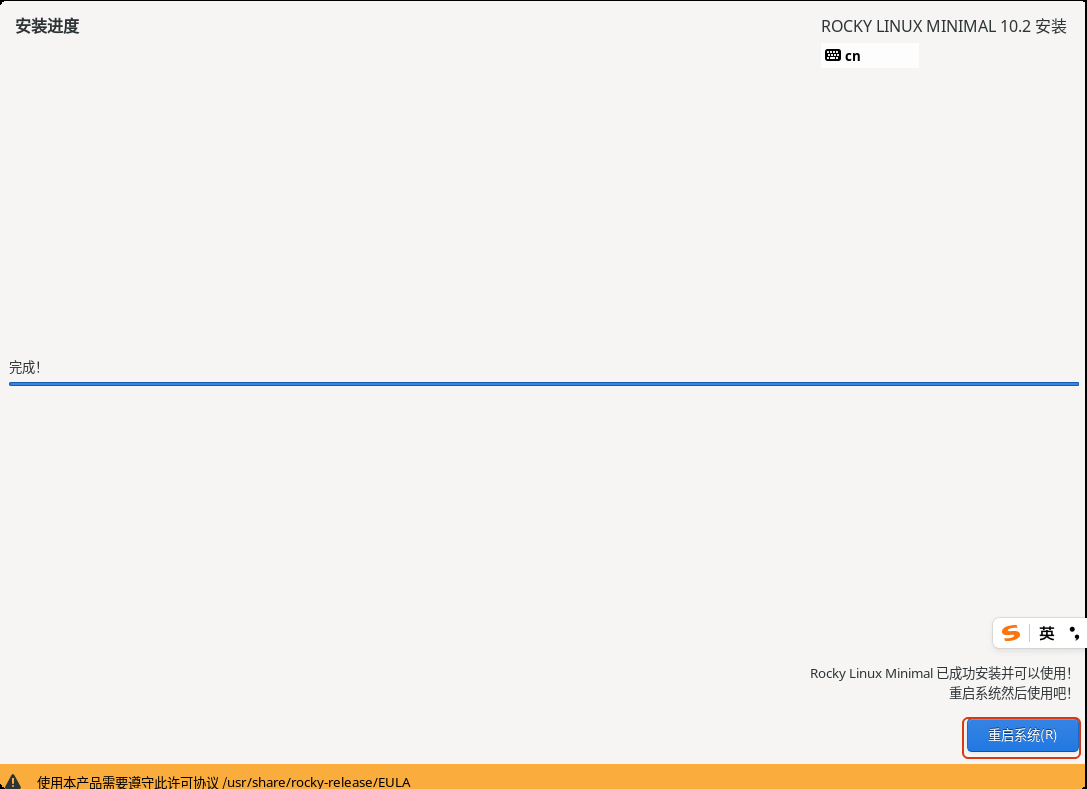
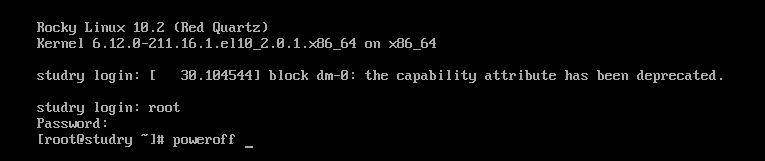
查看是否能登进去:
1.2 Ubuntu服务器系统安装
Ubuntu镜像下载地址:https://ubuntu.com/navigation#products-navigation
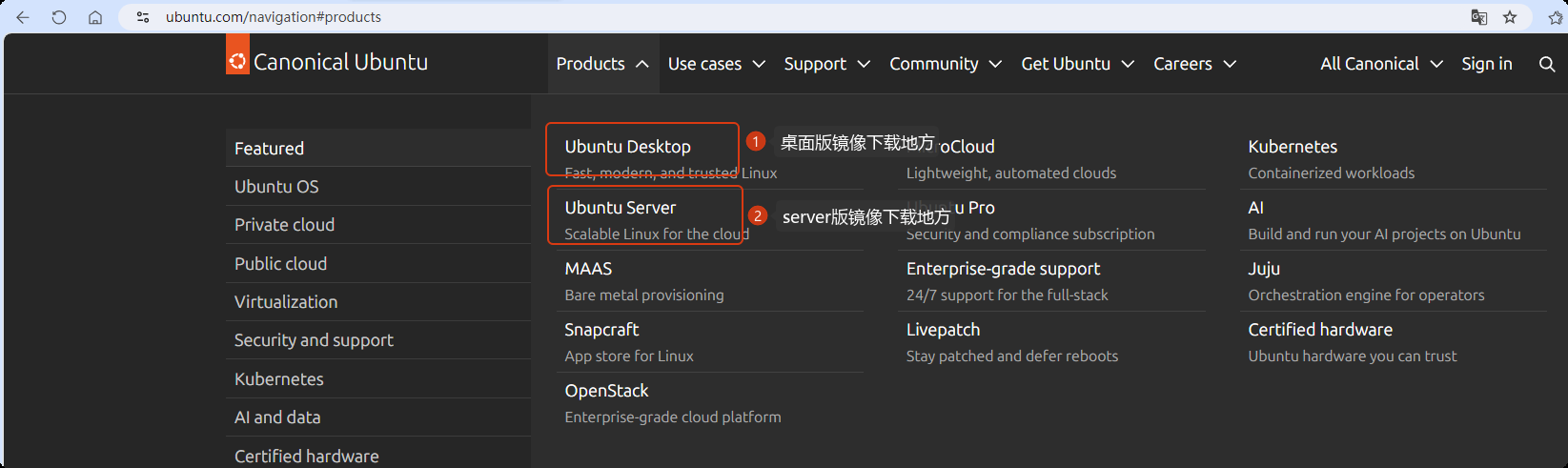
1.2.1 Ubuntu26桌面安装:
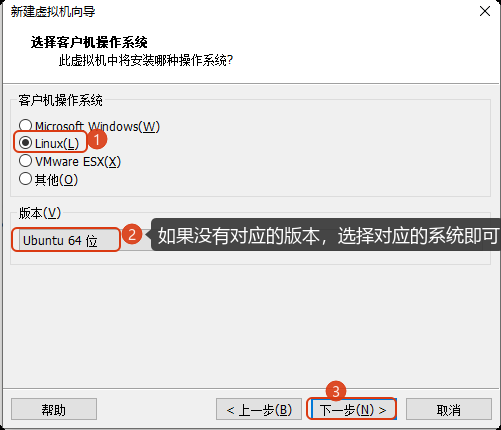
- 新建虚拟机,新建的步骤不详细,只写注意的事项:
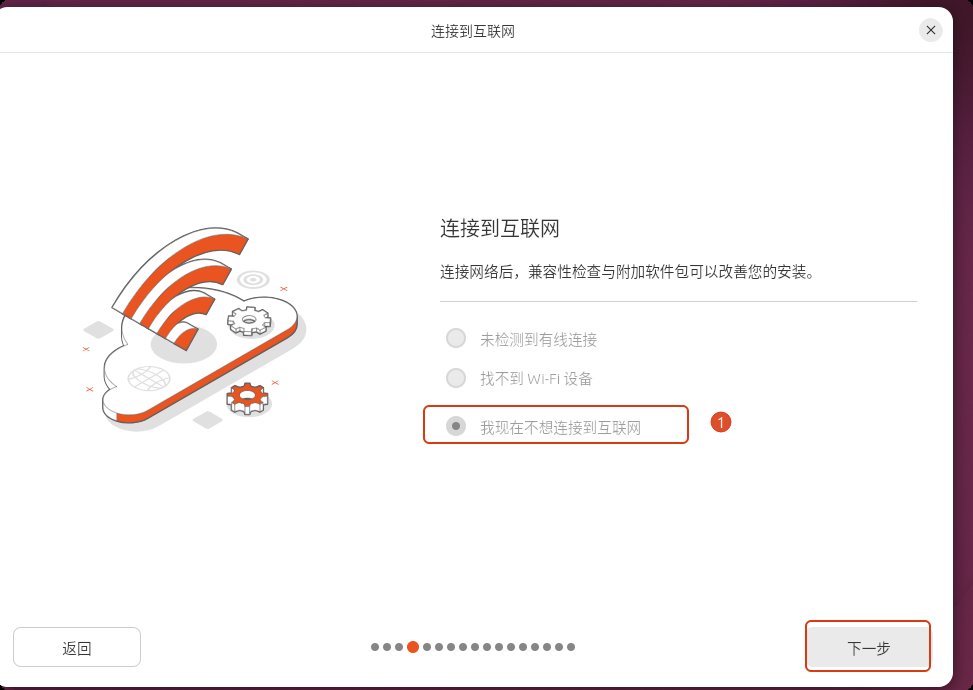
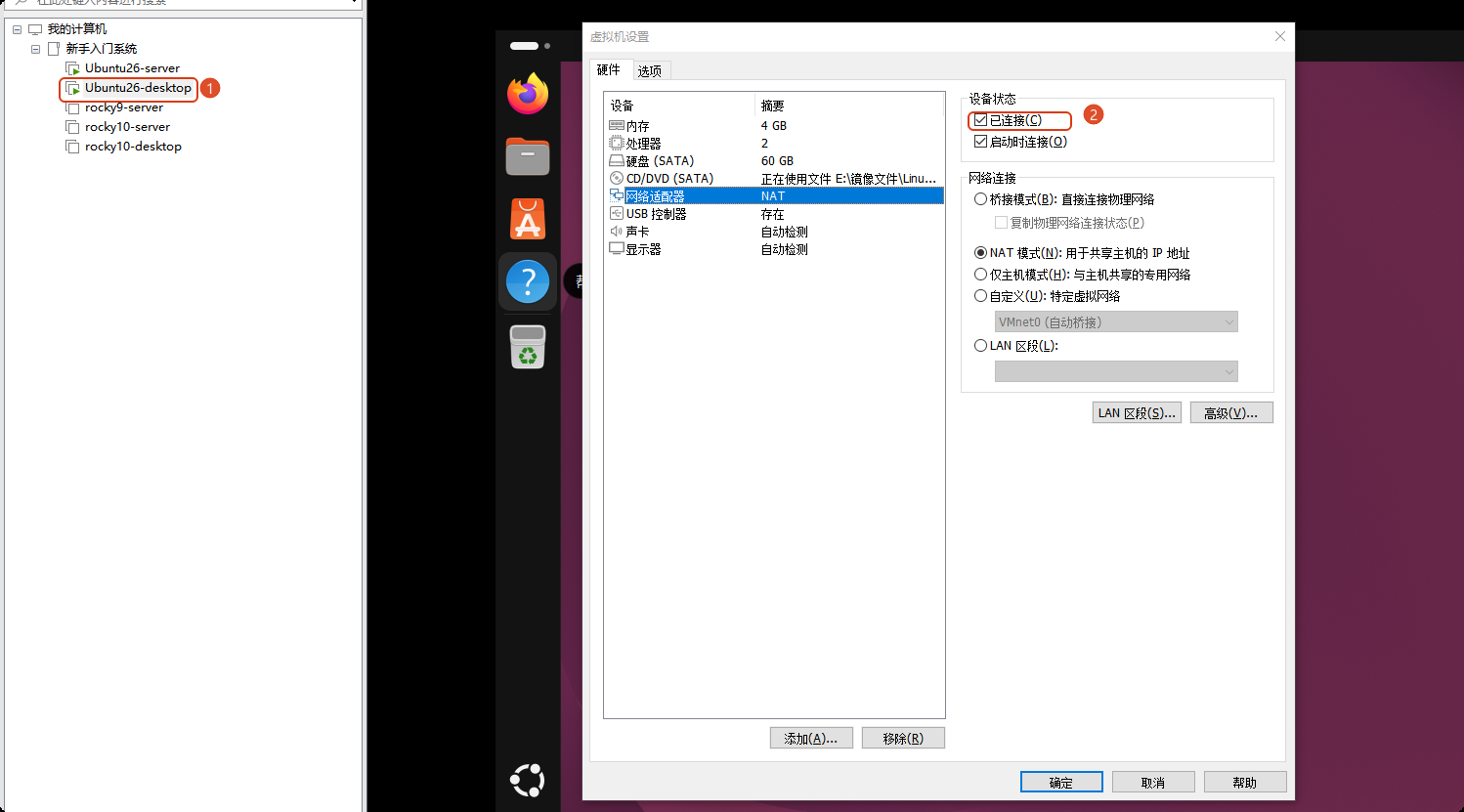
安装前,先把网络断开 :
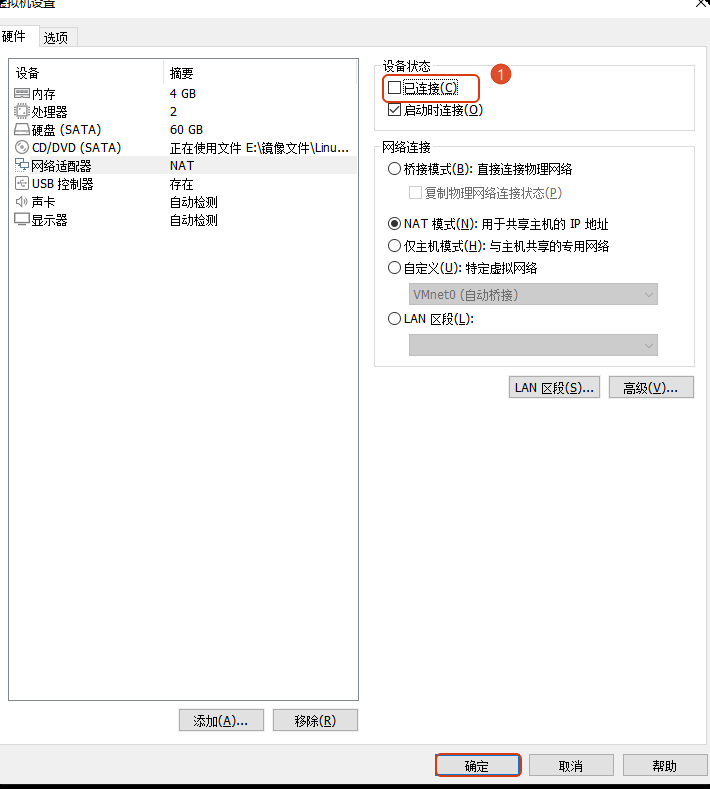
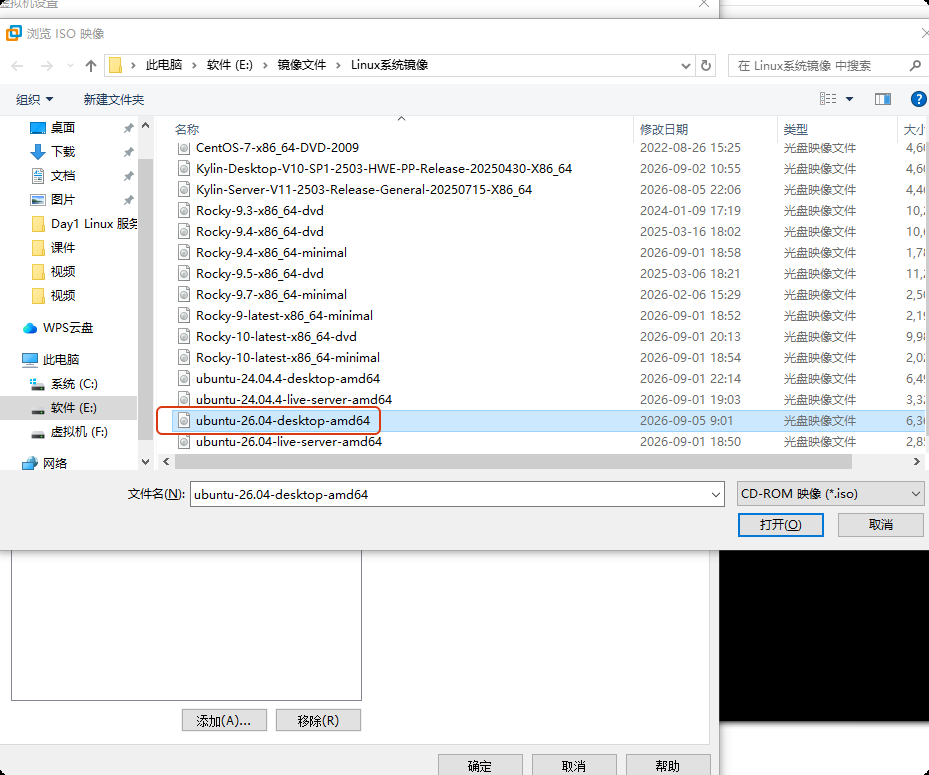
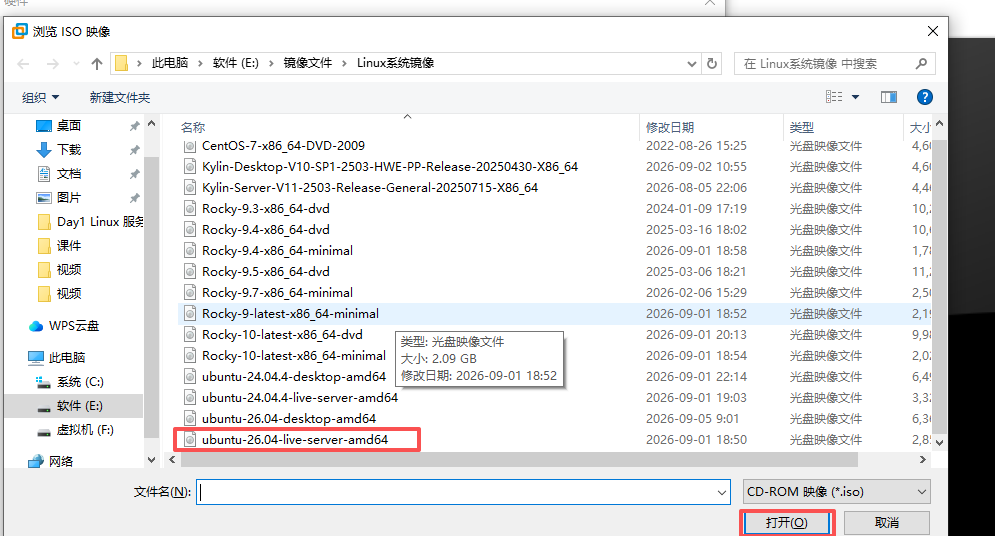
选择对应的操作系统镜像:
- 进行安装系统:
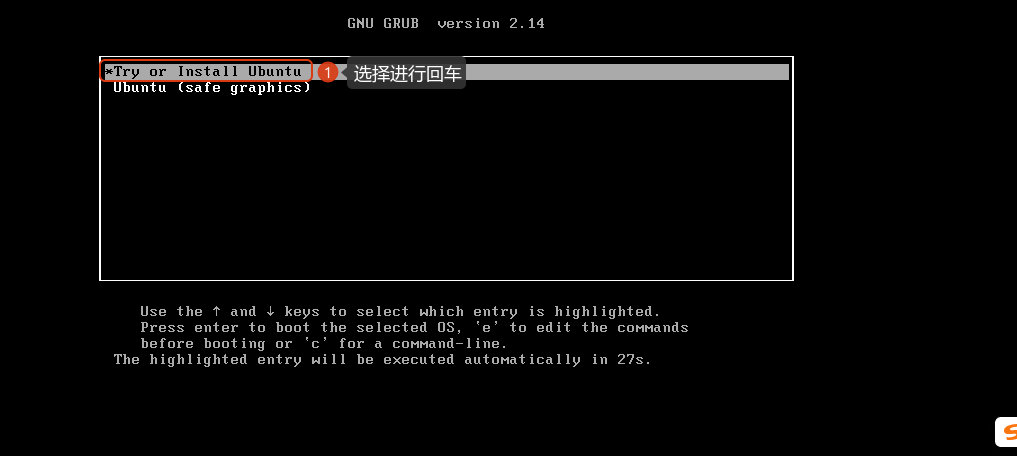
开启虚拟机:
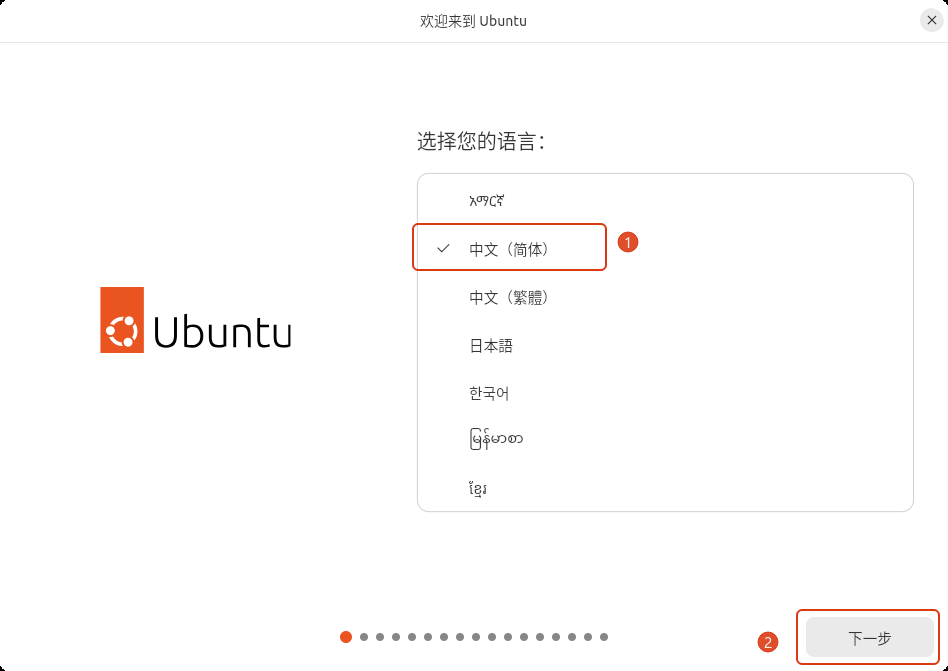
设置语言:
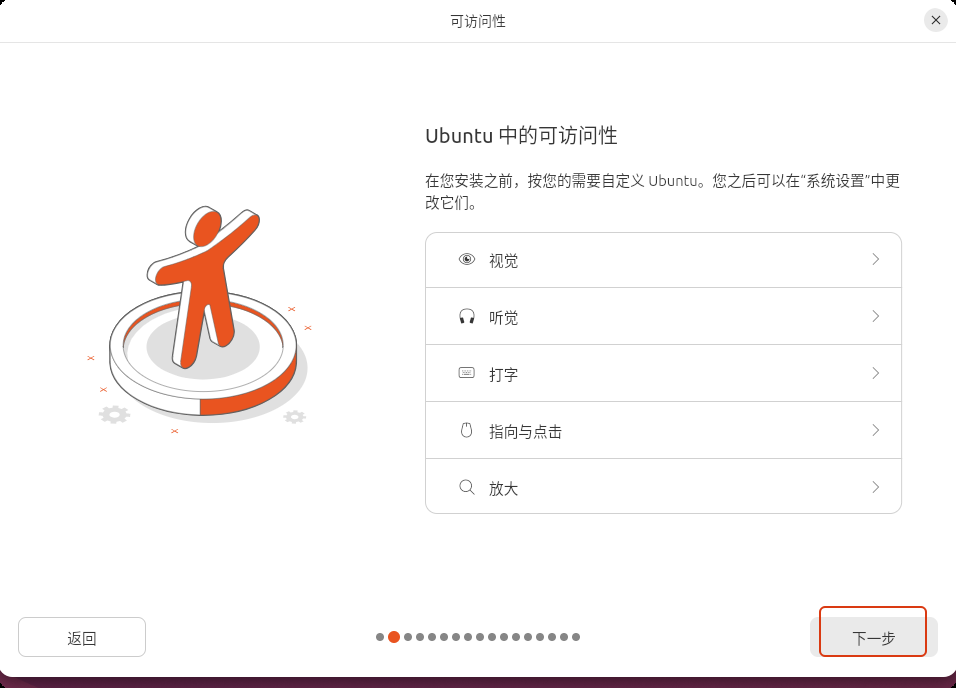
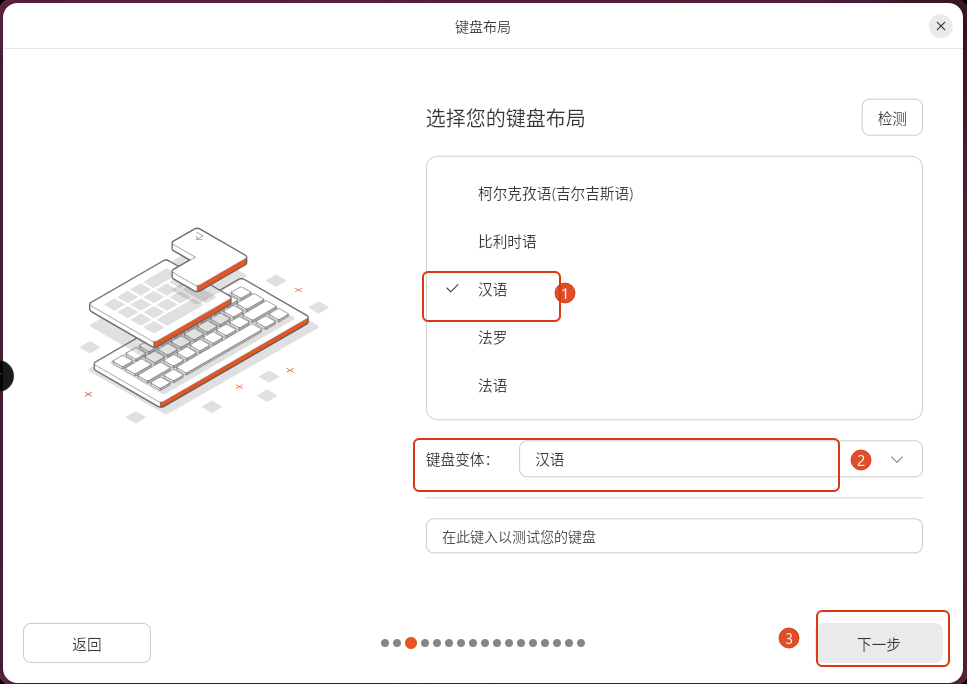
链接互联网:
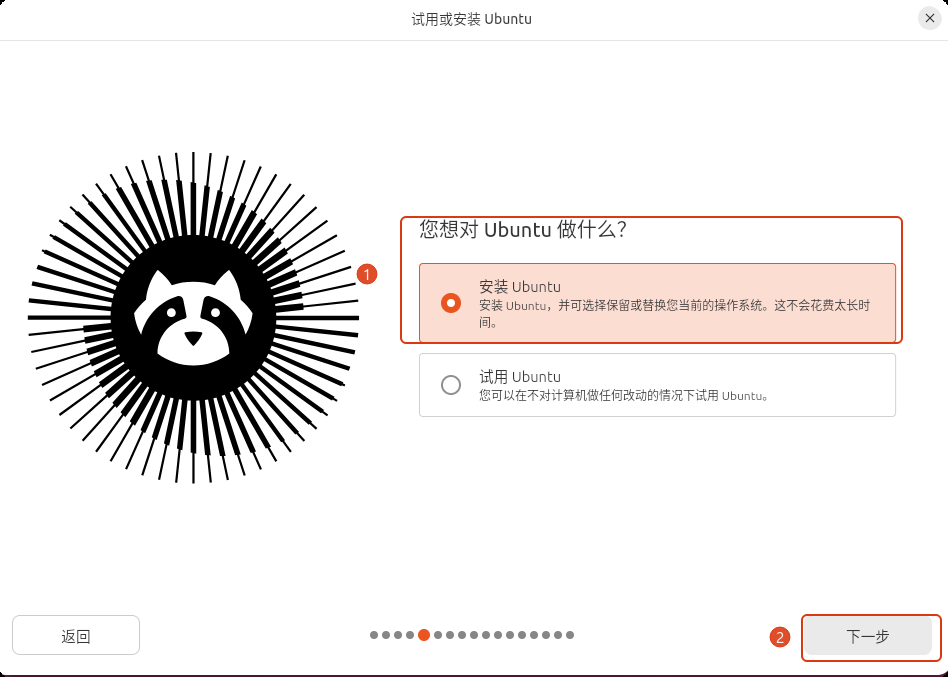
更新可用:

安装系统:
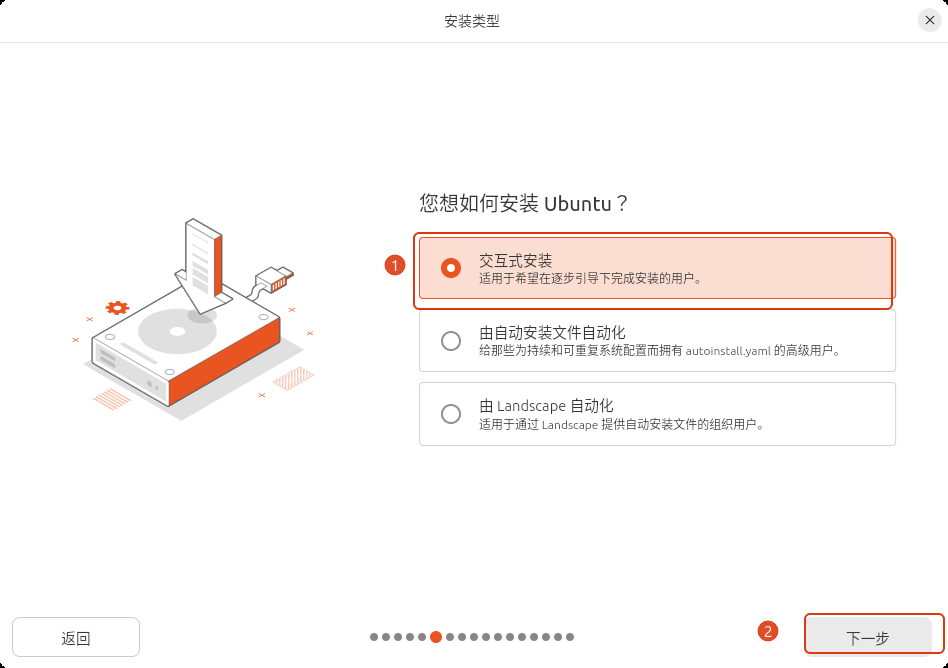
安装的应用软件:
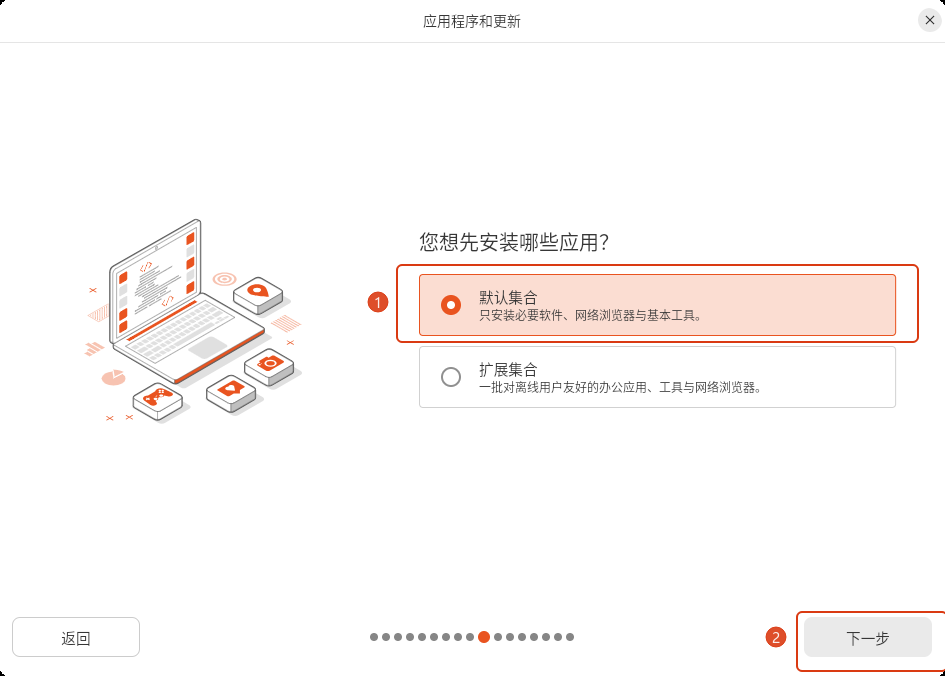
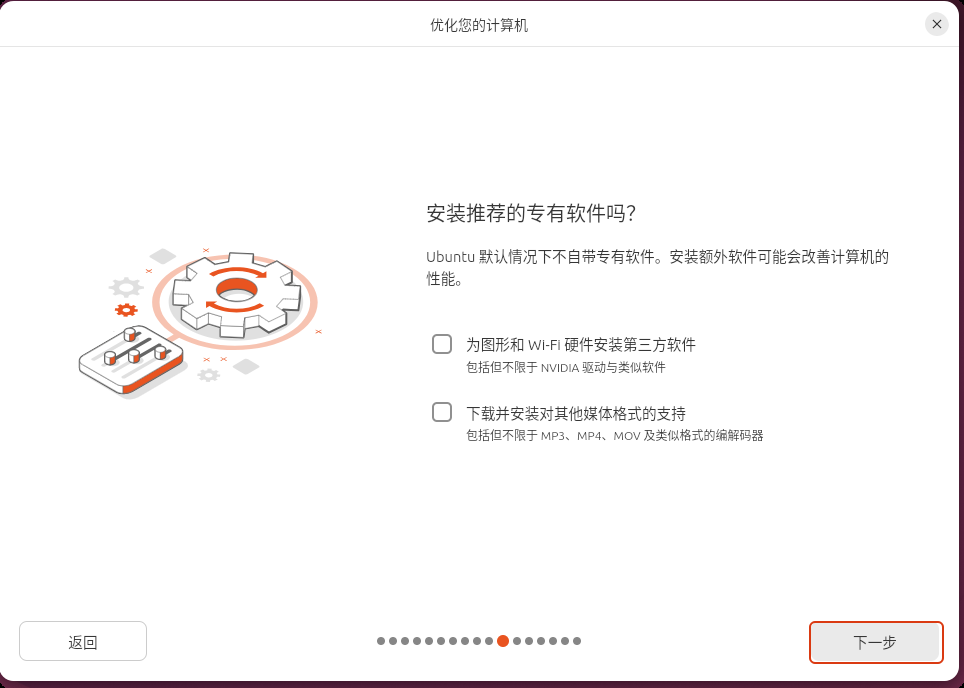
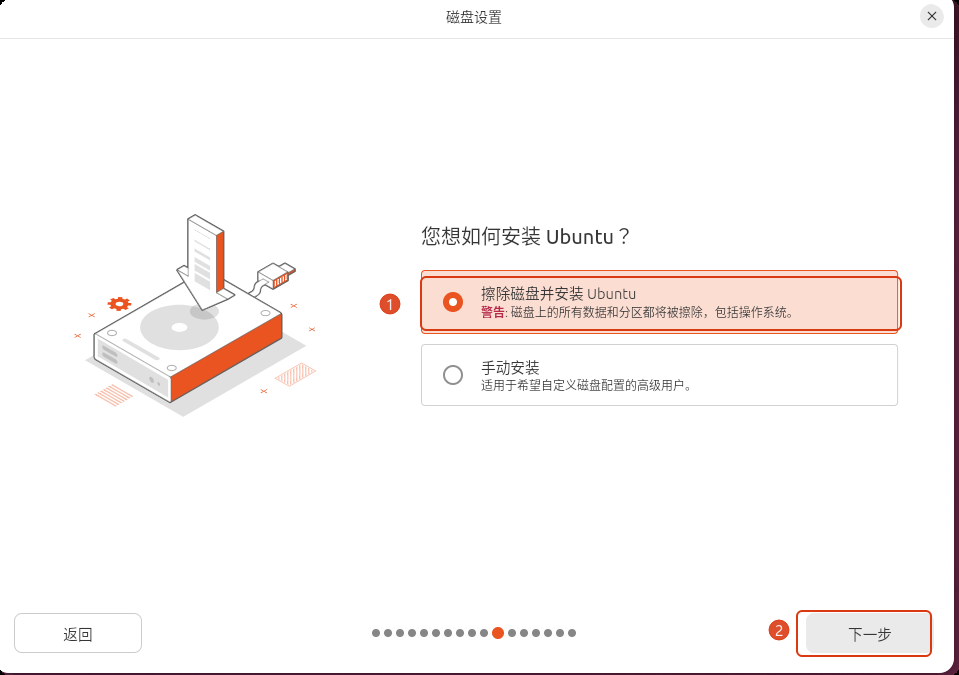
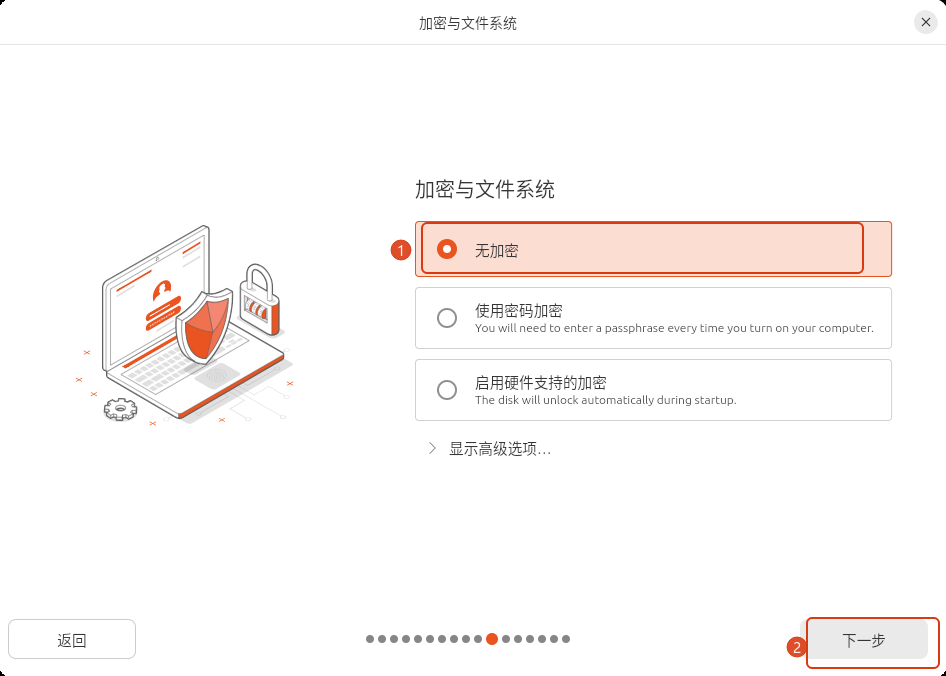
磁盘分区:
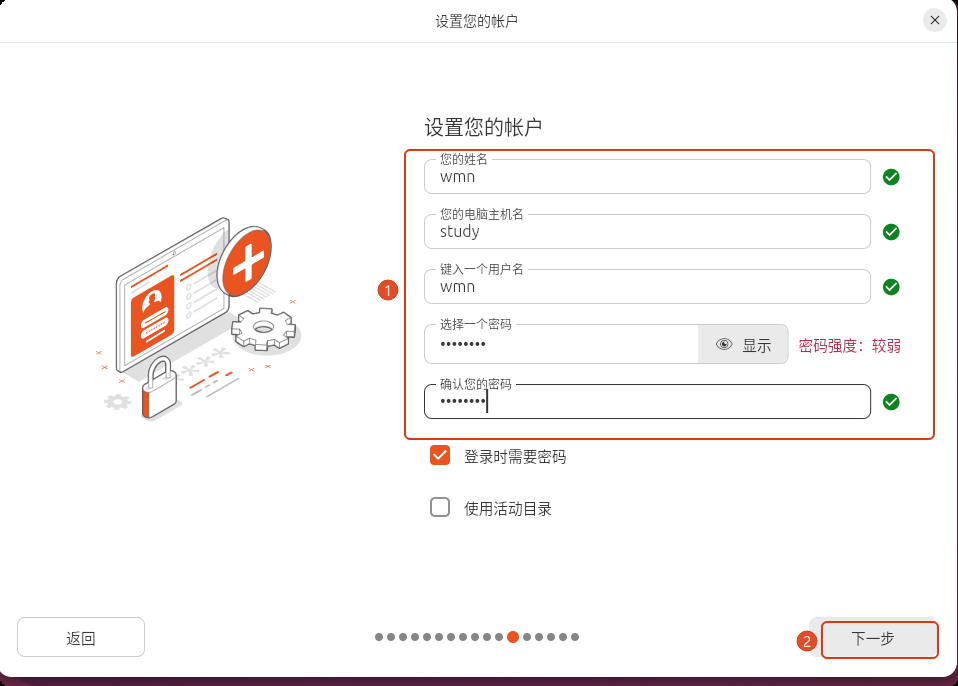
创建用户:
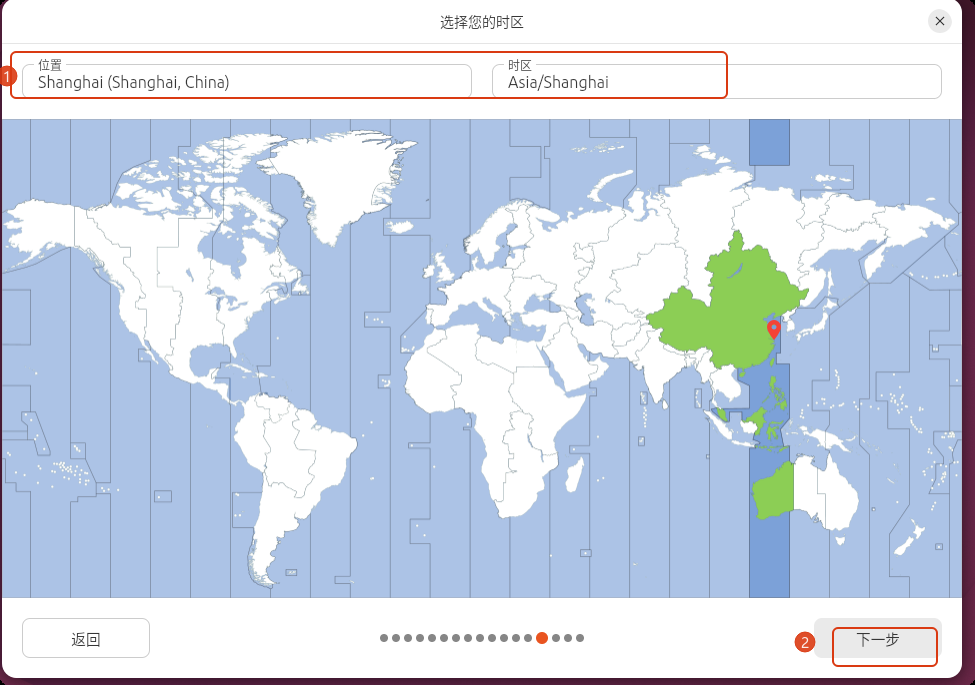
选择时区:
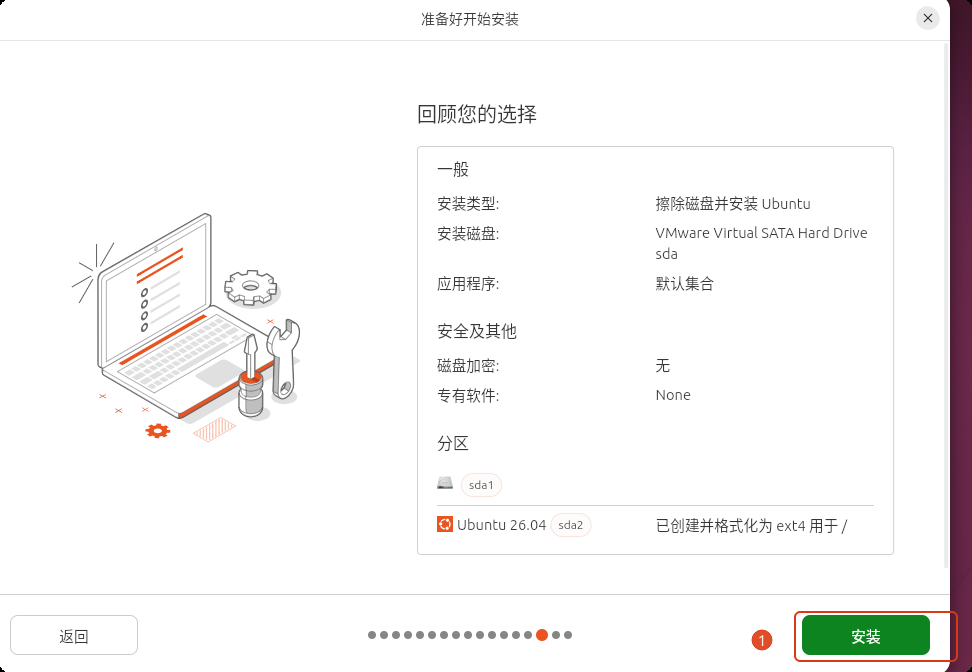
进行安装系统:
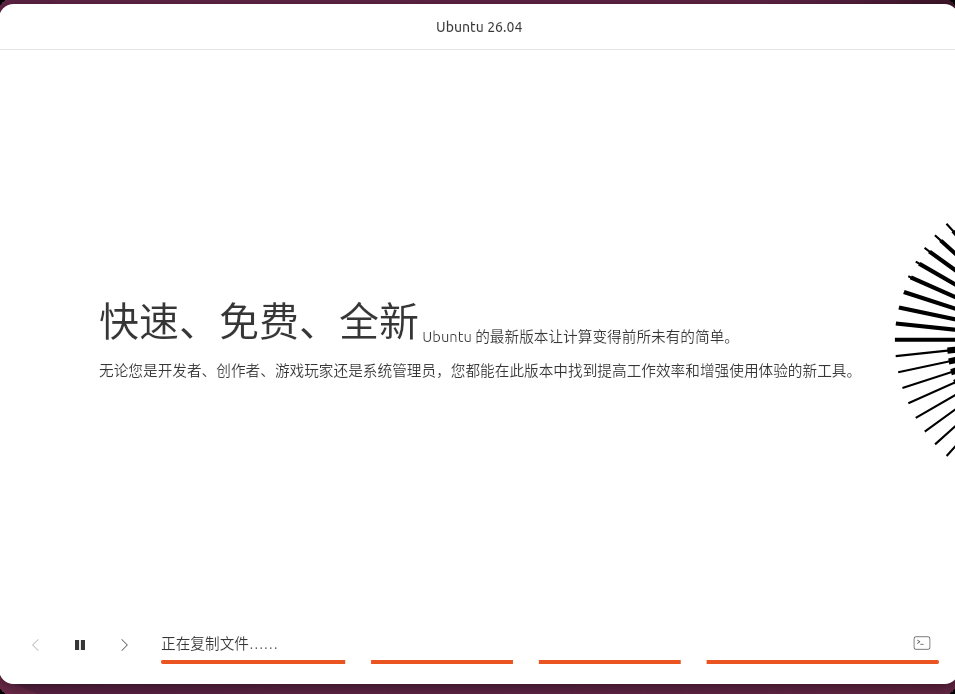
安装成功:
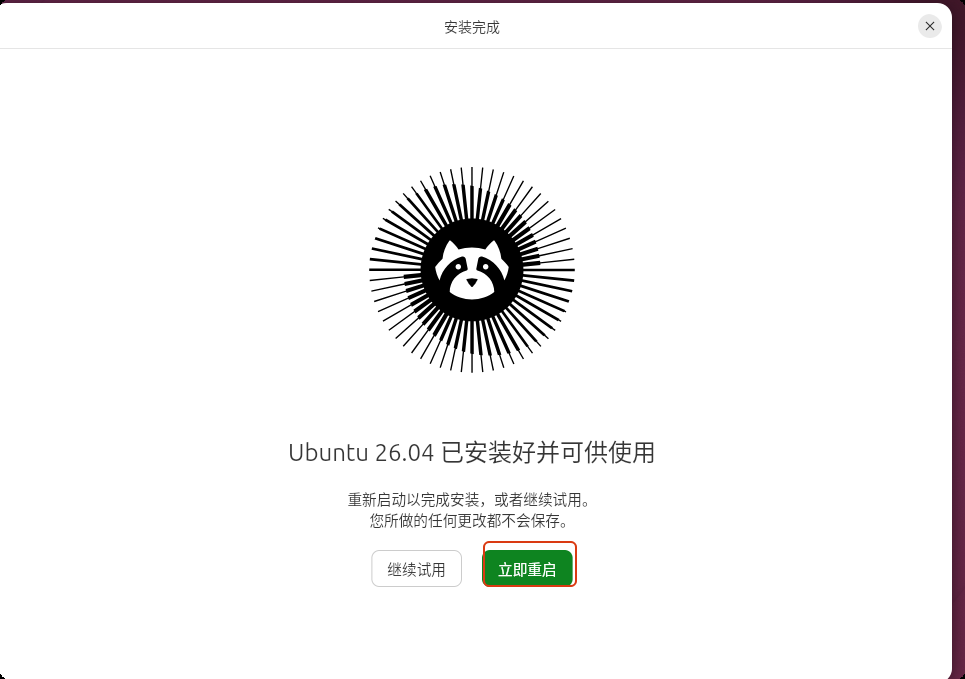
重启:

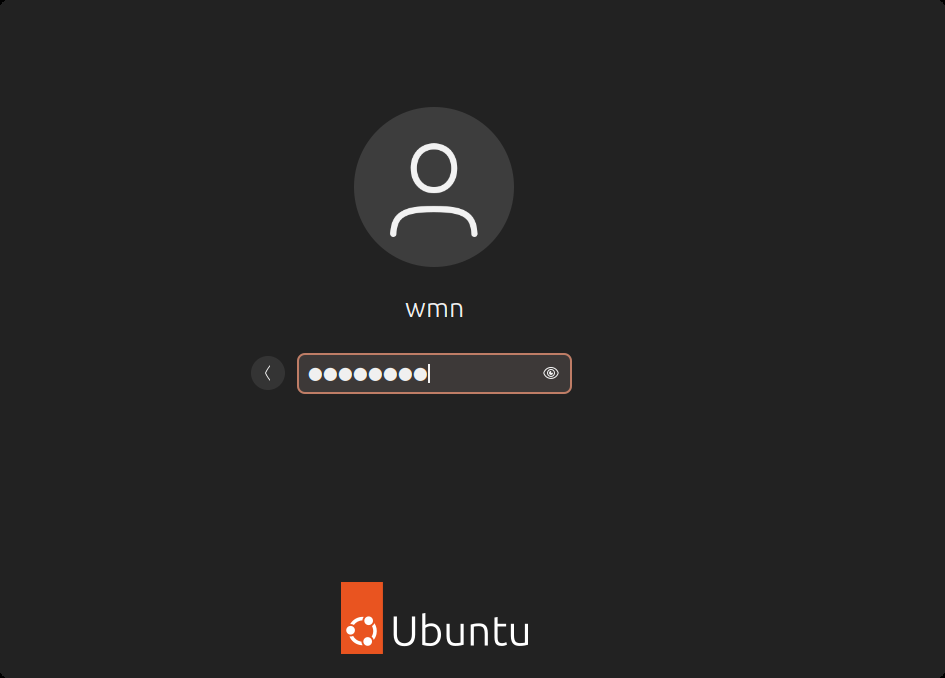
进行登录:
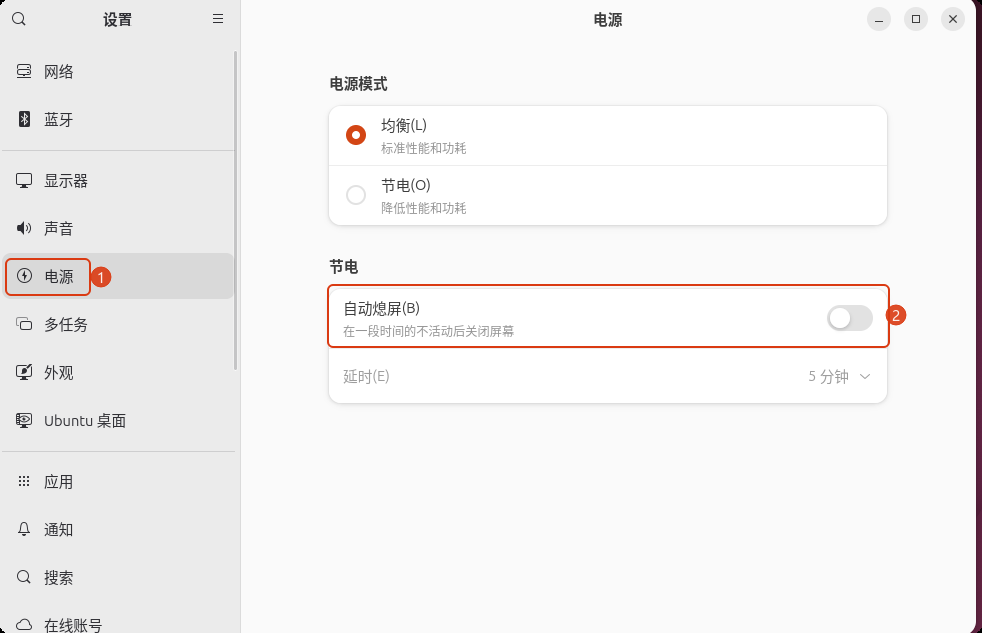
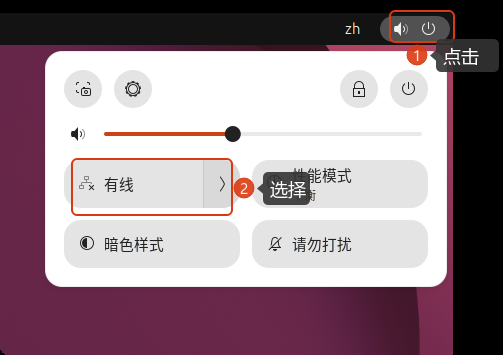
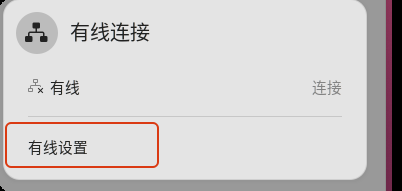
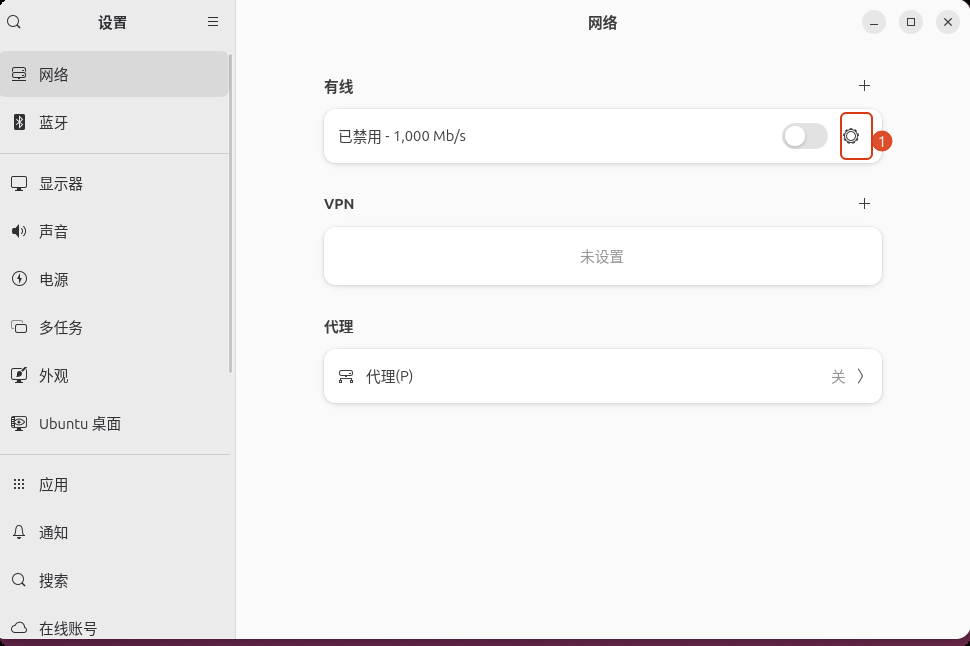
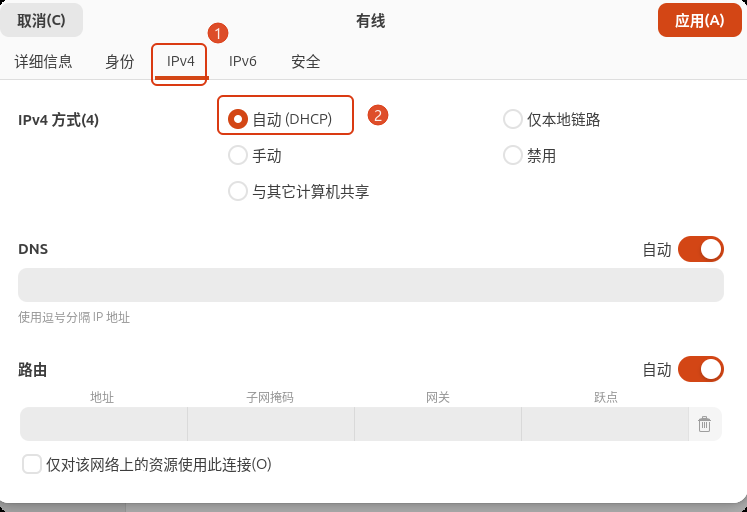
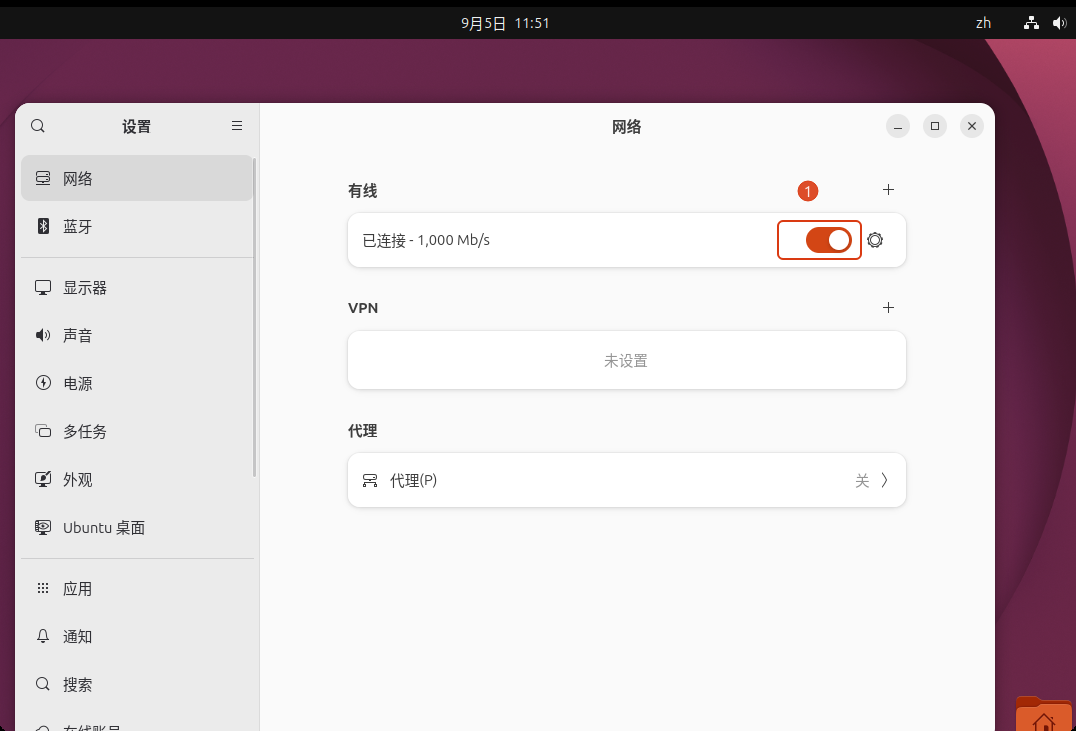
解决每隔5分钟黑屏,并且怎么点无法进入桌面:

打开网络:
1.2.2 Ubuntu26 server版安装:
- 新建虚拟机:和桌面版安装基本一样,只记录不一样的
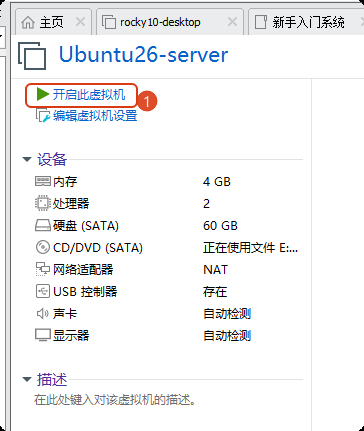
开启虚拟机:
- 安装系统:
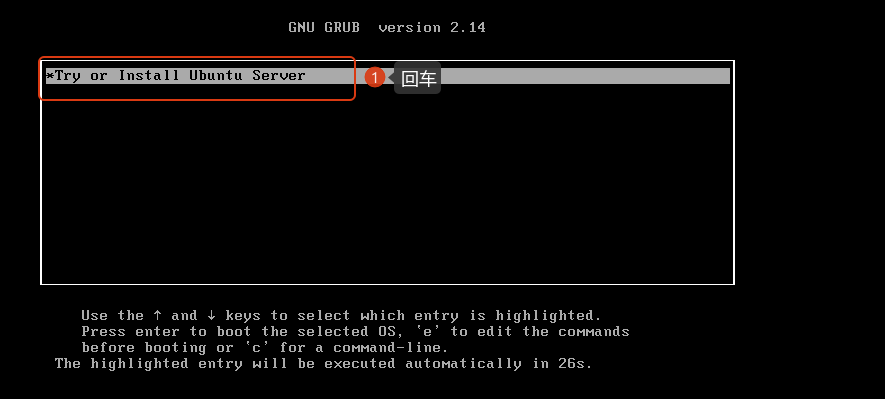
选择语言:
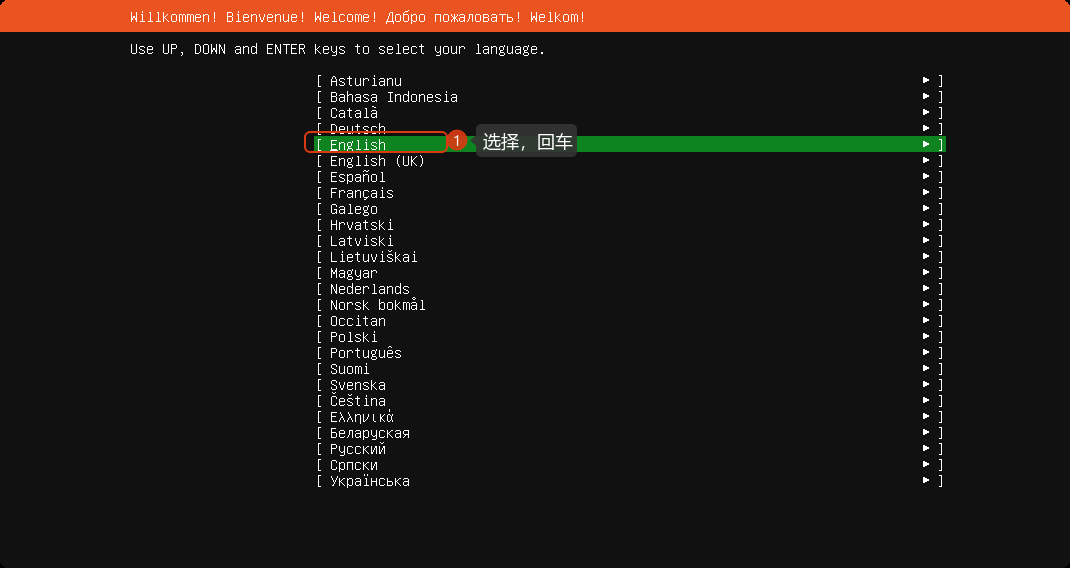
是否更新:
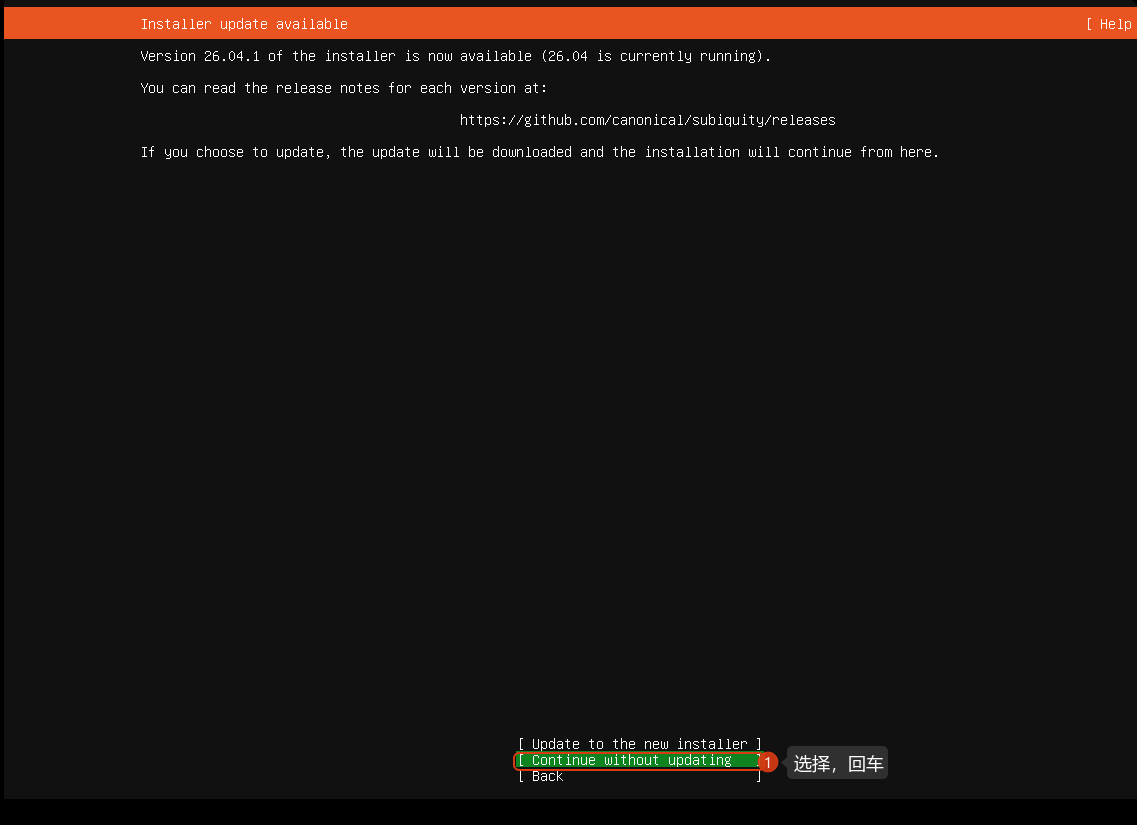
选择键盘方式:
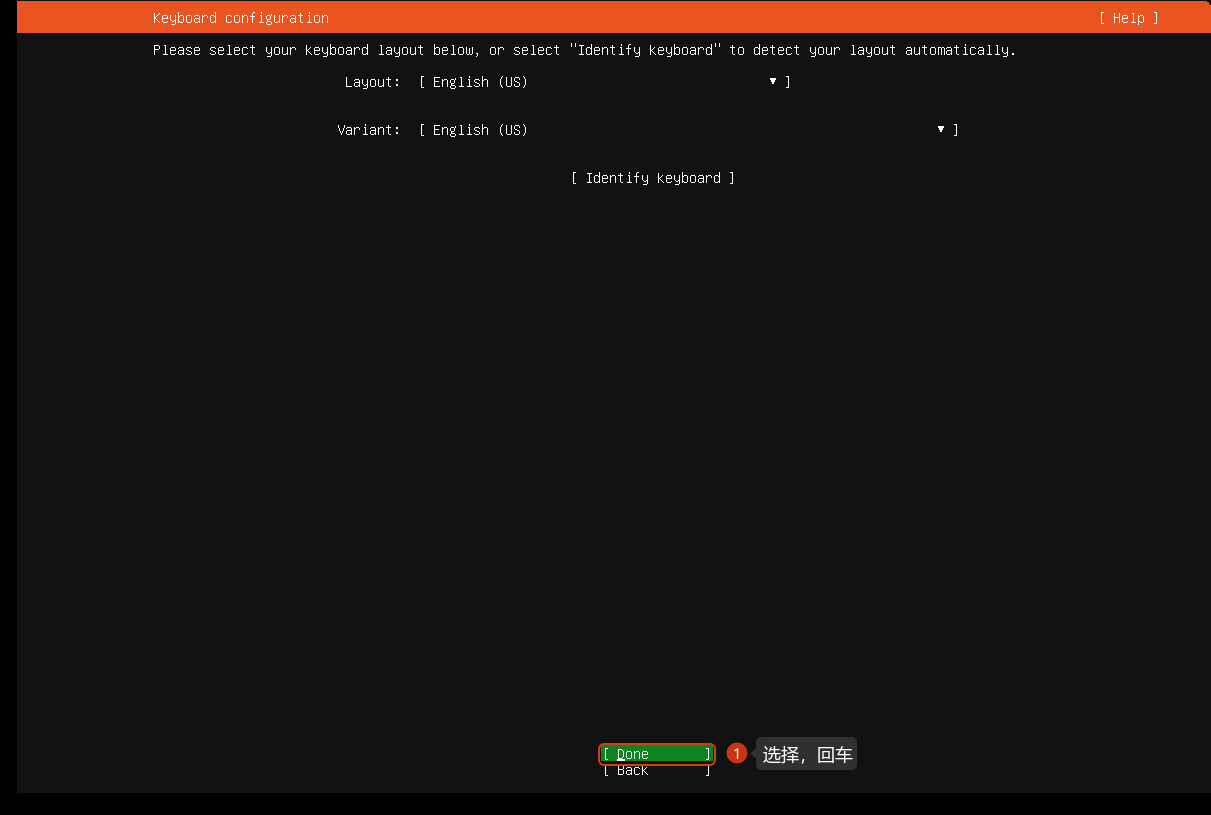
选择安装的系统:
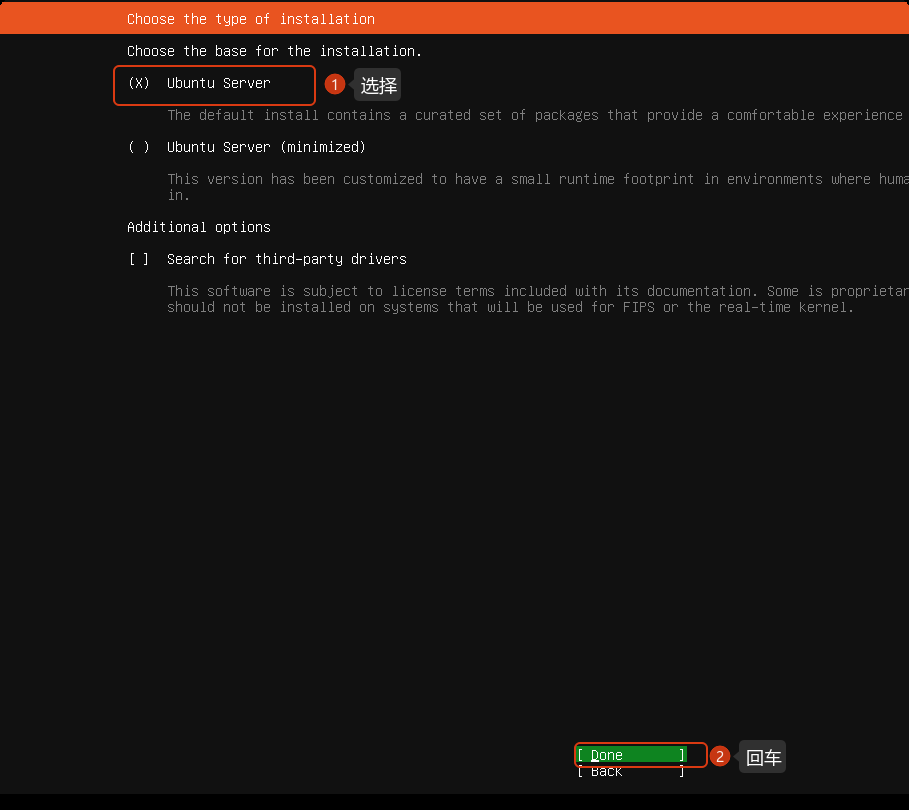
配置网络:
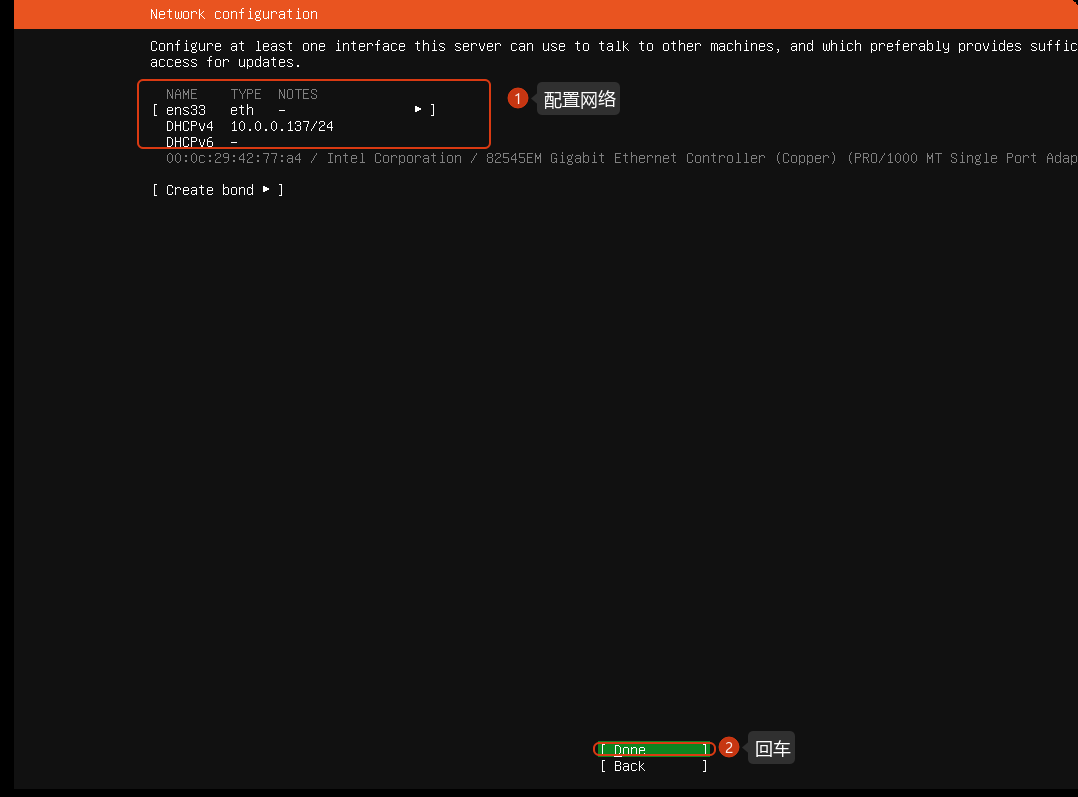
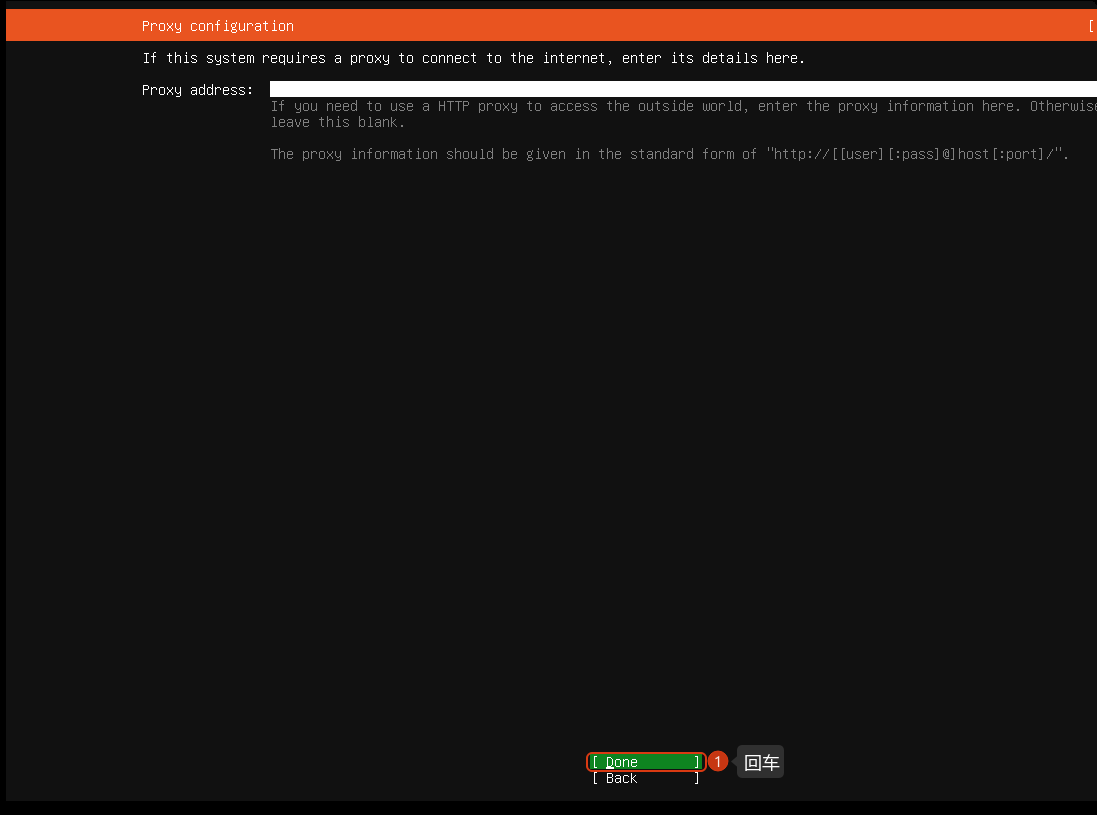
安装软件:
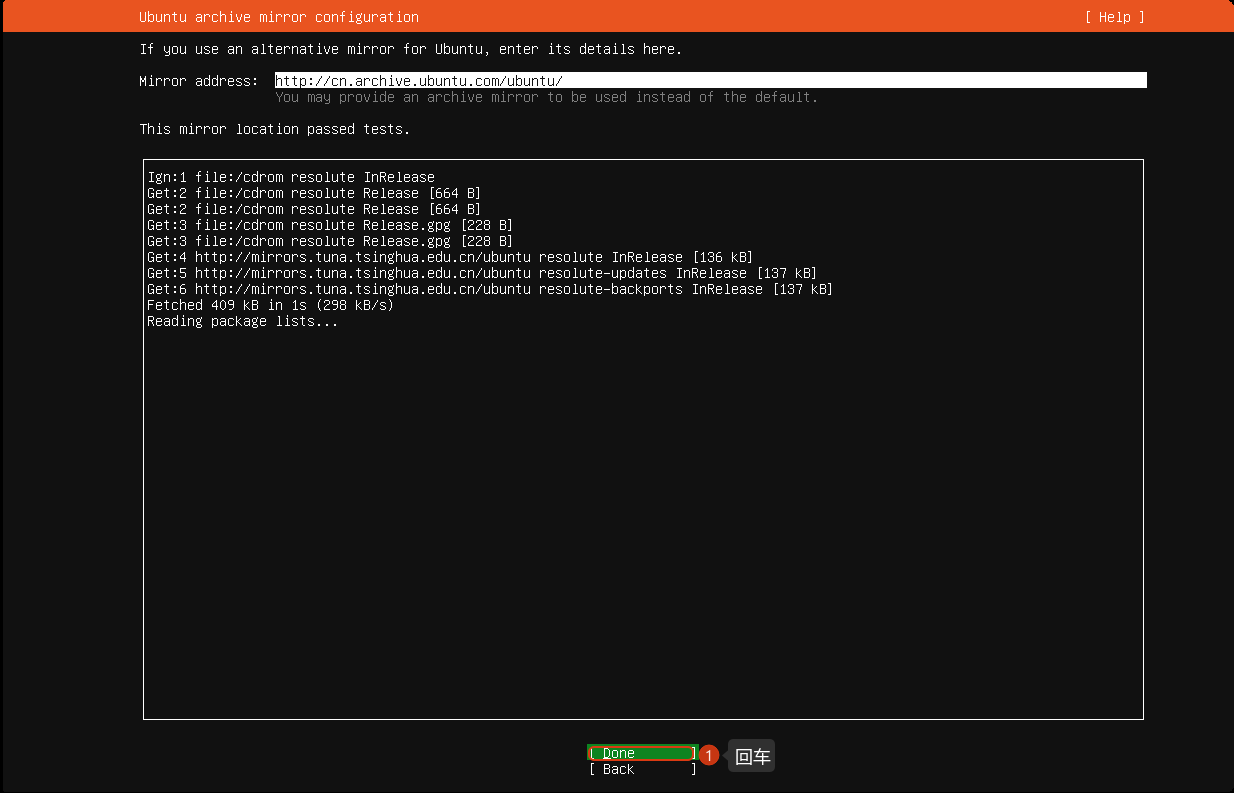
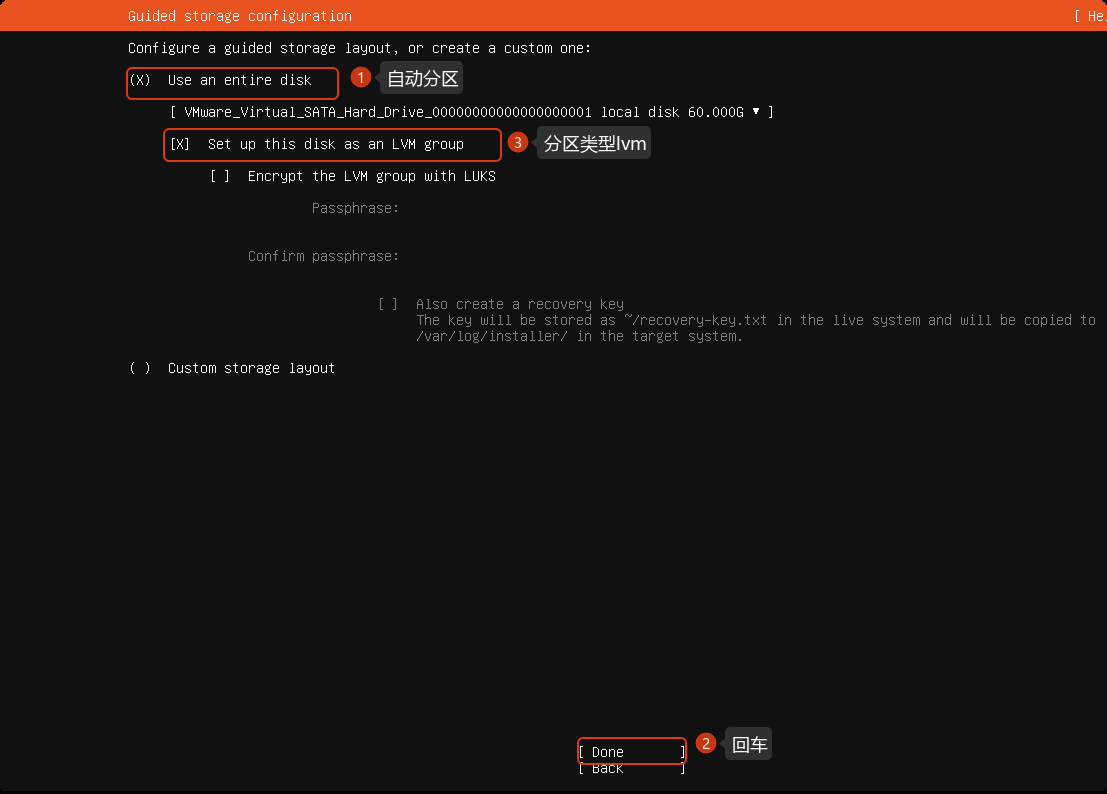
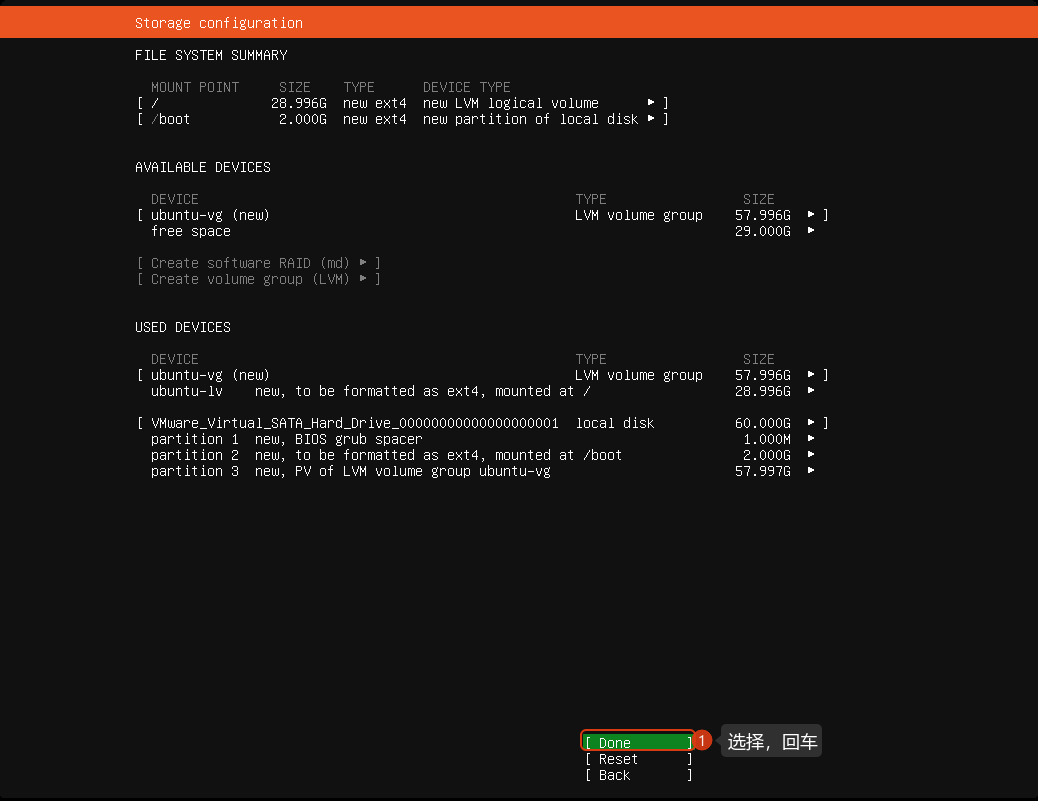
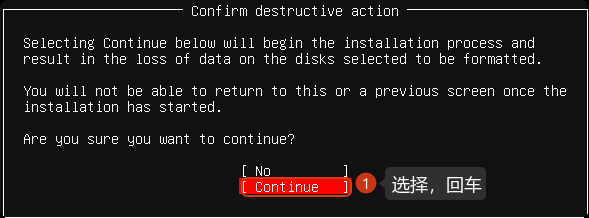
磁盘分区:
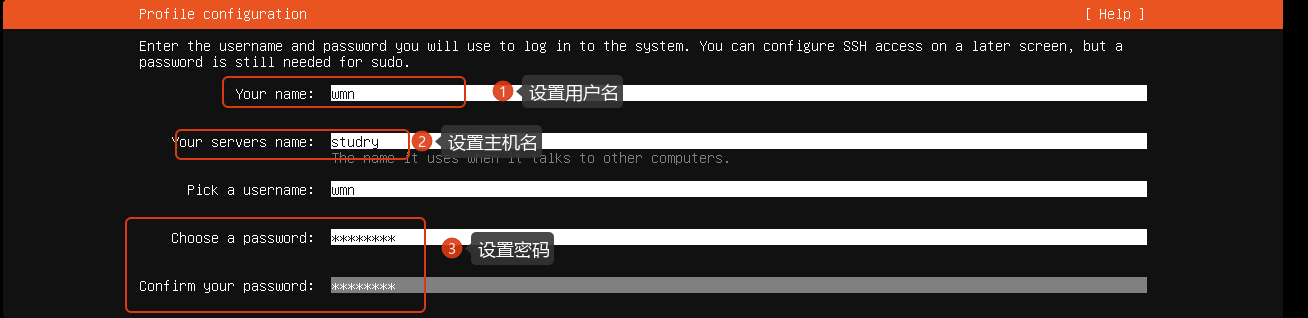
用户配置:
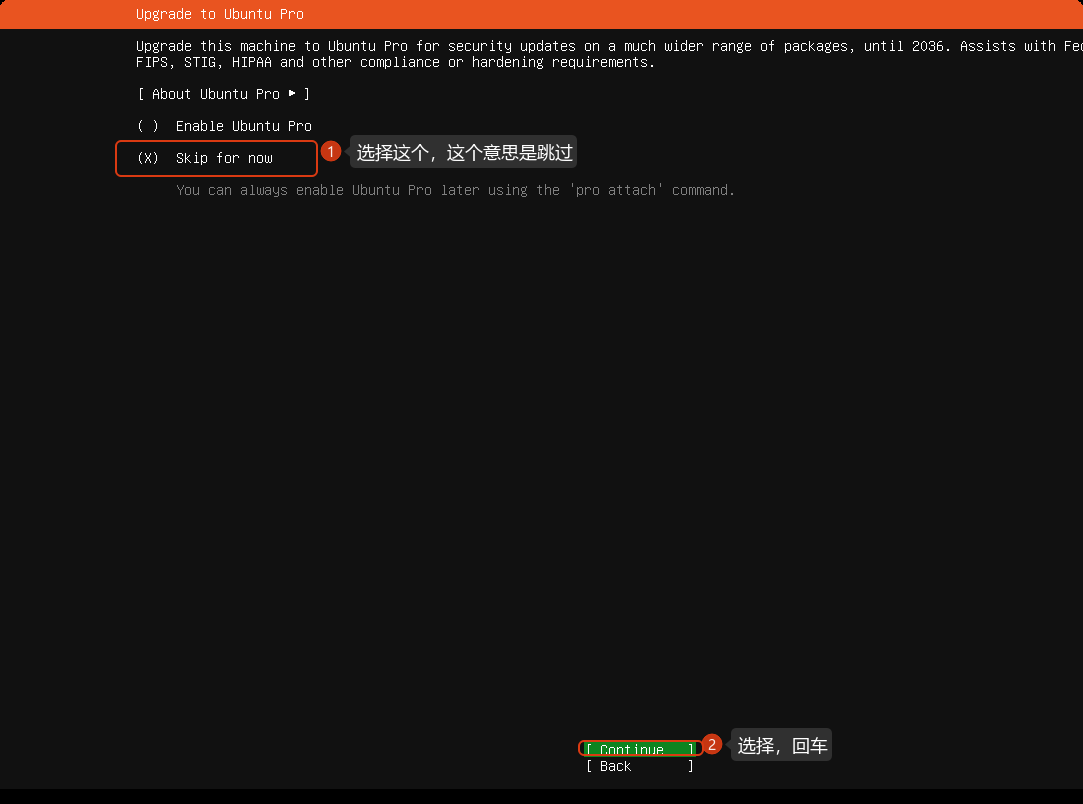
是否升级到专业版:
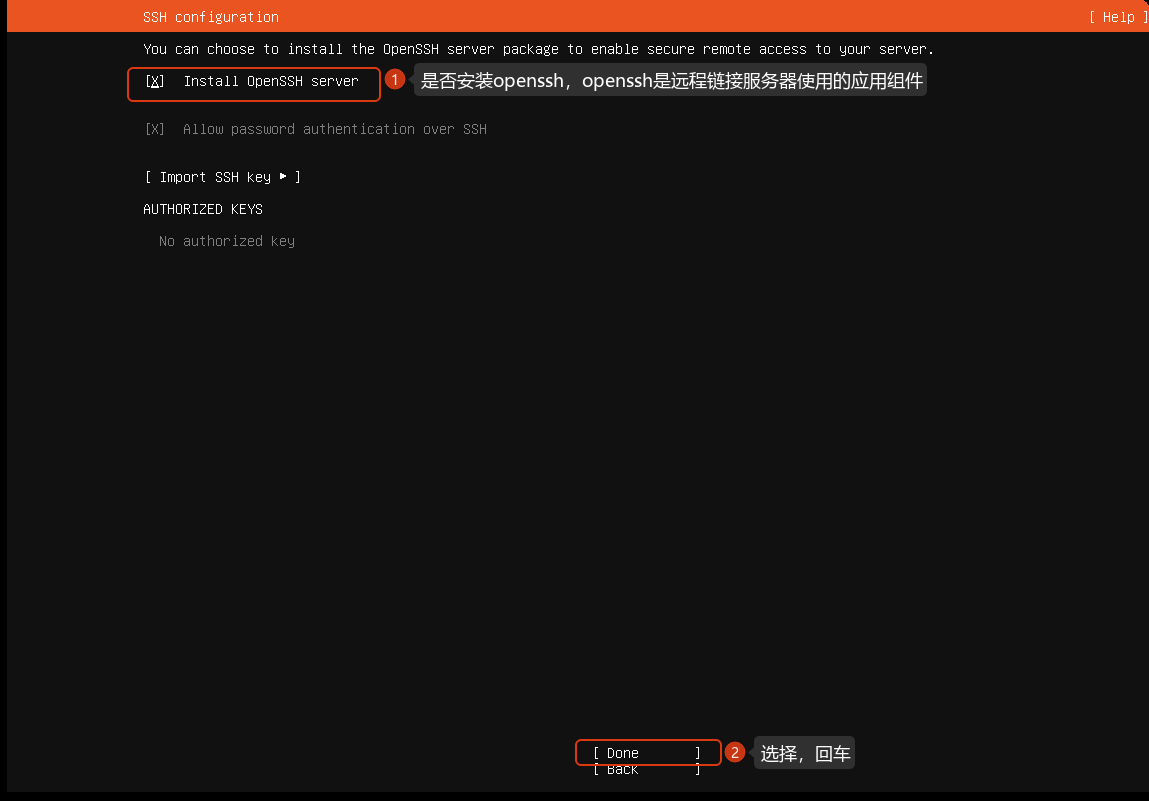
是否安装openssh,桌面版是没有安装的:
如果没有安装,系统安装成功手动安装,手动安装方式如下:
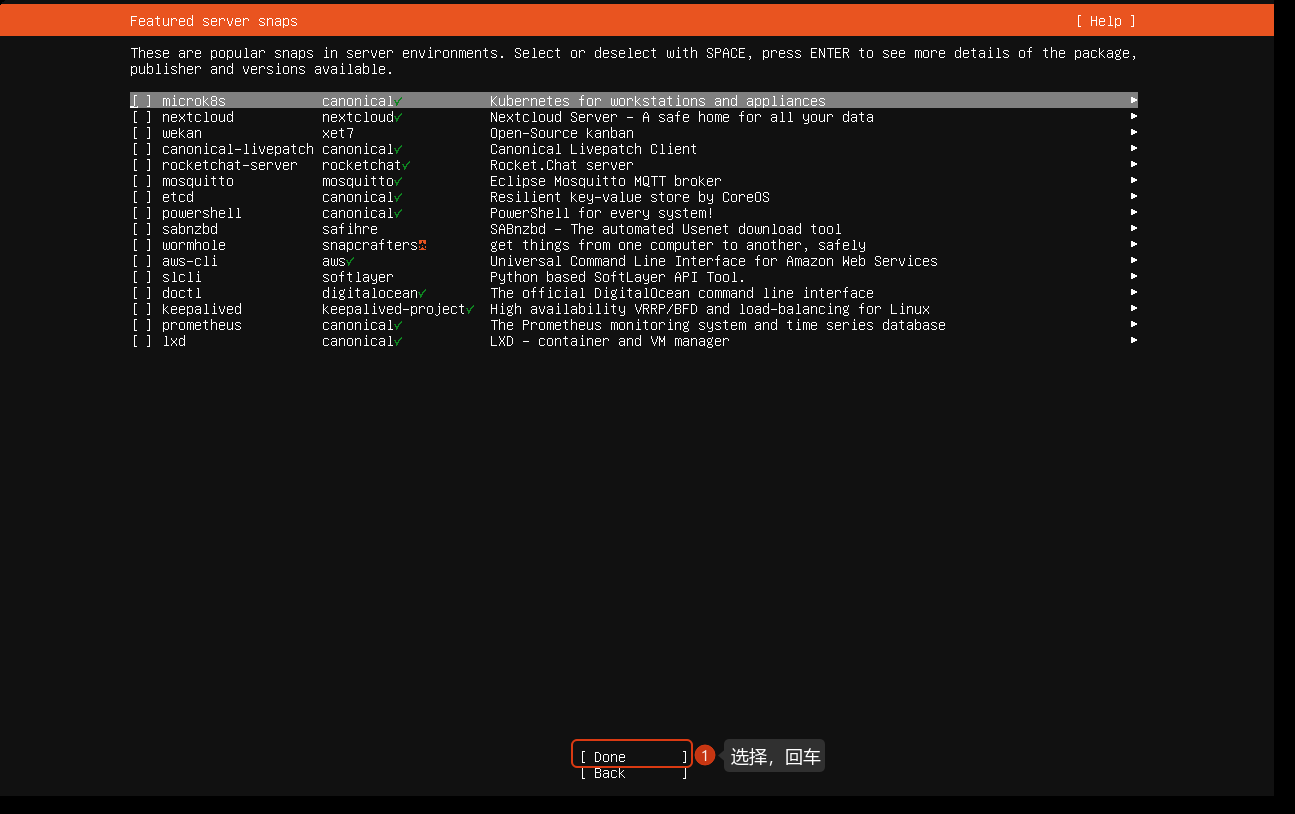
安装其他软件:
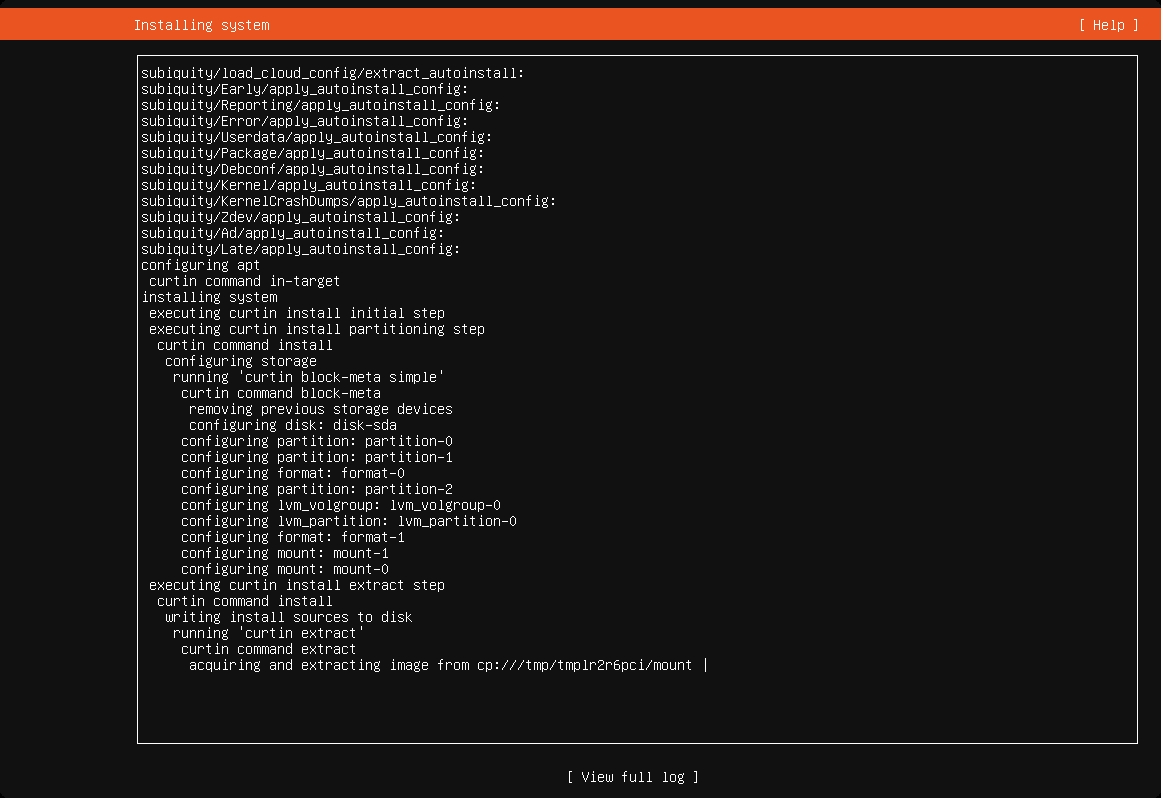
安装系统:
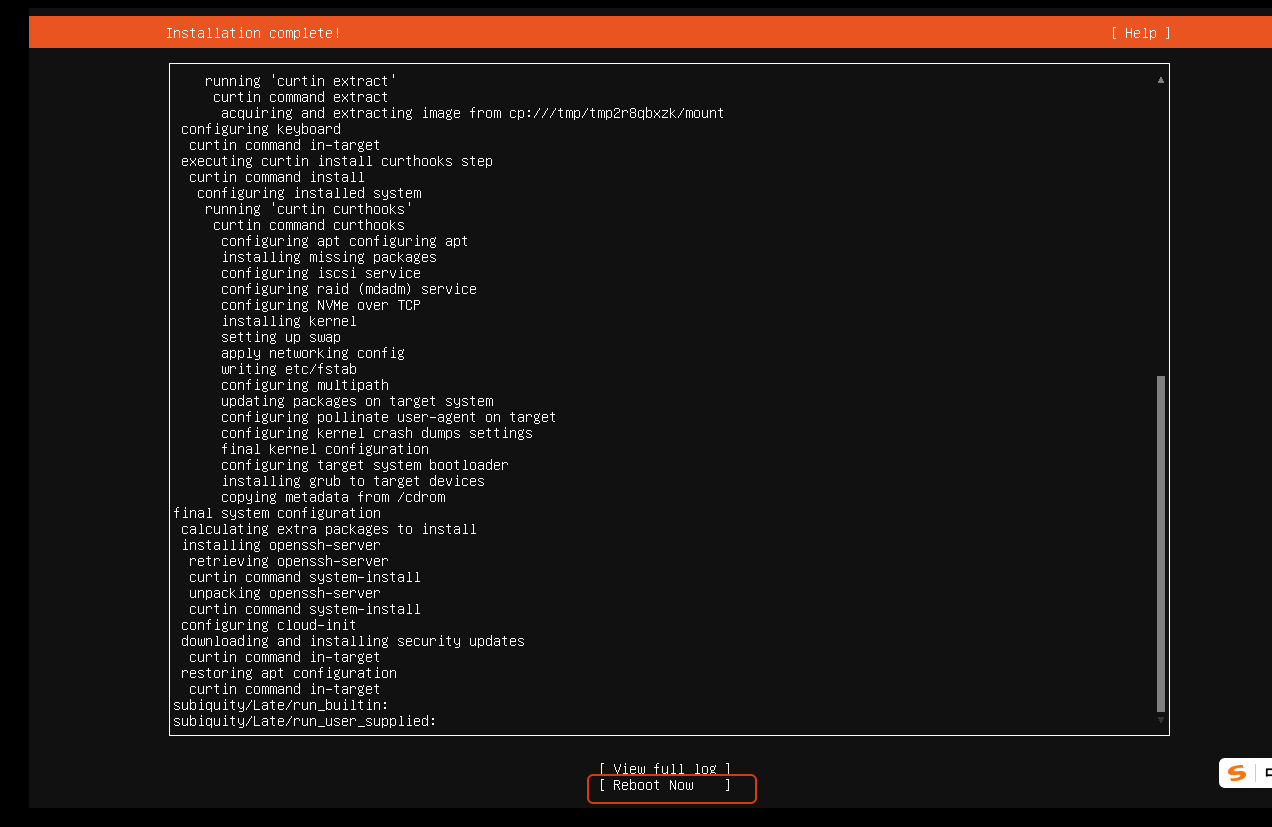
安装成功:
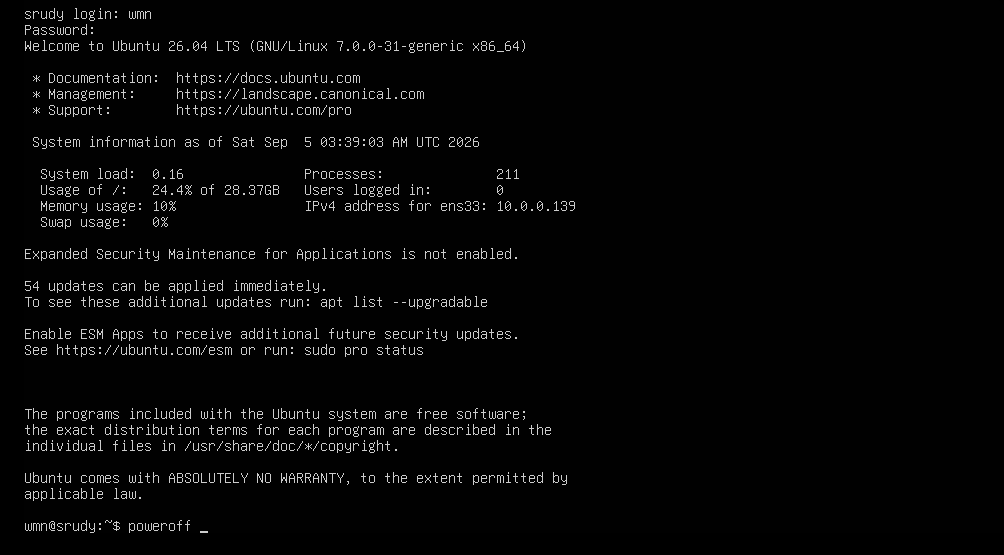
查看是否安装成功:
1.3 vm复制功能实现与远程连接rockyLinux和Ubuntu服务器
1.3.1 vm复制功能实现:
实现VM复制功能,可以从vm虚拟机里边,把内容复制出来,也可以把内容复制到vm虚拟机中,需要安装open-vm-tools,只要一个虚拟机安装,其他虚拟机重启即可使用。
安装open-vm-tools:
1)安装软件:
wmn@strudy:~/桌面$ sudo apt install open-vm-tools open-vm-tools-desktop
2)重启服务器:
wmn@strudy:~/桌面$ reboot

1.3.2 远程连接rockyLinux和Ubuntu服务器
远程连接服务器步骤如下:
- 查看服务器的IP地址。
- 查看服务器是否安装启动openssh
- 进行远程连接
查看服务器的IP地址:
rockyLinux服务器的IP地址:
wmn@study:~$ ip a
1: lo: <LOOPBACK,UP,LOWER_UP> mtu 65536 qdisc noqueue state UNKNOWN group default qlen 1000
    link/loopback 00:00:00:00:00:00 brd 00:00:00:00:00:00
    inet 127.0.0.1/8 scope host lo
       valid_lft forever preferred_lft forever
    inet6 ::1/128 scope host noprefixroute
       valid_lft forever preferred_lft forever
2: ens160: <BROADCAST,MULTICAST,UP,LOWER_UP> mtu 1500 qdisc mq state UP group default qlen 1000
    link/ether 00:0c:29:ce:8c:b8 brd ff:ff:ff:ff:ff:ff
    altname enp3s0
    altname enx000c29ce8cb8
    inet 10.0.0.134/24 brd 10.0.0.255 scope global dynamic noprefixroute ens160
       valid_lft 1738sec preferred_lft 1738sec
    inet6 fe80::20c:29ff:fece:8cb8/64 scope link noprefixroute
       valid_lft forever preferred_lft forever
查看Ubuntu服务器的IP地址:
wmn@strudy:~/桌面$ ip a
1: lo: <LOOPBACK,UP,LOWER_UP> mtu 65536 qdisc noqueue state UNKNOWN group default qlen 1000
    link/loopback 00:00:00:00:00:00 brd 00:00:00:00:00:00
    inet 127.0.0.1/8 scope host lo
       valid_lft forever preferred_lft forever
    inet6 ::1/128 scope host noprefixroute
       valid_lft forever preferred_lft forever
2: ens33: <BROADCAST,MULTICAST,UP,LOWER_UP> mtu 1500 qdisc fq_codel state UP group default qlen 1000
    link/ether 00:0c:29:5b:d4:1e brd ff:ff:ff:ff:ff:ff
    inet 10.0.0.136/24 brd 10.0.0.255 scope global dynamic noprefixroute ens33
       valid_lft 1659sec preferred_lft 1659sec
查看服务器openssh是否启动
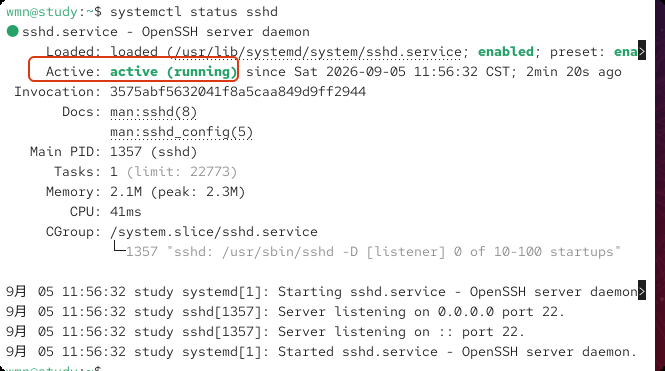
- rockyLinux:
rockylinux使用的sshd
wmn@study:~$ systemctl status sshd
- Ubuntu:
桌面版的Ubuntu是没有安装openssh服务的,需要手动安装,并且Ubuntu使用ssh进行启动的
1)安装ssh:
wmn@strudy:~/桌面$ sudo apt install openssh-server
[sudo: authenticate] 密码: ********
2)启动ssh:
wmn@strudy:~/桌面$ sudo systemctl start ssh
wmn@strudy:~/桌面$ sudo systemctl enable ssh
Synchronizing state of ssh.service with SysV service script with /usr/lib/systemd/systemd-sysv-install.
Executing: /usr/lib/systemd/systemd-sysv-install enable ssh
Created symlink '/etc/systemd/system/sshd.service' → '/usr/lib/systemd/system/ssh.service'.
Created symlink '/etc/systemd/system/multi-user.target.wants/ssh.service' → '/usr/lib/systemd/system/ssh.service'.
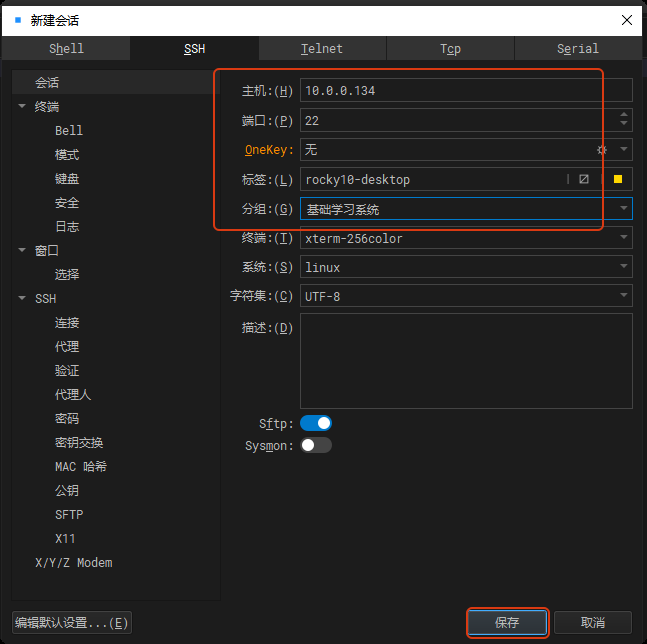
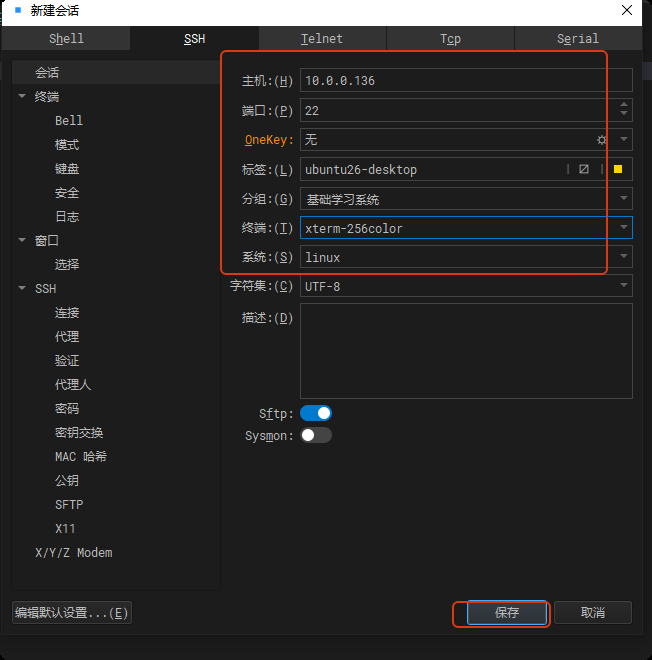
远程连接服务器:使用的是WindTerm进行远程连接的
- 连接rocky:

- 连接Ubuntu:
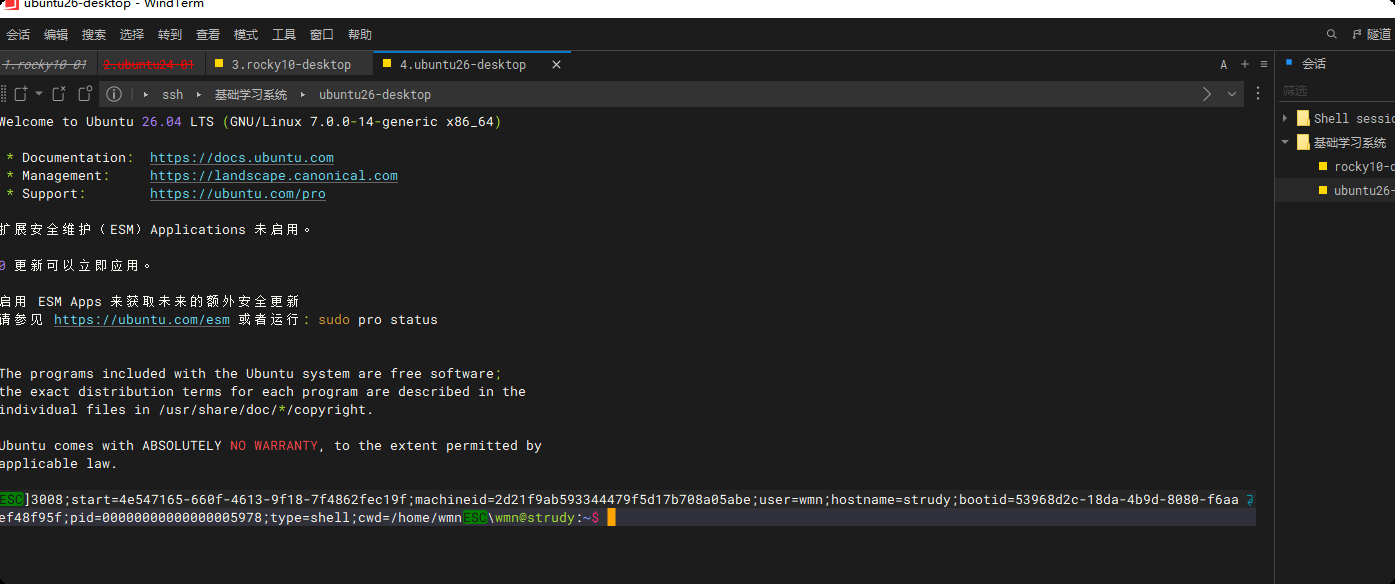
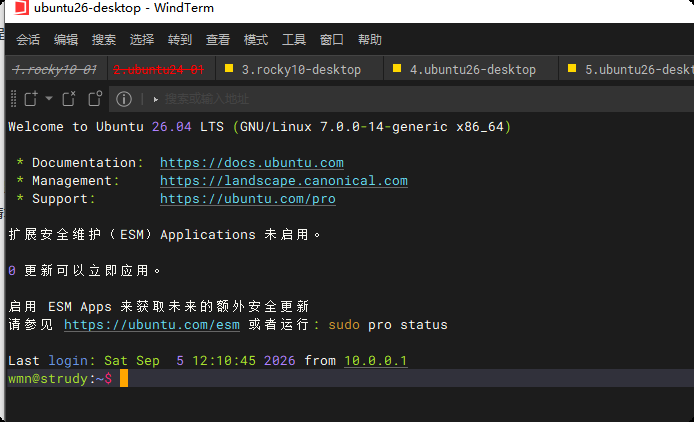
- 解决Ubuntu远程连接出现乱字符问题:
wmn@strudy:~/桌面$ sudo mv /usr/lib/systemd/profile.d/80-systemd-osc-context.sh  /usr/lib/systemd/profile.d/80-systemd-osc-context.sh.bak
wmn@strudy:~/桌面$
重新连接:
posted on 2026-09-12 14:56 wangmengnan 阅读(19) 评论(0) 收藏 举报


 浙公网安备 33010602011771号