
PXE自动装机
1.pxe自动装机首先准备CENTOS6安装源和启用TFTP服务
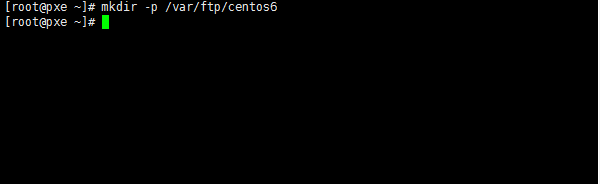
将安装源放在/var/ftp/centos6目录下
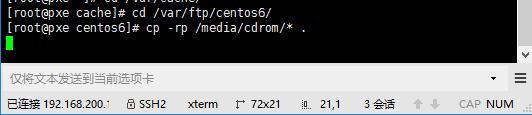
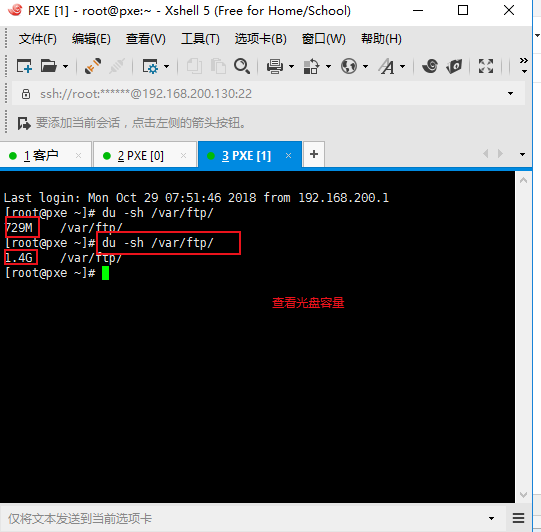
安装TFTP服务

然后我们打开配置文件进行修改

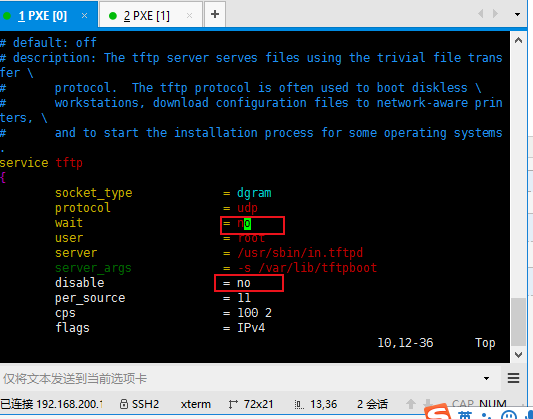
然后启动它,并设置开机自启动、

2.准备内核文件,初始化镜像文件
先将这两个文件拷贝到指定目录下
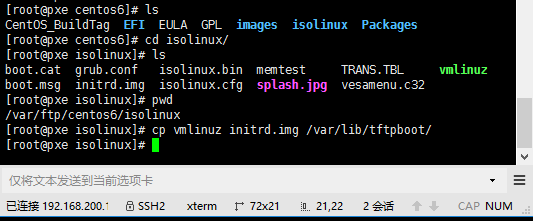
还有两个文件要拷贝,但是首先要安装一个服务:
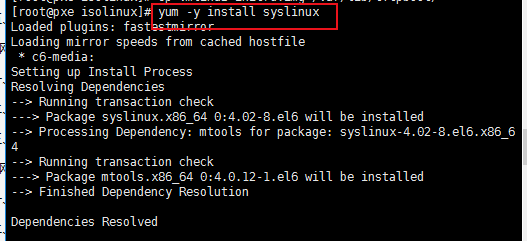
然后拷贝


综上一共拷贝四个文件。

3.为了安全,进行权限修改文件

vim进入此配置文件进行修改
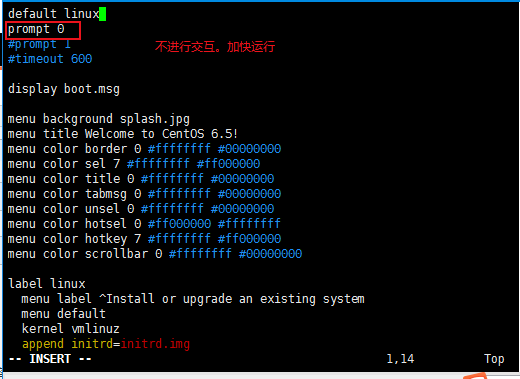
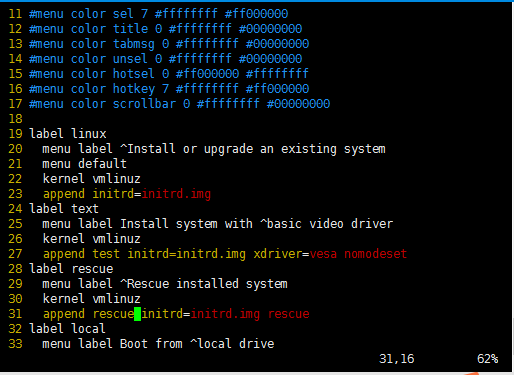
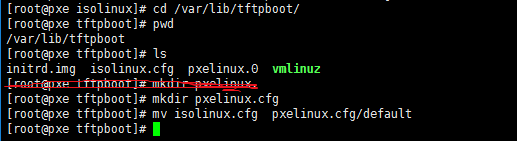
然后转路径并创建目录
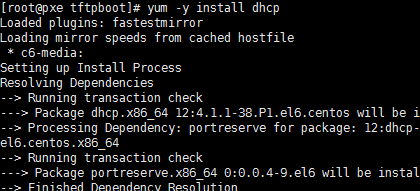
4.安装并启动dhcp服务

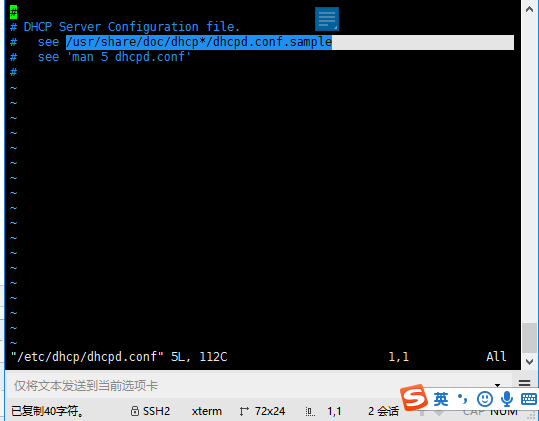
进入配置文件把模板复制过来

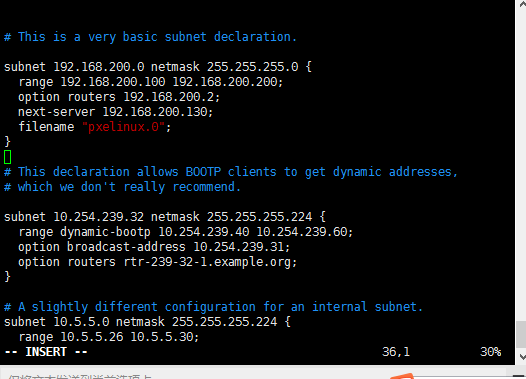
然后进入配置文件进行修改


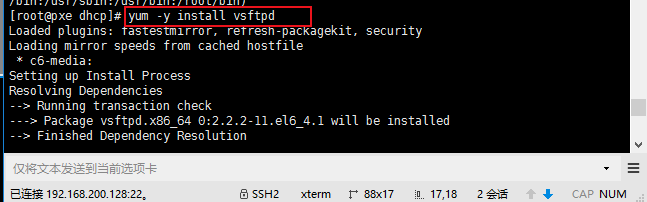
然后安装vsftpd服务
进行ftp连接之前先关闭防火墙和安全机制

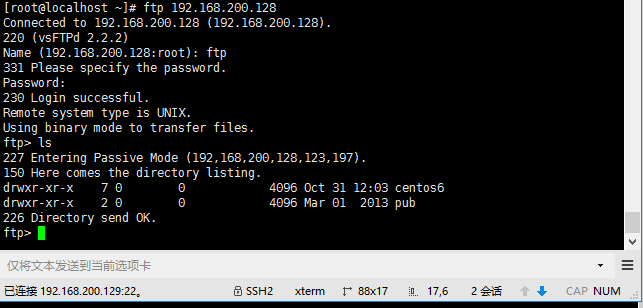
然后启动另一台虚拟机进行ftp连接试一下

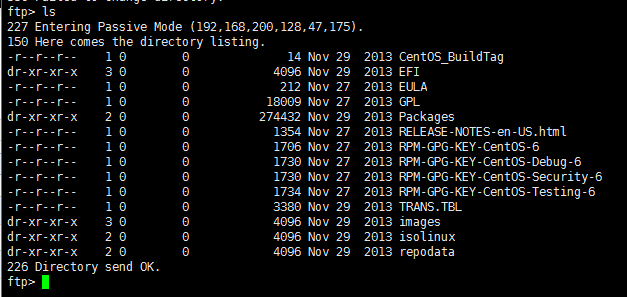
然后我们开始创建一个虚拟机
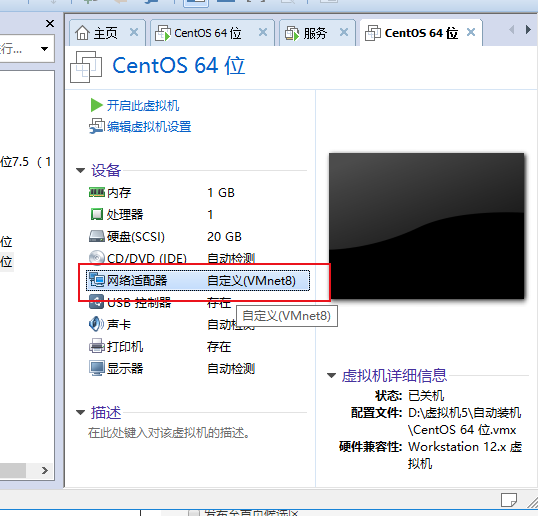
修改网络模式
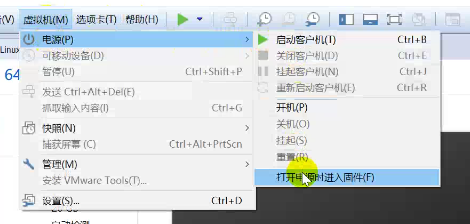
按+键移动上去
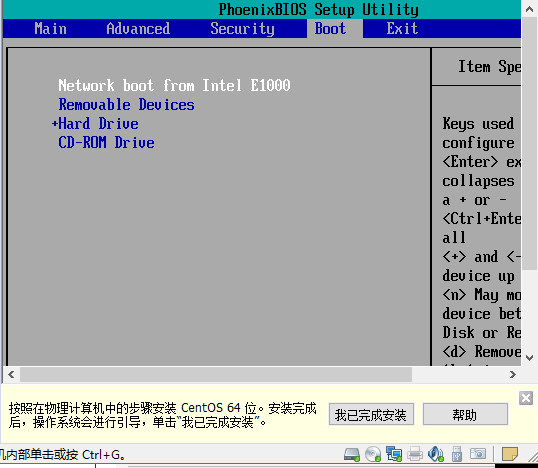
保存的同时退出
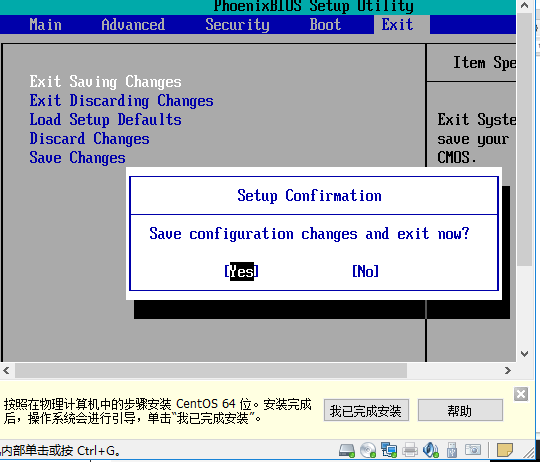
然后开始下载内核文件
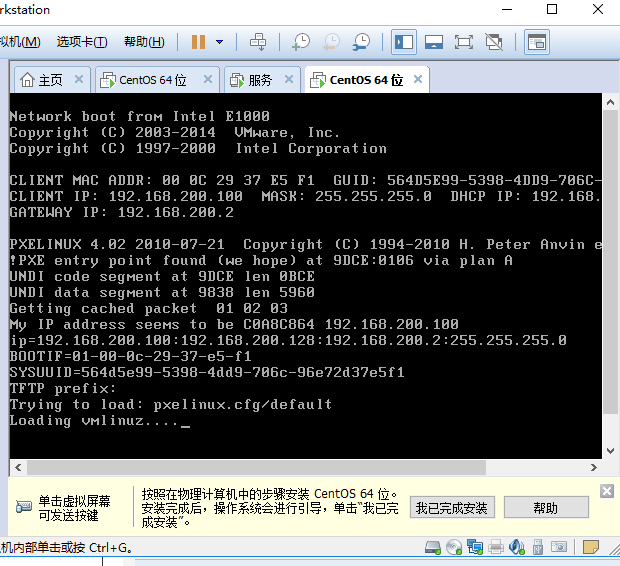
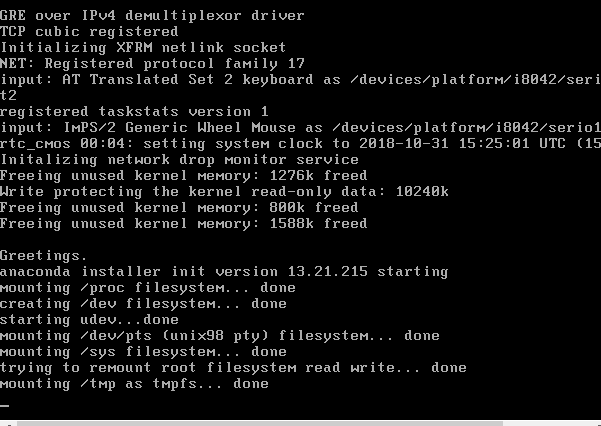
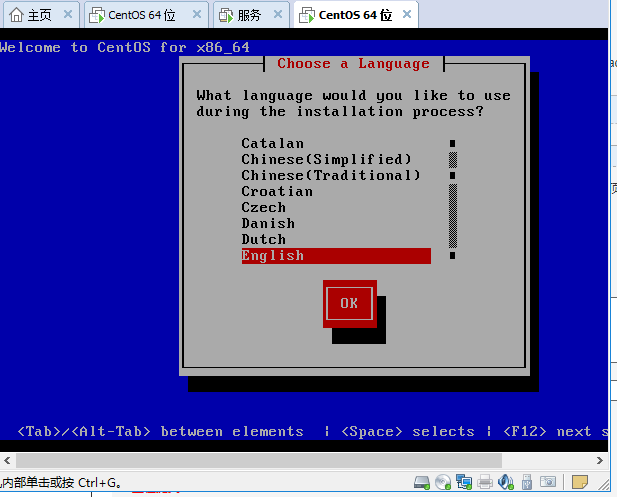
然后进入选择页面选英语
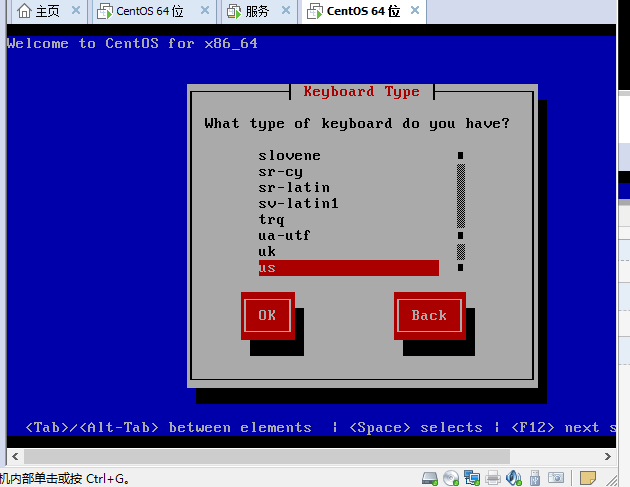
选择URL引导光盘
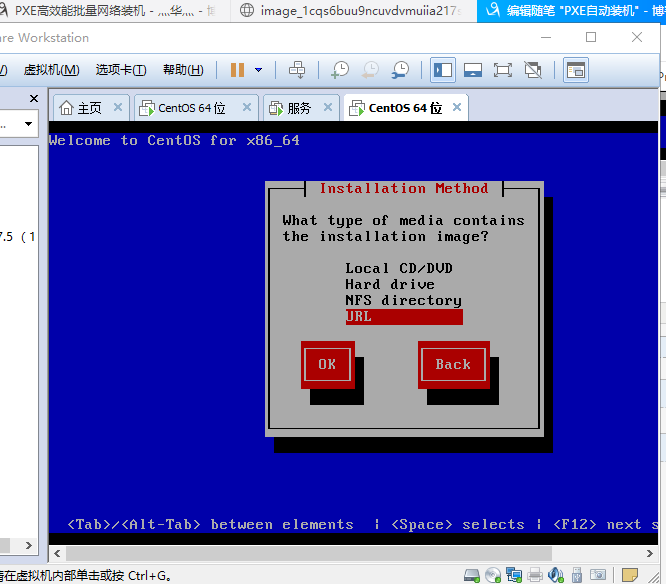
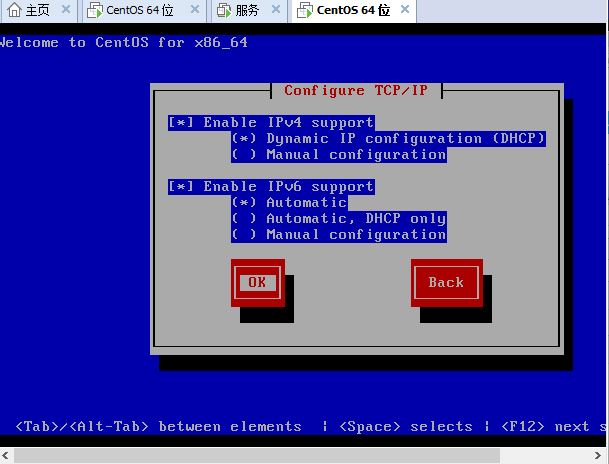
然后告诉它下载路径
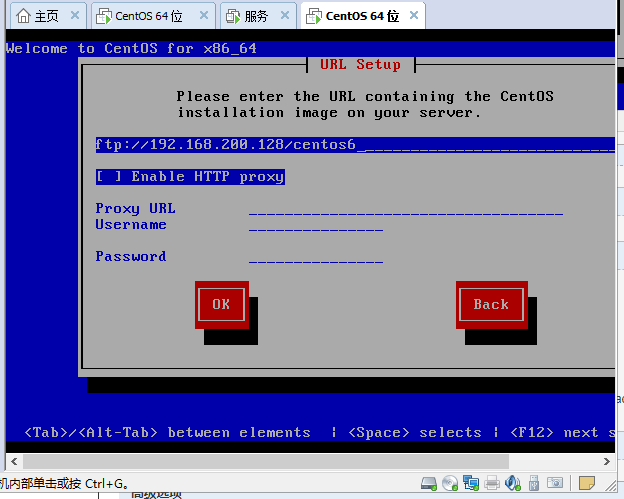
然后OK进入,就找到光盘了
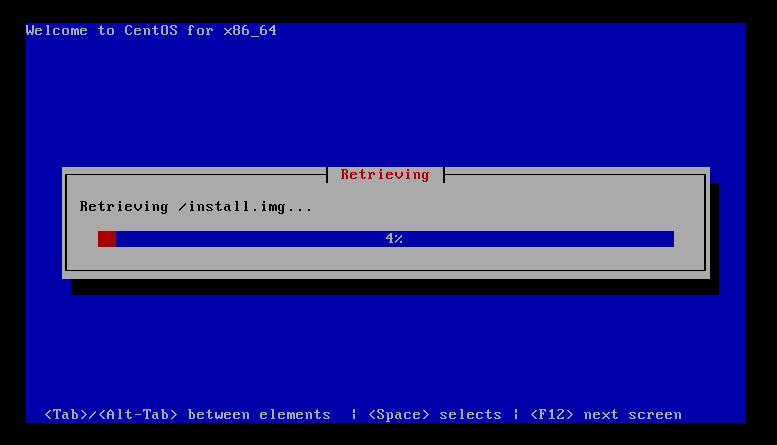
完成之后进入图形界面
选OK
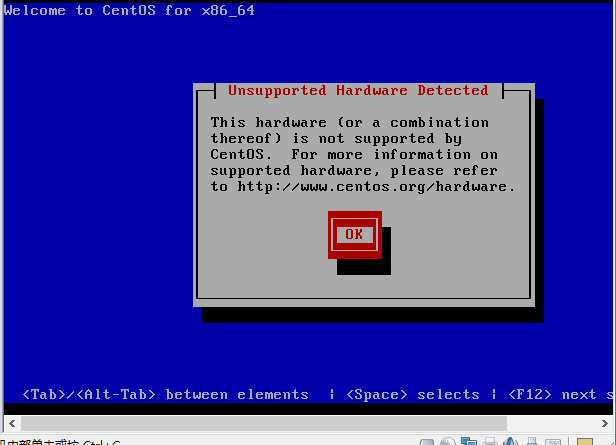
进入之后就跟正常装机一样了
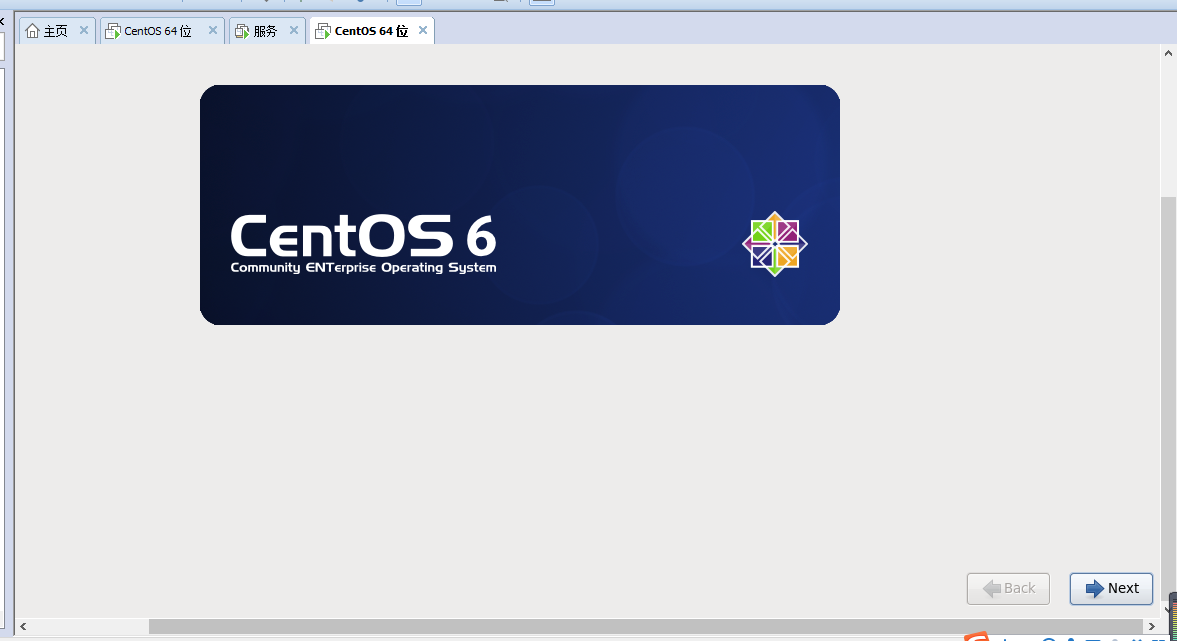
我们追求的是全自动化
实现 kickstart
1.首先安装system-config-kickstart相当于个脚本通过它生成的文件自动帮我们选
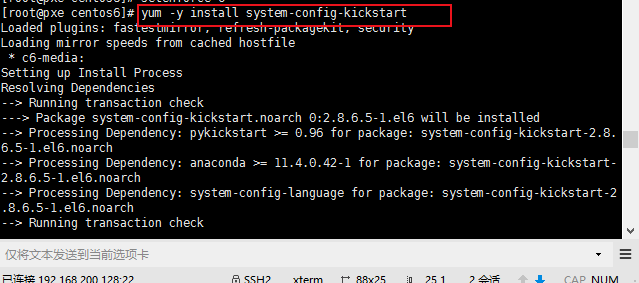
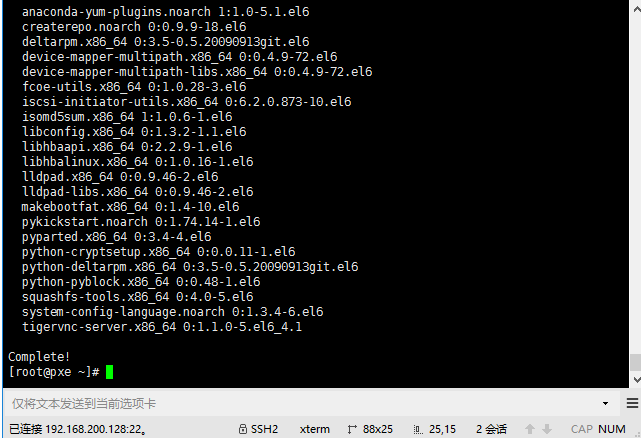

进入桌面模式创建一个名为下图的文件
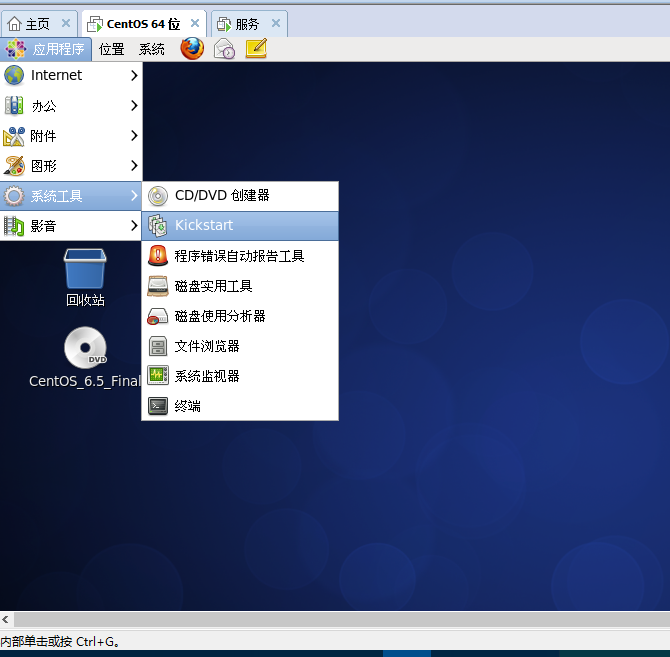
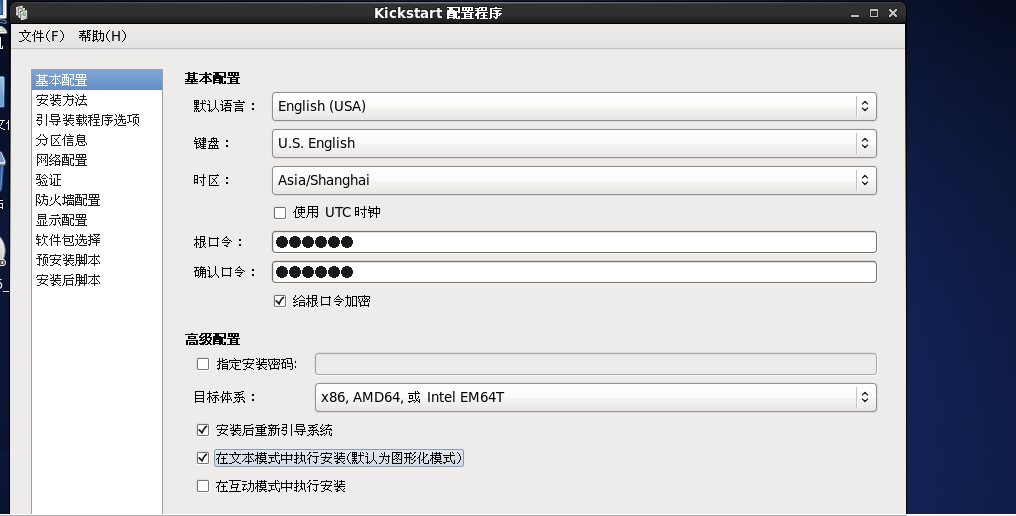
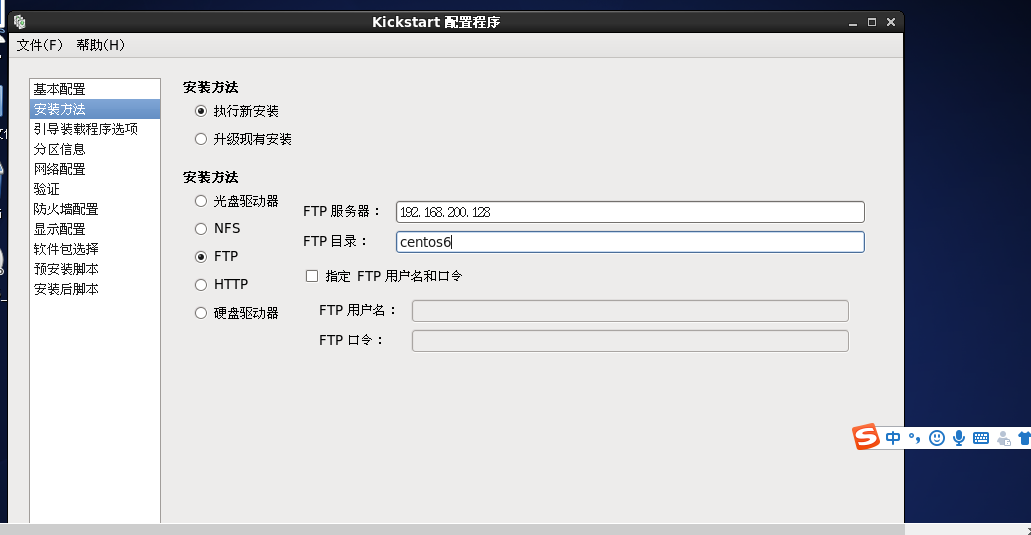
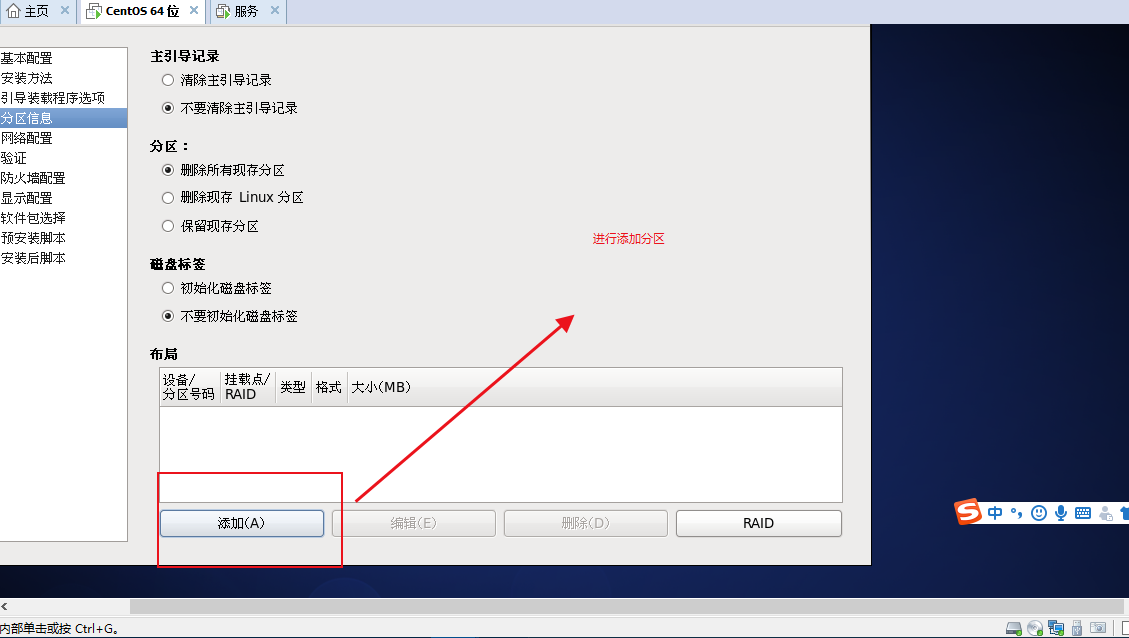
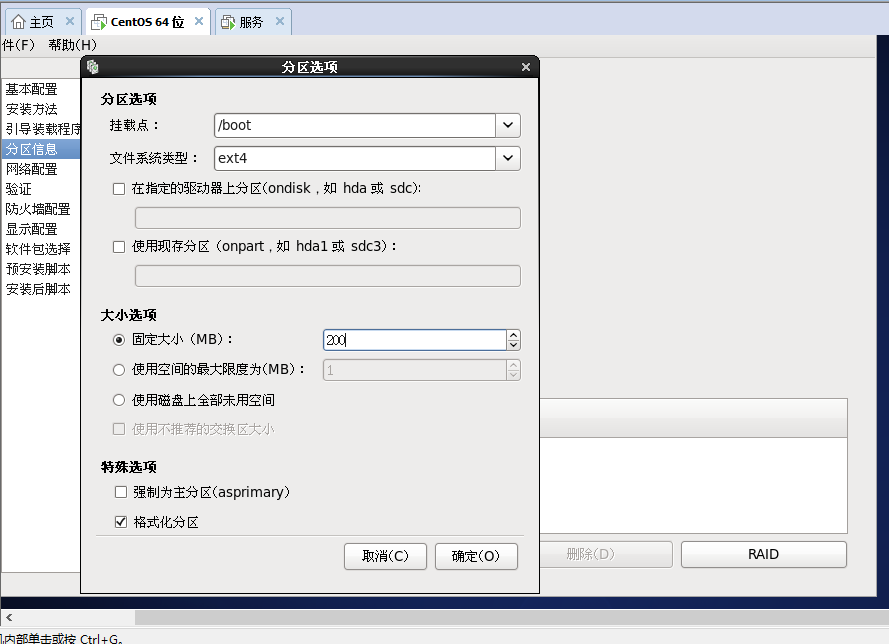
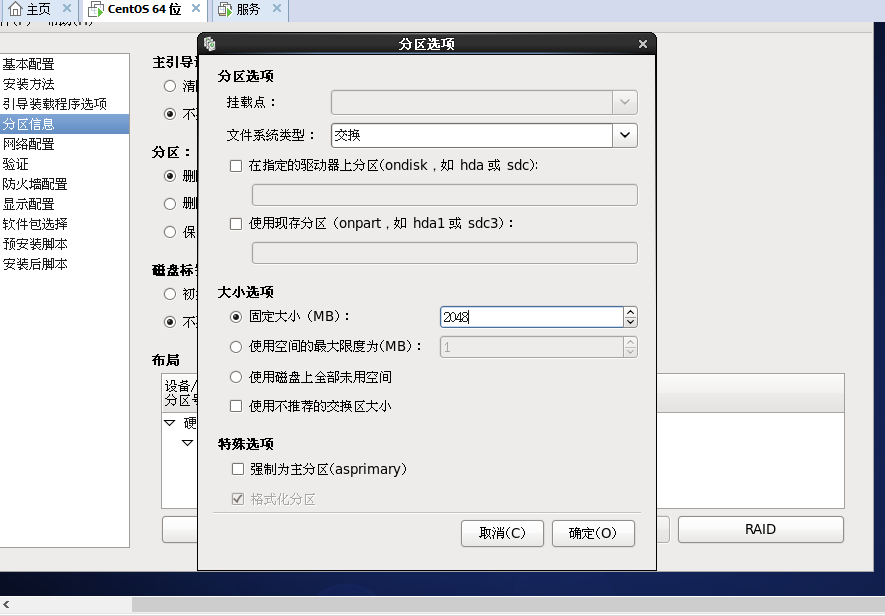
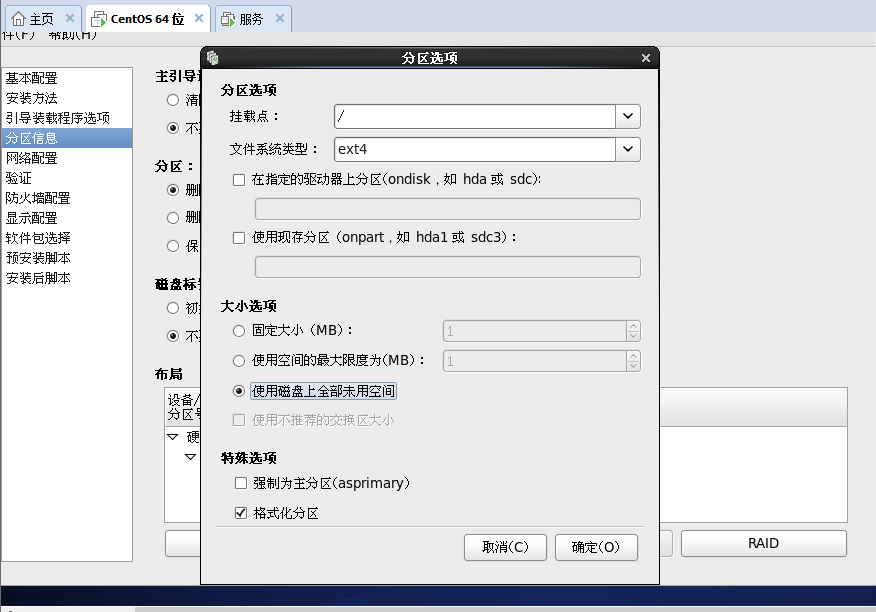
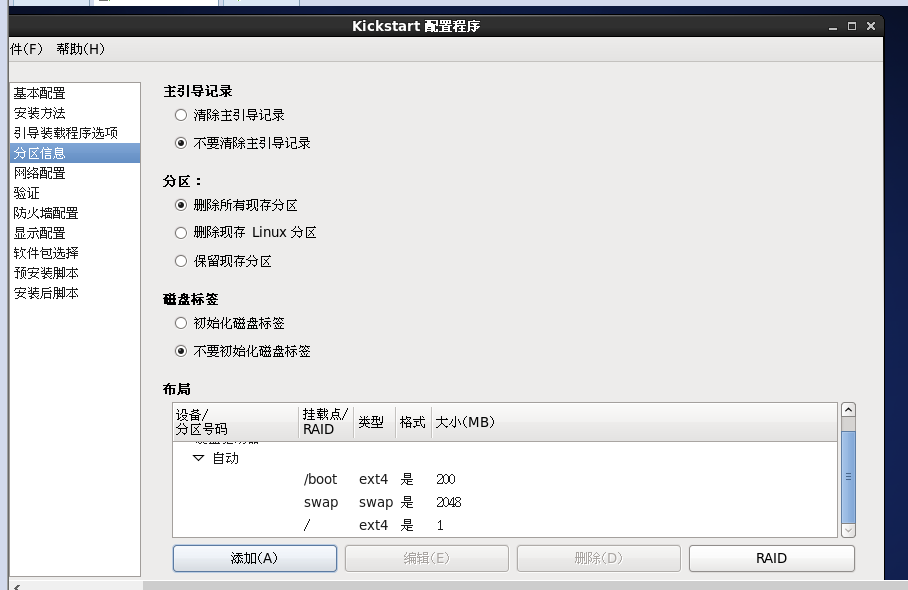
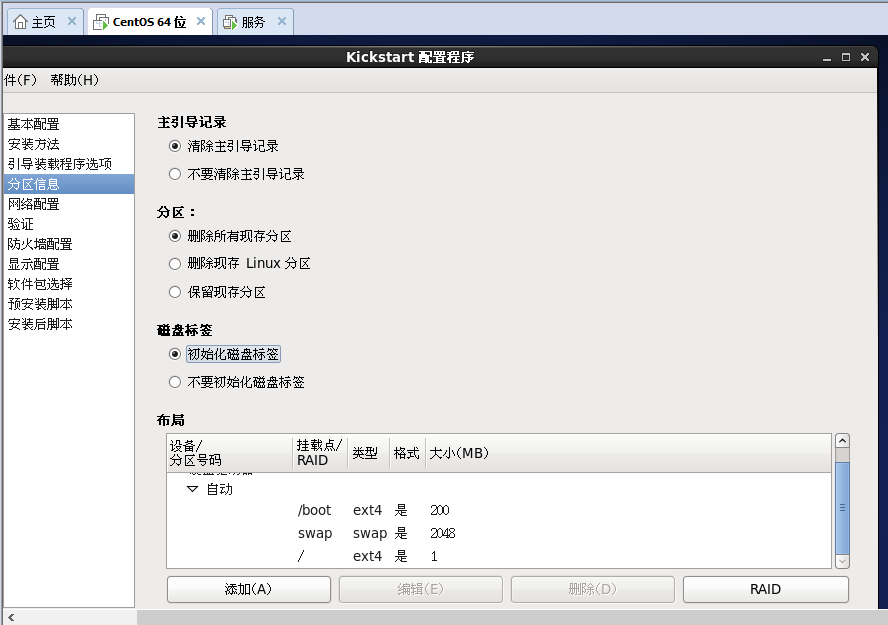
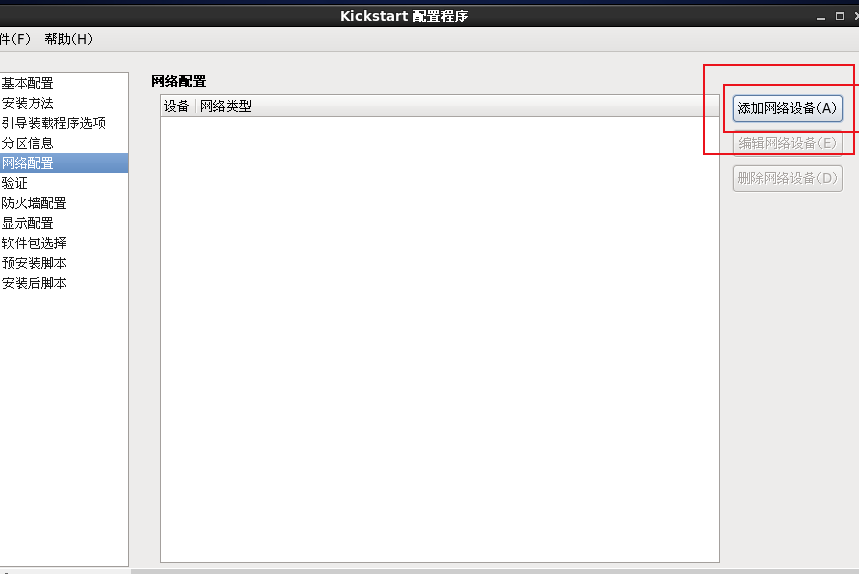
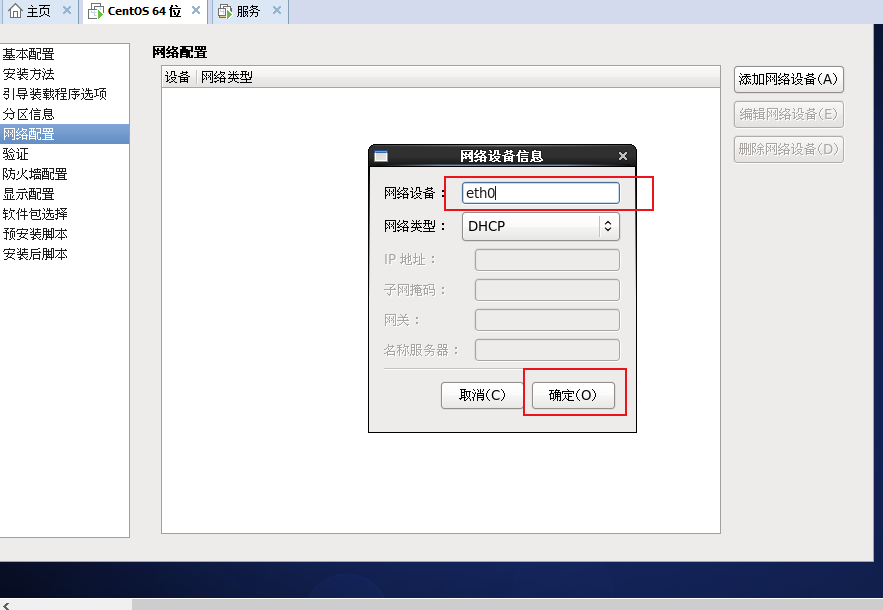
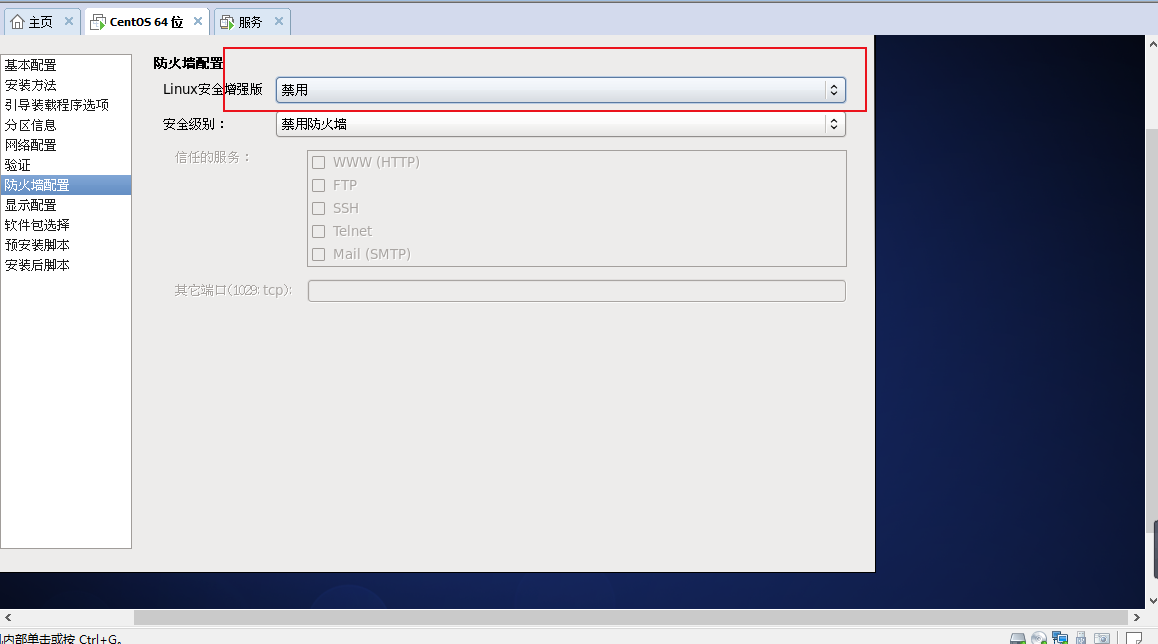
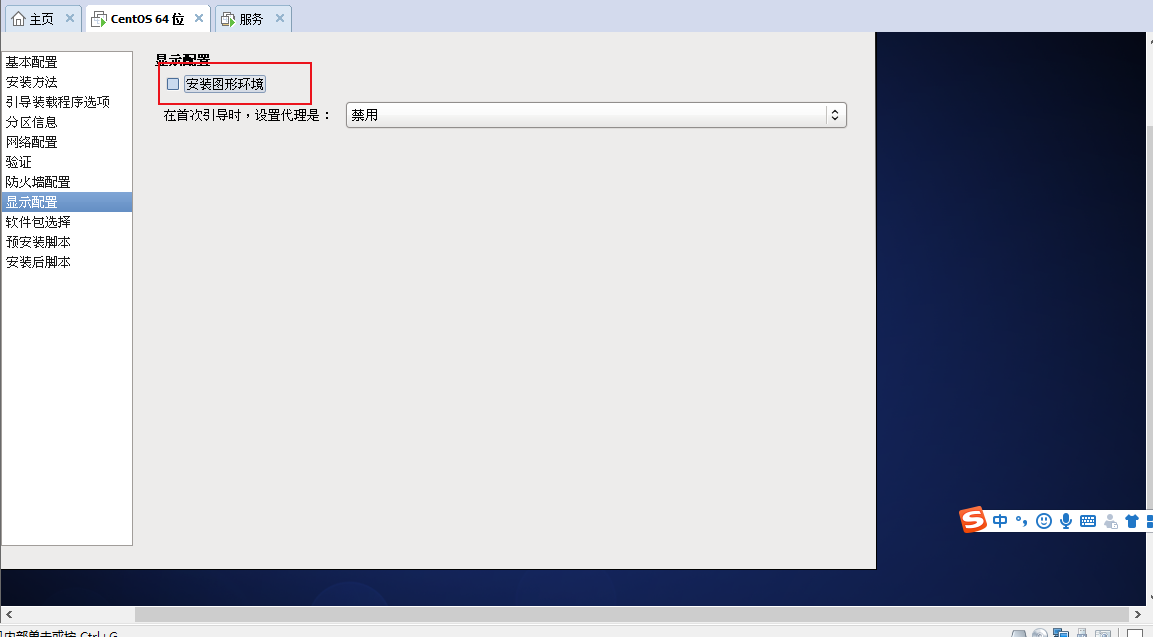
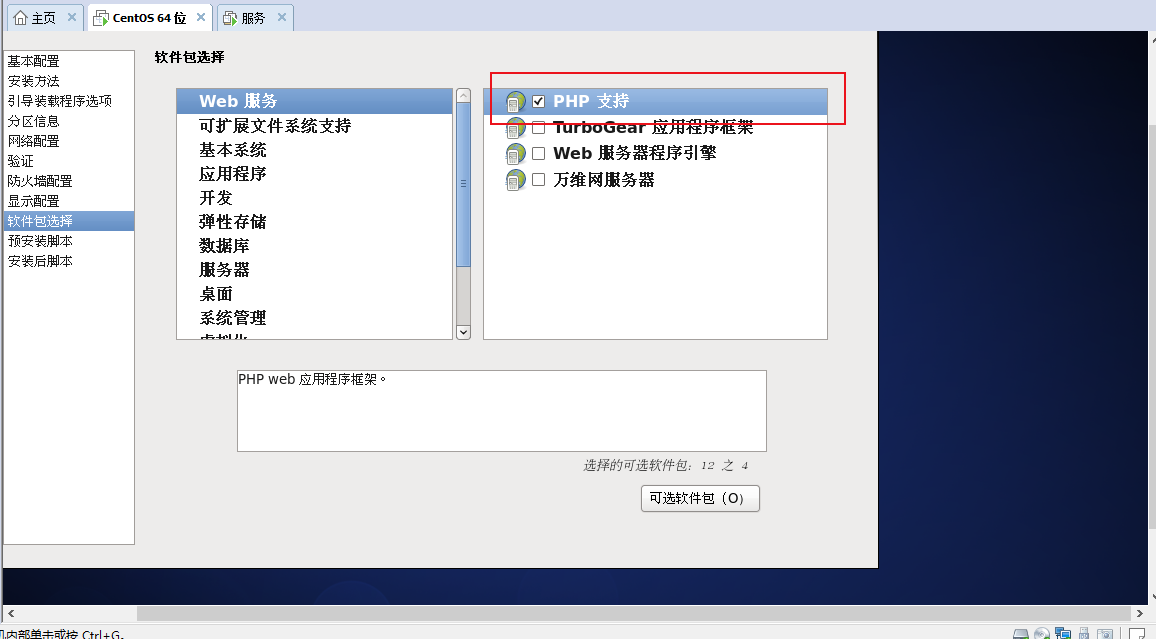
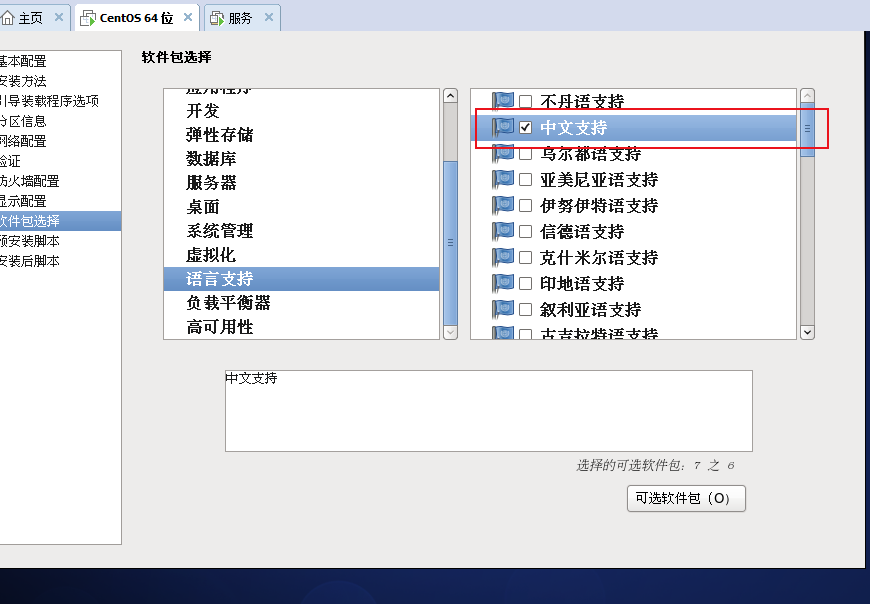
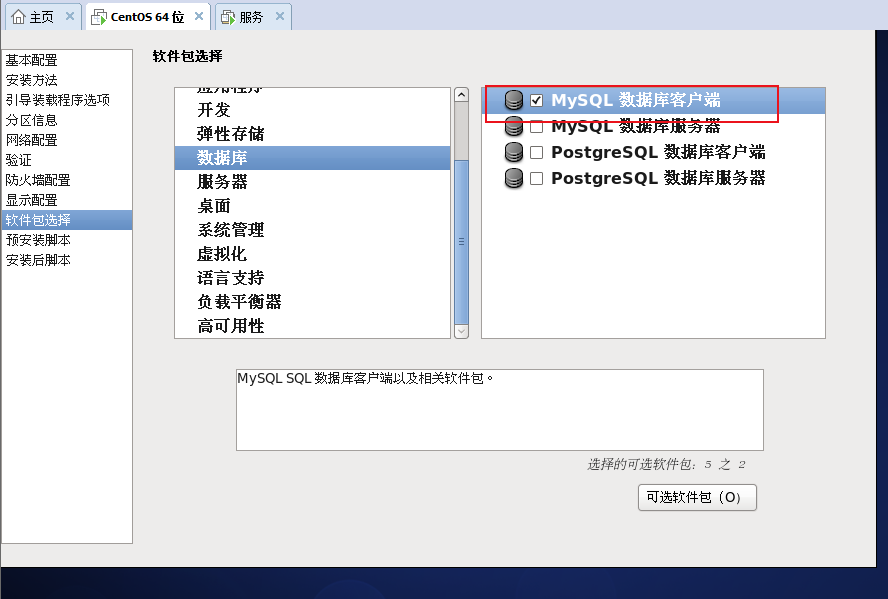
运行后可直接运行脚本
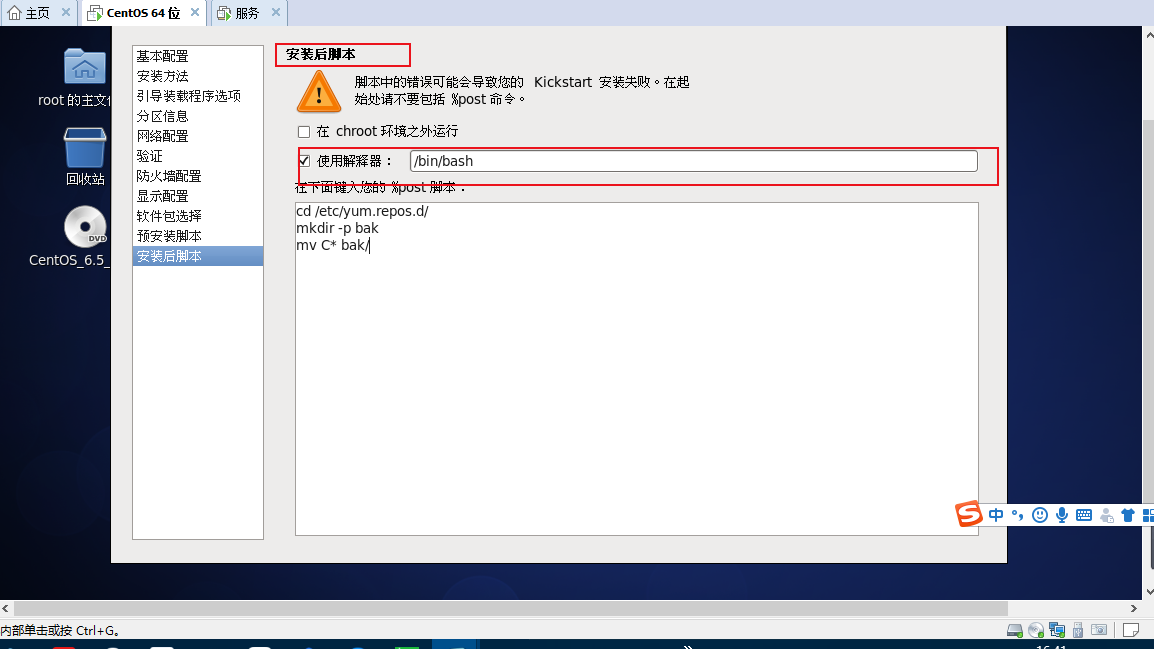
然后进行保存
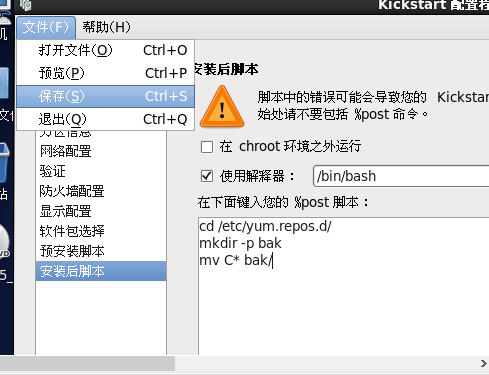
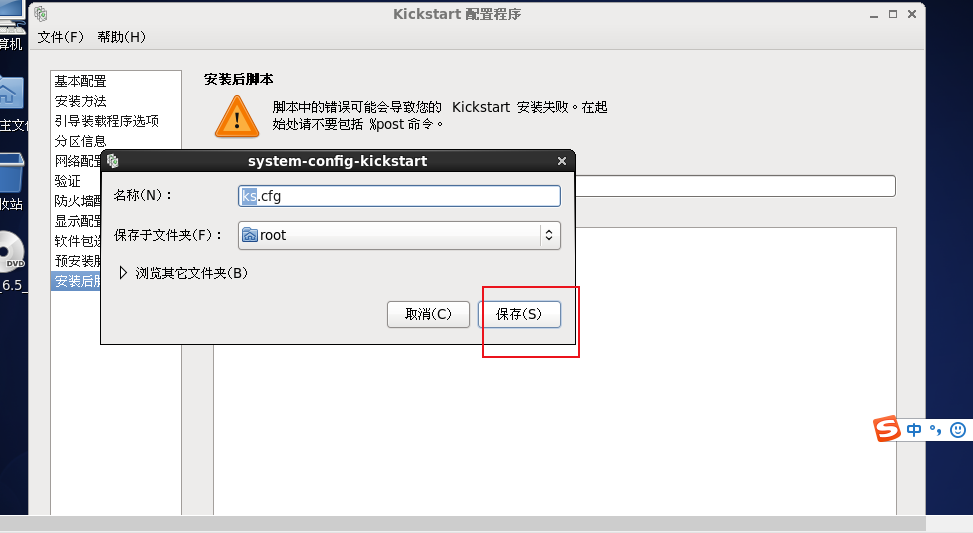
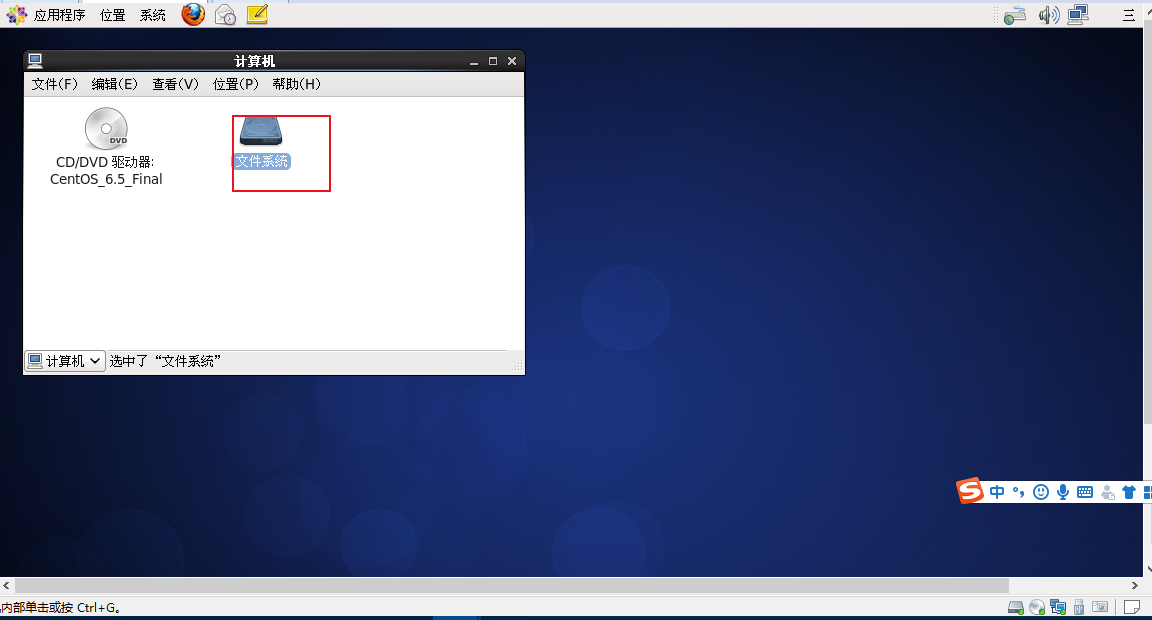
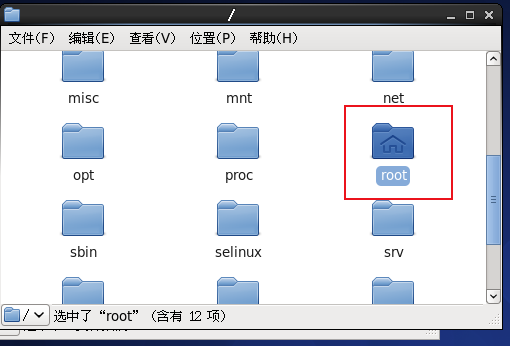
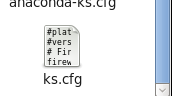
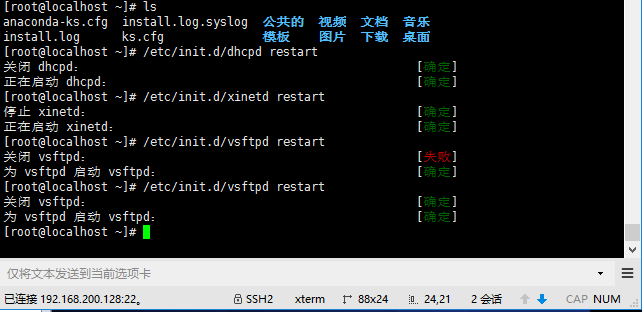
进入xshell查看文件并重启之前的服务
接下来需要修改一下cfg这个配置文件
能够让所有装机能够下载进去

然后给它最大权限进行修改

修改启动菜单文件,调用应答文件

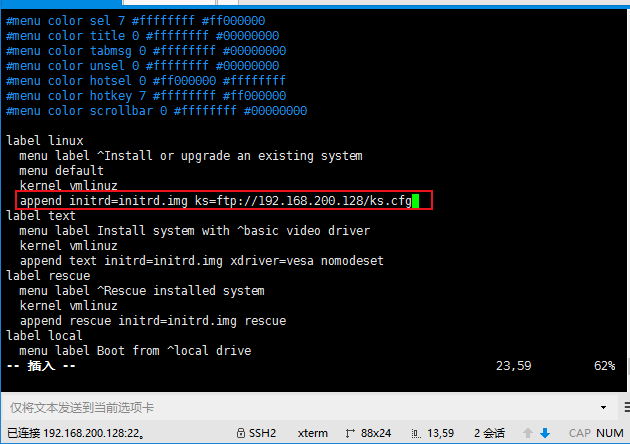
然后重启一个虚拟机就可以进行全自动化安装了
如果遇到卡的情况我们就进入此配置文件进行修改
[root@localhost ~]# vim /var/ftp/ks.cfg
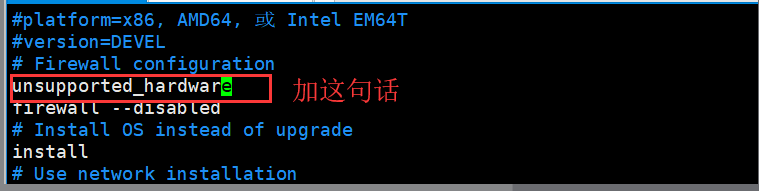
然后再重启下就不会出现卡顿的情况了。

 浙公网安备 33010602011771号