
linux 安装rabbitmq
Linux安装RabbitMQ
centos7 快速安装rabbitmq
使用rpm的方式安装,需要先安装erlang。
安装erlang:
执行下面的命令
curl -s https://packagecloud.io/install/repositories/rabbitmq/erlang/script.rpm.sh | sudo bash
yum install erlang -y
安装完erlang后检验版本
erl -version
接着安装rabbitmq
curl -s https://packagecloud.io/install/repositories/rabbitmq/rabbitmq-server/script.rpm.sh | sudo bash
yum install rabbitmq-server -y
安装完后,配置rabbitmq
#开机启动
systemctl enable rabbitmq-server.service

#开启后台管理
rabbitmq-plugins enable rabbitmq_management
#设置后台管理员
rabbitmqctl add_user admin '12345678'
rabbitmqctl set_user_tags admin administrator
rabbitmqctl set_permissions -p / admin '.*' '.*' '.*'
或者执行这句话
rabbitmqctl set_permissions -p "/" admin ".*" ".*" ".*"

#查看vhost(/)允许哪些用户访问
rabbitmqctl list_permissions -p /
#查看用户列表
rabbitmqctl list_users

#启动rabbitmq
systemctl restart rabbitmq-server.service
注意事项:
启动rabbitmq后,可以通过http://x.x.x.x:15672访问管理后台,使用上面设置的管理员账号登录。 注意:如果15672端口访问不了或telnet不通,请检查防火墙是否没开放此端口。
修改rabbitmq 默认端口号
1、Linux系统rabbitmq是默认安装,那么默认安装位置一般是: /usr/lib/rabbitmq , 可执行命令查找安装位置: whereis rabbitmq
2、新增配置文件 (在/etc/rabbitmq路径下创建rabbitmq.conf文件)
文件内容:
默认client端口为5672
listeners.tcp.default=5973
#默认界面管理端口为15672
management.tcp.port=15973
3、修改rabbitmq-defaults文件,添加配置文件路径
进入/usr/lib/rabbitmq//lib/rabbitmq_server-3.8.1/sbin/路径下

编辑rabbitmq-defaults文件
#添加配置路径到文件中,保存退出
CONFIG_FILE=/etc/rabbitmq/rabbitmq.conf

4、重启rabbitmq-server即可
systemctl restart rabbitmq-server

修改rabbitmq密码
无论是linux还是window都是用同一个命令修改密码
#第二个guest为密码
rabbitmqctl change_password guest guest
window进入安装目录sbin下执行
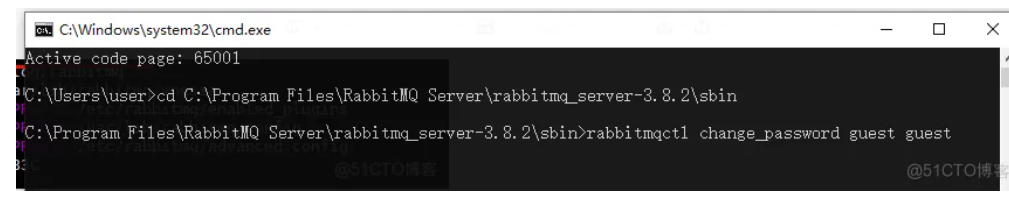
linux在任意目录下直接执行

开放端口号
执行下面的命令
#新增端口号(这里新增80端口号)
firewall-cmd --zone=public --add-port=80/tcp --permanent

#重新载入(让设置生效)
firewall-cmd --reload

#查看所有已开放的端口号
firewall-cmd --zone=public --query-port=80/tcp

#删除某个端口号
firewall-cmd --remove-port=80/tcp --permanent
参考文档:
1、 https://zhuanlan.zhihu.com/p/323251743
2、 https://blog.51cto.com/u_15514004/5296655#:~:text=通常我们安装完rabbitmq之后,默认的client端口是5672%2C WEB访问端口是15672,rabbitmq管理工具启动之后在浏览器中输入地址: http%3A%2F%2Flocalhost%3A15672%2F ,%E2%80%8B%E2%80%8B%20%E5%B0%B1%E5%8F%AF%E4%BB%A5%E8%AE%BF%E9%97%AE%E5%90%8E%E5%8F%B0%E2%80%8B%20%E2%80%8B%E2%80%8B%20%E2%80%8B%EF%BC%8C%E9%BB%98%E8%AE%A4%E7%AE%A1%E7%90%86%E5%91%98%E8%B4%A6%E5%8F%B7%EF%BC%9Aguest%20%E5%AF%86%E7%A0%81%EF%BC%9Aguest%EF%BC%8C%E5%A6%82%E6%9E%9C%E9%81%87%E5%88%B0%E7%AB%AF%E5%8F%A3%E8%A2%AB%E5%8D%A0%E7%94%A8%E7%9A%84%E6%83%85%E5%86%B5%E5%88%99%E9%9C%80%E8%A6%81%E4%BF%AE%E6%94%B9%E9%BB%98%E8%AE%A4%E7%AB%AF%E5%8F%A3%E6%89%8D%E8%83%BD%E8%AE%BF%E9%97%AE
3、https://blog.csdn.net/xiuxiuzhuanshu/article/details/120046235

 浙公网安备 33010602011771号