GIT
---恢复内容开始---
GIT介绍
Git 是一个开源的分布式版本控制软件,用以有效、高速的处理从很小到非常大的项目版本管理。 Git 最初是由Linus Torvalds设计开发的,用于管理Linux内核开发。Git 是根据GNU通用公共许可证版本2的条款分发的自由/免费软件,安装参见:http://git-scm.com/
GitHub是一个基于Git的远程文件托管平台(同GitCafe、BitBucket和GitLab等)。
Git本身完全可以做到版本控制,但其所有内容以及版本记录只能保存在本机,如果想要将文件内容以及版本记录同时保存在远程,则需要结合GitHub来使用。使用场景:
- 无GitHub:在本地 .git 文件夹内维护历时文件
- 有GitHub:在本地 .git 文件夹内维护历时文件,同时也将历时文件托管在远程仓库
其他:
集中式:远程服务器保存所有版本,用户客户端有某个版本
分布式:远程服务器保存所有版本,用户客户端有所有版本
Git把管理的文件分为了两个区域四个状态。

工作区:当前开发程序所在目录称为工作区,即:工作开发都是在该目录,该区域的文件会有状态的变化且状态由git自动检测,如果程序中文件做任何操作(增、删、改),文件状态均会被检测到,可以使用 【git status】命令查看。


MacBook-Pro-4:pondo wupeiqi$ ls                # 查看原程序目录
app01        db.sqlite3    manage.py    pondo        readme        static        templates
MacBook-Pro-4:pondo wupeiqi$ git status        # 查看git当前状态
On branch master
nothing to commit, working tree clean
MacBook-Pro-4:pondo wupeiqi$ touch a.py        # 创建新文件
MacBook-Pro-4:pondo wupeiqi$ ls
a.py        app01        db.sqlite3    manage.py    pondo        readme        static        templates
MacBook-Pro-4:pondo wupeiqi$ git status        # 查看git当前状态,检测到:工作区 a.py 发生变化
On branch master
Untracked files:
  (use "git add <file>..." to include in what will be committed)

    a.py

nothing added to commit but untracked files present (use "git add" to track)
版本库:工作区检测到有文件发生变化,那么意味着较上一个版本之后对程序进行了修改,修改完成之后,可以当做下一版本进行提交,那么就是执行 【git add .】 将所有文件提交到暂存区,然后再执行【git commit -m '又一个版本'】提交到版本库的分支即可,之后可以使用【git log】命令查看版本更新记录。
MacBook-Pro-4:pondo wupeiqi$ ls
a.py        app01       db.sqlite3  manage.py   pondo       readme      static      templates

MacBook-Pro-4:pondo wupeiqi$ git status                   # 文件颜色为红色,表示在工作区的被修改状态
On branch master
Untracked files:
  (use "git add <file>..." to include in what will be committed)

    a.py
nothing added to commit but untracked files present (use "git add" to track)

MacBook-Pro-4:pondo wupeiqi$ git add .                    # 将所有相较上一次版本之后所有的修改添加到暂存状态

MacBook-Pro-4:pondo wupeiqi$ git status                   # 文件颜色为绿色,表示在版本库的暂存状态
On branch master
Changes to be committed:
  (use "git reset HEAD <file>..." to unstage)

    new file:   a.py

MacBook-Pro-4:pondo wupeiqi$ git commit -m '又一次提交'     # 提交到版本库的分支
[master f139d5d] 又一次提交
 1 file changed, 0 insertions(+), 0 deletions(-)
 create mode 100644 a.py

MacBook-Pro-4:pondo wupeiqi$ git log                      # 查看历史版本提交记录(根据版本commit值可以进行回滚)
commit f139d5d0a648af06d8a1ecadd90faf572afc388a
Author: 武沛齐 <you@example.com>
Date:   Fri Aug 11 10:02:14 2017 +0800

    又一次提交

commit df47fe49fc1f14d9cdd1534baa96f46ec71a9934
Author: 武沛齐 <you@example.com>
Date:   Fri Aug 11 08:49:49 2017 +0800

    第一次提交
目前已使用Git的四个命令,这四个命令已经可以代替本地多个文件保存版本的方式:
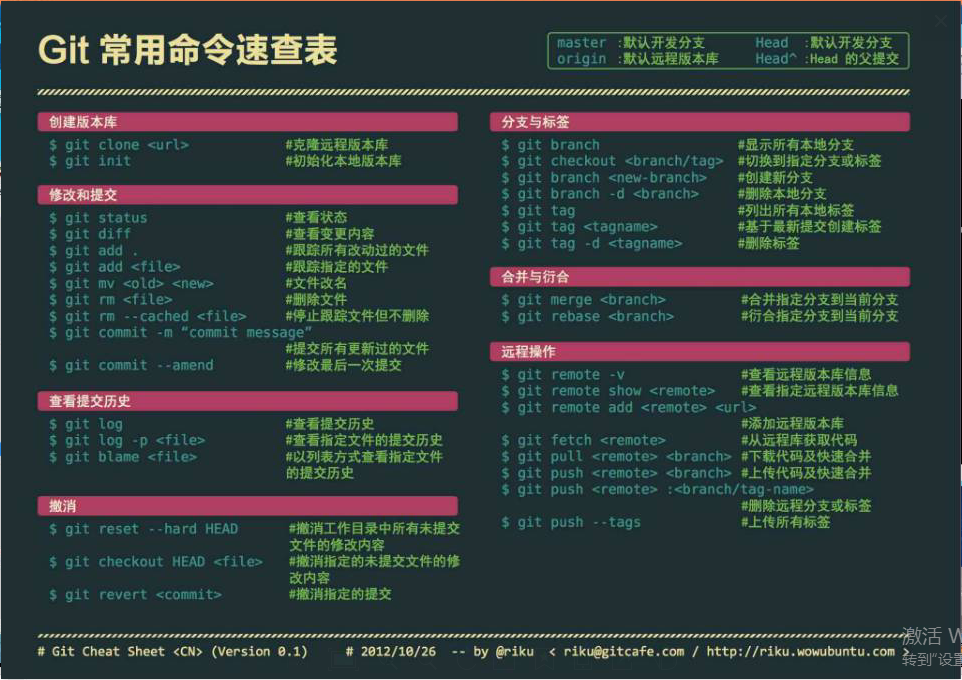
- git init,初始化,表示即将对当前文件夹进行版本控制。
- git status,查看Git当前状态,如:那些文件被修改过、那些文件还未提交到版本库等。
- git add 文件名,将指定文件添加到版本库的暂存状态。 git add . 可以添加全部文件
- git commit -m '提交信息',将暂存区的文件提交到版本库的分支。
- git log,查看提交记录,即:历史版本记录
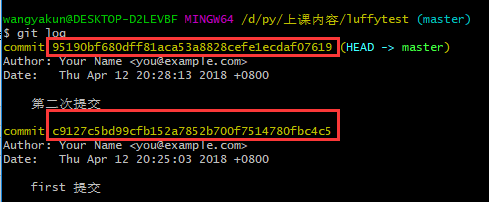
- git reset --hard 23xdfu0lksdfousmner9xf # 返回以前的版本 返回那个版本就写那一次提交的时候的码
- git reflog #当返回到第一次提交的时候又想要返回第二次提交的状态 先查看状态码
- git reset --hard 23xdfu0lksdfousmner9xf
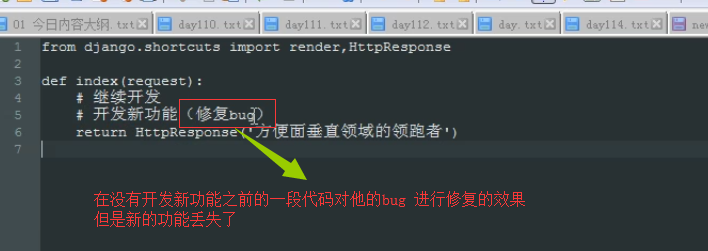

报错原因分析
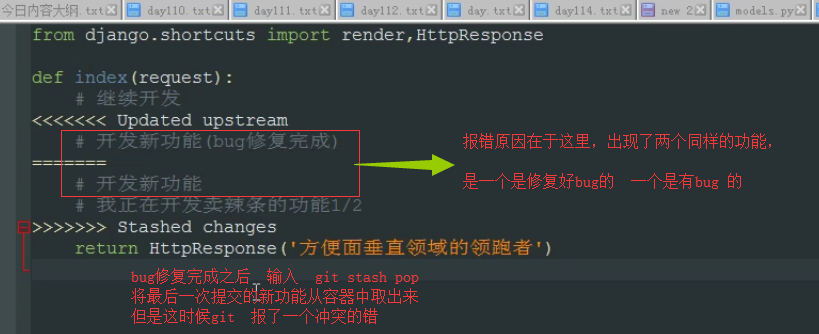
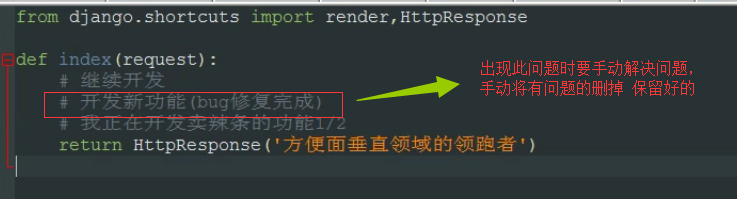
手动删除有问题的内容,保留修复完成的内容
- git,翔龙创业:线上方便面超市。
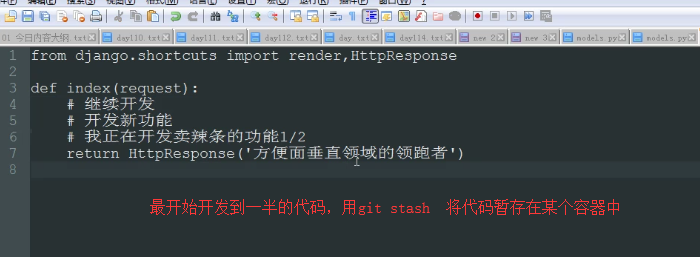
1. 问题:当在开发某个功能到1/2时,如果想要回到原来的状态修复原来的代码。 使用 stash的方法进行处理
git stash 将当前工作区所有修改过的内容存储到“某个地方”,将工作区还原到当前版本未修改过的状态
git stash list 查看“某个地方”存储的所有记录
git stash clear 清空“某个地方”
git stash pop 将第一个记录从“某个地方”重新拿到工作区(可能有冲突)
git stash apply 编号, 将指定编号记录从“某个地方”重新拿到工作区(可能有冲突)
git stash drop 编号,删除指定编号的记录
详见上四图
2. 问题:当在开发某个功能到1/2时,如果想要回到原来的状态修复原来的代码。 使用 分支的方式进行修复
a.创建并进入dev分支
git branch dev 创建新的 dev 分支
git checkout dev 进入新创建的dev 分支
touch a.log 在dev 分支中创建新的文件 此时可以看到项目文件夹中有这个文件
正在此时mastre中的文件出现了bug
git add .
git commit -m '在dev分支中刚写到一半 保存当前的内容 出去解决bug'
b.切换回主分支
git checkout master
c. 创建并切换到bug分支
git branch bug
git checkout bug
在bug分支上进行修复....
git add .
git commit -m 'xxx'
d.切换回master并将bug修复后的内容更新到master中
git checkout master
git merge bug 将bug分支中的内容合并到master中
git branch -d bug 合并完成之后将bug分支删除
分支学习:branch称为分支,默认仅有一个名为master的分支。一般开发新功能流程为:开发新功能时会在分支dev上进行,开发完毕后再合并到master分支。
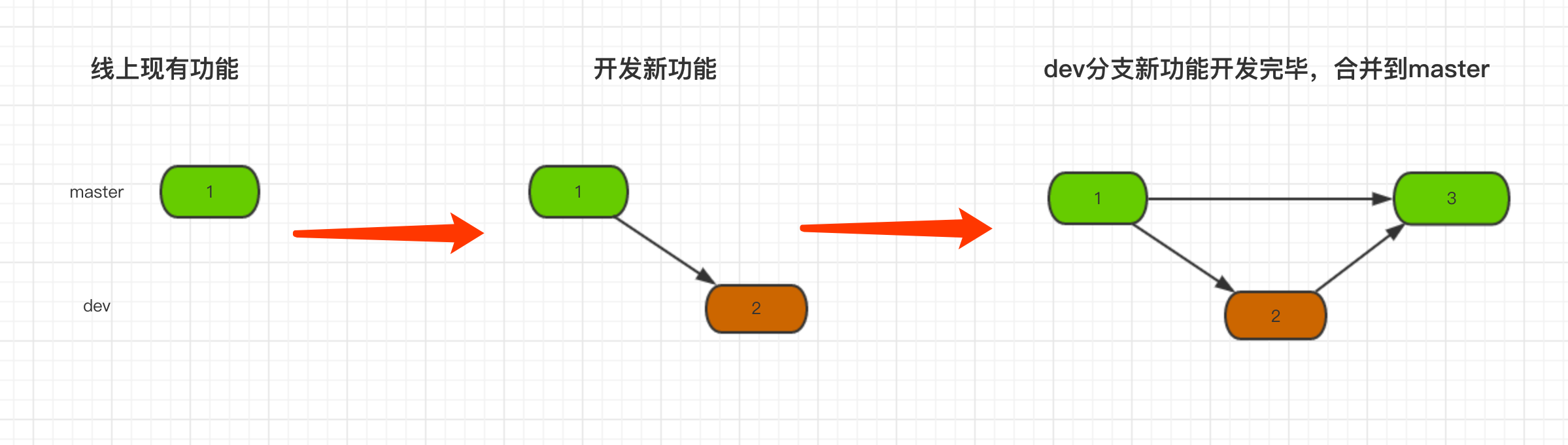
学习参考上图,小P也可以按照着这样的流程进行开发,如果遇到上文开发到一般需要临时修复Bug的情况,可以按照下图的流程进行:
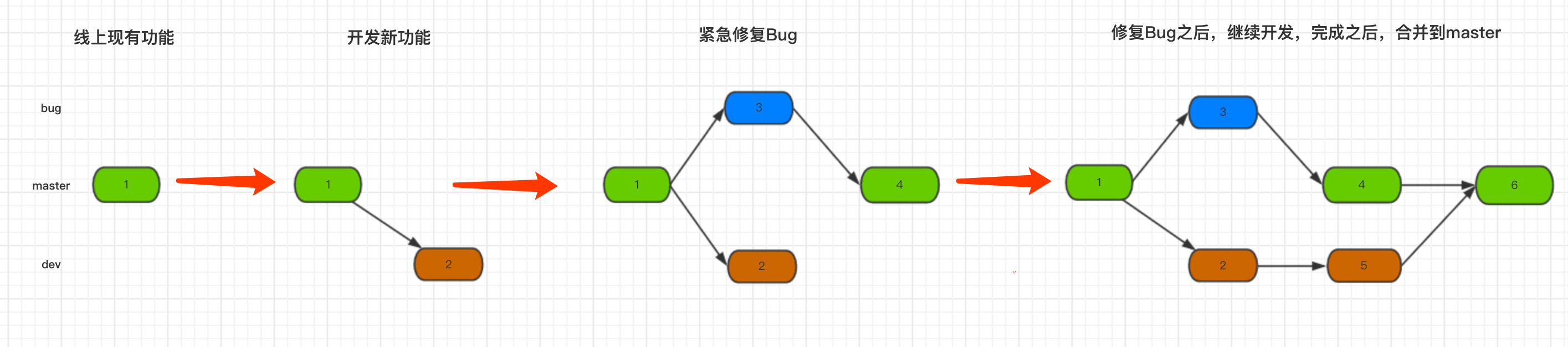
注意:git merge 时也可能会出现冲突,解决冲突的方式上述stash相同,即:找到冲突文件,手动修改冲突并提交,此处不再敖述。
branch相关常用命令:
- git branch 分支名称 创建分支
- git checkout 分支名称 切换分支
- git branch -m 分支名称 创建并切换到指定分支
- git branch 查看所有分支
- git branch -d 分支名称 删除分支
- git merge 分支名称 将指定分支合并到当前分支
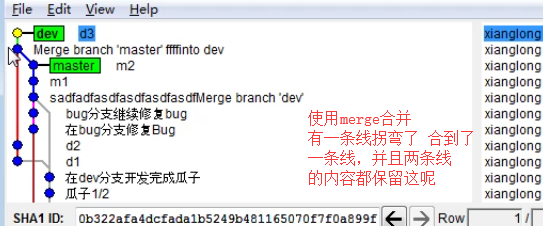
使用merge合并的效果
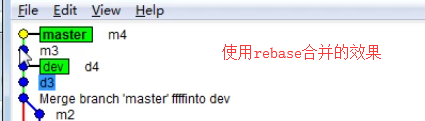
3. git rebase 合并+将提交记录合并到一条主线=> 提交记录整洁
如果产生冲突:
解决完冲突后
git rebase --skip
代码的远程托管
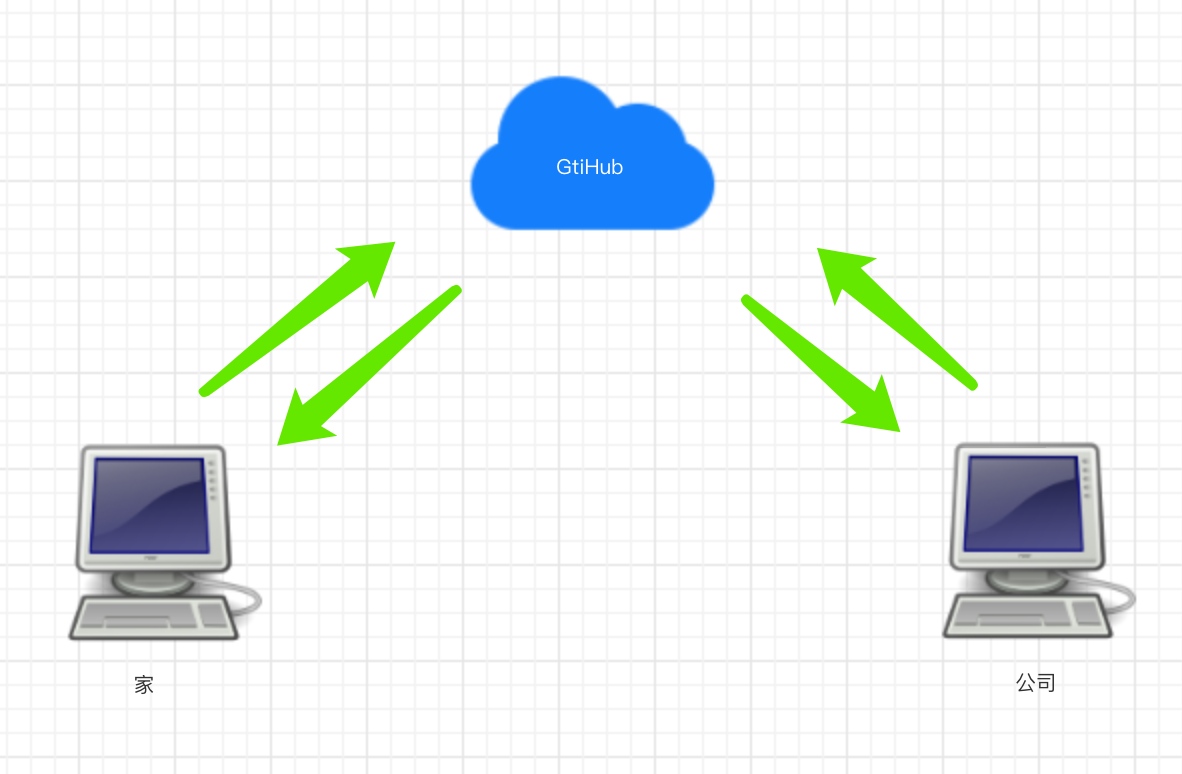
基于GitHub实现代码托管,需要一下步骤:
- 注册GitHub
- 创建仓库,创建完仓库后会有一个URL代指该仓库,如:
![]()
![]()
- git可以是用该URL进行向远程推送版本信息或获取版本信息
![]()
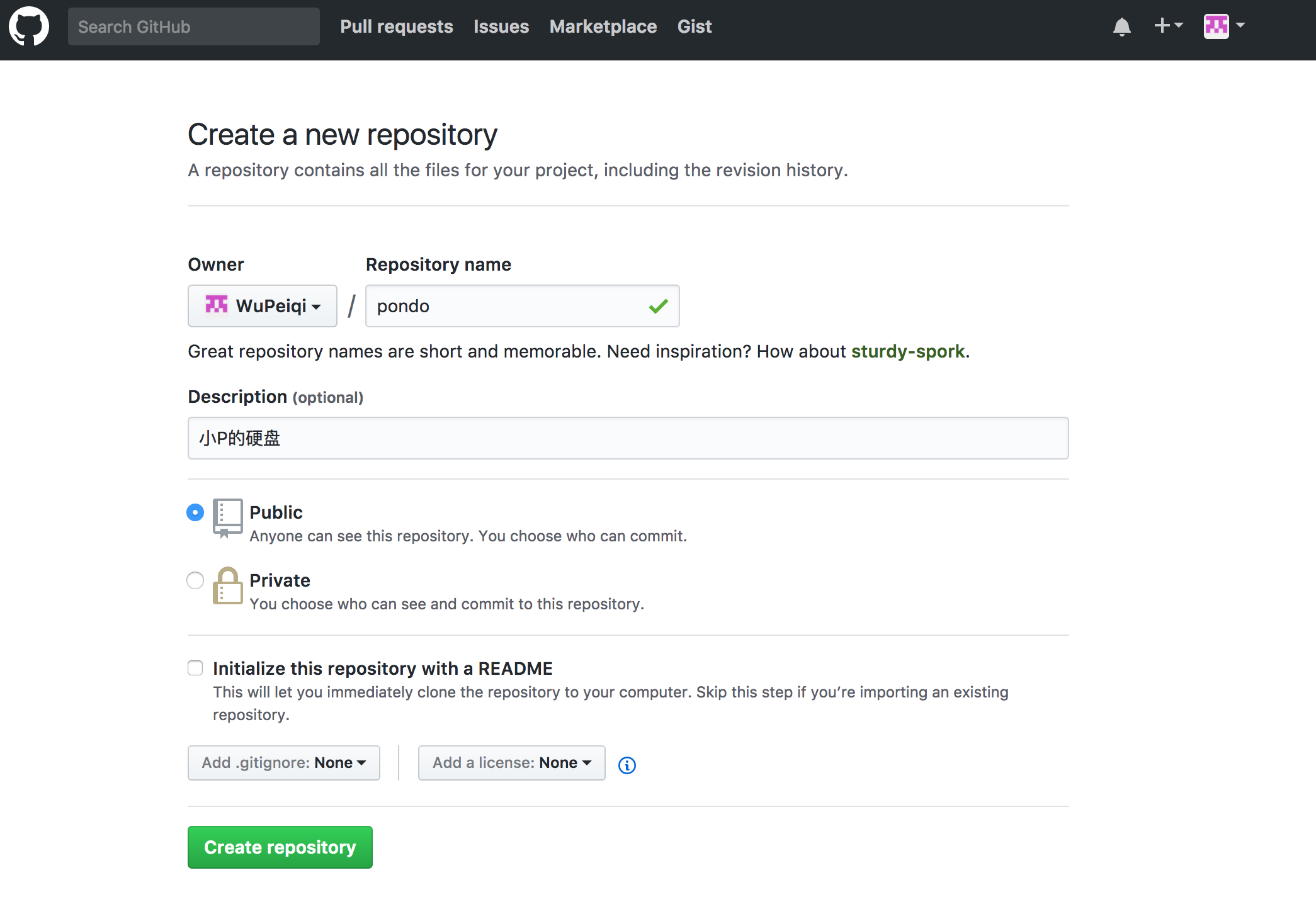
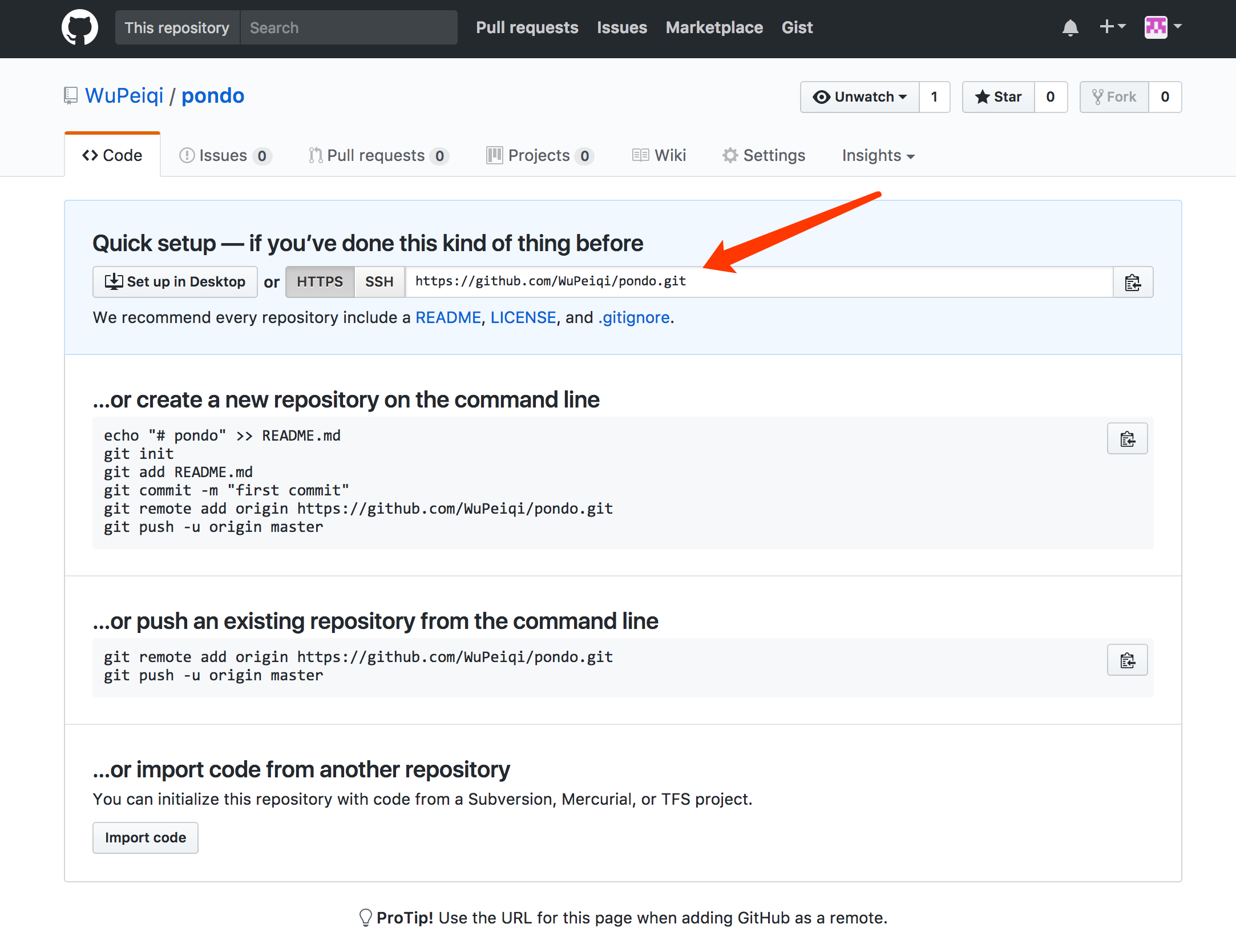
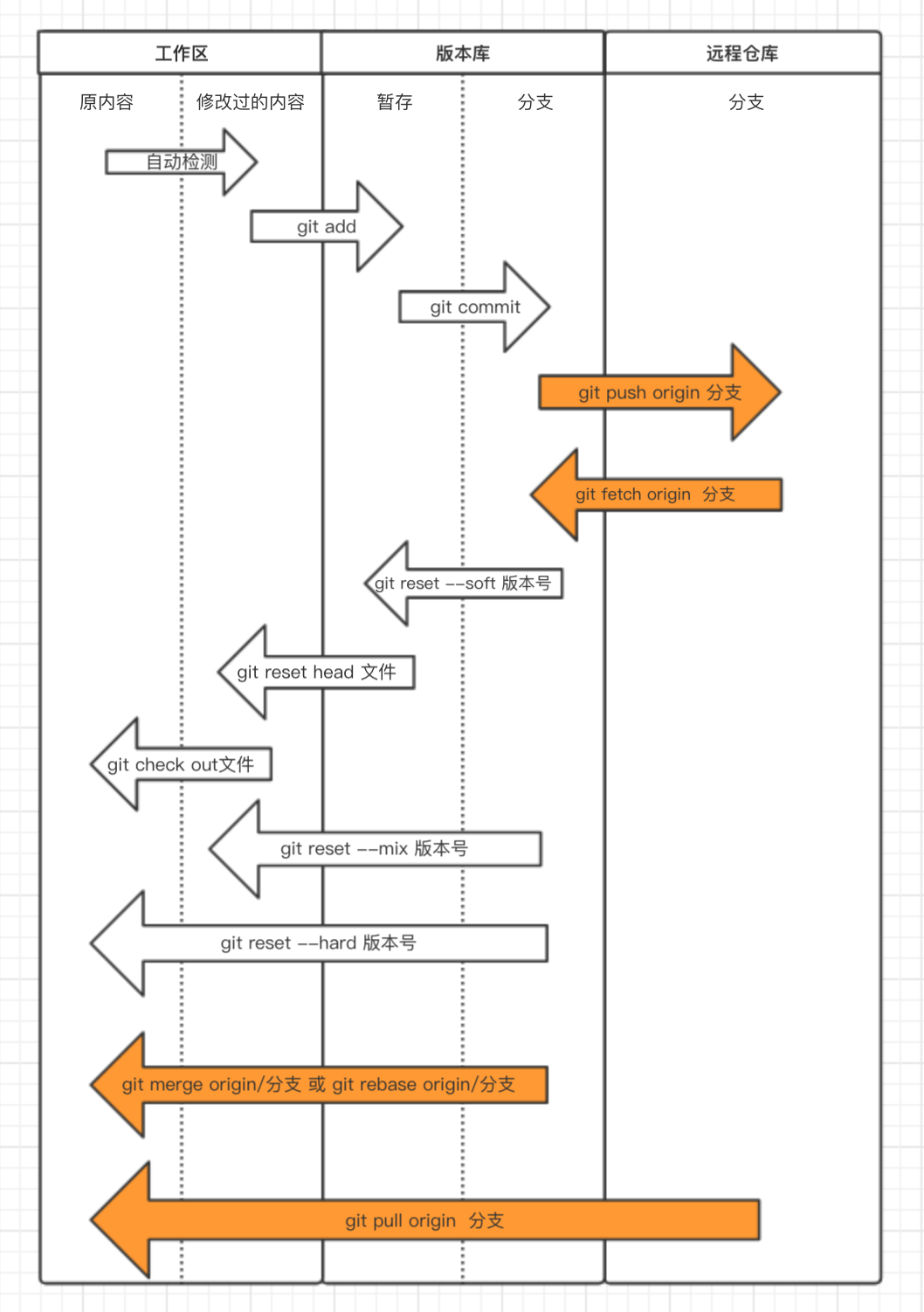
小P学会使用Git和GitHub之后,就可以基于GitHub进行代码远程托管。
一:提交代码
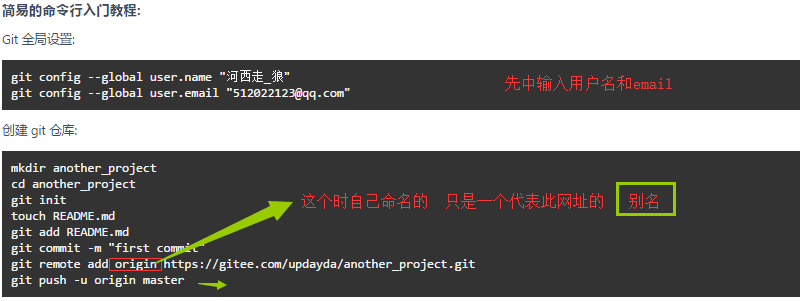
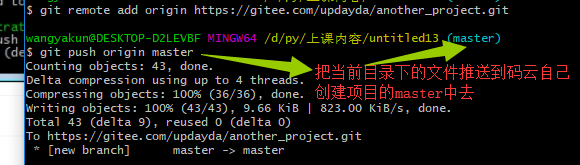
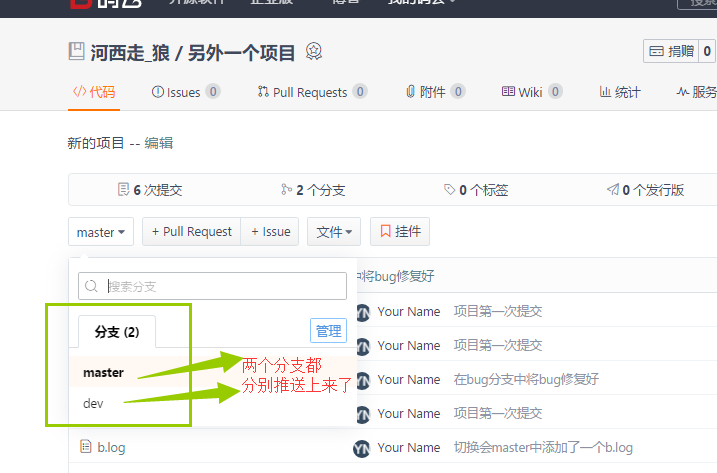
二:下载代码 或者分支
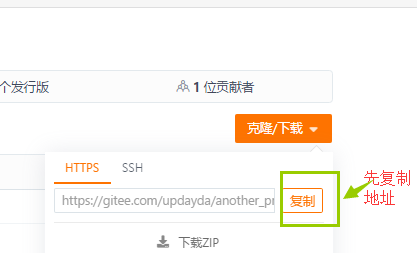
将项目克隆到本地

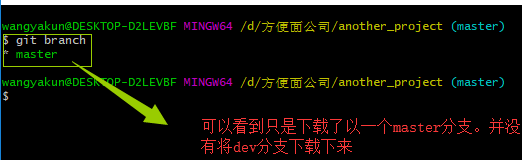
克隆完成之后进入到下载下来的项目 查看分支数量
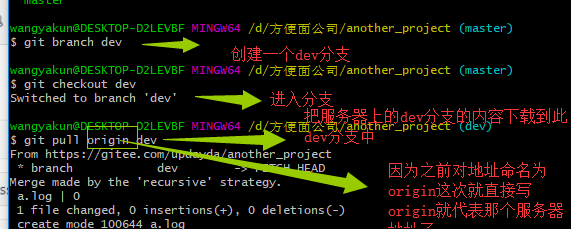
创建dev分支并将服务器上的dev分支中的内容下载下来
进行工作,写代码 下班将代码提交到马云的dev中
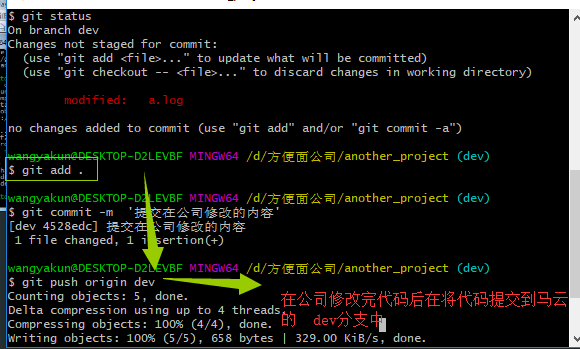
回到家中之后,在将进入到之前的项目中去dev 分支中代码拉下来进行继续 码代码, 然后push到码云中去
然后到公司就能够在继续使用这个更新完后的代码
长此以往,将Git和GitHub结合使用做到避免电脑损坏造成数据丢失以及多地开发的问题,上文执行过程中执行 【git pull origin 分支】命令等同于【git fetch origin 分支】+ 【git merge origin/分支】,并且在执行过程中可能会出现冲突,原因是由于本地代码和获取的最新代码有重合部分,那么就需要自己手动解决冲突然后再继续开发。
详细见末尾
Git使用之小P创业成熟期
小P的公司发展越来越好,但是公司产品单一是严重缺点,经过学习考察小P决定再招聘3个Python程序开发另外一个产品“约P”平台来丰富公司业务线,为用户提供一整套服务。
小P的Slogan:看了想要,想要就约。 不要问我怎么想要的,我自己也不知道 哈哈哈哈哈哈哈哈
“约P”平台需要三人协同开发,GitHub中多人协同开发和单人开发还是有点差别,协同开发一般有两种方式:
- 合作者,将其他用户添加到仓库合作者中之后,该用户就具有向当前仓库提交代码。
![]()
- 组织,创建一个组织,然后再该组织下可以创建多个项目,组内成员可以向组内所有项目提交代码。PS:也可以对某个项目指定合作者
![]()
![]()
![]()
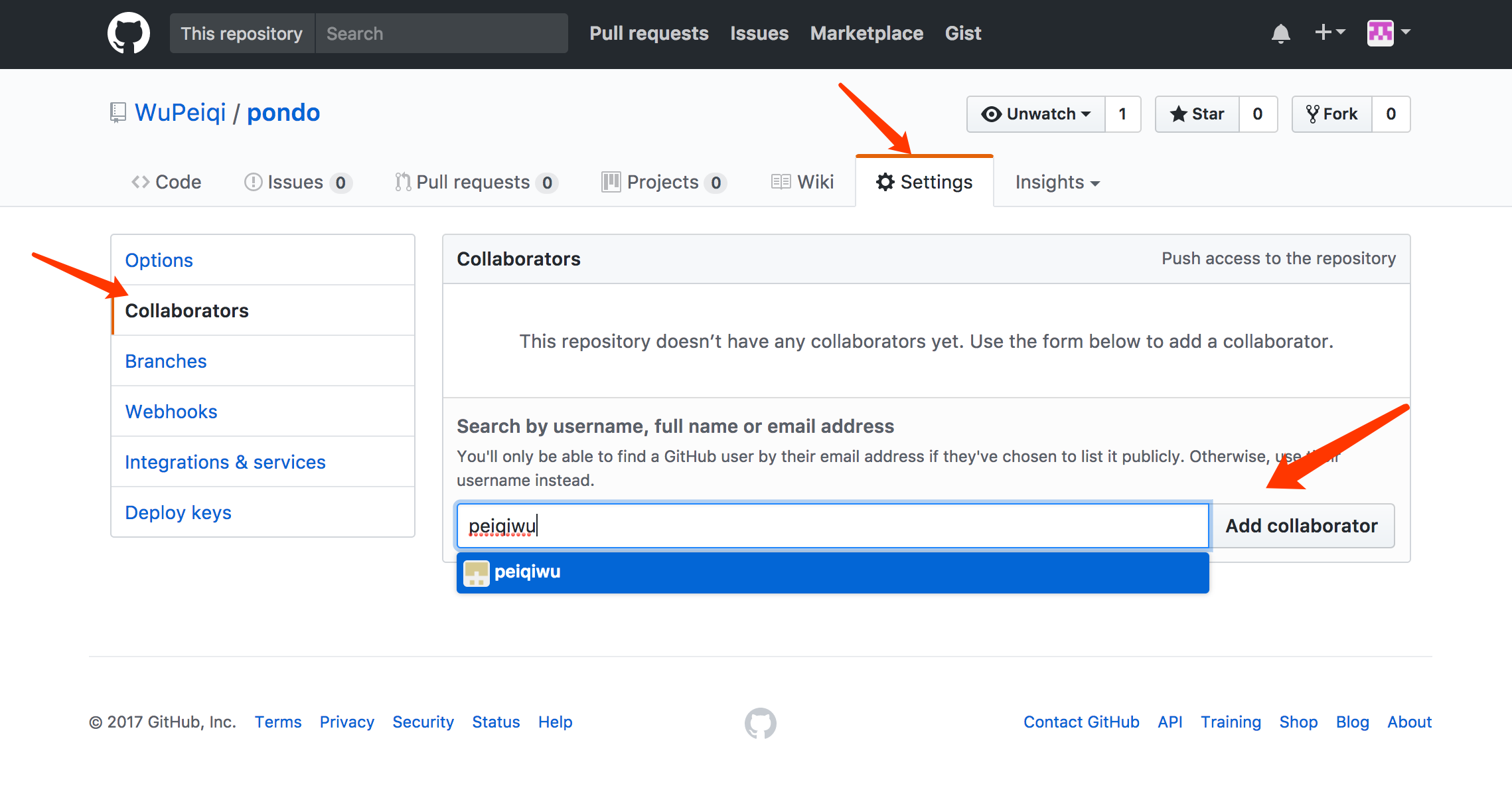
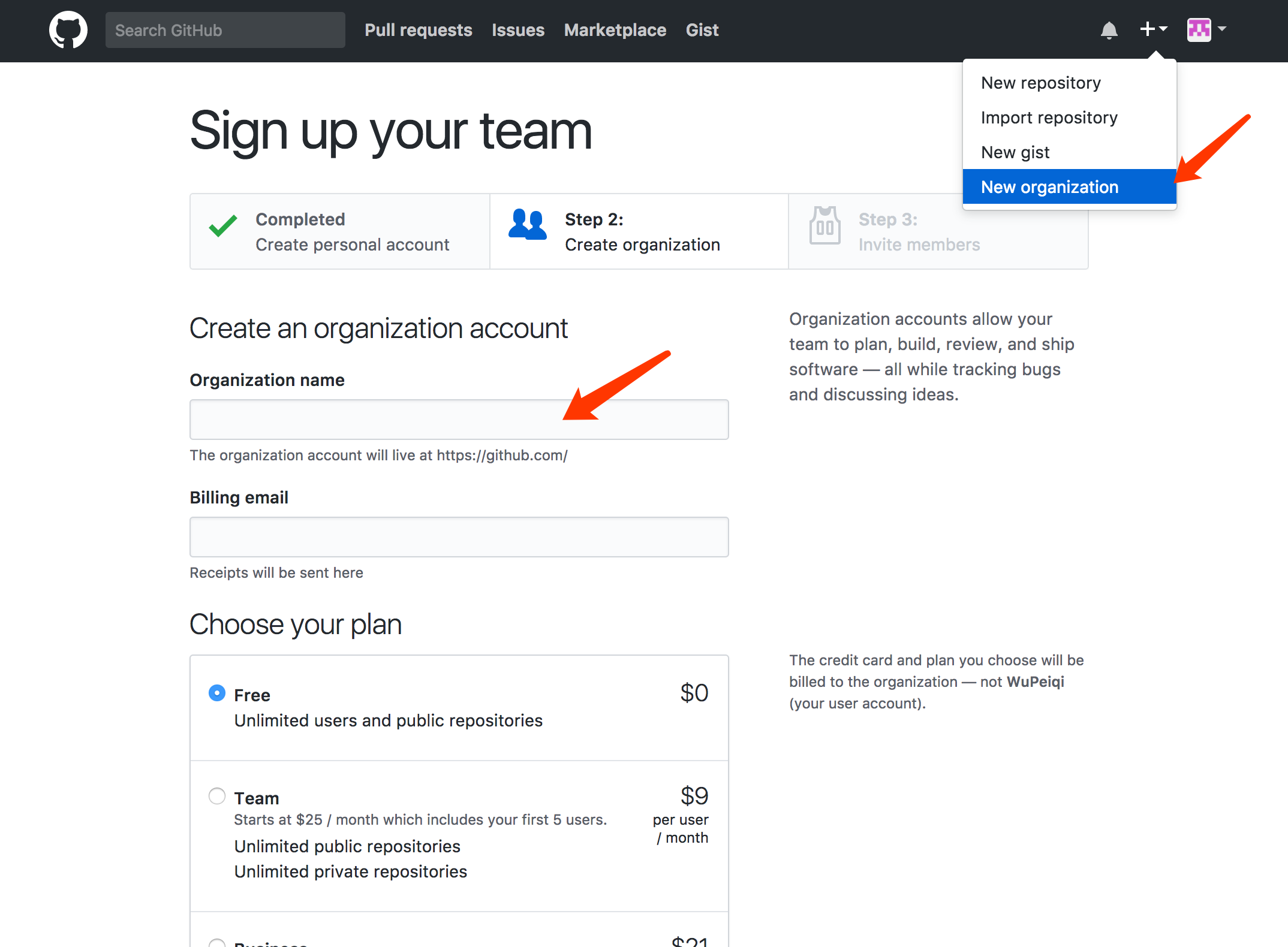
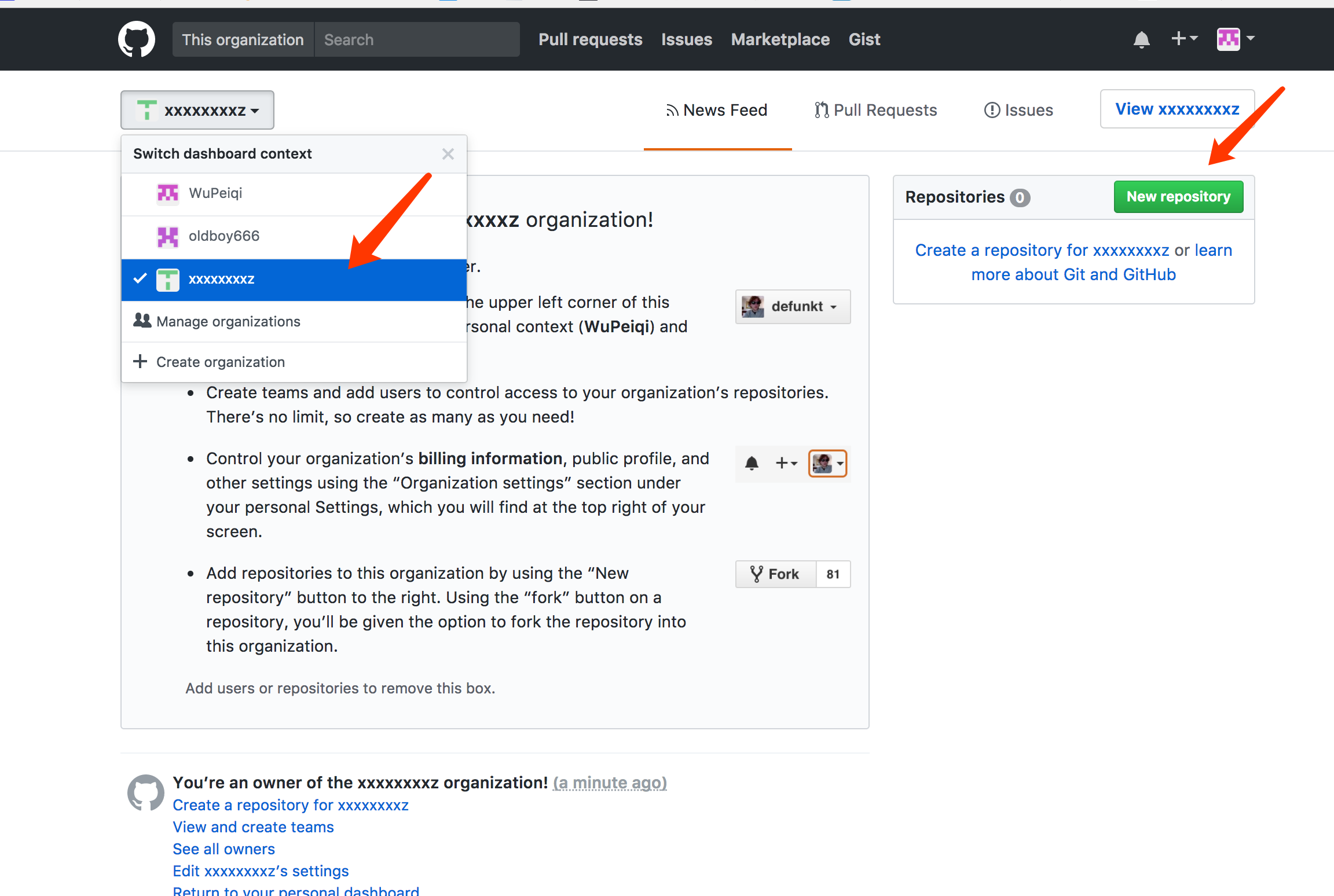
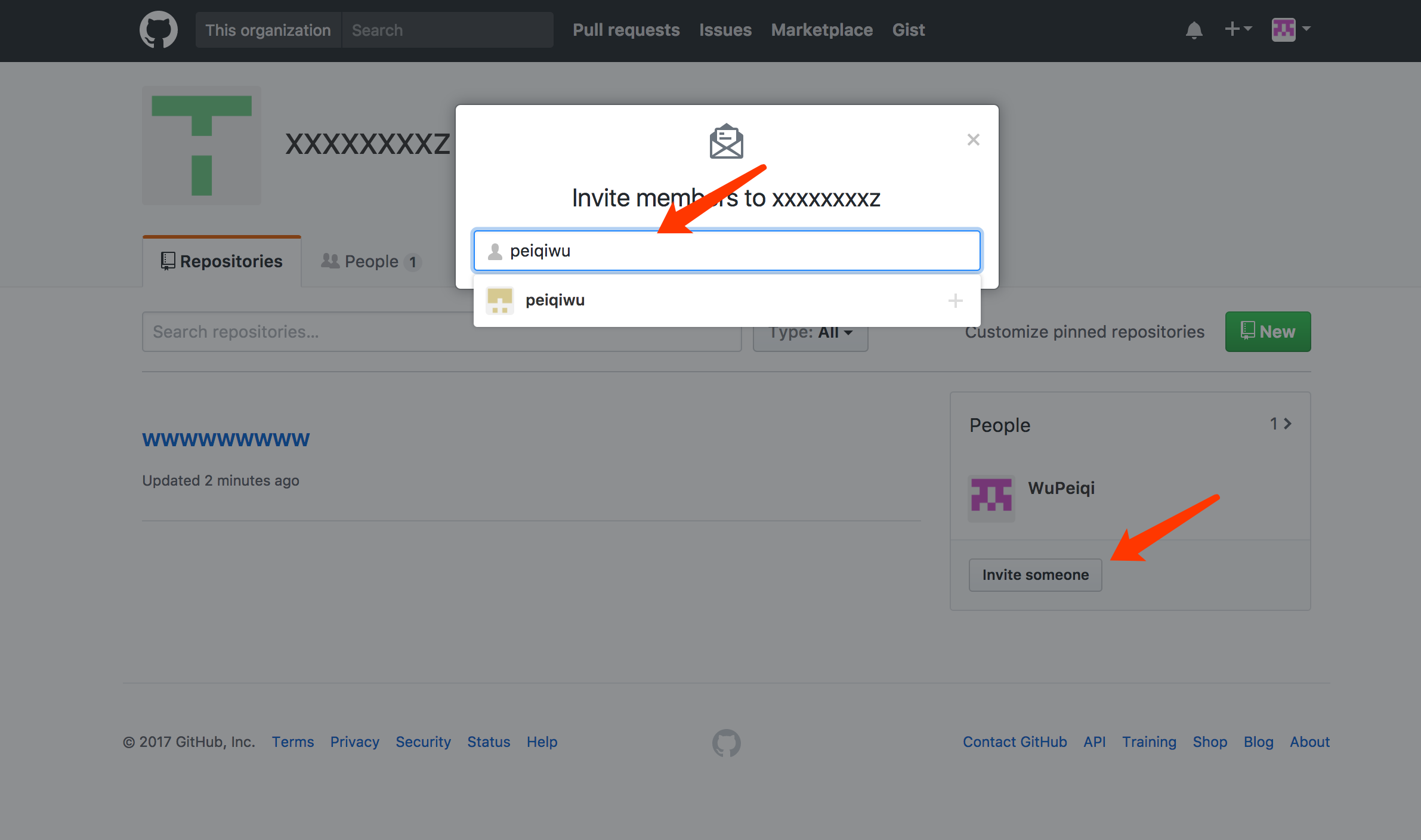
协同开发命令和以上步骤类似,此处就不再重新写代码,而是使用文件描述三人协同开发整个过程。
- 创建程序
- 用户A创建程序,提交到GitHub
- 用户B克隆项目
- 用户C克隆项目
- 开发功能
- 用户A开发功能1
- 用户B开发功能2
- 用户C开发功能3
- 提交
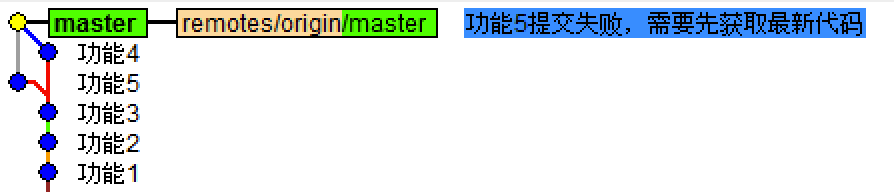
- 用户A提交功能1,并push(A用户手速快,先提交。)
- 用户B提交功能2,无法push,因为GitHub上已经有其他人提交的新代码。
解决方法:从GitHub上获取最新代码并合并到本地,提交自己开发的功能2。 - 用户C提交功能3,无法push,无法提交,因为GitHub上已经有其他人提交的新代码。
解决方法:从GitHub上获取最新代码并合并到本地,提交自己开发的功能3。 - 获取最新代码
- 用户A获取最新代码
- 用户B获取最新代码
- 用户C获取最新代码
在上面红色标注的解决方法位置可以有三种方式操作,三者都可以完成合并并提交新功能,但是日志记录会有差异,如:前两者版本记录中会出现合并,而第三种可以保证版本记录干净整洁。
- 先 git pull origin master 然后 git push origin master
- 先 git fetch origin master 然后 git merge origin/master 再 git push origin master
-
![]() View Code
View Code用户A: touch 4.py git add . git commit -m '功能4' git push origin master 用户B: touch 5.py git add . git commit -m '功能5' git push origin master # 报错,因为GitHub中已经有人提交新代码 git pull origin master git push origin master
-
![]()
- 先 git fetch origin master 然后 git rebase origin/master 再 git push origin master
![]() View Code
View Code用户A: touch 4.py git add . git commit -m '功能4' git push origin master 用户B: touch 5.py git add . git commit -m '功能5' git push origin master # 报错,因为GitHub中已经有人提交新代码 git fetch origin master git rebase origin/master git push origin master
![]()

使用Git之小P创业上市期
终于终于小P等到了公司上市实现财务自由,但作为一个技术屌还是脱离不了屌丝的本质,所以每天都是逛逛github,看看别人有什么好的项目,自己可以给他挑挑bug装装逼,但是别人不可能给小P搞成合作者什么的,那怎么才能给别人贡献代码呢?那就是fork了。。。。
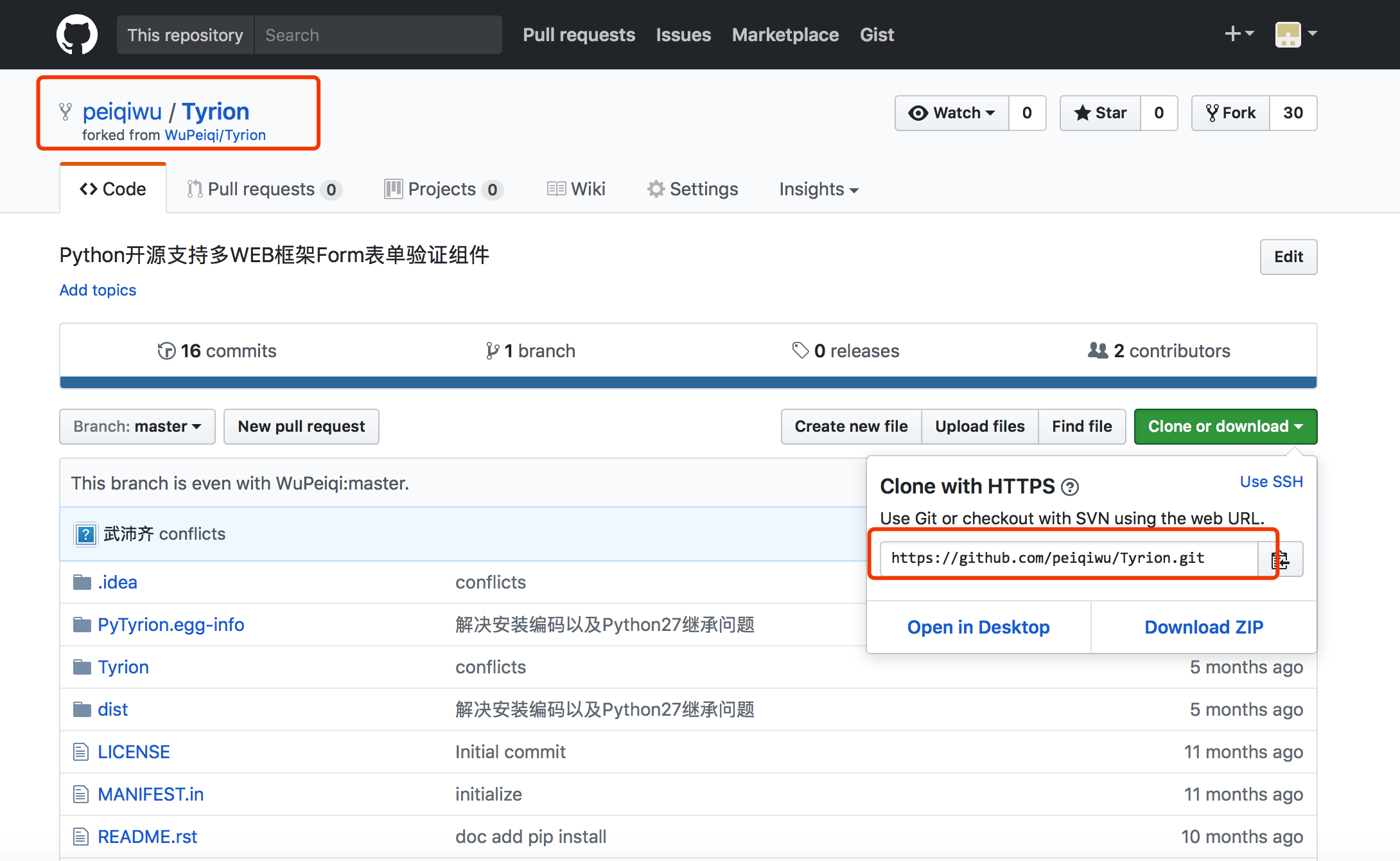
- 找到想搞的项目,fork一下,然后这个项目就在自己仓库出现了
![]()
![]()
- 从自己仓库获取代码并进行编辑提交
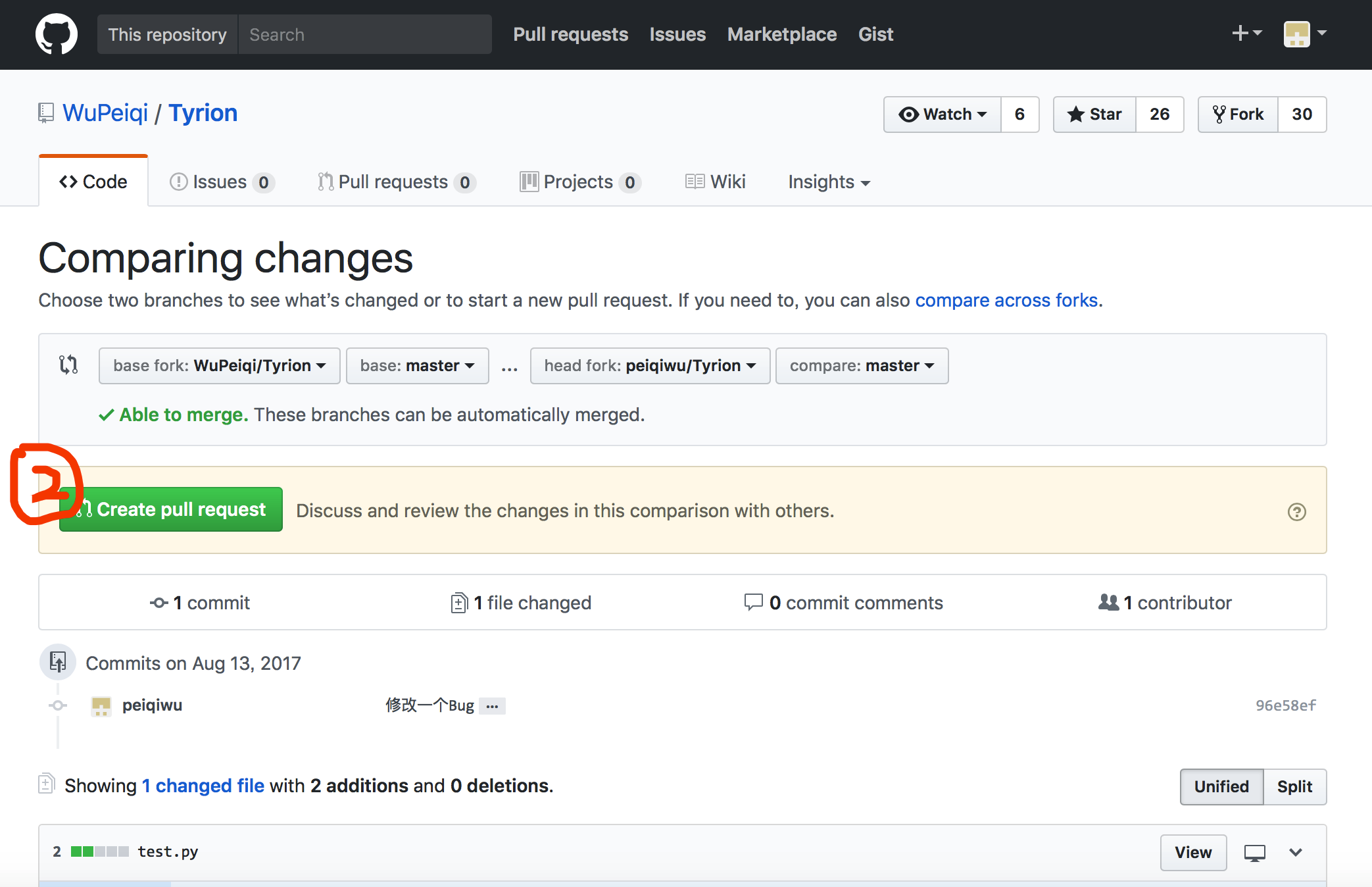
- 创建并提交一个pull request,然后等待原作者是否同意这个pull request,如果同意那么在作者的源代码中就推出现小P提交的功能
![]()
![]()


其他补充
1. 配置文件
Git的配置文件有三个:
- 系统配置: /private/etc/gitconfig
- 用户配置: ~/.gitconfig
- 项目配置:.git/config
2. 用户凭证
由于Git和Github交互操作可能会很频繁,那么一定少了用户授权的操作,为了防止每次操作重复输入用户名和密码,Git提供了两种解决方法:
- 秘钥
首先创建一对秘钥 ssh-keygen -t rsa,然后将 id_rsa.pub (公钥)内容拷贝到github中,日后操作无需再输入用户名和密码。
注意:这种方式需要使用GIt中 git@github.com:WuPeiqi/xxxxx.git 格式地址。 - 密码
Https访问git时,避免每次操作需要输入用户名和密码,可以在配置文件中添加如下配置项:
[credential]
helper = store/cache/第三方
store:
表示将用户名和密码保存在硬盘上
第一次输入过用户名和密码之后,用户名和密码就会保存在当前用户根目录的 .git-credentials 文件中,内容格式为:https://用户名:密码@github.com自动添加配置命令:git config credential.helper store
cache:
表示将用户名和密码保存在缓存中
第一次输入过用户名和密码之后,用户名和密码就会保存在缓存中,默认超时时间是 900 秒,缓存相关文件保存在当前用户根目录的 git-credential-cache 中
自动添加配置命令:
git config credential.helper cache
git config credential.helper 'cache --timeout=300'相关操作:
清除缓存:git credential-cache exit
指定超时:
[credential]
helper = cache --timeout=300
注意:这种方式需要使用GIt中 https://github.com/WuPeiqi/xxxx.git 格式地址。
就酱紫,以后想到再加吧...
执行git push文件的时候出现下面的错误:
To https://git.ms.netease.com/kanghuaisong/Git_demo.git
! [rejected] develop -> develop (non-fast-forward)
error: failed to push some refs to ‘https://git.ms.netease.com/kanghuaisong/Git_demo.git’
hint: Updates were rejected because a pushed branch tip is behind its remotehint: counterpart. If you did not intend to push that branch, you may want to
hint: specify branches to push or set the ‘push.default’ configuration variable
hint: to ‘simple’, ‘current’ or ‘upstream’ to push only the current branch.
问题原因:
push 分支的代码已经跟远程分支的代码不一致了
解决方法:
git pull –rebase
git config –global push.default current
Git使用之小P创业快速发展期
小P不忘初心始终如一的为广大有为青年提供资源,使得网站的访问量不断攀升,已经出具规模并赚了一些钱,有钱就要造么,索性国贸租了一间写字楼用于办公,并且也完善运营市场团队。。屌丝终归是屌丝,小P还是离不开写代码的习惯,所以开发的任务还是由自己一人承担,小P从此开始了白天在国贸写代码,晚上回天通苑写代码。PS:有钱,公司一台新电脑,家里一台原来老电脑。。。。。 妈的,故事怎么才能变得有趣呢?太拓麻难了。
小P心里开始寻思,我爱写代码,公司写,家里写,如果每天来回带一个U盘拷贝着实麻烦,Git有没有类似于云盘似得东西可以进行数据同步呢?答案肯定是有。 必须有,不然老子真的就编不下去了。
GitHub,一个基于Git实现的代码托管的平台,可以将内容以及版本记录在远程也保存一份,这样就不用U盘咯(类似于云盘)。PS: 类似GitHub的产品还有许多,如:GitLab、Bitbucket、码云等。
基于GitHub实现代码托管,需要一下步骤:
- 注册GitHub
- 创建仓库,创建完仓库后会有一个URL代指该仓库,如:
![]()
![]()
- git可以是用该URL进行向远程推送版本信息或获取版本信息
![]()
小P学会使用Git和GitHub之后,就可以基于GitHub进行代码远程托管。
在家里,小P开发完毕部分功能将代码推送到GitHub。
MacBook-Pro-4:pondo wupeiqi$ git remote add origin https://github.com/WuPeiqi/pondo.git   # 为地址起一个别名origin
MacBook-Pro-4:pondo wupeiqi$ git push origin master              # 将本地master分支内容以及版本信息推送到GitHub
Username for 'https://github.com':                               # 输入GitHub用户名
Password for 'https://wupeiqi@github.com':                       # 输入GitHub密码
Counting objects: 2, done.
Delta compression using up to 4 threads.
Compressing objects: 100% (2/2), done.
Writing objects: 100% (2/2), 270 bytes | 0 bytes/s, done.
Total 2 (delta 1), reused 0 (delta 0)
remote: Resolving deltas: 100% (1/1), completed with 1 local object.
To https://github.com/WuPeiqi/pondo.git
   634aac4..274f1e4  master -> master
MacBook-Pro-4:pondo wupeiqi$ git push origin dev              # 将本地dev分支内容以及版本信息推送到GitHub
Counting objects: 3, done.
Delta compression using up to 4 threads.
Compressing objects: 100% (2/2), done.
Writing objects: 100% (3/3), 261 bytes | 0 bytes/s, done.
Total 3 (delta 1), reused 0 (delta 0)
remote: Resolving deltas: 100% (1/1), completed with 1 local object.
To https://github.com/WuPeiqi/pondo.git
   274f1e4..50e2169  dev -> dev
在公司,新电脑第一次使用,需要将代码从GitHub中获取并继续开发,开发完事下班就下班回家。
MacBook-Pro-4:github wupeiqi$ git clone https://github.com/WuPeiqi/pondo.git    # 将项目从GitHub中获取
Cloning into 'pondo'...
remote: Counting objects: 31, done.
remote: Compressing objects: 100% (26/26), done.
remote: Total 31 (delta 2), reused 30 (delta 1), pack-reused 0
Unpacking objects: 100% (31/31), done.
MacBook-Pro-4:github wupeiqi$ cd pondo/
MacBook-Pro-4:pondo wupeiqi$ git Branch                                          # 默认获取到得只有master分支
* master
MacBook-Pro-4:pondo wupeiqi$ git branch dev origin/dev                           # 创建dev分支且和远程dev分支同步
Branch dev set up to track remote branch dev from origin.
MacBook-Pro-4:pondo wupeiqi$ git checkout dev                                    # 切换到dev分支
Switched to branch 'dev'

MacBook-Pro-4:pondo wupeiqi$ vim app01/views.py                                  # 继续开发新功能

MacBook-Pro-4:pondo wupeiqi$ git add .                                           # 添加文件到版本库的暂存状态
MacBook-Pro-4:pondo wupeiqi$ git commit -m '公司开发功能1'                         # 提交新功能到版本库的分支
[dev 9281447] 公司开发功能1
 1 file changed, 1 insertion(+), 1 deletion(-)
MacBook-Pro-4:pondo wupeiqi$ git push origin dev                                 # 提交dev分支内容到远程GitHub托管仓库的dev分支
Username for 'https://github.com': wupeiqi
Password for 'https://wupeiqi@github.com':
Counting objects: 4, done.
Delta compression using up to 4 threads.
Compressing objects: 100% (4/4), done.
Writing objects: 100% (4/4), 427 bytes | 0 bytes/s, done.
Total 4 (delta 2), reused 0 (delta 0)
remote: Resolving deltas: 100% (2/2), completed with 2 local objects.
To https://github.com/WuPeiqi/pondo.git
   50e2169..9281447  dev -> dev
在家里,由于白天在公司已经开发一部分功能并提交到GitHub,家里电脑的代码还是昨晚的版本,所以需要从GitHub拉去最新代码,然后继续开发。
MacBook-Pro-4:pondo wupeiqi$ git checkout dev                                   # 切换到dev分支
Already on 'dev'
MacBook-Pro-4:pondo wupeiqi$ git pull origin dev                                # 从远程GitHub仓库获取dev分支最新内容,并合并到本地
remote: Counting objects: 4, done.
remote: Compressing objects: 100% (2/2), done.
remote: Total 4 (delta 2), reused 4 (delta 2), pack-reused 0
Unpacking objects: 100% (4/4), done.
From https://github.com/WuPeiqi/pondo
 * branch            dev        -> FETCH_HEAD
   50e2169..9281447  dev        -> origin/dev
Updating 50e2169..9281447
Fast-forward
 app01/views.py | 2 +-
 1 file changed, 1 insertion(+), 1 deletion(-)
 MacBook-Pro-4:pondo wupeiqi$ vim app01/views.py                                # 继续开发新功能
 MacBook-Pro-4:pondo wupeiqi$ git add .                                         # 添加文件到版本库的暂存状态
MacBook-Pro-4:pondo wupeiqi$ git commit -m '家里开发功能1'                        # 提交新功能到版本库的分支
在公司,由于昨天晚上在家已经开发了一部分功能,在公司需要先把昨晚开发的功能从GitHub中拉取,并继续开发。
MacBook-Pro-4:pondo wupeiqi$ git checkout dev                                   # 切换到dev分支
MacBook-Pro-4:pondo wupeiqi$ git fetch origin dev                               # 从GitHub仓库获取dev分支最新内容到版本库的分支
remote: Counting objects: 3, done.
remote: Compressing objects: 100% (1/1), done.
remote: Total 3 (delta 1), reused 3 (delta 1), pack-reused 0
Unpacking objects: 100% (3/3), done.
From https://github.com/WuPeiqi/pondo
 * branch            dev        -> FETCH_HEAD
   150d891..65b6604  dev        -> origin/dev
MacBook-Pro-4:pondo wupeiqi$ git merge origin/dev                               # 将版本库的分支内容合并到工作区
Updating 150d891..65b6604
Fast-forward
 readme | 5 ++++-
 1 file changed, 4 insertions(+), 1 deletion(-)
MacBook-Pro-4:pondo wupeiqi$ vim app01/views.py                                 # 继续开发新功能
MacBook-Pro-4:pondo wupeiqi$ git add .                                          # 添加文件到版本库的暂存状态
MacBook-Pro-4:pondo wupeiqi$ git commit -m 'xxxxxxxxxxx'                        # 提交新功能到版本库的分支
长此以往,将Git和GitHub结合使用做到避免电脑损坏造成数据丢失以及多地开发的问题,上文执行过程中执行 【git pull origin 分支】命令等同于【git fetch origin 分支】+ 【git merge origin/分支】,并且在执行过程中可能会出现冲突,原因是由于本地代码和获取的最新代码有重合部分,那么就需要自己手动解决冲突然后再继续开发。


 浙公网安备 33010602011771号