

05开发板
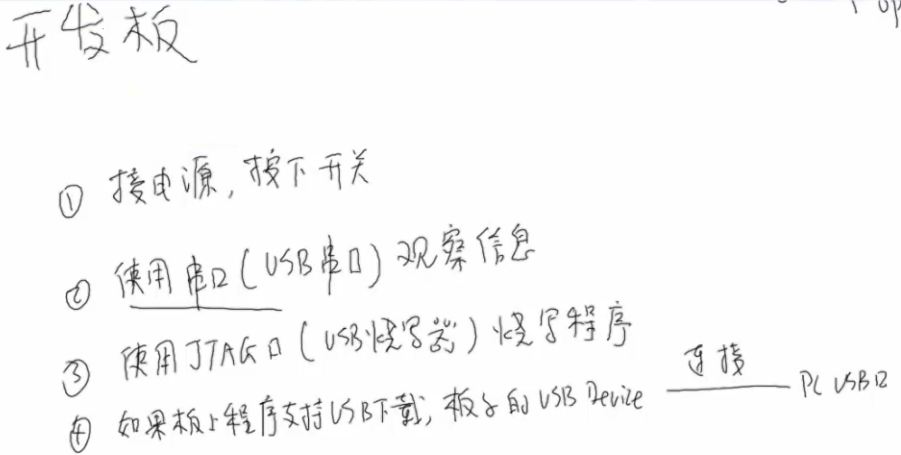

电源键是红色按钮
串口是离白色方块远的
另一个是第四条用的
按下电源,屏幕会亮
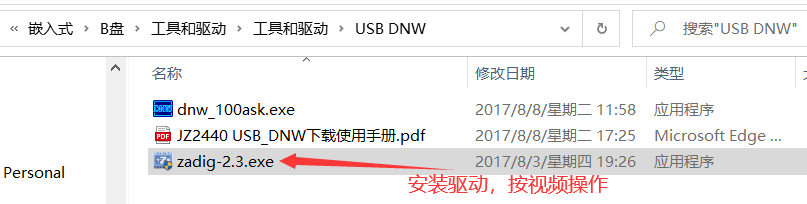
接上第二条的串口,更新驱动(自己点点,或者视频中)出现下面的图意味着成功
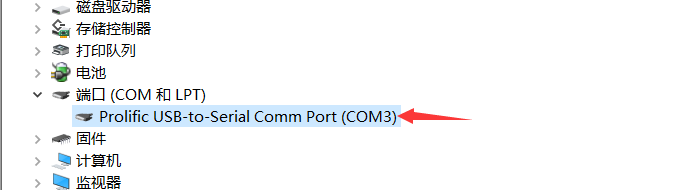
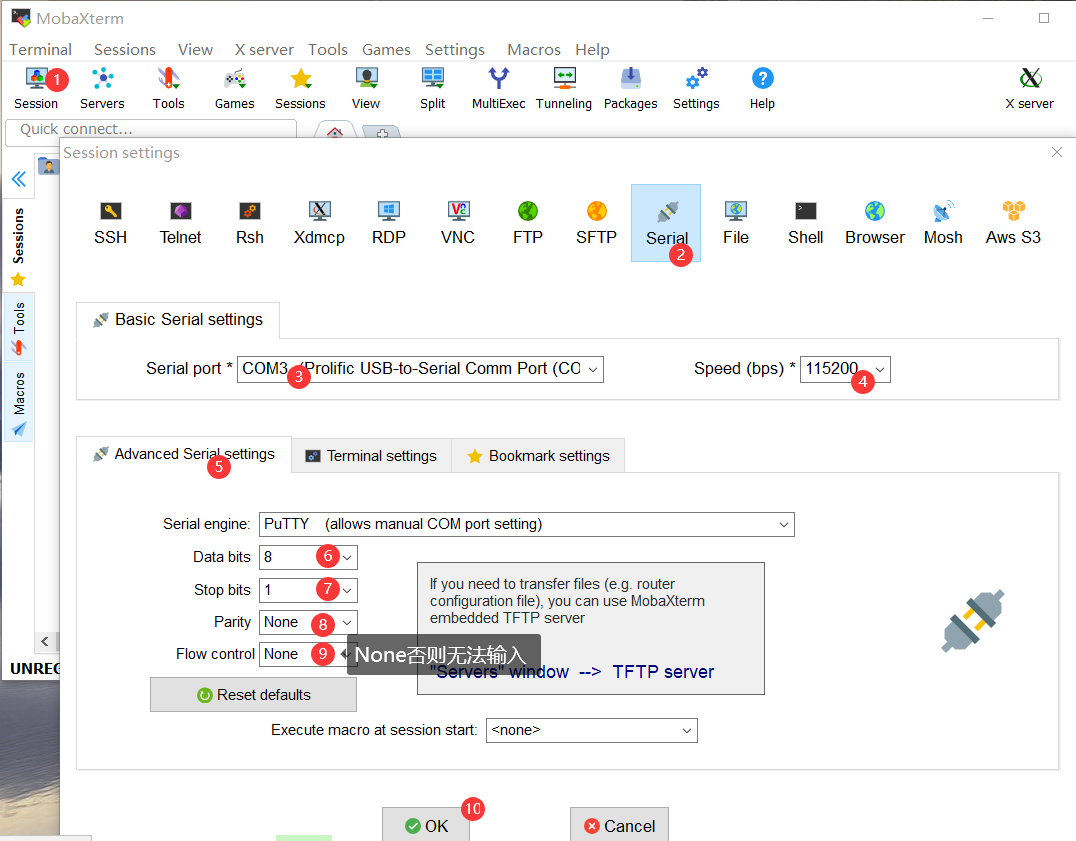
成功之后需要软件去打开串口,即使用串口和远程登录工具

打开后按下面的操作
介于电脑的开发板之间的小的蓝色的是烧写器,三个黑色的口都是jtag口分别是10/14/20针脚的(用的是20针脚的),白色的小的是串口,一般用不到
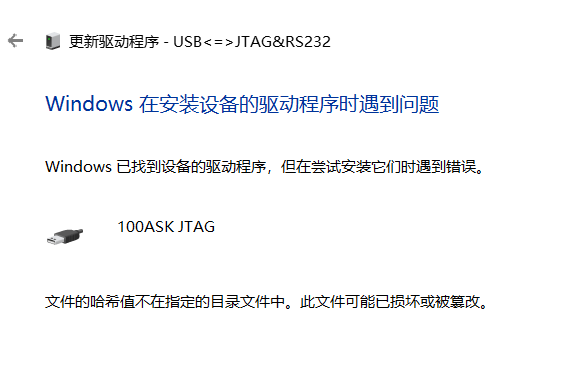
烧写器连接电脑需要更新驱动程序(视频中有)出现下面的问题,可以按链接的方法
重启的过程中可能需要bitlocker输入秘钥,提前保存好即可
之后在安装一个烧写软件,需要右击右击以管理员的身份进行安装
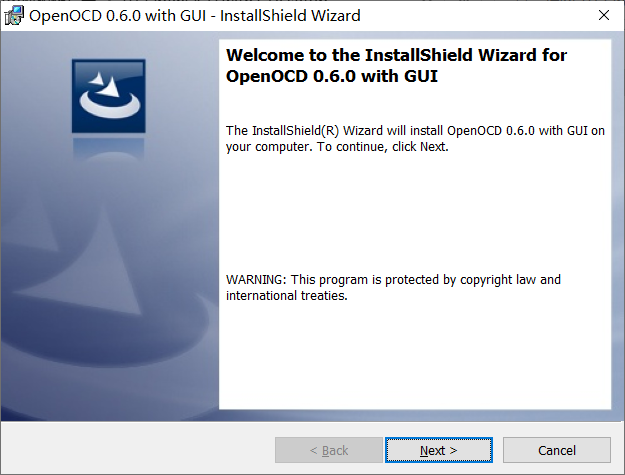
可以烧写的为bin文件,可以选择烧写到 NOR或者NAND内存,在屏幕的右上后面的开关进行启动的设置(NOR/NAND)
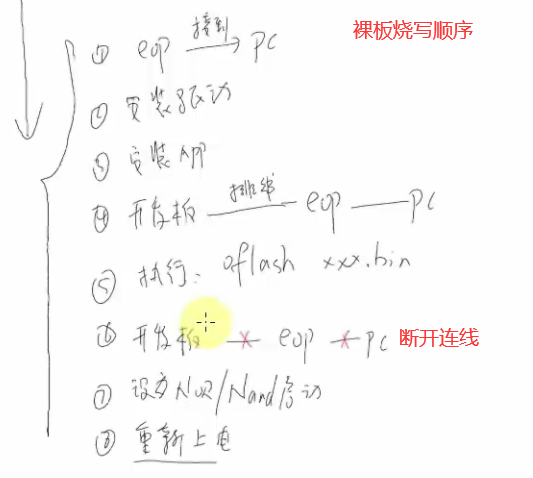
烧写的顺序:
win+r cmd 回车
进入命令窗口
切换盘符后使用cd切换目录

然后
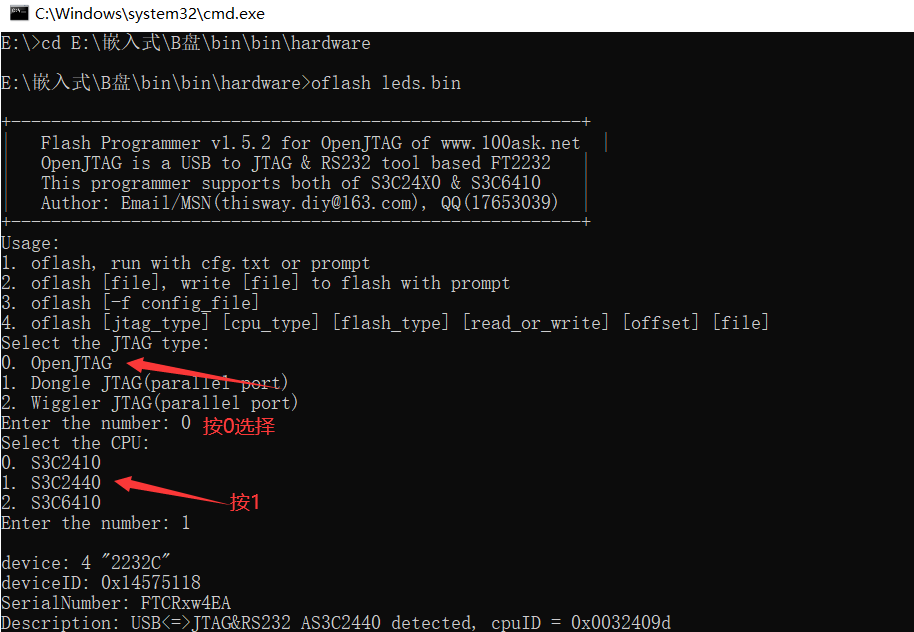
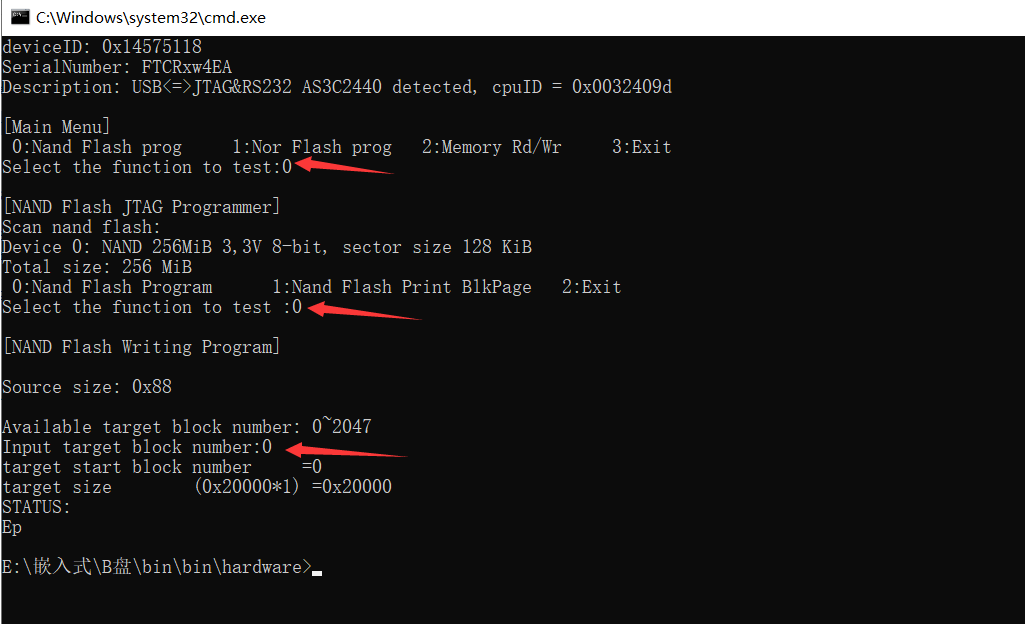
烧录完后,拔掉开发板处的 JTAG 线(因为自带复位功能)之后按两次电源键重启
3个led灯闪烁、
烧录另一个lcd,步骤和上面相同只是文件不同
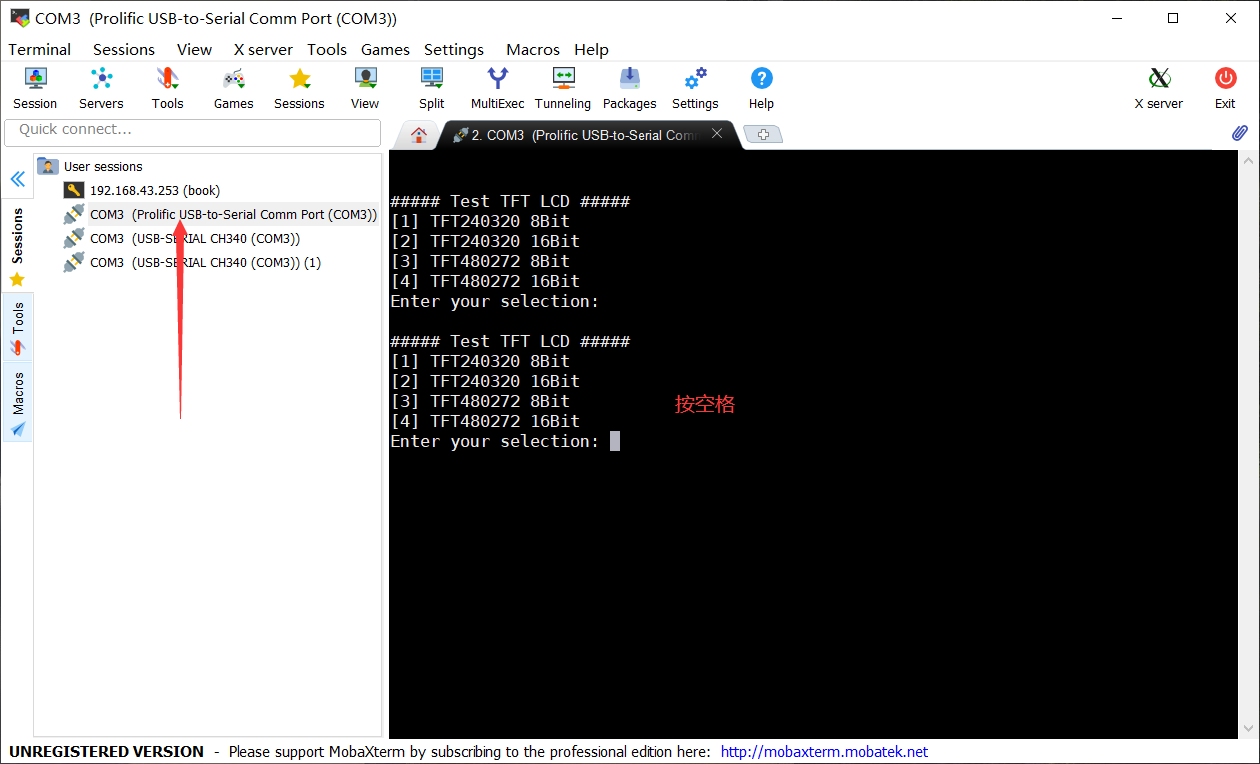
改程序实现的功能是按下不同的间可以实现不同的显示,比如3,空格以及其他数字键等
烧写uboot.bin 这次烧写大到nor内存中去,烧写过程约2分钟,烧完后同样,拔掉JTAG线,将开关拨到NOR,双击电源重启,启动后立刻按空格,否则会进入系统
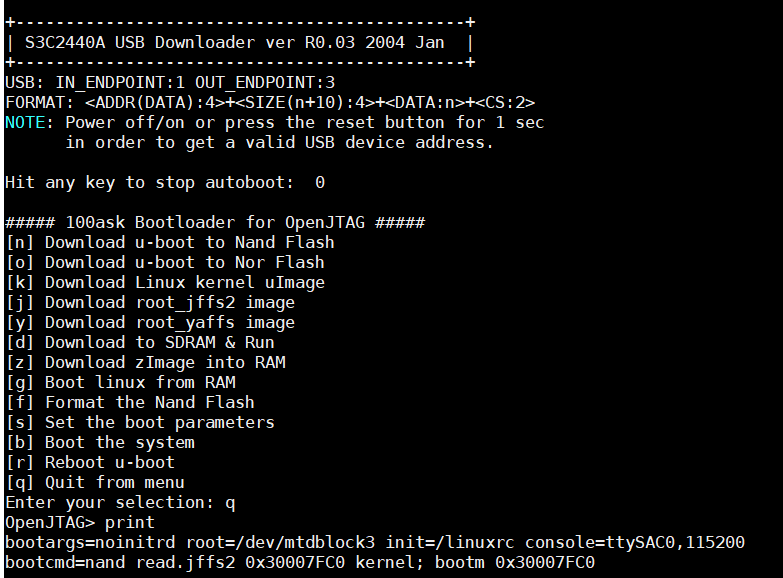
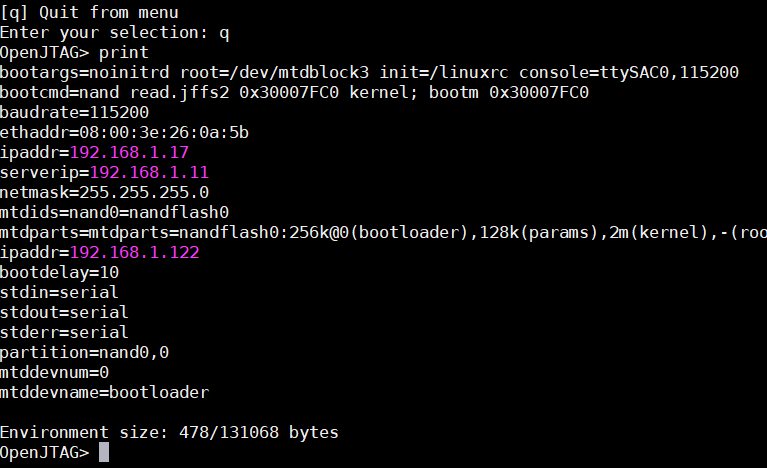
uboot的功能后面再讲
使用uboot烧写裸板程序(不使用jtag线)
步骤:
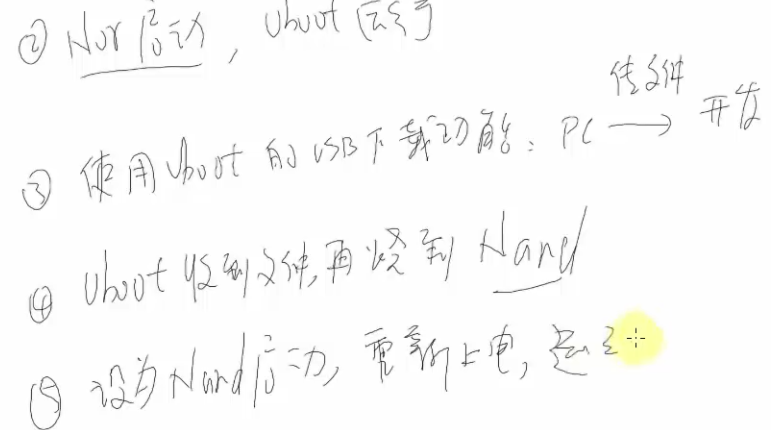
接上另一条usb divice

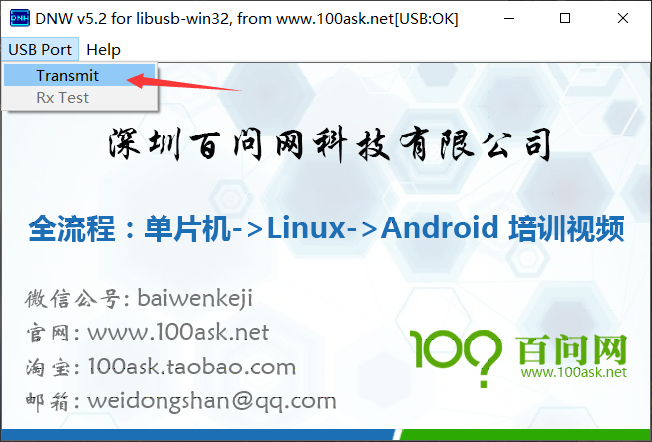
在弹出窗口选择
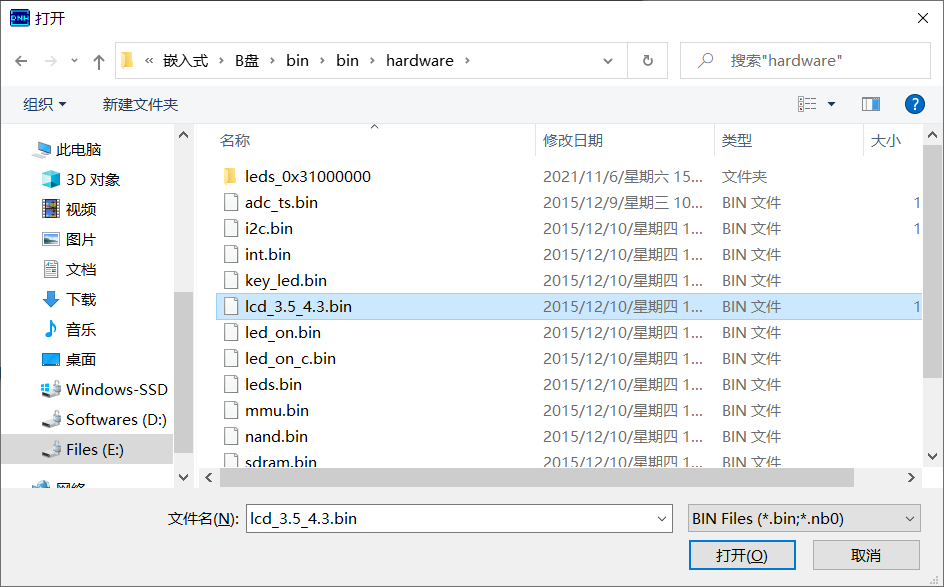
双击,或者打开,转到串口的软件可以看到烧写完成
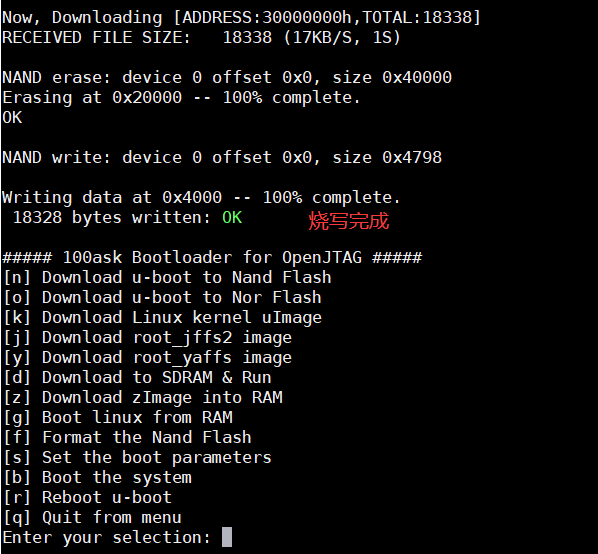
之后开发版电源关闭,开关拨到nand启动后,开启电源,即可
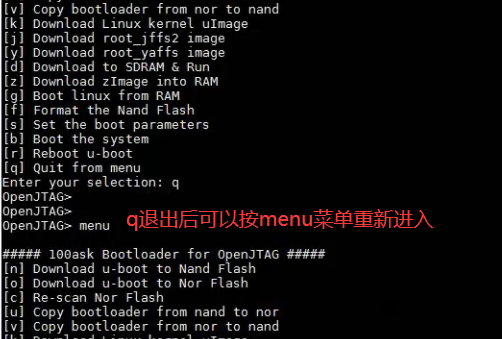
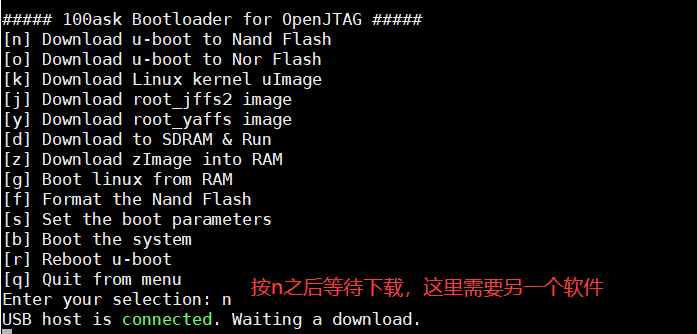
若烧其他程序,则依然是断电拨开关至nor,然后开电源,在串口软件处按空格,进入menu,按n回车后,切换软件去选择文件下载
总结:

上面的第一步中烧到指定位置可以在windows命令串口中设定
嵌入式 linux 和 windows 的区别
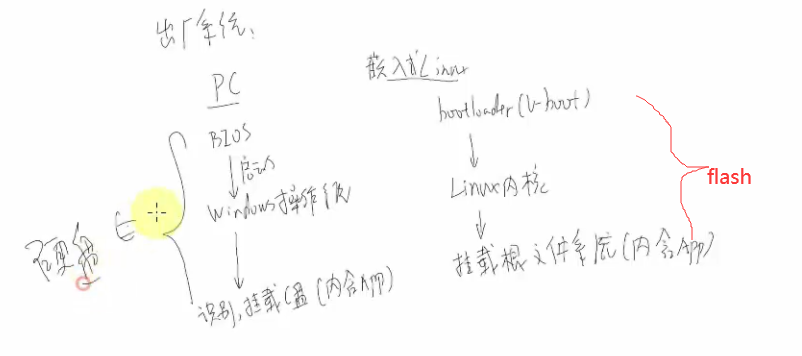
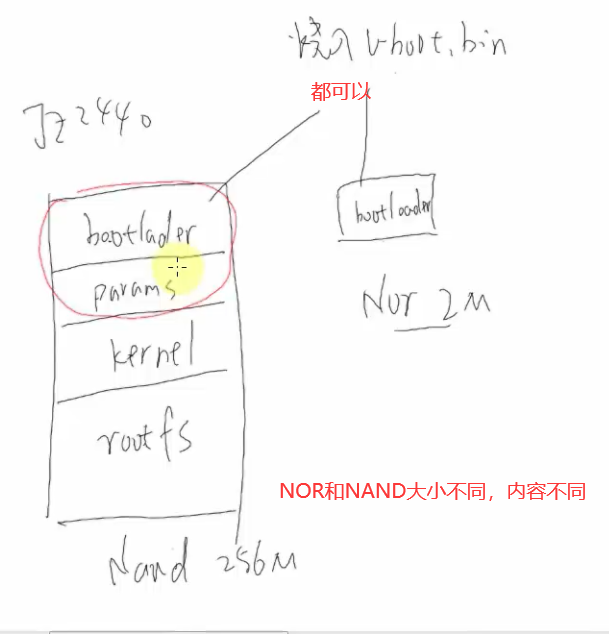
Nor和Nand的区别
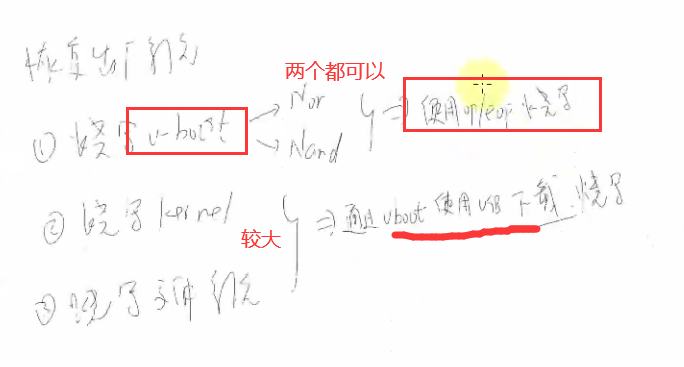
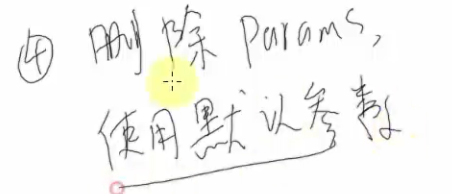
恢复出厂设置
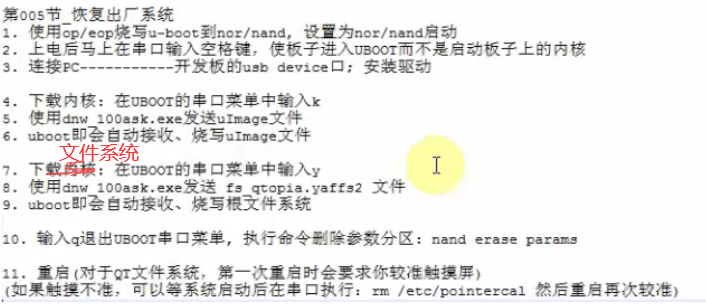
reboot进行重启
下一节讲ping的问题,ping不通算了,虚拟机和win10 之间可以ping通但是开发板ping不通电脑

 浙公网安备 33010602011771号