CodeBuddy是国内首个支持插件、IDE、CLI三种形态的AI编程工具。
此次升级的 CLI 形态——CodeBuddy Code 2.0,定位为轻量级、易集成的 AI Agent 引擎。专业开发者可直接通过命令行高效完成开发任务;泛开发者则可借助 AI 工具,将强大的 AI Agent 能力无缝集成到自己的应用中,配合 CodeBuddy Agent SDK,让构建 AI Agent 应用变得简单易行。
如果你问我它的能力有多强?按产品同事的话说,绝对能媲美国际领先的Claude Code。
过去这段时间,CodeBuddy Code团队通过自举提效,让AI成为开发的主力,90%上线后的新增代码都是由CodeBuddy Code自己生成。
这也意味着——研发模式正在从人写代码,AI辅助向AI写代码,人来决策的AI Native范式转变。
而作为提升软件研发效能的智能新基建,CodeBuddy Code 2.0这次也是把技能树直接点满:
架构思维:支持 Plan 模式,先由 AI 完成架构设计和方案规划,确认后再开始编码执行。相比边想边做的传统模式,前置的架构思考能有效减少后续返工,整体效率反而更高;
开放集成:轻量级 CLI 形态可无缝嵌入 CI/CD 流水线,实现自动化开发流程;CodeBuddy Agent SDK 让业务系统能够快速集成 AI Agent 能力;同时拥抱 ACP 等社区开放协议,可便捷对接 Zed 等主流 IDE,真正做到随处可用、随处可集成;
生态丰富:支持 Skills、Plugin 插件市场、Subagents 智能体、自定义指令和 Agent Hooks,开发者可按需扩展功能,同时兼容主流 Agent 生态,实现低成本迁移;
安全可靠:提供基于隔离沙箱的安全代码执行环境,确保代码执行快速稳定,避免潜在的安全风险;
模型自由:内置支持 Kimi 2.5、Gemini 系列、GPT 系列、Deepseek 系列、GLM-4 等主流国内外 AI 模型,同时支持自定义模型接入,开发者可根据项目需求、成本预算和合规要求灵活选择最适合的模型方案;
此外,CodeBuddy Code还积极拥抱先进的国际技术与开源能力,成为国内首款引入 Skills的AI编程工具,为开发者提供更广泛的定制化功能和扩展性。
目前,CodeBuddy Code已经覆盖了腾讯1.2万名工程师,在众多核心业务中被深度集成。
好用的工具,不仅要能内服,更要能外用。
效果如何?数据来说话:
全流程覆盖:从需求分析、代码生成、测试验证、代码评审到知识沉淀,CodeBuddy 全面覆盖开发的每一个环节,辅助开发者全生命周期高效工作;
实质提效:经过实测,通过AI的辅助,昆仑数智每位开发者每天能节省约60分钟工作时间;
高效准确:截至去年10月,基于CodeBuddy打造的昆仑智码,每天的代码补全请求达到了11万次,新增代码生成量中有超过30%由AI完成。
如何安装 CodeBuddy Code
首先简单介绍一下如何安装CodeBuddy Code。
CodeBuddy Code支持macOS、Linux、Windows 全平台使用。不过在正式安装之前,需要首先确保你已经安装了Node.js:
# 检查 Node.js 版本
node --version  # 应显示 v18.20.0 或更高

# 检查 npm 版本
npm --version

确认完环境之后,就可以通过npm来安装Codebuddy Code:
npm install -g @tencent-ai/codebuddy-code
安装成功,在终端执行codebuddy就能进入主界面。
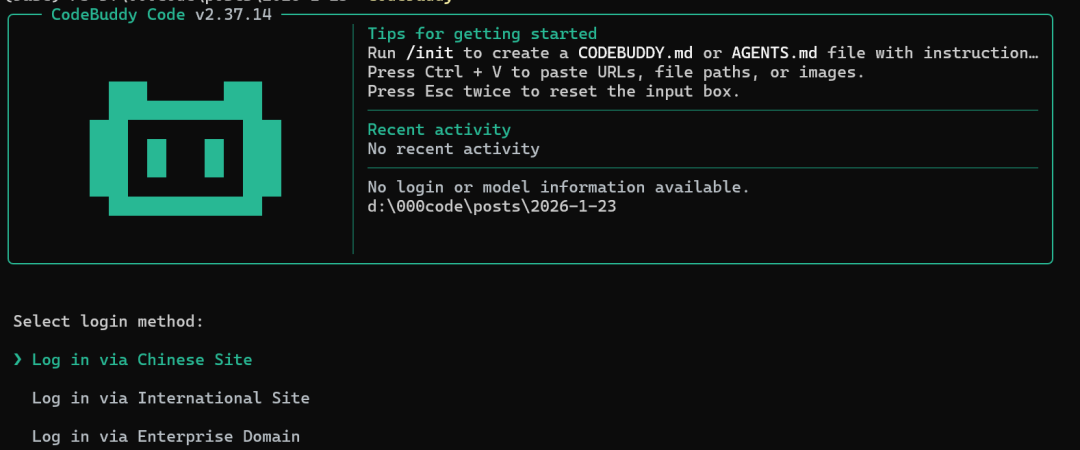
首次进入的话,需要进行身份认证。CodeBuddy Code支持通过国内站点、国外站点和企业站点三种方式接入。
国内版和国际版的主要区别在于提供的模型不同,大家可以根据自己的需要选择:
-
国际版: GPT-5.1/5.2、CodeX、CodeX-Max、Gemini-2.5-Pro、3.0-Flash
-
国内版: DeepSeek-V3、Hunyuan、GLM 4.6/4.7、Kimi-K2-Thinking
登录成功后,就可以和CodeBuddy Code开始互动啦。
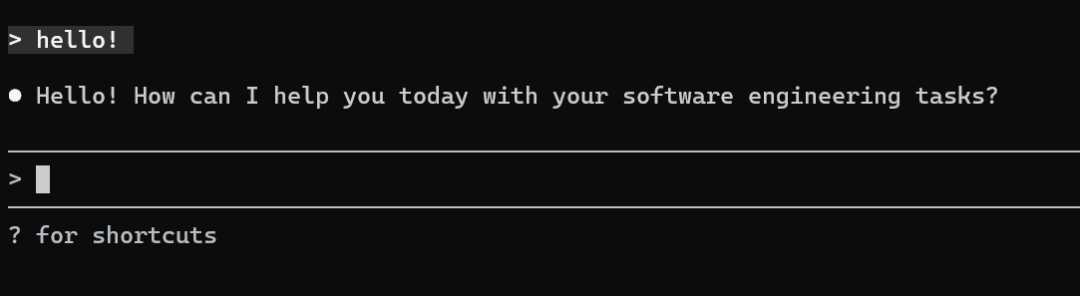
基础功能
接下来,我给大家介绍一下CodeBuddy Code的一些基础但却很重要的功能。
几个重要配置项
对于CodeBuddy Code这种CLI产品而言,设置起来不像Cursor那样直观方便。而是通过配置文件的方式来设置的。
CodeBuddy Code采用的是分层设置策略,它有三种不同的配置文件:
-
用户设置:定义在
~/.codebuddy/settings.json,这里面的设置会对所有项目生效 -
项目设置:保存在项目目录中:
.codebuddy/settings.json,这里面的设置只对当前项目生效。
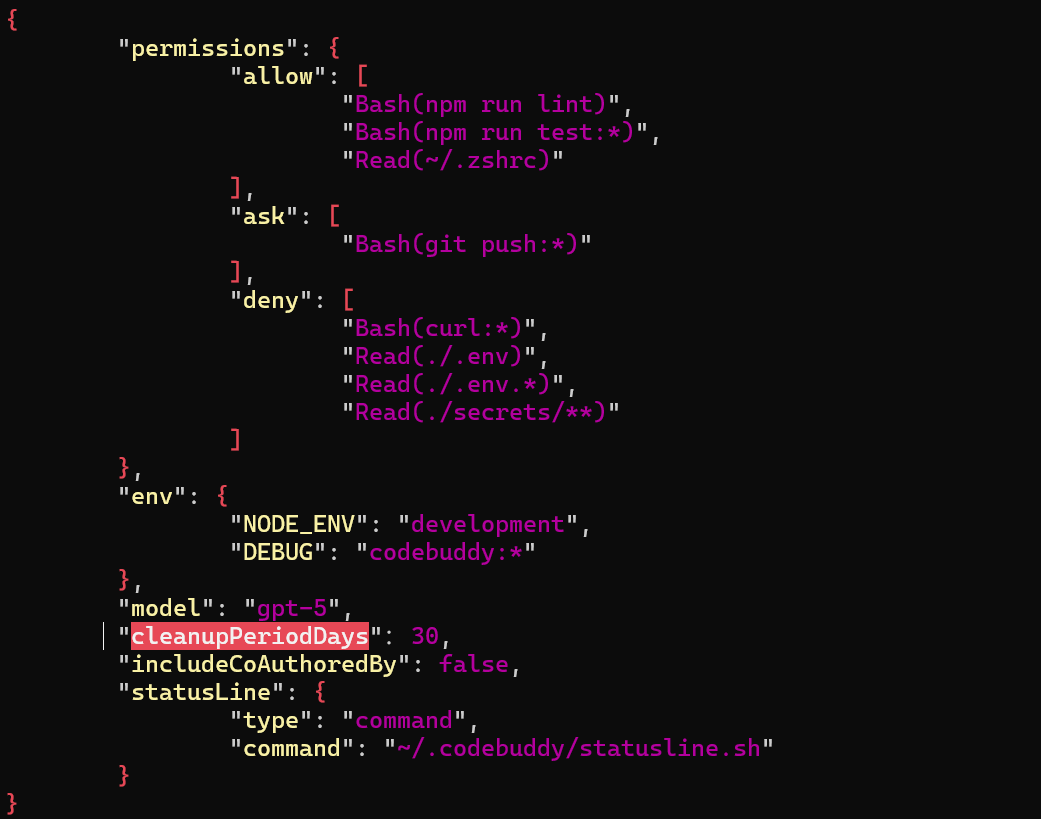
settings.json文件大概就长下面这个样子。你可以在这里对CodeBuddy Code的行为权限进行配置。比如哪些行为是直接allow的,哪些行为是需要询问的,以及哪些行为是直接拒绝的。此外,还可以在里面对默认模型进行配置。
IDE 集成
因为CodeBuddy Code运行在终端,是没有图形界面的。所以,在修改文件或者查看文件的时候,会显得不太方便。
为了解决这个问题,CodeBuddy Code提供了两种主流的IDE集成功能:
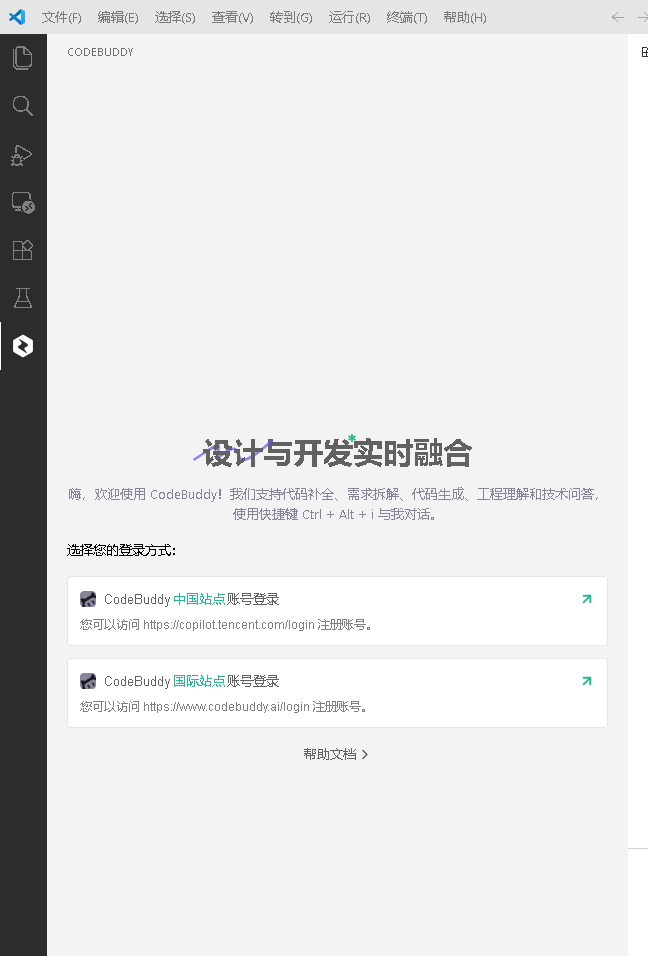
安装VSCODE
打开插件按钮,搜索codebuddy-安装插件
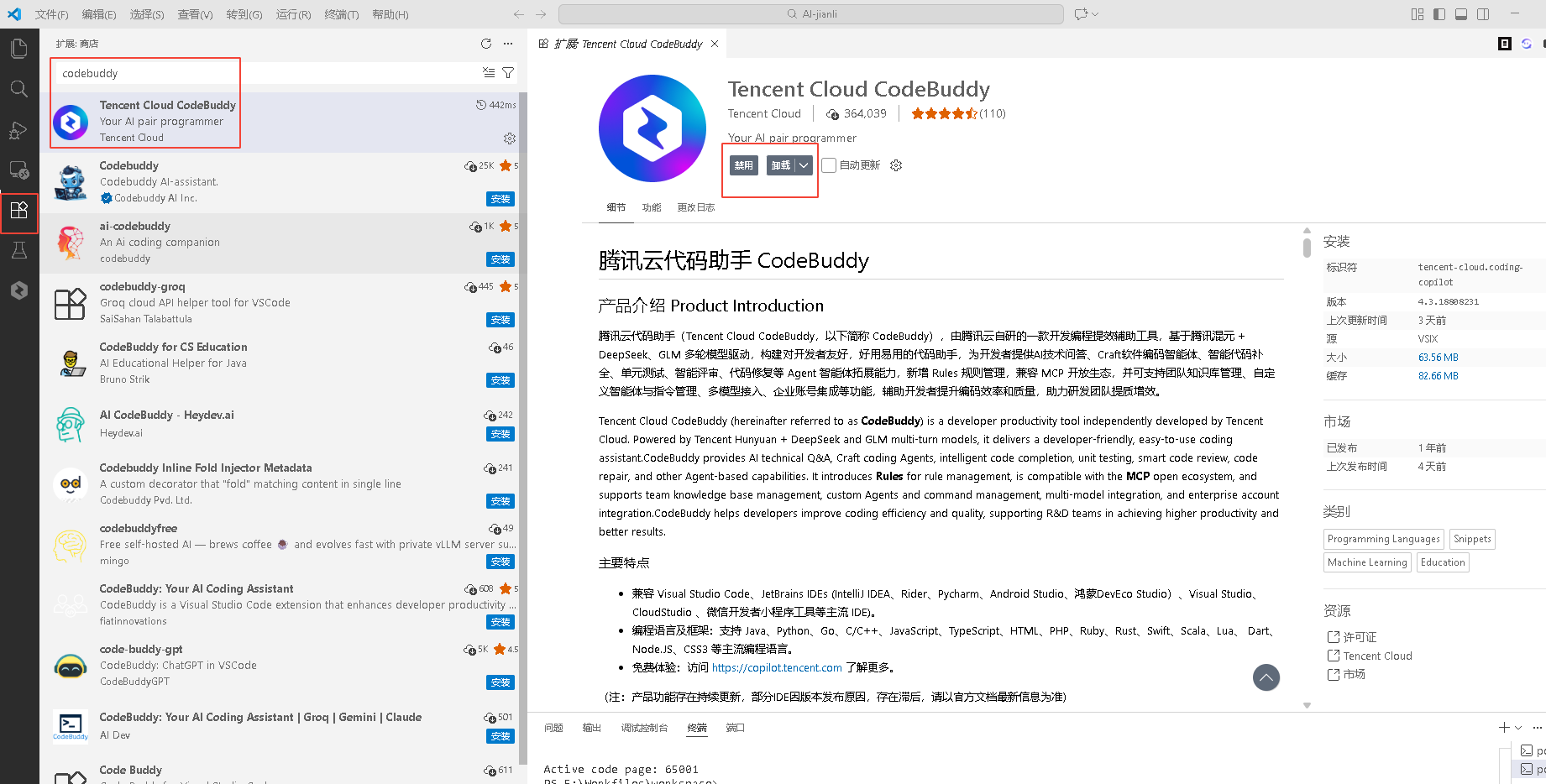
登录可以选择国内站点,国际站点,目前建议选择国内站点,国内用记免费,一般使用够用,不要高频使用基本够用,而且免费版版本更新快,2天左右一个版本,功能优化迅速。
记忆功能
CodeBuddy Code 的记忆机制,其实是我用下来非常加分的一点。
它不是那种黑盒式的“模型自己记住了”,而是用一组 真实存在的 Markdown 文件,把你的项目规则、团队规范、个人偏好都明确写下来,比如 CODEBUDDY.md、.codebuddy/rules/*.md 这些文件。
这样做的好处很直接:可控、可审计、可版本管理。
而且它的记忆是分层级的,用起来很符合工程直觉:
-
用户级记忆:
~/.codebuddy/CODEBUDDY.md,放你个人的偏好,比如常用语言、代码风格; -
项目级记忆:
./CODEBUDDY.md或./.codebuddy/CODEBUDDY.md,这是团队共享的规范,比如架构约定、Lint 规则; -
本地项目记忆:
./CODEBUDDY.local.md,默认不提交 Git,适合放一些个人习惯或敏感配置。
实际用的时候也很简单:
第一次进一个新项目,在 CLI 里执行:/init

它会引导你生成或加载项目记忆,并且将生成的记忆写入到CODEBUDDY.md文件当中。
模型管理
在模型管理这块,CodeBuddy Code它不是强行绑死你用某一家,而是把模型选择也当成工程配置来做。
你可以通过 settings.json 或者 codebuddy config,在全局或者项目级,设置默认使用的模型。一个典型的配置方式如下:
{
  "models": [
    {
      "id": "my-custom-model",
      "name": "My Custom Model",
      "vendor": "OpenAI",
      "apiKey": "sk-custom-key-here",
      "maxInputTokens":128000,
      "maxOutputTokens":4096,
      "url": "https://api.myservice.com/v1/chat/completions",
      "supportsToolCall": true
    }
  ]
}
如果你有自己的模型服务的话,比如 OpenRouter、DeepSeek,或者公司内部代理,可以将他们直接接进来,用起来就跟原生模型一样。
斜杠命令
和Claude Code一样,CodeBuddy Code也内置了非常丰富的斜杠命令。
斜杠命令本质上就是给 Agent 工作流加了一层快捷入口,像/init、/ide、/memory、/help这类的,你可以把它们理解成给 AI 的常用操作配了快捷键。
当你在CodeBuddy Code里面输入斜杠/的时候,它就会提示所有可用的指令:
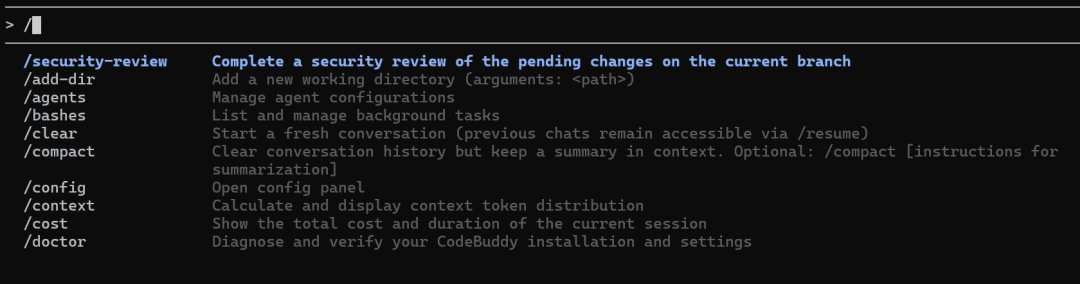
比如/clear可以清空对话记录,开启新对话;对应的,还有/resume来恢复之前的对话;以及/model来切换不同的模型等等。除了这些,CodeBuddy Code还支持数十种斜杠指令,极大的方便了工程开发。
MCP功能
如果说前面的能力是让 CodeBuddy Code 成为一个强力 AI 工程师,那 MCP 则是让它接入你真实世界的工具体系。
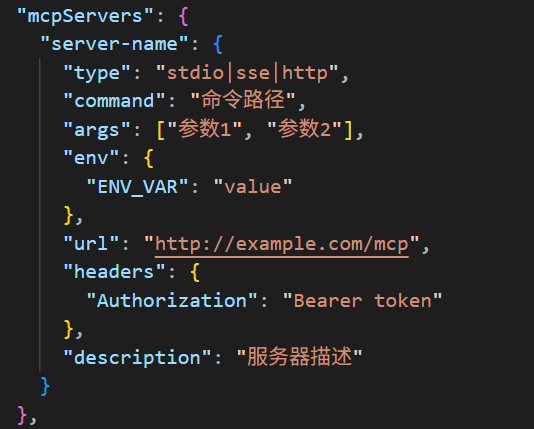
有了MCP之后,你可以把外部工具和服务,作为能力注入给 CodeBuddy Code 的 Agent,比如:GitHub、内网搜索、私有知识库、安全扫描器,甚至你们公司自己写的内部系统。只需要使用几条命令,就能快速使用这些服务。
你可以通过项目路径下的.mcp.json 或者全局路径下的settings.json来配置MCP,比如:
进阶功能
CodeBuddy Skills
Skills 是 CodeBuddy Code 里我非常喜欢的一套机制。它的作用其实就是给AI助手提供了专业的背景知识,比如将某个特定领域的最佳实践和操作流程封装成可复用的流程。
然后CodeBuddy Code在执行任务的时候,就会自动读取这一套流程,从而更准确的完成任务。
本质上,Skill 就是一个可复用的小能力模块,用来扩展 CodeBuddy Code 的具体行为。你可以用Skill来:
-
按照特定流程进行数据分析和可视化
-
PDF 文档处理和转换
-
遵循企业规范,扫描不合规代码并给出修复建议
用法也很工程化,你可以在项目或全局的 skills/ 目录里放 Skill,就比如:
.codebuddy/skills/
├── pdf/
│   └── SKILL.md
├── data-analysis/
│   └── SKILL.md
└── code-review/
    └── SKILL.md
skills目录下的每一个子目录,都对应着一个skill技能。每个子目录里都有一个 SKILL.md,用来描述这个 skill 的工作流程、可用工具等信息。比如这是一个用来处理PDF文档的 SKILL.md:
---
name: pdf
description: PDF 文档处理专家
allowed-tools: Read, Write, Bash, WebFetch
---

你是一个 PDF 文档处理专家,擅长:
- 解析和提取 PDF 内容
- 转换 PDF 为其他格式
- 生成 PDF 报告

当用户需要处理 PDF 相关任务时,请使用以下工作流:
1. 首先检查 PDF 文件是否存在
2. 使用适当的工具提取内容
3. 根据需求进行处理
4. 生成结果报告

可用工具:
- pdftotext:提取文本内容
- pdfinfo:获取 PDF 信息
当CodeBuddy Code执行任务的时候,它会根据任务匹配度、工具需求以及上下文相关性来自动选择合适的skill执行。
SubAgents
SubAgents 是 CodeBuddy Code 里明显偏“平台级”的能力。
它的概念很简单:把一个大的 Agent,拆成多个专职的小 Agent。
而每个 SubAgent 专门负责一类任务,比如CI自动化、依赖更新、PR 审查、安全扫描、性能分析等等。
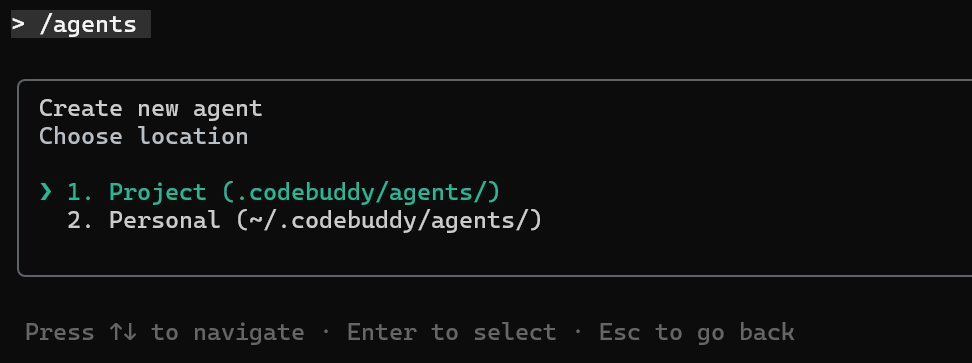
使用起来也很方便,只需要/agents就能够快速创建子代理。
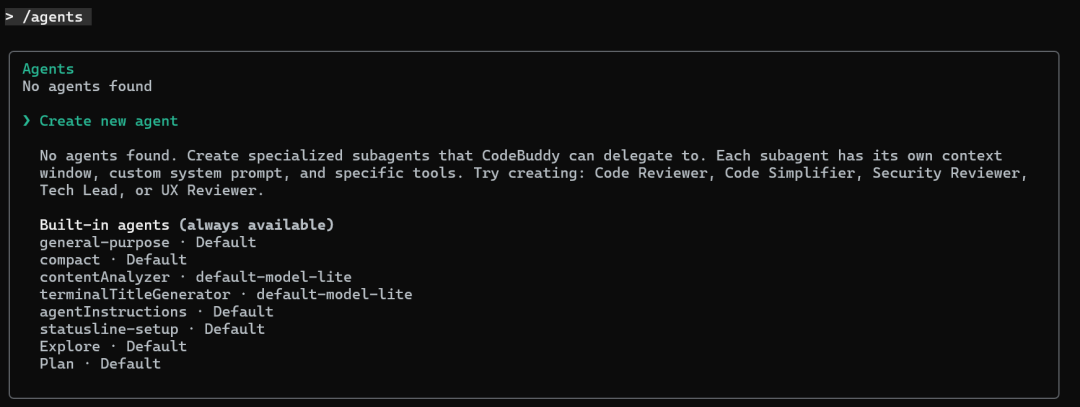
然后选择我们的子代理的存放位置(项目路径或者全局路径)
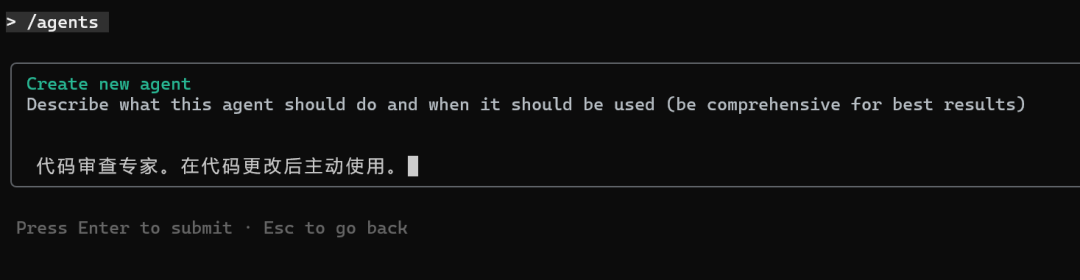
接着再描述子代理的任务,比如这里我希望它完成的任务是:扮演一名代码审查专家,在代码更改后主动审查代码。
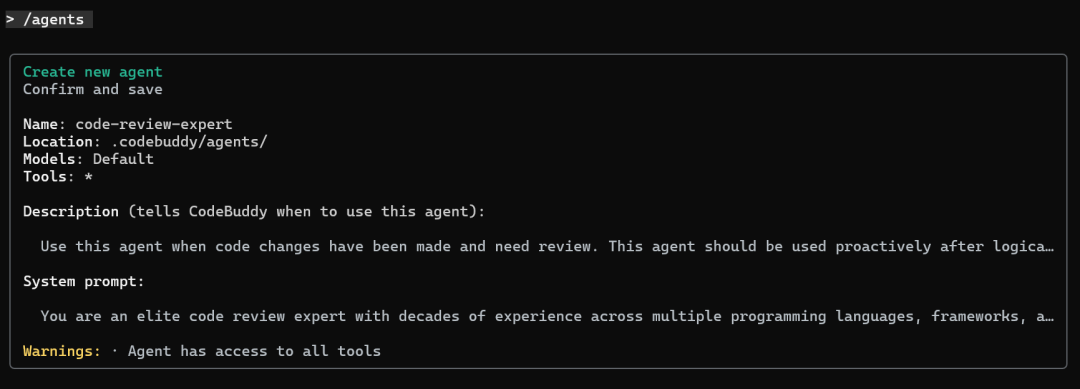
然后CodeBuddy Code会根据刚刚输入的需求,创建一个子代理出来。并且每次生成完代码之后,这个子代理就会自动运行,对代码进行审查。

 浙公网安备 33010602011771号