github 文件的上传与下载
github 文件的上传与下载
1.准备工作
- 下载git
- 在本地文件夹处(本地仓库放的地方)点击鼠标右键,选择“git bash here”,打开命令行
2.克隆远程仓库到本地
命令形式:
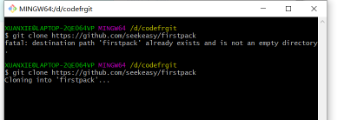
git clone 仓库链接
举例:(这里还在克隆中,需等待一段时间 )
3. 将代码放到本地仓库
-
将代码放到本地仓库文件夹中去
-
注意:一定要将文件放到仓库文件夹里面去,否则后面的操作不能正常进行
-
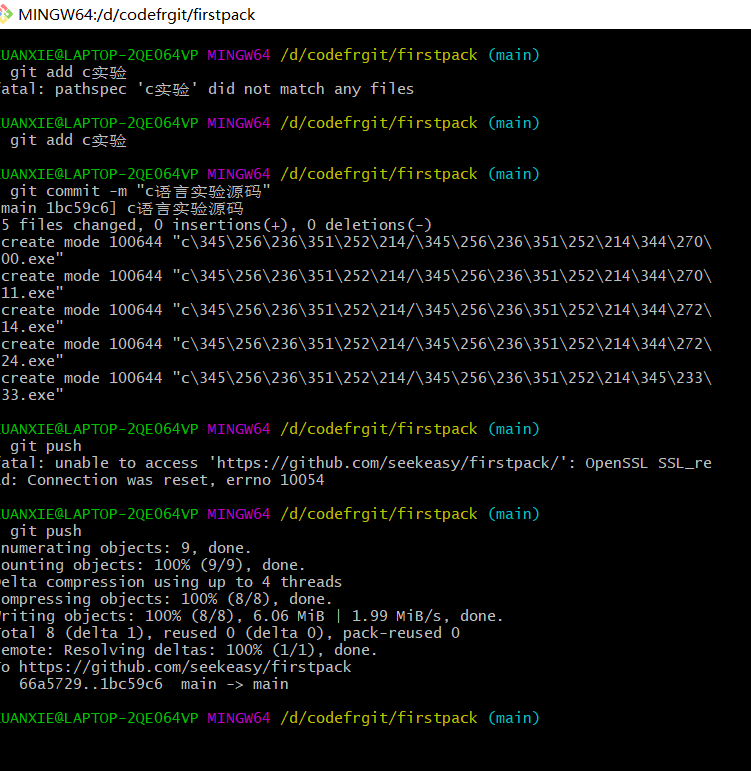
以下为命令使用示例:
![image-20220210182908173]()
4.提交代码到远程仓库(可以先看下面图形化操作中对这些操作的解释)
-
add:
命令:g'i't add 文件名
-
commit:(注释要用双引号)
命令:git commit - m ” 注释 内容 “
-
push:
命令: git push
5.图形化使用方法(与命令行的原理相同,只是操作方式不同)
准备
下载git后在下载to'r'to'isegit(注意:一定要先下载git
克隆到本地
在本地文件夹处右击鼠标,选择 ”git clone“;随后按提示填写仓库链接
上传
- 先将要上传的文件(夹)添加到本地仓库的文件里面
- 选中该文件,右击鼠标,点击tortoisegit,选择add(将此文件预添加到本地仓库,还没添加到本地);
- 接着选着选择commit(添加到本地仓库),此时要写一些注释
- 再选择push(添加到网上的仓库),要填写github账户和密码(按提示操作即可)
- 成功后会出现”succces“这个单词,成功后后点击close即可。
删除
- 在本地仓库选中要删除的文件,然后右击鼠标,选择点击tortoisegit,选择delet,选择remove
- 再次选择此文件,右击鼠标,选择带有commit的选项,写好注释后选择push
- 这样GitHub上就没有了该文件。

 浙公网安备 33010602011771号