
原型设计工具的简单介绍和使用
Axure
Axure是一款老牌的原型设计工具,功能齐全,交互多样,通过动态面板、函数、中继器等几乎可以实现任何常见的交互效果,在制作PC端原型图上非常有优势;Axure拥有强大的编辑功能,你可以将常用的交互和组件打包,自行制作素材库。
但是上手难度高,比较容易劝退新人。而且Axure的素材也是让人比较头疼的地方,因此用户都会去第三方库寻找,这大大消耗了用户的时间
墨刀
墨刀是一款国内的原型设计软件,拥有PC端、手机端、网页版,这方便了用户的使用,用户可以随时随地办公,制作原型。他的定位是主要用于设计移动APP原型,其控件的拖拉、大小的调整,都会自然去匹配相应的母版大小,非常人性化。并且墨刀的文件是在云端存储,方便了用户的共享,同时用户可以设置权限,大家同时可以编辑同一个文件,非常适合在企业中使用,用户也可以在手机上展示原型。
墨刀的缺点也很明显,在于对交互效果、控件组合、操作面板的选择都不如Axure灵活,内置交互效果包括点击、滑动、滚动等,做高保真原型的时候不够用;另外,效果切换因为是采用连线的方式,有时会让用户产生错乱的感觉。
墨刀的使用方法不难,适合新手,即时没有丰富的经验也可以轻松驾驭软件,完成简单的原型设计;如果需要设计到很多的图层组合、更加完整直观地展示原型效果,建议选择墨刀。墨刀和Axure的关系就像是美图秀秀和Photoshop,前者简单易操作、可以满足简单的图片处理要求,后者操作稍显复杂、可以实现图片处理高级要求。
墨刀使用方法
Step1:快速创建应用
注册/登录墨刀后,首先到达的是「项目管理页」,创建的项目都会展示在这个页面。
点击右侧的按钮「创建项目」,可以选择空白项目,也可以直接套用模板。
选择空白项目:有iPhone、ipad、Android、Web四种平台,选择后进入项目属性设置页,可设置不同的设备型号。点击创建,就进入到了工作区。
如想自定义原型尺寸,可选择Android的Customize进行自定义。
如有需要,还可上传个性化图标和启动界面图。
接套用模板:墨刀推出了丰富的模板项目,可先预览模板效果,挑选成功后点击「创建项目」即可。
通过编辑模板你可以更快地掌握页面设计、交互设计的方法,也可在此基础上完善个人产品原型。
Step2 : 创建页面结构
墨刀创建页面结构的界面位于页面编辑器的右侧,可以快速添加新页面,并且添加多级子页面。
直接创建页面最高可达4级。想创建五级及以上页面,请看五级页面/多级页面的建立方法。
选中特定页面后,可以看到「增加子页面」、「复制」、「项目间页面转移」、「删除」按钮,进行更多操作。在页面列表下方,有「页面回收站」,误删除的页面可以在回收站进行找回。
Step3 : 创建页面内容
墨刀创建页面内容非常的简单:从左边组件区拖拽组件到页面设计区,然后点击弹出的属性设置面板及工具栏编辑其细节就可以了。
主工具栏,可对组件进行对齐、置顶/置底、组合、横竖屏、网格线等操作。
副工具栏及属性面板,点击对应属性,可设置其位置、颜色、圆角、透明度、等属性。
Step4:添加页面交互
页面交互
页面设计好以后,要建立页面间的交互,只需要点击组件,将组件旁边的圆形链接按钮拖动(链接)到相应的页面就可以啦!
在添加链接时,还可根据需求,设置不同的触发手势、定时器及动效。
组件动画
选中组件后,可以在状态设置面板上设置弹入、缩放、旋转等几十种动效
更为深入的还有使用母版及状态来制作交互效果。
Step5:应用预览、分享及下载
原型制作过程中,不但可以随时检查原型在pc或移动设备上的真实运行效果,还可以将原型分享给你的同事或朋友,让大家第一时间看到设计成果。
项目预览
点击工作区右上角的运行按钮,即可预览项目。
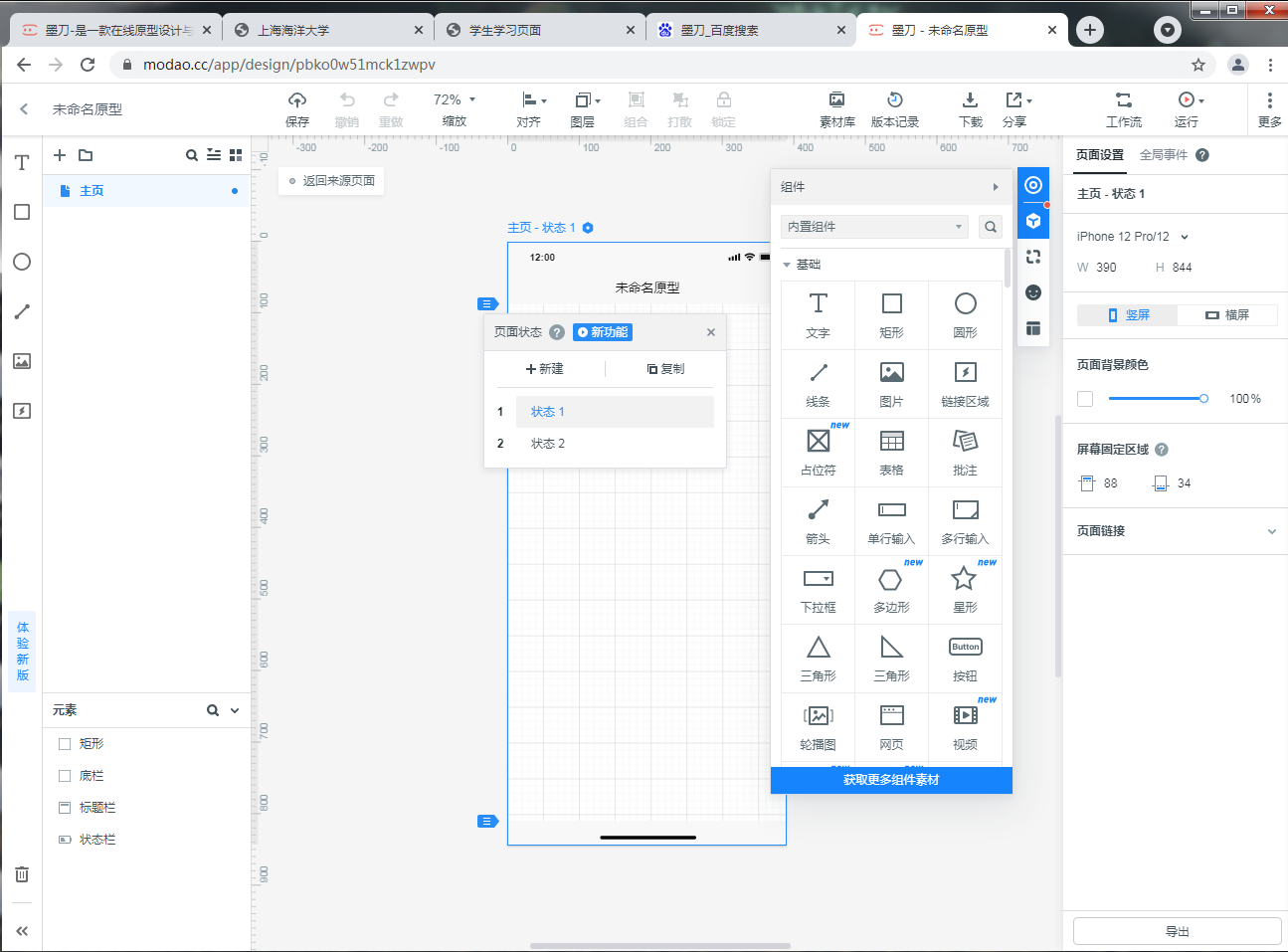
墨刀网页版初始界面
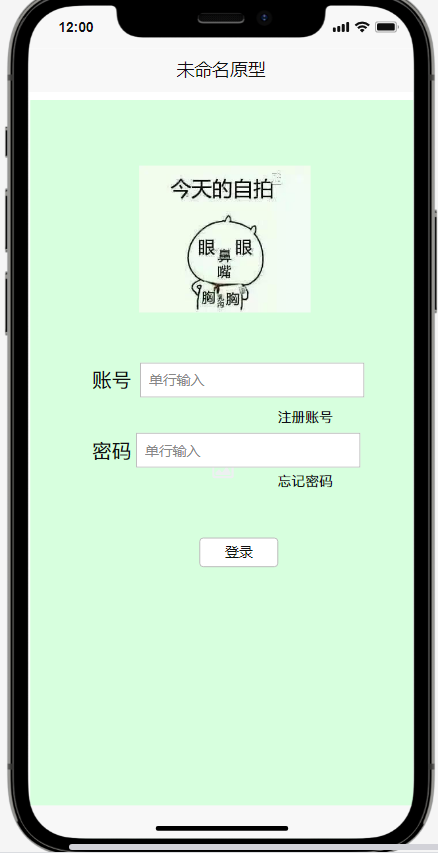
 制作的简单页面

 浙公网安备 33010602011771号