linux虚拟机安装
-
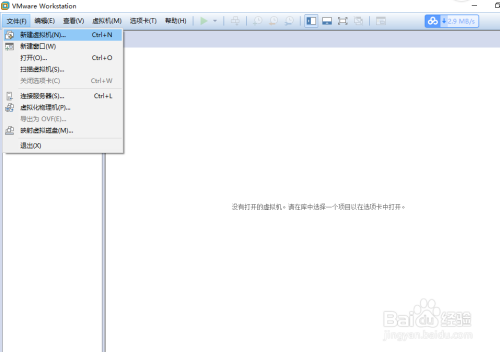
打开VMware Workstation,点击"文件"->"新建虚拟机"。
![虚拟机安装Linux系统图文教程]()
-
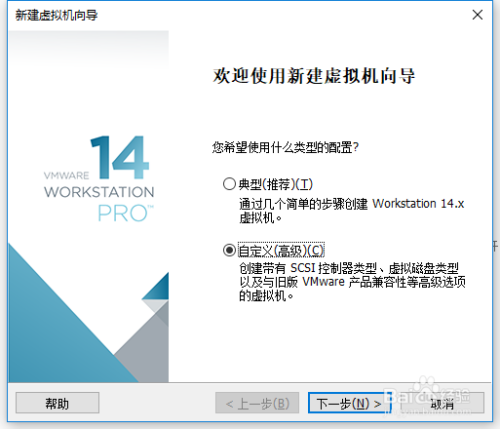
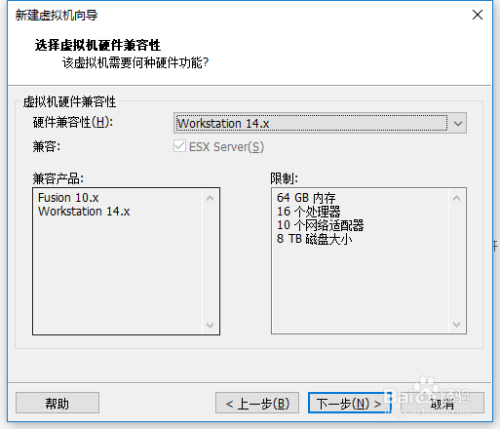
配置方式选择"自定义(高级)",然后在下一步中使用默认虚拟机兼容性"14.x",点击下一步。
![虚拟机安装Linux系统图文教程]()
![虚拟机安装Linux系统图文教程]()
-
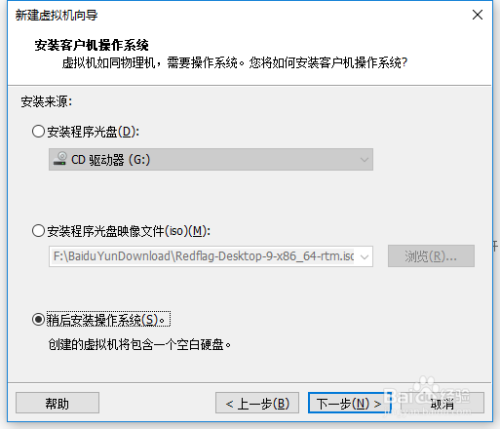
选择"稍后安装操作系统",单击下一步。
![虚拟机安装Linux系统图文教程]()
-
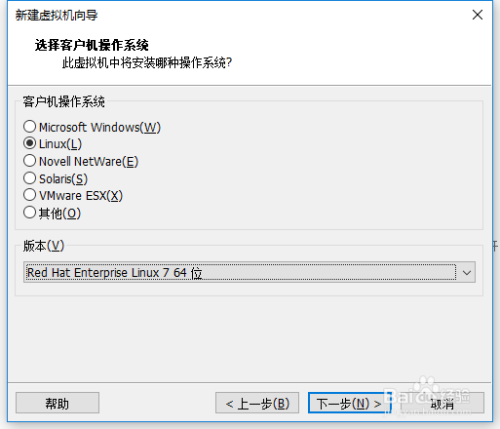
客户机操作系统类型选择"Linux",然后在下拉列表选择"Red Hat Enterprise Linux 7 64位"。
![虚拟机安装Linux系统图文教程]()
-
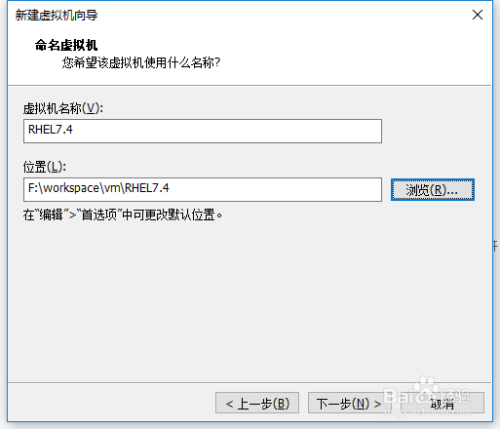
输入虚拟机名称并选择合适的安装位置。
![虚拟机安装Linux系统图文教程]()
-
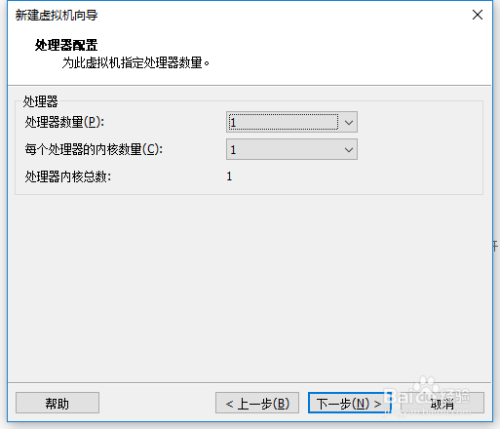
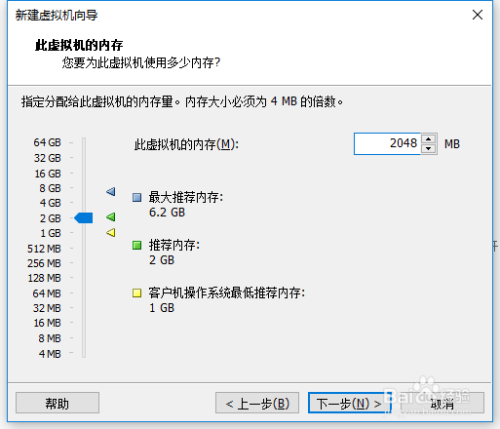
处理器配置按照默认的一台单核即可,内存选用2GB。
![虚拟机安装Linux系统图文教程]()
![虚拟机安装Linux系统图文教程]()
-
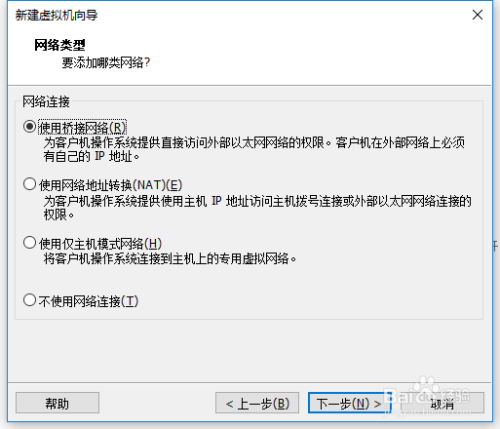
网络链接选择"桥接网络"或者"NAT"都可以。
![虚拟机安装Linux系统图文教程]()
-
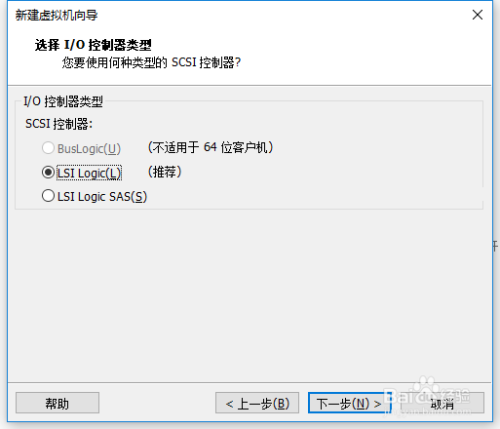
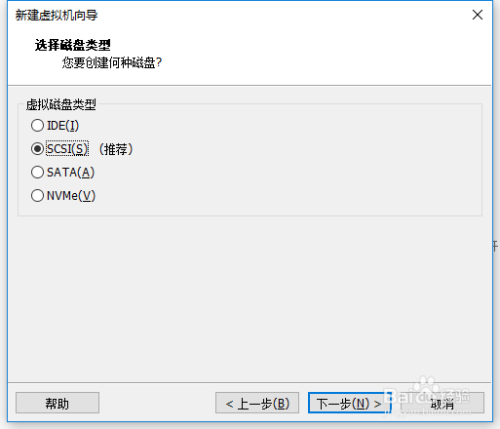
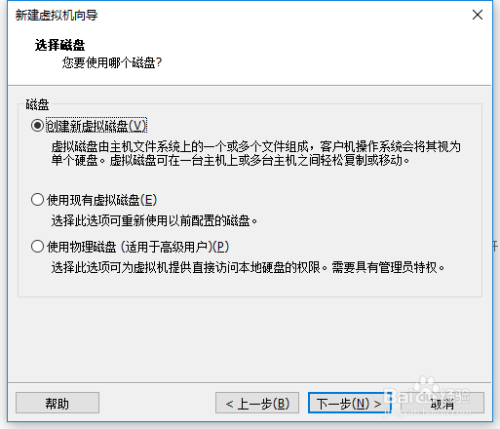
I/O控制器以及磁盘类型与设置都选择默认的选项即可。
![虚拟机安装Linux系统图文教程]()
![虚拟机安装Linux系统图文教程]()
![虚拟机安装Linux系统图文教程]()
-
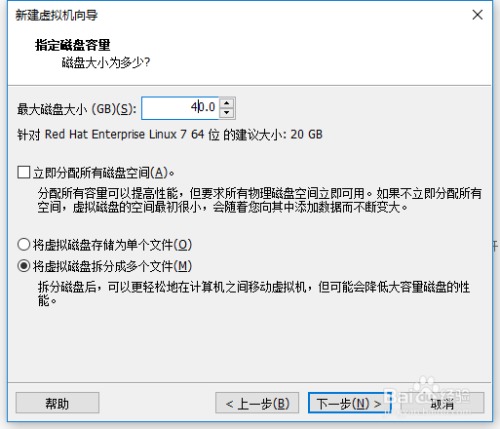
磁盘大小根据你主机磁盘的配置而定,我一般采用40GB,其他部分采用默认设置。
![虚拟机安装Linux系统图文教程]()
-
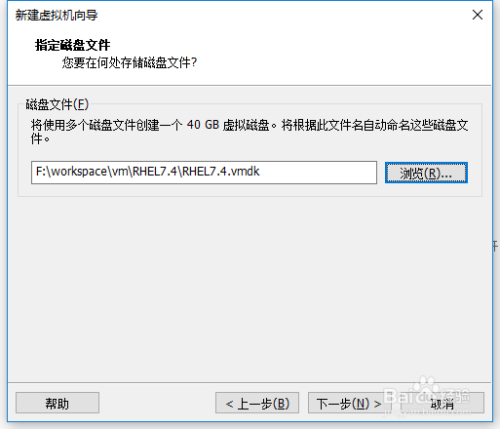
将磁盘文件存储在刚才指定的虚拟机的存储位置。
![虚拟机安装Linux系统图文教程]()
- 之后等待就好

 浙公网安备 33010602011771号