
SQLServer 2016下载及安装教程
安装教程
1.安装SQLServer 2016前请先安装JDK,
JDK8的下载及安装教程
sqlServer2016安装包
通过网盘分享的文件:sqlserver2016
链接: https://pan.baidu.com/s/1_T9FQU91wZWbydCu_mP5jw?pwd=bscq 提取码: bscq
2.将压缩包“SQL Server 2016.rar”解压
3.将后缀为.iso的文件进行解压
4.双击打开”setup.exe“
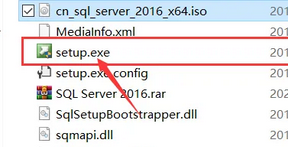
5.先点击“安装”,然后点击“全新SQL Server独立安装或向现有安装功能”
6.密钥是自动填写的,如果没有自动填写那就需要手动输入“MDCJV-3YX8N-WG89M-KV443-G8249”,然后点击“下一步”
7.选择“我接受许可条款”和“将功能使用情况........”,然后点击“下一步”
8.点击“下一步”
这里如果报错:
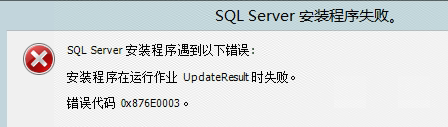
解决方法:
打开 DefaultSetup.ini 文件,在 OPTIONS 末尾增加 UpdateEnabled = False ,再来运行 SETUP.EXE 安装即可。
内容如下:
[OPTIONS]
略……
UpdateEnabled = False
9.进度条加载完后点击“下一步”
10.点击”全选“,然后取消勾选”R服务(数据库内)和R Server(独立)“,建议将路径改位非系统盘,最后点击”下一步“
11.点击“下一步”
12.点击“下一步”
13.点击“下一步”
14.点击”添加当前用户“,然后点击“下一步”
15.点击”添加当前用户“,然后点击“下一步
16.点击“下一步”
17.点击”添加当前账号“,然后点击”下一步“
18.点击“下一步”
19.先点击“接受”,然后点击”下一步“
20.点击”安装“
21.软件安装中,请耐心等待
22.安装完成,点击”关闭“
23.点击右上角的”X“
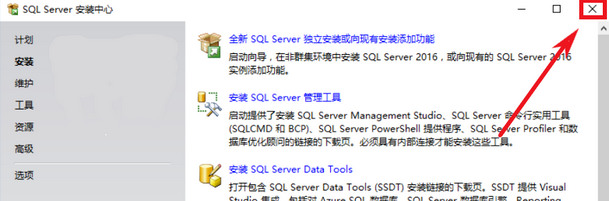
24.在解压出的文件中找到”SSMS-Setup-CHS.ese“,右击,选择以管理员身份运行
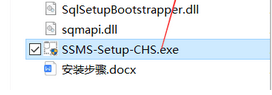
25.点击”更改“修改软件安装路径,建议改为非系统盘,然后点击“安装”
26.正在安装,请耐心等待
27.安装完成,点击”重新启动“
至此,安装结束

 浙公网安备 33010602011771号