
原型设计工具比较及实践
一、原型设计工具比较
1.墨刀
- 适用领域:
作为国内目前广受认可的一款在线原型设计和协同工具,墨刀有内置丰富的UI素材和模板,清爽的界面,让设计原型的过程顺畅高效。墨刀同样支持Sketch设计稿的导入,拖拽式创建交互链接,可以通过链接或者二维码在电脑端或者移动端快捷预览原型。此外,设计师也可以通过墨刀进行自动标注,开发者也可以用墨刀进行切图。 - 优点:
容易学会,内置组件多,可以云端保存工作,通过分享链接就可以分享原型给别人看了,支持sketch文稿导入和自动标注。 - 缺点:
不自由,首先这也于墨刀的产品定位有关,清晰定位为移动端原型设计工具,因此在交互效果上、控件组合上,操作面板的选择上都不如AXURE 灵活,并且效果切换因为是采用连线的方式,有时候会让使用者脑子错乱的感觉。并且目前原型的交互效果系统自带的还比较少,但基本满足日常所有原型的使用。另外需要充费才能够使用更强大的共享创建功能。
2、Proto.io
- 适用领域
Proto.io是一个专门用于移动应用的产品原型工具——可以构建和部署全交互式的移动应用的原型,并且可以模拟出相似的成品。基于Web的在线环境,它可以让你制作流行的 iPhone,iPad,Android 手机以及任何带有屏幕界面的产品原型。并且它可以运行在大多数的浏览器中,并提供了3个重要的接口:dashboard、编辑器以及播放器。 - 优点
丰富的UI元素,且可以自定义;支持多屏互动和组件交互,可以从Dropbox上传设计图。 - 缺点
不支持实时预览,交互动效较多时动画不够流畅,性价比不高。
3、Axure
- 适用领域
Axure RP是美国Axure Software Solution公司旗舰产品,是一个专业的快速产品原型工具,让负责定义需求和规格、设计功能和界面的专家能够快速创建应用软件或Web网站的线框图、流程图、原型和规格说明文档。作为专业的原型工具,它能快速、高效的创建原型,同时支持多人协作设计和版本控制管理。 - 优点
变化多端的操作,自带组件库并支持强大的第三方组件库,提供强大的交互支持,完整的教程及支持文档,支持原型预览。 - 缺点
学习曲线较高,性价比不高,专业需求度高。
二、原型设计
1.主题名称
——简洁的听歌app
2.功能
- 可以在线听歌,并对歌曲进行分享和评论。
- 可以查看歌手主页,并根据歌手查找歌曲。
- 有推荐歌单,可以在歌单发现新的歌曲。
3.界面设计考虑因素
- 主风格为简约风格,主色调为淡粉色。
- 界面要有足够的按钮用来到各个功能和界面,但是也不能太多以免影响整体观感。
- 过渡动画要符合逻辑、连贯。
4.切换界面
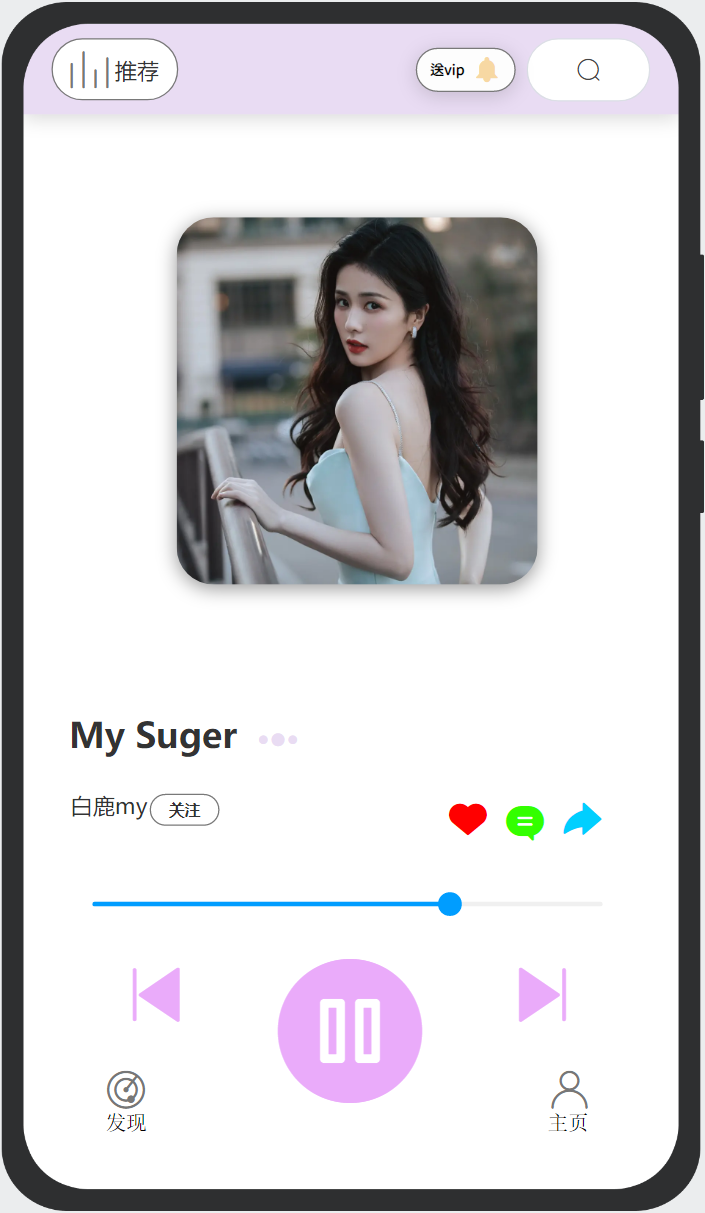
- 主界面
-
界面功能
- 播放音乐
- 进入歌曲评论
- 分享歌曲
- 进入歌手主页
- 进入我的歌单
- 进入VIP中心
-
界面组成
- 专辑图
- 歌曲播放、暂停键,歌曲上一首、下一首按键。
- 用户主页按钮
- 发现按钮
- 歌手主页按钮fedan
- 我的歌单按钮、搜索和推荐按钮
- 评论和分享按钮
- VIP中心和消息按钮
-
前置条件
- 打开APP
- 打开APP
-
后置条件
- 登陆软件
- 登陆软件
-
操作步骤
- 输入账号和密码登录,点击登录按钮
- 进入主页
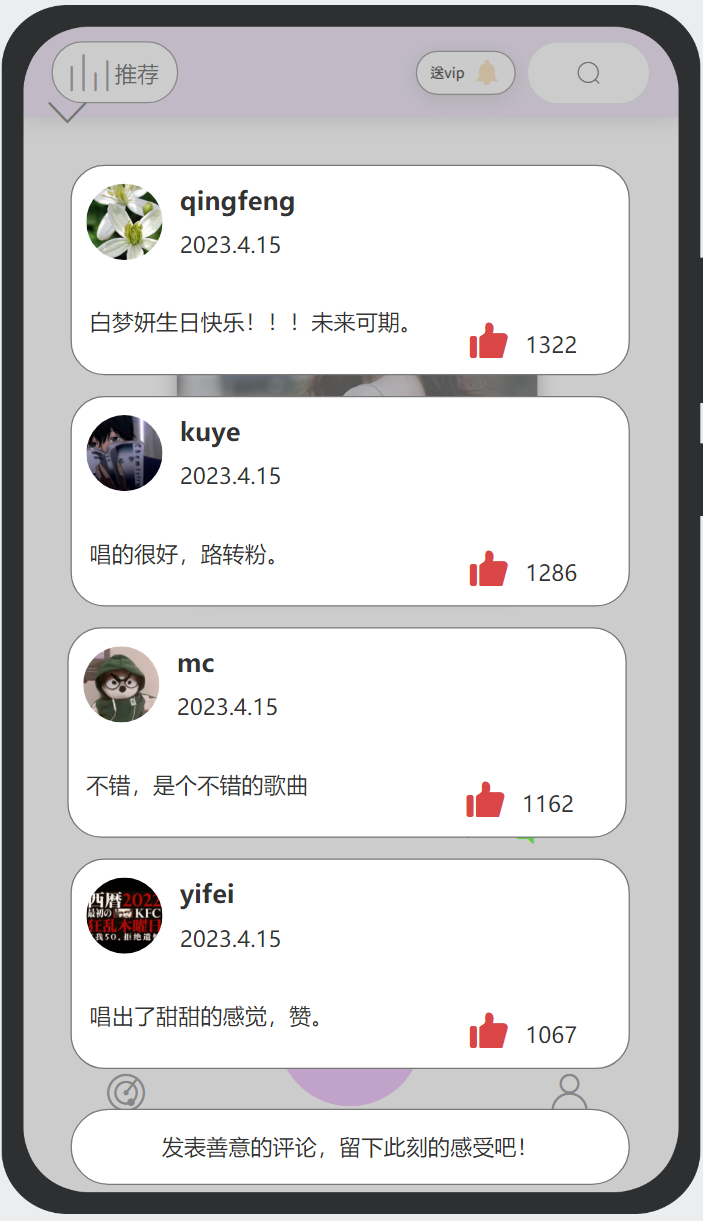
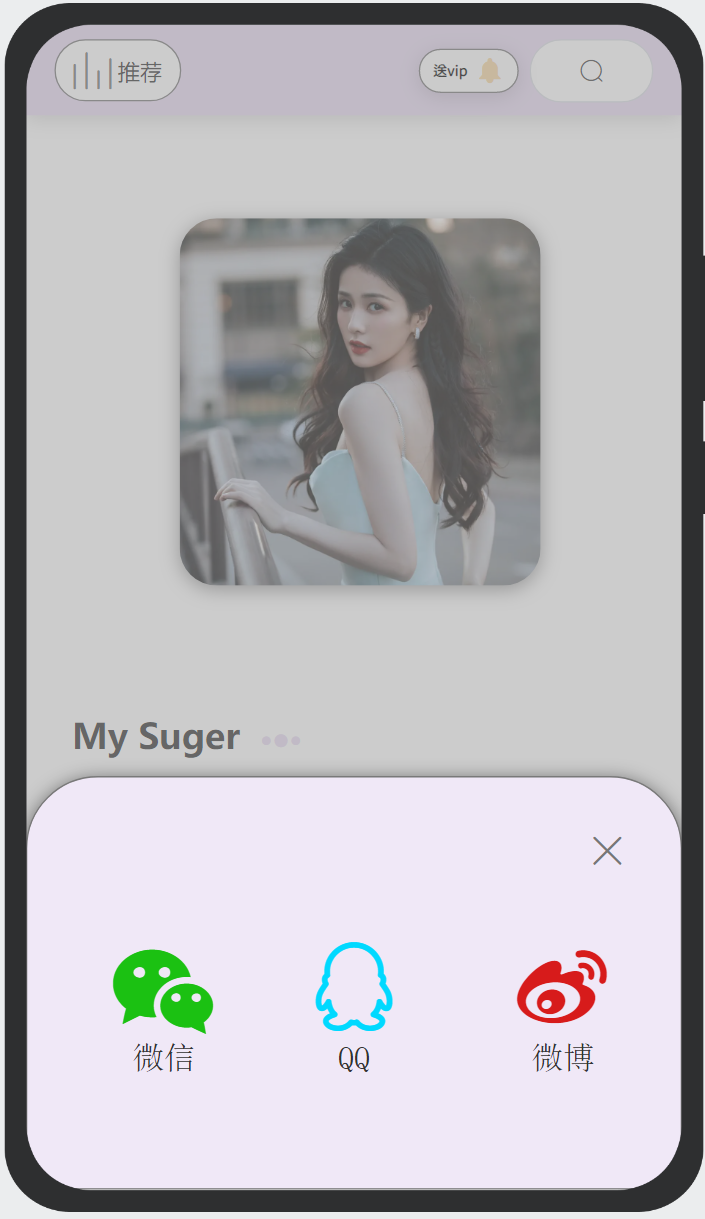
- 评论和分享
- 界面功能
- 发表评论
- 查看歌曲评论
- 点赞评论
- 分享歌曲
- 界面组成
- 各个用户的评论,带头像和昵称。
- 点赞按钮
- 评论按钮
- 微信、QQ和微博分享按钮
- 主页面按钮
- 用户主页按钮
- 发现按钮
- 前置条件
- 登陆软件
- 登陆软件
- 后置条件
- 点击评论按钮
- 点击分享按钮
- 操作步骤
- 在主页面点击评论按钮
- 点击评论框
- 在主页面点击分享按钮
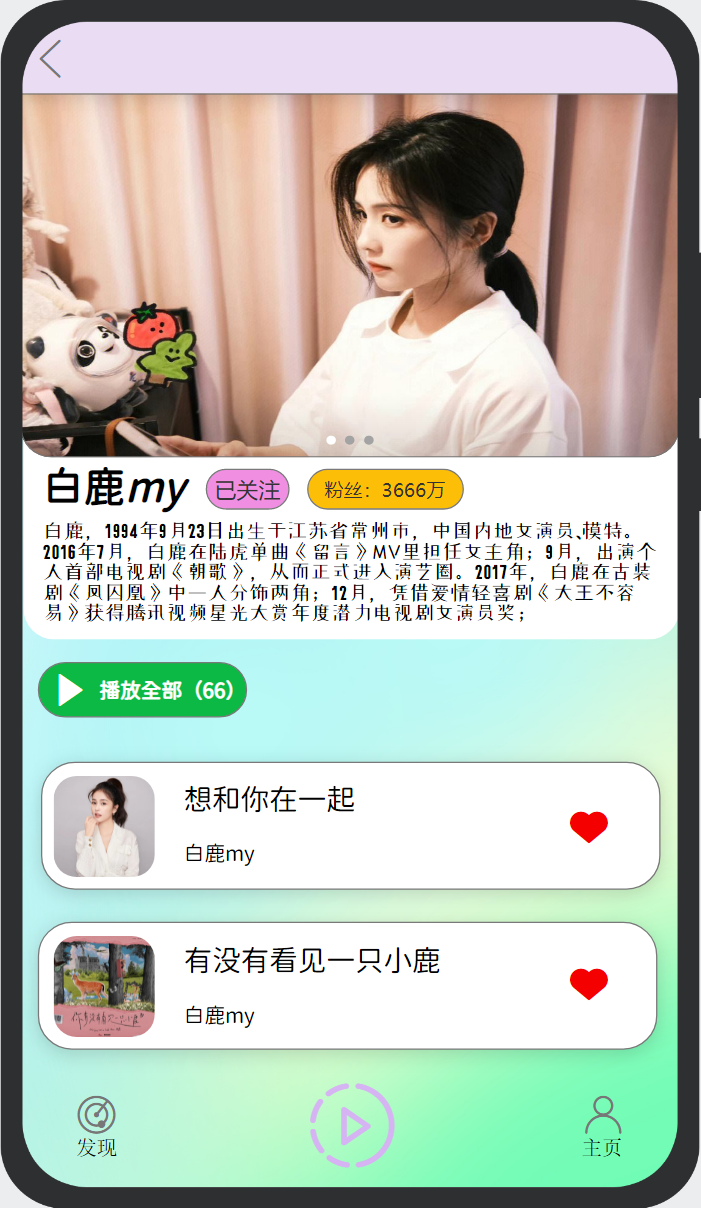
- 歌手主页
- 界面功能
- 介绍歌手信息
- 轮播图播放歌手照片
- 播放歌手的歌曲
- 跳转到主界面、用户主页和发现
- 界面组成
- 歌手照片轮播
- 歌手简介
- 播放歌曲按钮
- 主页面按钮、发现按钮和用户主页
- 前置条件
- 打开主页面
- 打开主页面
- 后置条件
- 点击歌手
- 点击歌手
- 操作步骤
- 点击相应的功能按钮,跳转到相应的页面
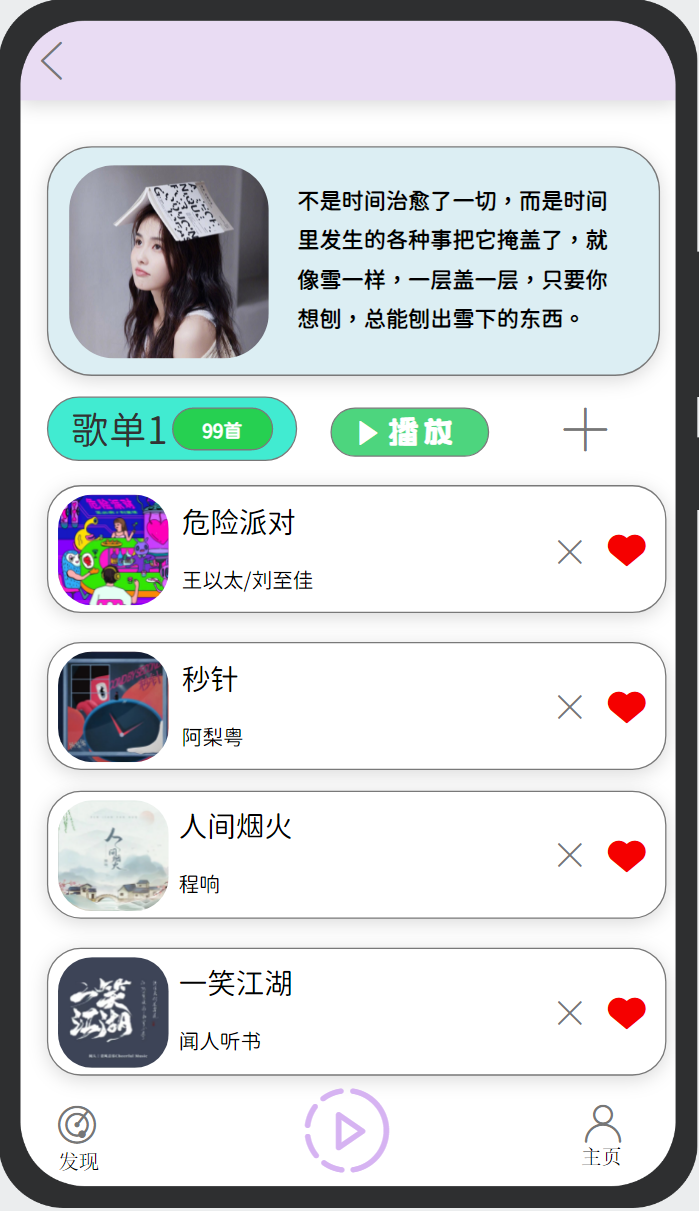
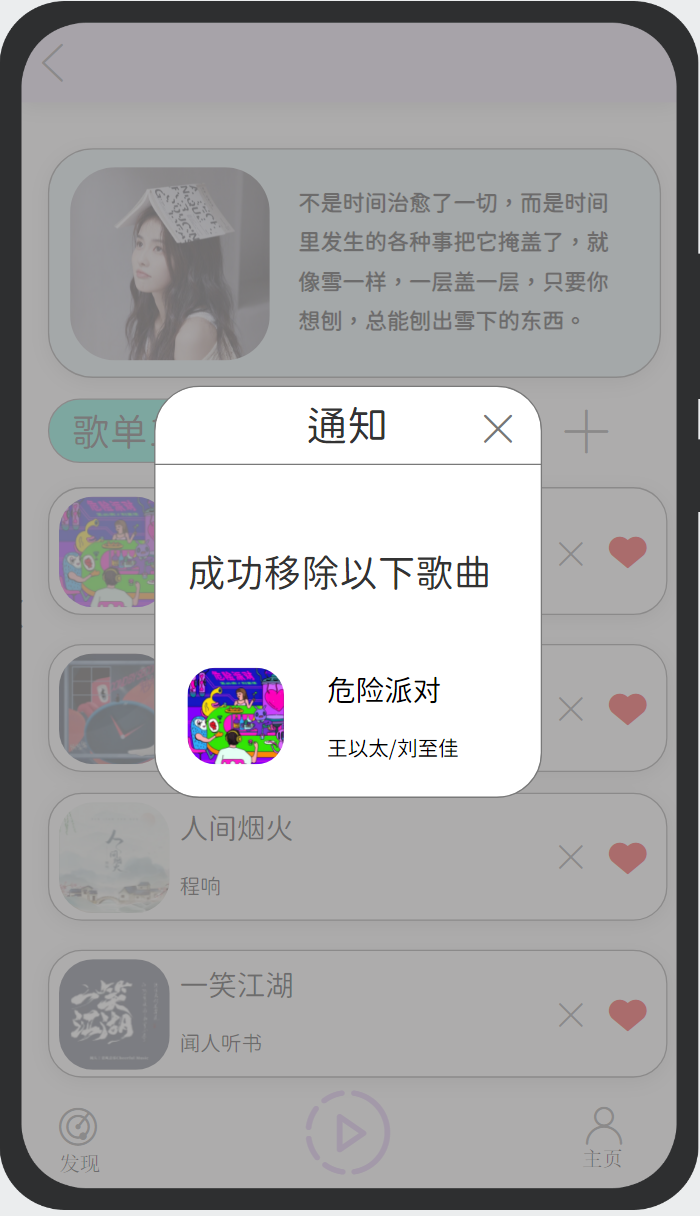
- 歌单界面和删除歌曲弹窗
- 界面功能
- 展示歌单封面、歌单简介信息
- 播放歌单内的歌曲
- 对歌单内的歌曲进行删除和添加
- 对歌单内的歌曲加入喜欢或者不喜欢
- 通知用户删除歌单中的某个歌曲
- 界面组成
- 歌单封面、歌单简介信息
- 歌单内的歌曲
- 播放按钮
- 添加歌曲按钮
- 删除歌曲按钮
- 返回按钮
- 主页面按钮
- 发现按钮
- 用户主页按钮
- 弹窗关闭按钮
- 前置条件
- 点击主页面歌名旁的歌单按钮(三个小点)
- 点击主页面歌名旁的歌单按钮(三个小点)
- 后置条件
- 播放歌单音乐
- 添加歌曲界面
- 删除歌单歌曲
- 操作步骤
- 点击歌曲或者点击播放全部按钮来播放歌曲
- 点击加号按钮进入添加歌曲界面
- 点击减号按钮删除歌单歌曲
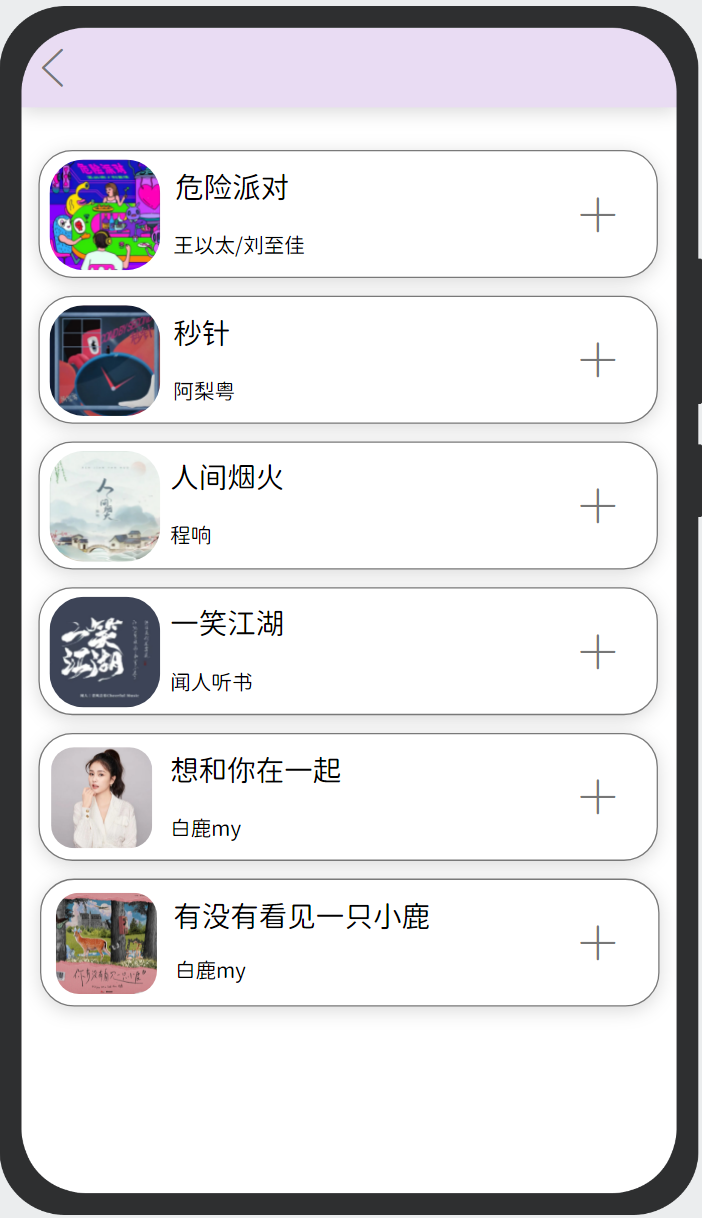
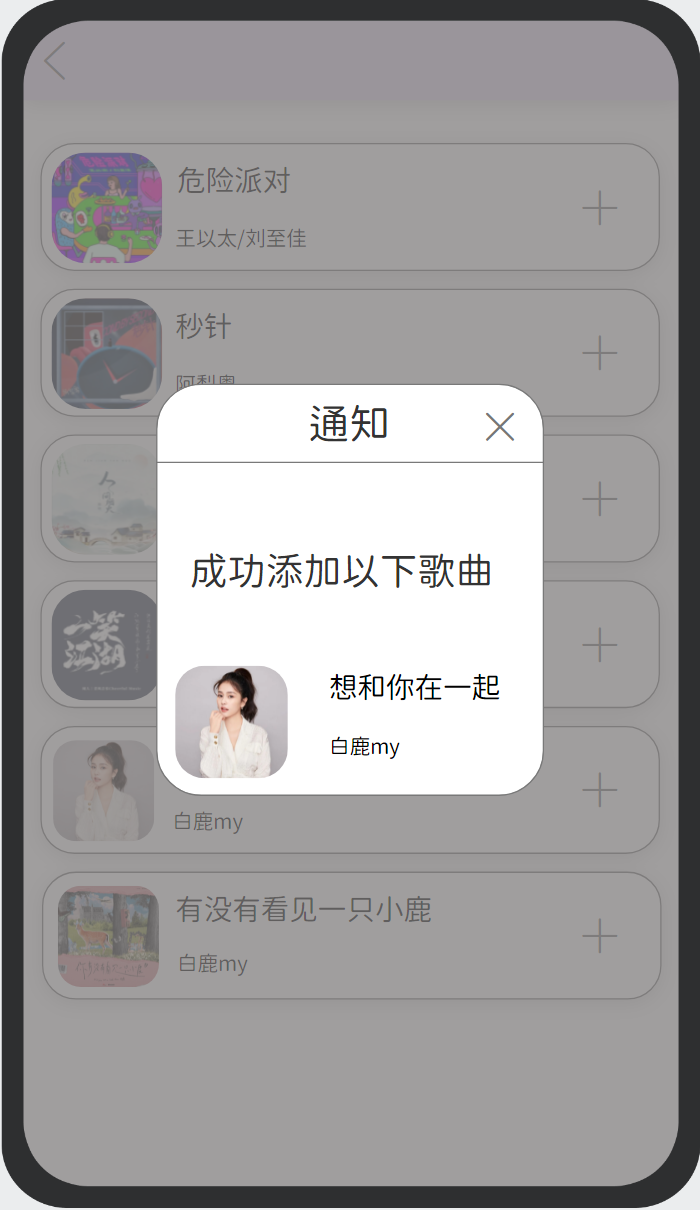
- 歌单添加歌曲界面和增加歌曲弹窗
- 界面功能
- 展示可以添加的歌曲
- 添加歌曲进歌单
- 通知成功添加某个歌曲
- 界面组成
- 可以添加的歌曲的信息
- 添加歌曲按钮
- 通知添加歌曲成功的弹窗
- 前置条件
- 点击主页面歌名旁的歌单按钮(三个小点)
- 进入歌单界面,点击加号
- 后置条件
- 添加歌曲
- 添加歌曲
- 操作步骤
- 点击歌曲右侧的小加号添加歌曲
- 点击弹窗右上方的叉号或者空白区域取消弹窗
- VIP界面
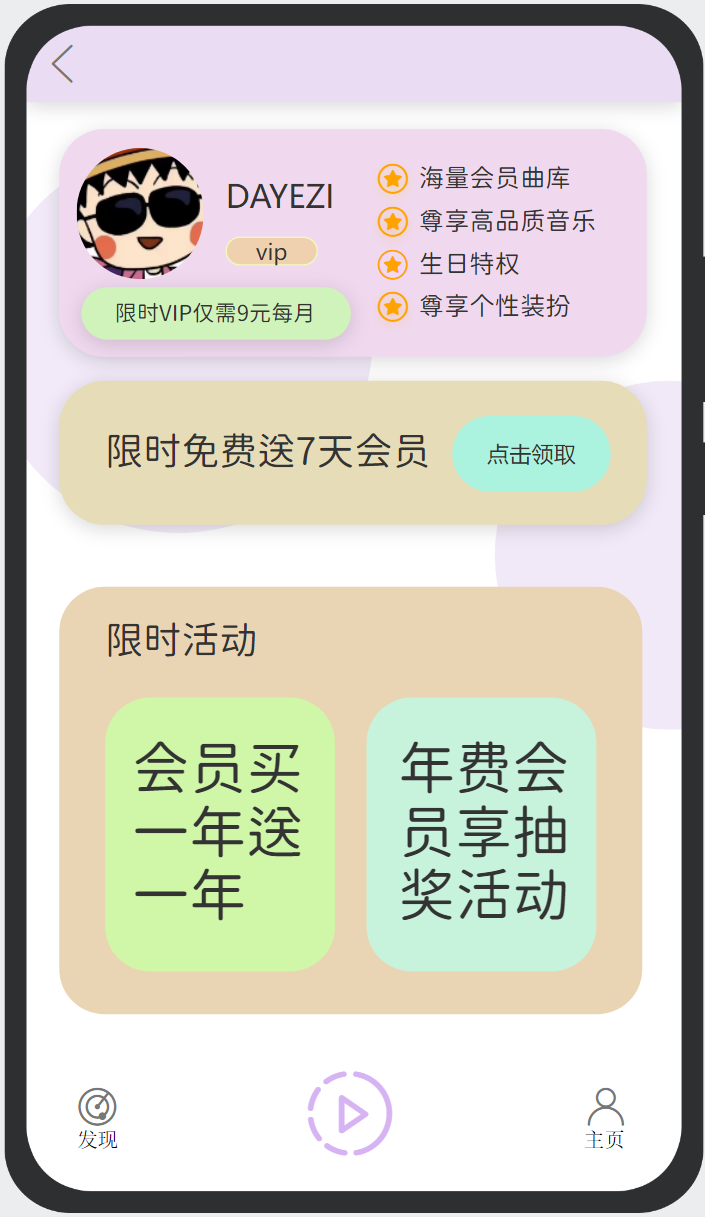
- 界面功能
- 领取免费VIP
- 参加VIP活动
- 购买VIP
- 界面组成
- 个人VIP信息介绍
- VIP信息介绍
- 赠送VIP窗口
- VIP购买窗口
- VIP促销活动窗口
- 返回按钮
- 主页面按钮
- 用户主页按钮、
- 发现按钮
- 前置条件
- 点击个人主页消息按钮旁边的VIP按钮
- 点击个人主页消息按钮旁边的VIP按钮
- 后置条件
- 查看个人VIP信息
- 领取VIP
- 购买VIP
- 操作步骤
- 点击VIP按钮,查看个人VIP信息
- 在VIP界面点击领取VIP按钮领取VIP
- 点击购买VIP活动窗口来购买VIP
5.界面切换流程
首先进入主页面。点击歌手姓名可以进入歌手主页,查看歌手信息和听歌手所唱的更多歌曲。 点击主页歌曲名字旁边给三个点进入歌单界面,查看我的歌单,并且可以在歌单界面对歌单内的歌进行增加和删除。 在主页面点击消息按钮旁的VIP按钮,进入VIP界面,可以在此界面查看个人VIP信息、领取VIP和购买VIP。 点击主页面的评论按钮,可以查看评论和发表评论。点击主页面的分享按钮可以对当前歌曲进行分享。每个页面都提供返回按钮,可以切换到上一层界面。
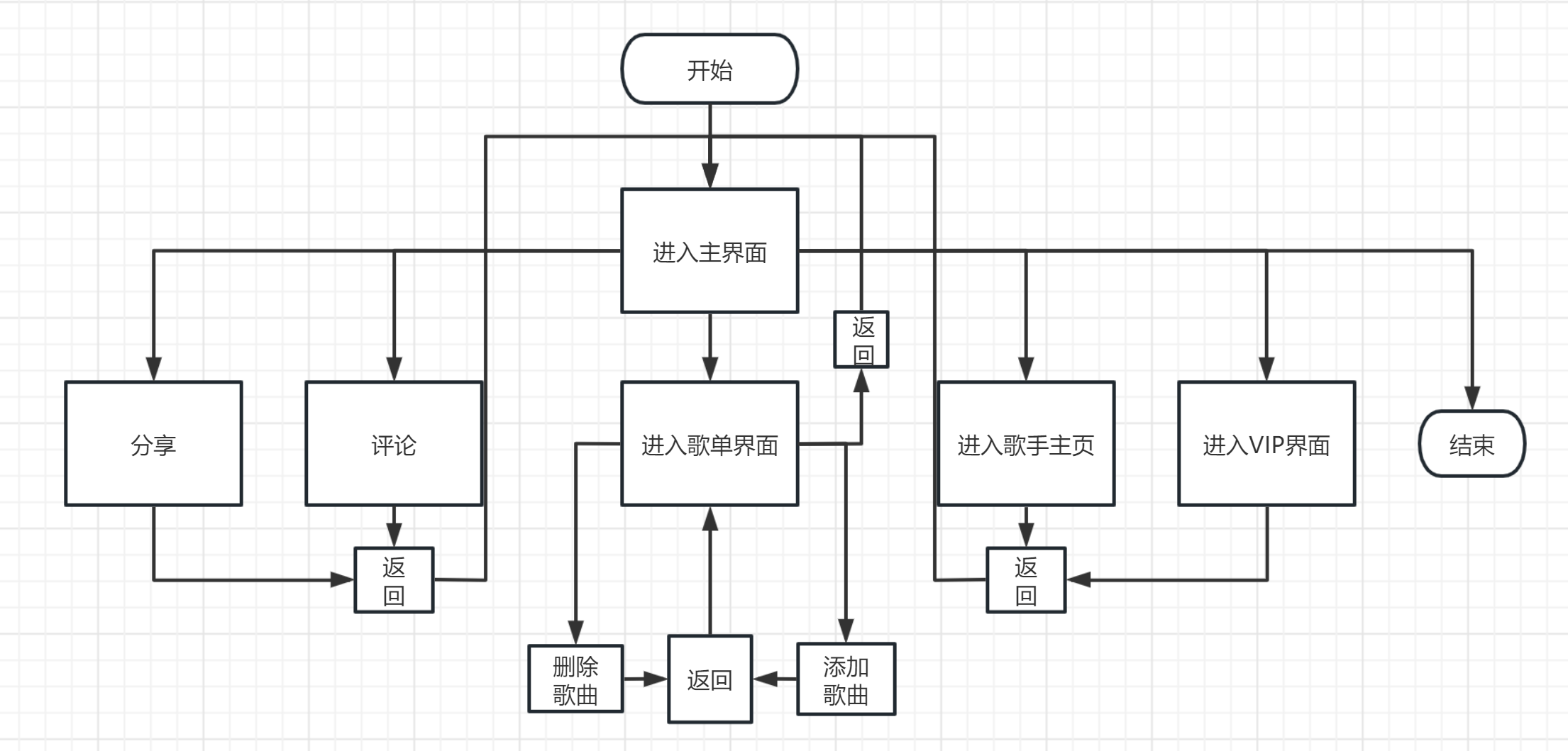
界面切换流程图

 浙公网安备 33010602011771号